


Es müssen nicht immer Desktop-Icons sein: Zum schnellen Programmstart erweist sich eine nicht von Fenstern verdeckte Startleiste oft als die bessere Alternative. Mit Tablaunch erhalten Sie nicht nur einen flexiblen, sondern auch optisch ansprechenden Vertreter dieser Gattung.
Die Startleisten der großen Desktop-Umgebungen KDE und Gnome präsentieren sich als Rundum-Sorglos-Pakete, die vom Arbeitsplatzumschalter über ein Menü bis hin zur Uhr nahezu alles mitbringen. Dem Programmierer D. Lam war das zu viel des Guten, und als Nutzer einfacher Fenstermanager wollte er seinen Arbeitsspeicher nicht komplett mit KDE- oder Gnome-Bibliotheken füllen. Als Alternative stach ihm YeahLaunch, der Programmstarter des Window-Managers YeahWM [1] ins Auge. Diese Startleiste zeichnet sich durch geringen Ressourcen-Verbrauch aus und verschwindet automatisch im Hintergrund, wenn man sie nicht benötigt.
Aus Unzufriedenheit über deren schlichtes Erscheinungsbild griff D. Lam zum Text-Editor und entwickelte auf der Basis von YeahLaunch seine eigene Startleiste namens Tablaunch [2]. Ebenfalls nicht sehr ressourcenhungrig, macht der Programmstarter auch optisch einiges her: Er vergrößert das Programmsymbol, über dem sich die Maus befindet mit einem Lupen-Effekt ähnlich dem der KDE-Startleiste. Mögen Sie es lieber schlicht, sind Sie mit Tablaunch ebenfalls bestens bedient. Auf Wunsch präsentiert sich das Programm mit einfachen Schaltflächen statt Icons und stellt damit auch Puristen zufrieden.
Installationshilfe
Um mit Tablaunch zu arbeiten, müssen Sie das Programm aus dem Quellcode übersetzen. Anders als die meisten Open-Source-Anwendungen liegt dem Quelltext-Archiv jedoch ein Installationsskript bei, das Ihnen die meiste Arbeit abnimmt. Entpacken Sie das Archiv und wechseln Sie in das dabei entstandene Verzeichnis tablaunch-0.6. Dem Installer fehlt die Funktion, bei Bedarf das root-Passwort zu erfragen, so dass Sie vor dem Aufruf mit dem Kommando su zum Administrator werden sollten. Die Alternative besteht darin, Tablaunch lokal ins Home-Verzeichnis Ihres Benutzers zu installieren.
Rufen Sie die Installationshilfe mit dem Befehl ./install.sh auf. Daraufhin erfragt das Sktipt zuerst, ob Sie Tablaunch installieren oder eine bereits eingespielte Version entfernen wollen. Mit der Eingabe von 1 gelangen Sie zur Frage, welche Grafikbibliothek die Startleiste verwenden soll. Zur Auswahl stehen imlib und imlib2 (Abbildung 1). Letztere führt zu einem schöneren Ergebnis, wenn Sie für die Programmstarter keine Icons in unterschiedlicher Größe besitzen. Der Vergrößerungseffekt der imlib wirkt in diesem Fall zu grobpixelig.
Bei der letzten Frage des Skripts entscheiden Sie sich für das Installationsverzeichnis. Die Eingabe von 1 kopiert das Programm nach /home/benutzername/bin, 2 bewirkt dagegen eine systemweite Installation in den Ordner /usr/local/bin. Sobald Sie sich für eine Variante entschieden haben, startet der Installer den Compiler und kopiert die Software ins Zielverzeichnis.
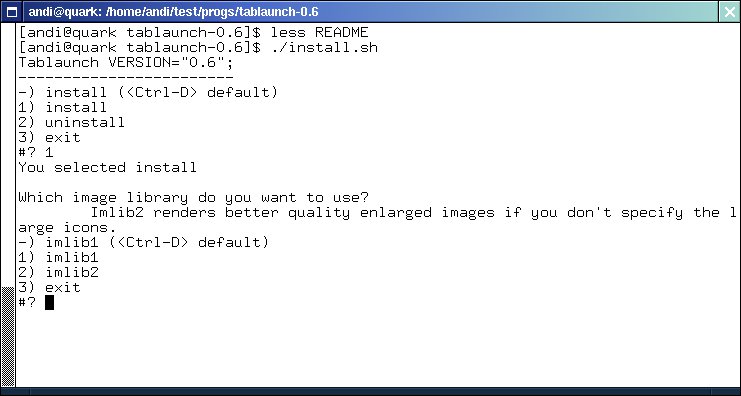
Abbildung 1: Das Installationsskript erfragt unter anderem, welche Grafikbibliothek Tablauncher nutzen soll.
Erster Eindruck
Um einen ersten Eindruck von Ihrer Neuerwerbung zu erhalten, müssen Sie nicht erst die Dokumentation studieren oder eine Konfigurationsdatei bearbeiten. Im Ordner examples im Quellcode-Verzeichnis finden Sie vier Beispielskripte. Diese starten Tablaunch mit unterschiedlichen Optionen, so dass Sie sich schnell ein Bild von seinen Funktionen machen können. Die in der jeweiligen Konfigurationsdatei definierten Icons bringt das Programm im Unterverzeichnis icons ebenfalls von Haus aus mit.
Wechseln Sie in den Ordner mit den Beispielen und rufen Sie dort ./tablauncher-buttons.sh auf, um Tablauncher in einer gemischten Ansicht am oberen Bildschirmrand zu starten. Er präsentiert sich mit vier Icons zum Start von Konqueror, OpenOffice, einem xterm und dem Taschenrechner xcalc und ebenso vielen einfachen Schaltflächen (Abbildung 2). Über die erste mit der Aufschrift Juggle sperren Sie den Bildschirm via xlock mit einem Bildschirmschoner aus dem XScreensaver-Paket.
Sobald Sie den Mauszeiger in die Bildschimmitte bewegen, verkrümelt sich die Startleiste in den Hintergrund. Sie lässt sich nur durch den Mauszeiger am oberen Bildschirmrand wieder hervorlocken. Neben dieser Standardvariante gibt es auch noch das Skript tablauncher-iconhome, das die Leiste ebenfalls am oberen Bildschirmrand positioniert, jedoch mit poppig pinkem Farbschema daherkommt. Auch dabei ist der Hintergrund der Symbole transparent, so dass der Lupeneffekt über dem gerade aktiven Icons besonders realistisch wirkt. Mit weniger auffälligen Farben zeigt sich Tablauncher, wenn Sie ihn über das Skript tablauncher-bottom starten. Wie der Name schon andeutet, schlägt die Leiste dabei ihr Lager am unteren Bildschirmrand auf (Abbildung 3). Puristen sollten einen Blick auf tablaunch-noicons werfen, das den Programmstarter mit simplen blauen Schaltflächen startet.

Abbildung 2: Tablauncher kann sowohl einfache Schaltflächen als auch grafisch animierte Icons als Programmstarter anzeigen.
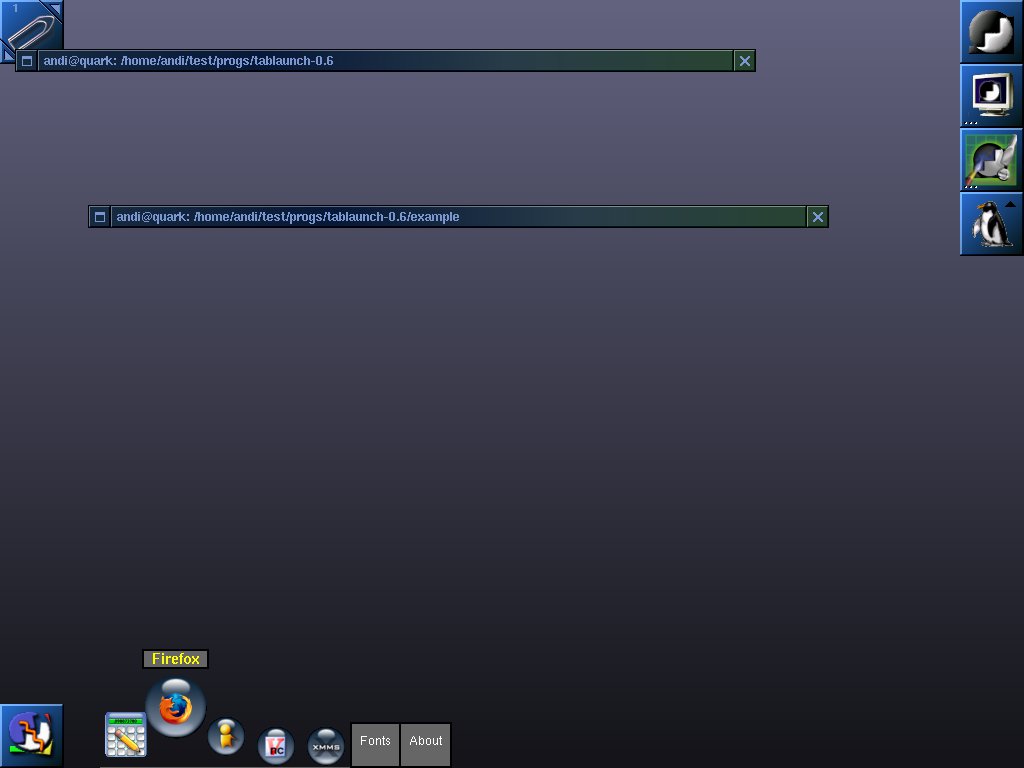
Abbildung 3: Das Skript “tablauncher-bottom” startet die Programmleiste am unteren Bildschirmrand mit transparentem Hintergrund.
Individuelle Starter
So schön die Beispiele auch sind, wohl kaum jemand wird nur mit den vom Programmierer vorgegebenen Anwendungen arbeiten wollen. Welche Icons Tablauncher anbietet, liest er aus der Konfigurationsdatei .tablaunch im Home-Verzeichnis eines Benutzers oder aber aus einer Datei beliebigen Namens, die Sie dem Programm hinter dem Aufrufparameter -c mitgeben. Der Aufbau der Konfigurationsdatei ist denkbar einfach: Für jeden Starter tragen Sie dort eine Zeile der Form
Name "Befehl" Icon Icon_groß
ein. Den Namen eines Eintrags benutzt Tablaunch gleichzeitig als Kurztext, den er einblendet, sobald Sie die Maus über ein Icon bewegen. Anstelle von “Befehl” tragen Sie den gewünschten Programmaufruf ein. Die Anführungszeichen benötigen Sie nur dann, wenn das Kommando Leerzeichen enthält, was immer dann der Fall ist, wenn Sie eine Anwendung mit Parametern starten.
Die Einträge für Icon und Icon_groß sind optional. Geben Sie dort keine Grafikdatei an, arbeitet Tablaunch mit rechteckigen Schaltflächen, auf denen der Name des Programms steht. Mögen Sie es optisch bunter, tragen Sie dort den Namen eines Minibildchens ein. Die gewünschten Grafiken speichern Sie am besten im Ordner $HOME/.icons, da die Startleiste dort standardmäßig nach den Bildern sucht. Um die Qualität des Lupen-Effekts zu verbessern, sollten Sie Tablaunch auch eine größere Datei des Bildes übergeben. Für das Standard-Icon bietet sich eine Größe von 32×32 Pixeln, für die beim Zoomen genutzte Version eine von 48×48 Bildpunkten an. Sofern KDE auf Ihrem Rechner installiert ist, finden Sie viele ansprechende Mini-Grafiken in den Unterverzeichnissen von /usr/share/icons. Wer mit Suse Linux arbeitet, ist dagegen im Ordner /opt/kde3/share/icons an der richtigen Stelle. So erzeugen Sie mit dem Eintrag
Thunderbird "thunderbird" thunde?
rbird_small.png thunderbird_big.?
png
ein Icon für das Mail-Programm.
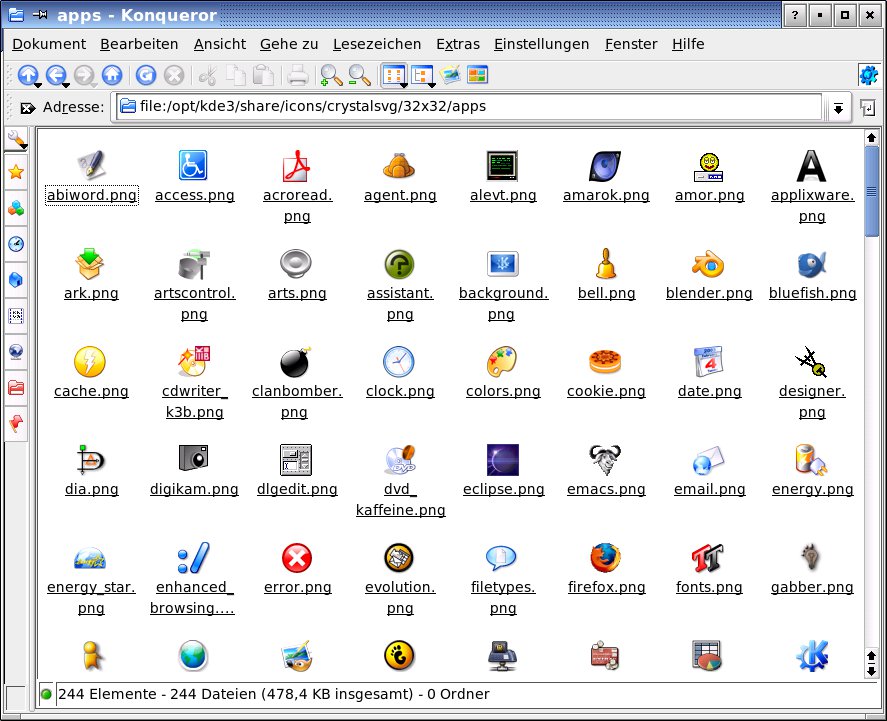
Abbildung 4: Fremdgehen bei KDE: Die Desktop-Umgebung bringt Icons in Hülle und Fülle mit.
Optionsvielfalt
Mit der passenden Einstellungsdatei haben Sie jedoch erst die halbe Miete. Seine Flexibilität verdankt Tablaunch den vielen Aufrufparametern, mit denen Sie beispielsweise die Farbe für die Tooltips oder die Transparenz der Icons anpassen. Eine List aller möglichen Optioen inklusive kurzer Erklärungen zeigen Sie mit dem Befehl tablaunch --help an. Damit die Einstellungen in einer von der Distribution mitgelieferten Datei .Xressources die Kommandozeilenoptionen nicht überschreiben oder zum Absturz von Tablauncher führen, sollten Sie den Aufrufparameter --ignoreXRM verwenden. Die Vordergrundfarbe legen Sie mit -fg gefolgt von einem Farbnamen fest. Analog dazu passen Sie den Hintergrund des Tooltips mit Hilfe des Parameters -bg an. Welche Farbnamen das System kennt, verrät die Ausgabe des Befehls showrgb | less.
Für die Farben der gepressten Schalter zeichnen die beiden Optionen -sfg und -pfg verantwortlich. Sie erwarten als Argument ebenfalls einen Farbnamen. Möchten Sie nicht, dass die Leiste in der linken oberen Ecke des Bildschirms erscheint, verschieben Sie sie beispielsweise mit dem Kommando tablaunch --ignoreXRM -x 100 um 100 Pixel nach rechts. Finden Sie Icons nicht aussagekräftig genug, zwingen Sie das Programm, die Tooltips immer anzuzeigen. Diesen Text zeigt die Leiste unmittelbar über dem Icon an. Möchten Sie Tablaunch länger im Blick haben als in der Standardeinstellung, erhöhen Sie die Zeitspanne bis zum Ausblenden über den Parameter -d gefolgt von der gewünschten Sekundenzahl. Mit --dock gefolgt von bottom platzieren Sie Tablaunch am unteren Bildschirmrand.
Die Aufrufoptionen lassen sich miteinander kombinieren, so dass die Kommandozeile zum Start von Tablaunch schnell bandwurmartige Ausmaße annimmt. Wollen Sie solch einen langen Befehl nicht jedes Mal erneut tippen, machen Sie es doch so wie der Programmierer in den Beispielskripten: Schreiben Sie einfach den Befehl mit allen Optionen in eine Skriptdatei, über die Sie Ihren persönlichen Programmstarter aufrufen.




