


Mindmapping dient der Strukturierung von Ideen und Gedanken. Helfen auch Sie mit dieser Technik Ihrer Kreativität auf die Sprünge. Wir stellen die passenden Tools dazu vor.
Mindmapping, frei übersetzt etwa Gedanken-Landkarte, ist eine Technik zur Ideenfindung und Strukturierung von Informationen. Die Technik wurde in den siebziger Jahren von dem britischen Psychologen Tony Buzan entwickelt und trägt der Tatsache Rechnung, dass dem aus zwei Teilen bestehendem menschlichen Gehirn unterschiedliche Funktionen zugeordnet sind. Während die linke Hirnhälfte (die logische Seite) für Zahlen, Logik und Sprache zuständig ist, verarbeitet die rechte Gehirnhälfte (die kreative Seite) vorrangig Bilder. Bei der Erstellung einer Mindmap werden nun Signale für die linke Hirnhälfte mit solchen für die rechte Hirnhälfte verknüpft.
Die Beschäftigung mit Mindmaps macht sich in einer deutlich erhöhten Kreativität bemerkbar, auf diese Weise erarbeitete Inhalte sind für das Gehirn außerdem leichter “merkbar”. Mindmaps unterstützen bei der Bewältigung ganz unterschiedlicher Aufgaben. So kann man mit Mindmapping Aufsätze und Vorträge vorbereiten oder im Team im Rahmen eines “Brainstorming” Ideen zu einem Thema sammeln.
Auch den berüchtigten Besprechungsprotokollen nehmen Mindmaps schnell ihren Schrecken, wenn alle relevanten Punkte in einer Mindmap festgehalten werden. Nicht zuletzt eignet sich Mindmapping auch bestens als Methode zum Lernen: Der Lehrstoff erhält in der Map eine klare Untergliederung, man behält so leichter den Überblick. Weiterhin werden auf diese Weise systematische Zusammenhänge besser verstanden.
Klassisch praktiziert man Mindmapping per Stift und Zeichenpapier. Seit Jahren existieren aber auch Umsetzungen dieser Kreativitätstechnik für den PC. Zwar dient Windows noch immer als primäre Plattform für Mindmapping, dennoch fördert die Suche nach Mindmap-Programmen für Linux inzwischen ebenfalls einige Vertreter zutage. Manche der Programme arbeiten plattformunabhängig, andere benötigen KDE als Unterbau. Und schliesslich steht sogar online ein Mindmap-Tool zur Verfügung. Auf diese Weise kann man unabhängig von Betriebssystem und Aufenthaltsort Mindmaps erstellen.
Wie erstellt man eine Mindmap?
Schreiben Sie das zentrale Thema in den Mittelpunkt der Mindmap und ergänzen Sie dieses um eine aussagefähige Grafik. Ausgehend von diesem zentralen Punkt erstellen Sie nun Äste und Unteräste – möglichst in unterschiedlichen Farben – und füllen diese dann mit weiteren Texten, Bildern und Skizzen.
Rechnergestützte Mindmaps verfügen über eine flexible Struktur. Hier können Sie Äste und Unteräste jederzeit verschieben und damit unterschiedlich gewichten. Die fertige Mindmap speichern Sie als Grafik speichern oder exportieren sie – je nach verwendeter Software – in unterschiedliche Ausgabeformate.
Vym
Ein natives Mindmapping-Tool für Linux ist Vym, dessen Name als Kürzel für “view your mind” steht. Das Programm wurde in C++ geschrieben und benötigt die Qt-Bibliotheken. Auf der Projekthomepage des Autors [1] stehen fertige RPM-Pakete für SuSE 9.1 und 9.2 zum Download bereit, die auch unter Mandrake funktionieren. Debian-User richten Vym per apt-get install vym ein oder kompilieren es alternativ aus den Sourcen. Nach erfolgter Installation starten Sie das Programm durch den Aufruf vym in einem Konsolenfenster.

Abbildung 1: Der Mindmapper “View your mind” liefert eine optisch ansprechende Darstellung. Die Arbeitsergebnisse speichern Sie entweder im ASCII-Format oder als X(HT)ML.
Am sinnvollsten arbeitet es sich mit Vym, wenn Sie den Bildschirm zweiteilen. In der oberen Hälfte platzieren Sie das Map-Fenster, darunter den Vym-Note-Editor, den Sie mit [Strg]+[E] bzw. über das entsprechende Symbol auf der Symbolleiste einblenden. Mit dem Note-Editor erfassen Sie später die Texte der einzelnen Äste.
Vym hat im Map-Fenster bereits eine neue Mindmap für Sie erstellt. Ändern Sie deren Titel, indem Sie auf den gelb markierten Text “New Map” doppelklicken. Unteräste erstellen Sie mit der Taste [Einfg] oder indem Sie mit der rechten Maustaste auf den Hauptast klicken und den Befehl Add branch as child wählen.
Zum Verschieben der Äste ergreifen Sie diese mit der Maus und ziehen sie per Drag&Drop an die gewünschte Position. Auf Wunsch können Sie auch Bilder in Vym importieren: Klicken Sie dazu den entsprechenden Ast mit der rechten Maustaste an und wählen Sie den Befehl Add Image.
Zuletzt erfassen Sie noch die zugehörigen Texte im Note-Editor. Dazu klicken Sie den fraglichen Ast an und tippen ihre Anmerkung in das Note-Editor-Fenster. Ist die Mindmap fertiggestellt, speichern Sie diese über den Menübefehl Datei | Export entweder als Grafik oder XML-Datei.
Kdissert
Eine Sonderstellung unter den Mindmap-Programmen nimmt “kdissert” ein. Das Projekt des Franzosen Thomas Nagy entstand aus dem Bedürfnis heraus, Informationen mit Hilfe des Mindmapping zu fix und fertig formatierten LaTeX-Dokumenten zu verarbeiten. Zwischenzeitlich ist das Projekt gewachsen und es stehen zusätzliche Ausgabeformate zur Verfügung.
Kdissert erstellt aus Mindmaps und den enthaltenen Texten sowie Grafiken sehr ansehnliche Dokumente. Zur Auswahl stehen die Formate ASCII, HTML (mit oder ohne Java-Applets), LaTeX oder OpenOffice. Zusätzlich können Sie bei der Dokumenterstellung noch ein Unterformat wie z. B. Präsentationsfolien, Buch- oder Artikelformat angeben.
Die aktuelle Version von kdissert (0.9) steht unter [2] zum Download bereit und erwartet als Basis mindestens KDE 3.2.x. Zur Auswahl stehen ein Fedora-3-RPM sowie der Quellcode, der sich mit wenig Aufwand übersetzen und installieren lässt.
Kdissert installieren
Für den Übersetzungsvorgang verwendet kdissert allerdings Scons anstelle des klassischen Make. Scons finden Sie als Sourcecode, Debian- und Red-Hat-Paket auf der Scons-Projekthomepage [3] zum Download. SuSE-Anwender laden das Scons-RPM bei http://rpmseek.com herunter, SuSE 9.3 liefert eine aktuelle Version gleich mit.

Abbildung 2: Kdissert bietet reichlich Tools und Ansichten zur Strukturierung der Mindmaps. Primär dient das Programm zur einfachen Erstellung komplexer Dokumentationen, eignet sich aber auch für “normales” Mindmapping.
Besorgen Sie sich dann das aktuelle Release von Kdissert unter [4] und speichern Sie die Datei kdissert-0.9.0.tar.bz2 z.B. in Ihrem Home-Verzeichnis. Dort entpacken und installieren Sie Kdissert mit den folgenden Befehlen:
bzip2 -d kdissert-0.9.0.tar.bz2
tar xvf kdissert-0.9.0.tar
rm kdissert-0.9.0.tar
cd kdissert-0.9.0/
scons
su -c "scons install"
Nach der Installation geben Sie zum Start kdissert auf der Konsole ein. Kdissert startet zunächst lediglich das Map-Fenster, in dem Sie per Rechtsklick über new item eine neue Mindmap anlegen. Blenden Sie dann das Textfenster ein, indem Sie am unteren Rand auf das Bleistiftsymbol (Item Text) klicken. Hier geben Sie den Map-Titel und eine Beschreibung ein.
Weitere Äste und Unteräste können Sie mit direktem Bezug zu einem bestehenden Ast oder auch unabhängig von der Map erstellen. Klicken Sie mit der rechten Maustaste in einen freien Bereich des Map-Fensters und wählen Sie new item, um einen unabhängigen Ast zu erstellen. Alternativ erzeugen Sie einen Unterast, indem Sie mit der rechten Maustaste auf einen bestehenden Ast klicken und dort new item wählen.
Mindmap optimieren
Bilder importieren Sie mit Hilfe der Schaltfläche Attachments (Büroklammer). Wählen Sie im Dialog den Pfad zu einer Grafikdatei aus, die Sie mit einem Objekt Ihrer Map verknüpfen möchten. Äste und Unteräste verschieben Sie frei mit der Maus im Map-Fenster.

Abbildung 3: Mit Hilfe des Attachment-Tools lassen sich Grafiken in die Mindmap einfügen. Diese werden beim späteren Dokumenten-Export an den entsprechenden Stellen positioniert.
Verknüpfungen zwischen den Objekten lösen sie bei Bedarf wieder, indem Sie mit der rechten Maustaste ein Objekt anklicken und den Befehl Disconnect | Parent wählen. Unabhängige Objekte koppeln Sie über das Werkzeug Link Leaves (Fadenkreuz) aus der Symbolleiste mit anderen Objekten. Dazu wählen Sie zunächst das Werkzeug aus. Nun klicken Sie zuerst auf das übergeordnete Objekt, halten die Maustaste gedrückt, und lassen anschließend die Maustaste über dem untergeordneten Objekt wieder los.
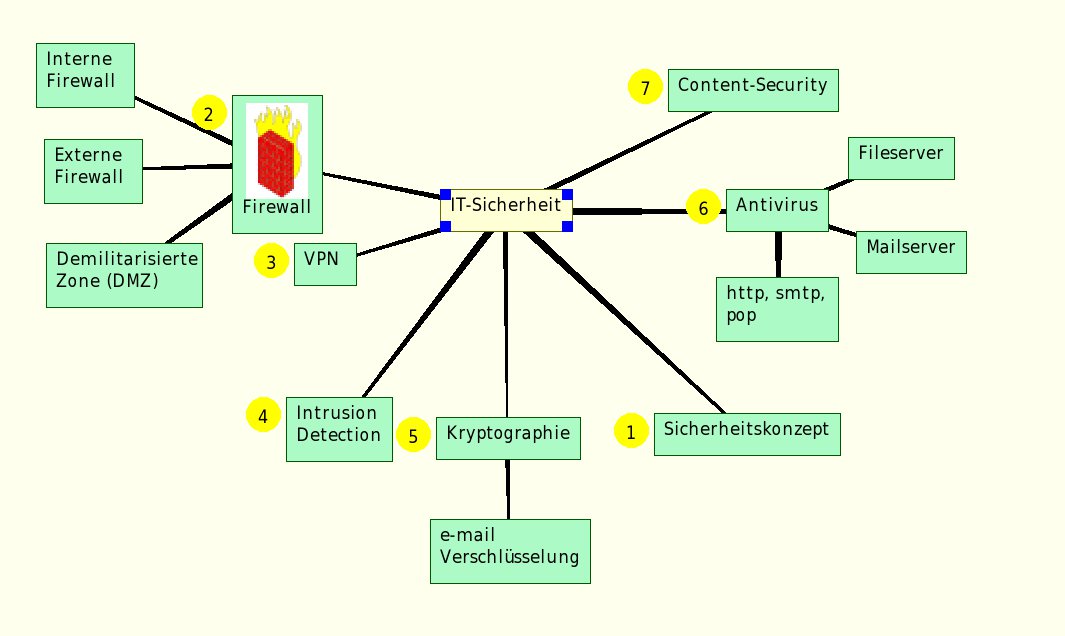
Abbildung 4: Damit die Äste und Zweige der Mindmap später an der richtigen Stelle im Dokument erscheinen, bietet kdissert ein Nummerierungs-Tool namens “Sort Subtrees”.
Damit Ihre Notizen und Ausführungen später im Dokument an der richtigen Stelle erscheinen, müssen Sie die Äste und Unteräste noch sortieren. Zu diesem Zweck stellt Kdissert die Werkzeuge TreeView und Sort Subtrees bereit. TreeView blendet eine Art Gliederungsansicht Ihrer Map ein, wenn Sie das Symbol (ein Bäumchen) am linken Bildschirmrand anklicken. Verschieben Sie die Einträge in der Hierarchie einfach mit der Maus. Um Sort Subtrees aufzurufen, wählen Sie dagegen das Symbol “1-2-3” aus der Symbolleiste und klicken auf das Hauptthema Ihrer Mindmap. Alle Unteräste erhalten nun eine Nummer. Wählen Sie dann in der gewünschten Reihenfolge nacheinander alle Unteräste an und stellen Sie auf diese Weise die Anordnung der Absätze in Ihrem Dokument ein.
Dokumente erstellen
Haben Sie Ihre Mindmap in die gewünschte Form gebracht, alle Texte erfasst und Bilder importiert, wählen Sie den Befehl Extras | Generate Documents. Stellen Sie im darauffolgenden Fenster den gewünschten Dokumenttyp sowie den Pfad ein, in dem Kdissert das Dokument speichern soll.
Haben Sie sich für die Ausgabe eines LaTeX-Dokuments entschieden, wechseln Sie in einem Konsolenfenster in das Verzeichnis, indem Sie das Projekt gespeichert haben, und geben dort makeein. Nachdem das LaTeX-Dokument erstellt wurde, konvertieren Sie es mit dem Befehl make view. Es wird dann automatisch in Ihrem PDF-Viewer geöffnet.
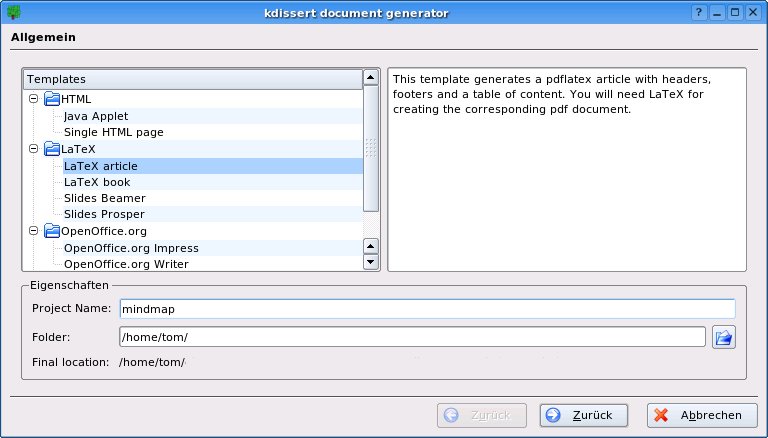
Abbildung 5: Kdissert erzeugt fix udn fertig formatierte Dokumente im LaTEX- oder Openoffice-Format. Auf Wunsch können Sie Mindmaps aber auch als HTML mit oder ohne Java oder ASCII exportieren.
Freemind
Die Java-Applikation Freemind läuft auf jeder Plattform, auf der ein passendes Java Runtime Environment (Java 1.4 oder besser) installiert wurde. Pakete für Linux (Debian, SuSE, Fedora), Windows und MacOS X finden Sie auf der Projekthomepage [5]. Starten Sie Freemind aus einem Konsolenfenster durch die Eingabe von freemind.
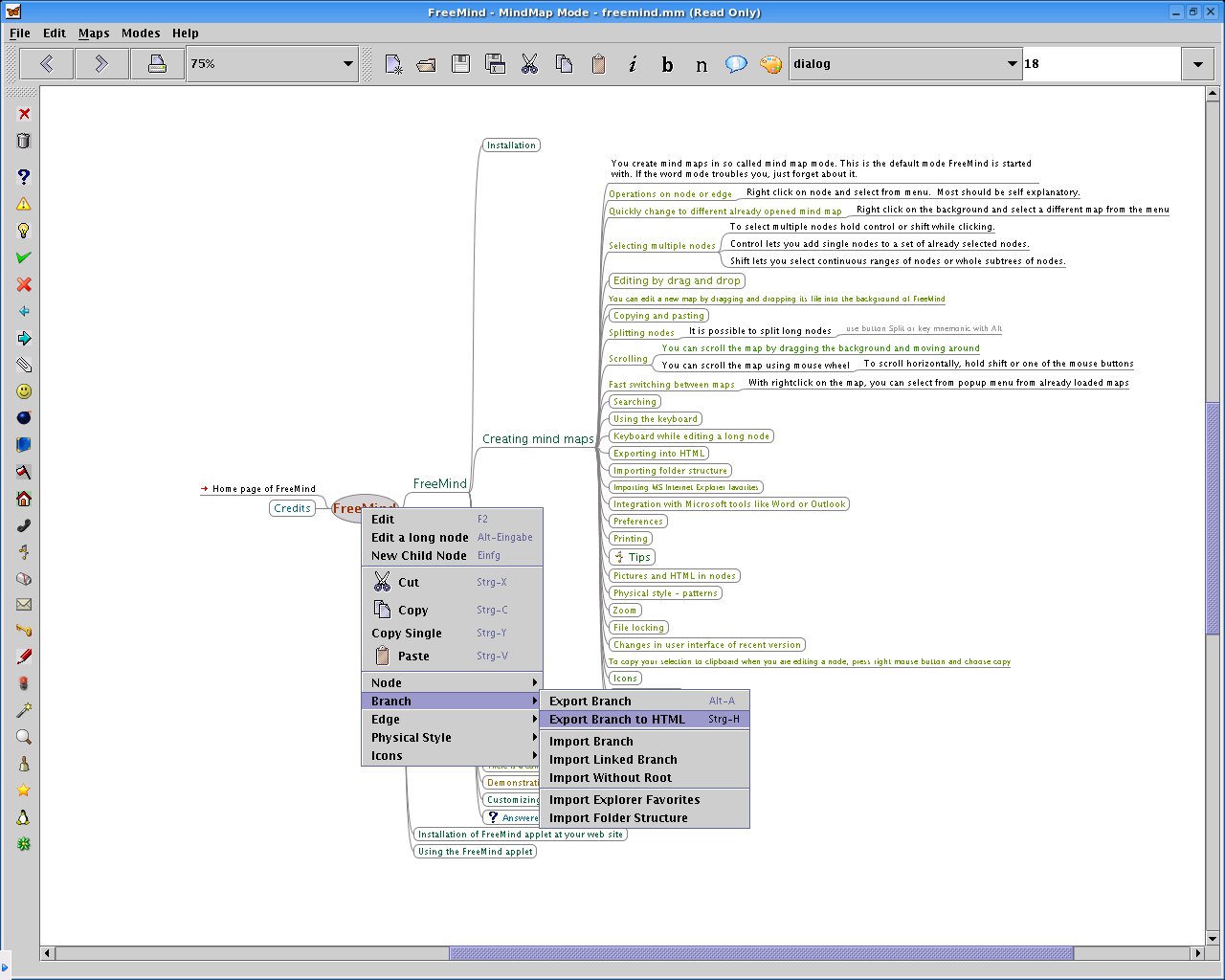
Abbildung 6: Dank Java steht Freemind plattformübergreifend zur Verfügung. Durch geschicktes Ein- und Ausblenden von Ästen verwaltet das Tool spielend auch riesige Mindmaps.
Eine neue Mindmap erstellen Sie über File | New. Den Titel der automatisch erzeugten Map editieren Sie mittels Doppelklick, Unteräste erzeugen Sie per rechter Maustaste über das Kontextmenü oder mit Hilfe der Taste [Einfg]. Freemind stellt eine Reihe von Symbolen zur optischen Aufwertung der Äste zur Verfügung. Weiterhin lassen sich die Linientypen sowie die Fonts fast beliebig anpassen.
Freemind speichert Mindmaps im eigenen .mm-Format, das beispielsweise auch Kdissert einlesen kann. Für die Präsentation von Mindmaps verwendet Freemind standardmäßig das HTML-Format. Um alternativ ein PDF zu erstellen, “drucken” Sie die Mindmap in eine Postscript-Datei (.ps) und wandeln diese anschließend mit ps2pdf in ein PDF-Dokument um.
Gimini
Giminis Funktionsumfang fällt – gemessen an den zuvor vorgestellten Programmen – eher schlicht aus. Das Programm wurde mit der Programmiersprache Python entwickelt und erfordert zwingend die Pakete Python, wxPython und wxWindows. Der Downloadklink für alle drei Pakete und der Gimini Sourcecode (gimini015-src-py.tar.gz) findet sich auf der Gimini Projekt-Homepage [6]. Installieren Sie zunächst Python, wxPython und wxWindows und entpacken Sie anschließend den Gimini Sourcecode mit dem Befehl tar xvfz gimini015-src-py.tar.gz.

Abbildung 7: Giminis grafische Fähigkeiten fallen eher schlicht aus, auch die Bedienung ist etwas umständlich.
Wechseln Sie anschließend in das Verzeichnis giminiV15/src. Dort starten Sie Gimini durch Eingabe von python gimini.pyw. Das Programms erzeugt eine neue Mindmap, die zunächst als “root” bezeichnet wird. Ändern Sie den Titel, indem Sie das Root-Symbol doppelklicken. Zur Definition von Ästen und Unteräste Ihrer Mindmap stehen Ihnen vier verschiedene Klassen (in Gimini “Nodes” genannt) zur Verfügung.
Mit Hilfe des Picture Node fügen Sie Ihrer Mindmap eine Grafik hinzu, Text Node und Multiple Text Node nehmen ein- bzw. mehrzeiligen Text auf. Ein URL Node verweist auf Quellen im Internet. Wählen Sie zuerst den Ast aus, dem Sie einen Zweig hinzufügen möchten. Anschließend klicken Sie auf den gewünschten Node-Typ. Es öffnet sich ein Dialogfenster, in welchem Sie den Titel für den neuen Zweig eintippen und die Form aus einem Listfeld übernehmen können. Zur Wahl stehen mehrere Rechteck- und Linientypen. Gimini exportiert Ihre fertige Mindmap als ASCII, Postscript oder sogar als .tex-Datei.
Mindmapping online
Möchten Sie die Möglichkeiten des Mindmapping zunächst einmal lieber ohne Software-Installation ausprobieren, sollten Sie sich die Online-Version der “Easymap” auf [7] unbedingt einmal ansehen. Die grafischen Möglichkeiten beschränken sich allerdings auf einfache Textkästen und Linien.
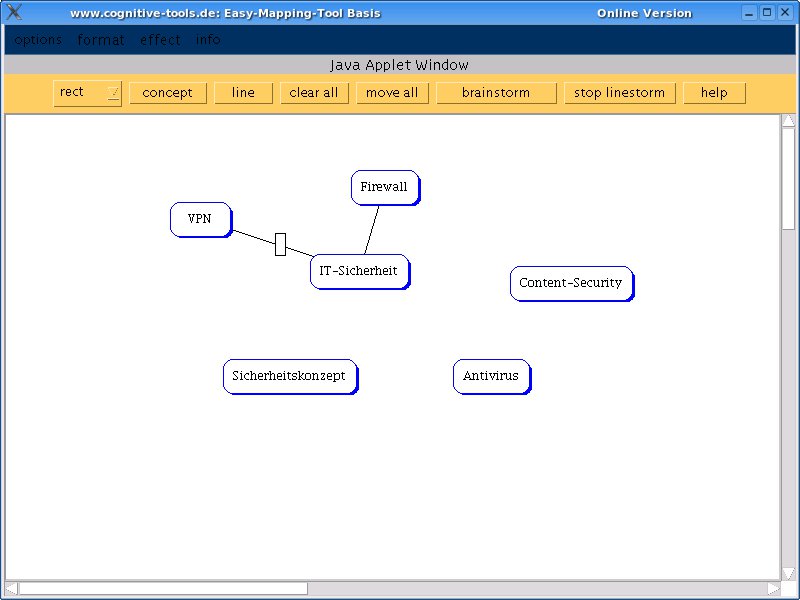
Abbildung 8: Sehr interessant ist das Easymap-Projekt: Die in Java realisierte Mindmapping-Software läuft vollständig im Web und steht daher überall zur Verfügung.
Immerhin steht auch ein Brainstormingmodus zum schnellen Erfassen von Ideen bereit, die Sie anschließend strukturieren. Online erstellte Mindmaps speichert Easymap in einer Datenbank auf dem Server. Um der eigenen Kreativität noch weiter auf die Sprünge zu helfen, können Sie hier auch Mindmaps anderer Benutzer betrachten und bearbeiten.
Fazit
Mindmapping eignet sich hervorragende als Technik zur Stimulierung der eigenen Kreativität und führt schon nach kurzer Einarbeitung zur guten Ergebnissen. Mit Freemind, Vym und vor allem Kdissert stehen auch unter Linux robuste und leistungsfähige Werkzeuge für Mindmapping am PC zur Verfügung. (jlu)
Infos
[1] Vym:http://www.insilmaril.de/vym/
[2] Kdissert: http://www.kde-apps.org/content/show.php?content=12725
[3] Scons: http://www.scons.org
[4] Kdissert-Download: http://freehackers.org/~tnagy/kdissert/kdissert-0.9.0.tar.bz2
[5] Freemind: http://freemind.sourceforge.net
[6] Gimini: http://gimini.sourceforge.net
[7] Easymap: http://www.cognitive-tools.de/Easy-Mapping/Online_Mapping/online_mapping.html




