



Ubuntu Linux basiert auf Debian und besteht ebenso aus freier Software, zielt aber auf die Wünsche von Desktop-Benutzern ab. Die Heft-CD enthält die vollständige Distribution; wie Sie sie installieren oder eine alte Version auf den neuesten Stand bringen, erfahren Sie hier.
Ubuntu Linux (http://www.ubuntulinux.org) bringt mit einfacher Installation ein vollständiges Desktop-System auf die Festplatte. Die Distribution verfolgt das Konzept, für jeden Zweck genau eine Anwendung anzubieten. Damit nimmt sie dem Benutzer die Qual der Wahl und begnügt sich mit einer CD. Wem der Standardumfang nicht genügt, der findet auf dem Ubuntu-Server fast jede Zusatz-Software zur automatischen Installation via Internet.
Die auf der Heft-CD befindliche aktuelle Ubuntu-Version heißt “Hoary Hedgehog” und trägt die Versionsnummer 5.04, nach Jahr und Monat der Veröffentlichung. Sie verwendet als Standard-Desktop die Gnome-Oberfläche der Version 2.10.
Installation
Nach dem Systemstart von der Heft-CD – vorausgesetzt, die BIOS-Konfiguration sieht das CD-Laufwerk als Systemstartmedium vor – erscheint der Boot-Screen mit einer Eingabeaufforderung. [Enter] startet die Installationsroutine, auf Wunsch definieren Sie hier weitere Parameter.
Zur Auswahl stehen drei Installationsmethoden: Neben der Standardvariante erreichen Sie ein System ohne grafische Oberfläche durch die Eingabe von server am Boot-Prompt. Wollen Sie die Installation detailliert kontrollieren, schreiben Sie hier expert.
Ein Druck auf [F1] führt in ein Hilfe-Menü, das zusätzliche Parameter auflistet. Mit [F5],[F6] und [F7] finden Sie Kommandos, die problematische Hardware umgehen. Bleibt die Installation beispielsweise beim Initialisieren von USB-Geräten hängen, geben Sie am Boot-Prompt an:
linux debian-installer/usb=false
Die Installationsroutine verwendet ein Textmenü, das Sie über die Pfeiltasten steuern. Mit [Eingabe] wählen Sie einen Menüpunkt aus, mit [Esc] verlassen Sie ein Untermenü. Geben Sie zunächst die gewünschte Sprache und das Land an. Dann versucht das System, die angeschlossene Hardware zu erkennen und einzurichten, bevor der Partitionsmanager zur Wahl des Installationsziels auffordert.
Hier stehen drei Optionen zur Auswahl. Gesamtes Laufwerk löschen entfernt sämtliche auf der Festplatte vorhandenen Daten, inklusive bereits installierter Betriebssysteme, und belegt den ganzen Platz für Ubuntu mit Beschlag. Haben Sie bereits Partitionen eingerichtet, die Sie behalten möchten, sucht Größten, ununterbrochenen Speicher benutzen freien Plattenplatz für die Ubuntu-Installation. Für das Desktop-System sollten etwa 2 GByte zur Verfügung stehen. Partitionstabelle von Hand eingeben schließlich gibt Ihnen die Möglichkeit, nach eigenem Ermessen neue Partitionen anzulegen und bereits bestehende einzubinden oder zu löschen.
Damit hat die Installationsroutine alle Informationen, die sie braucht, um das Basissystem zu installieren. Ubuntu liefert, um Platz einzusparen, nur die englischen Sprachpakete mit. Wer die etwa 20 MByte großen deutschen Pakete im Laufe der Installation herunterladen möchte, bejaht die folgende Frage, ansonsten bleibt die Oberfläche zunächst Englisch.
Anschließend bestimmen Sie die Zeitzone – der Vorschlag richtet sich nach der eingestellten Sprache – und richten den Standardbenutzer ein. Geben Sie dessen realen und den Benutzernamen ein. Anschließend fragt die Installationsroutine zwei Mal das gewünschte Passwort ab. Die eingegebenen Zeichen bleiben hierbei unsichtbar.
Zweite Runde
Die erste Phase der Installation ist nun abgeschlossen. Nehmen Sie die CD aus dem Laufwerk und wählen Sie im Dialogfenster OK für einen Neustart. Hat die Konfigurationsroutine andere parallel installierte Betriebssysteme oder Linux-Distributionen gefunden, zeigt der Boot-Manager sie in einer Auswahlliste. Nach drei Sekunden startet automatisch Ubuntu Linux.
Es folgt die zweite Installationsphase, in der die verbleibenden Pakete installiert werden. Sofern eine Internet-Verbindung besteht, lädt das Programm danach die Sprachpakete sowie die PGP-Schlüssel der Entwickler herunter, um die Authenzität der Ubuntu-Pakete zu garantieren. Danach erscheint der Login-Bildschirm. Mit dem bei der Installation angegebenen Benutzernamen und Passwort melden Sie sich an und landen auf der Gnome-Oberfläche.
Feinschliff
Bei der Installation lässt sich bereits feststellen, dass kein Root-Passwort erfragt wird: Ubuntu deaktiviert den Root-Account in der Standardkonfiguration. Stattdessen erhält der erste eingerichtete Benutzer Root-Rechte per sudo. Um also eine Aktion anzustoßen, die Root-Privilegien voraussetzt, stellen Sie einem Kommandozeilenbefehl sudo voran und geben danach das Benutzerpasswort ein. Grafische Anwendungen fragen mittels gnome-sudo in einem Dialogfenster nach dem Kennwort. Möchten Sie einen herkömmlichen Root-Account einrichten, verwenden Sie auf der Kommandozeile den Befehl sudo passwd root und geben danach das gewünschte Passwort ein.
Beim Einrichten neuer Benutzer über SystemSystemverwaltungBenutzer und Gruppen definieren Sie nach einem Klick auf Benutzer hinzufügen… im Reiter Benutzerrechte die Privilegien des neuen Anwenders. Er kann via sudo ebenfalls Root-Rechte erhalten oder nur die Erlaubnis zum Zugriff auf einzelne Geräte (Abbildung 1).
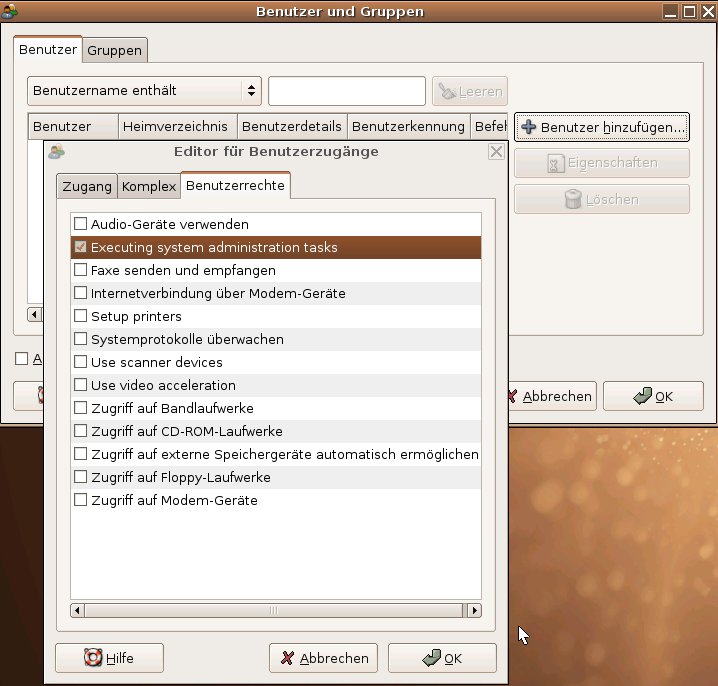
Abbildung 1: Beim Einrichten neuer Benutzer bestimmen Sie, ob dieser per “sudo” Root-Rechte erhalten soll – den Root-Account deaktiviert Ubuntu in der Voreinstellung.
Einige Konfigurationsschritte sollten Sie vor dem Arbeitsbeginn noch vornehmen. Ist der Rechner mit dem Internet verbunden, installieren Sie zunächst die Updates vom Ubuntu-Security-Server. Der Update-Manager zeigt im oberen Panel neben der Uhr ein Icon, falls neue Programmversionen vorliegen. Da Ubuntu lediglich bei wichtigen Neuigkeiten aktualisierte Pakete herausgibt, bleibt es bei wenigen Updates – deren Installation empfiehlt sich aber dringend.
Klicken Sie auf das Notifier-Icon und geben Sie Ihr Benutzerpasswort ein, dann startet Update-Manager. Sie sehen eine Liste der zu aktualisierenden Programme (Abbildung 2). Wählen Sie Installieren, damit der Update-Manager die verfügbaren Pakete herunterlädt und einrichtet.
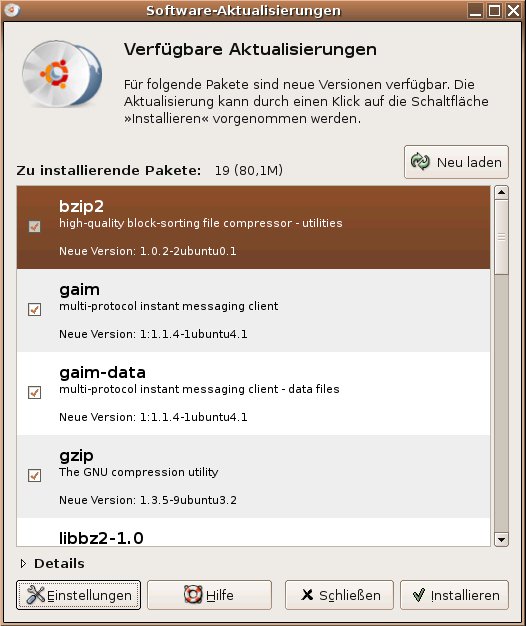
Abbildung 2: Der Update-Manager behält die Paketquellen im Blick und installiert aktualisierte Programmversionen.
Mehr Programme!
In der Voreinstellung greift der Paket-Manager ausschließlich auf die offiziell von Ubuntu unterstützte Software zurück. Daneben existieren aber zahlreiche Programme, die von freiwilligen Entwicklern betreut werden. Um auch diese zu verwenden, öffnen Sie den Paket-Manager über SystemSystemverwaltungSynaptic-Paketverwaltung.
Sie sehen im Dialog unter EinstellungenPaketquellen eine Liste aller derzeit genutzter Paketquellen. Dort stehen neben dem Eintrag für die Ubuntu-CD drei Kategorien: Hoary Hedgehog, Updates und Sicherheitsaktualisierungen, jeweils ein Mal mit dem Vermerk Binär und ein Mal mit Quellen (Abbildung 3).
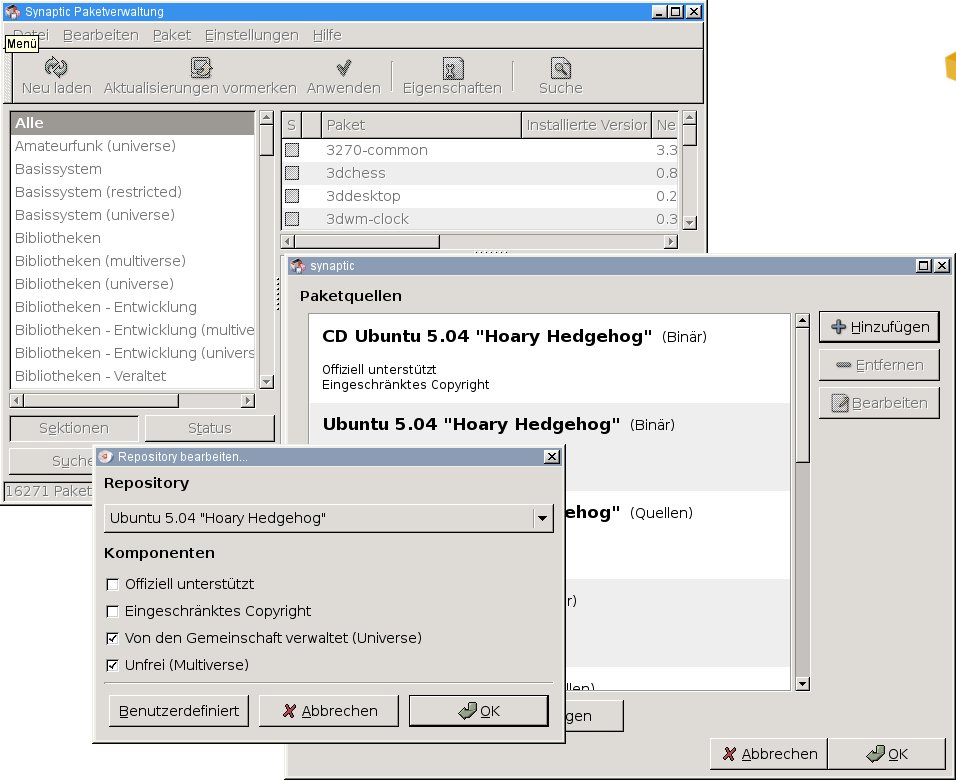
Abbildung 3: Der Paketverwaltung Synaptic fügen Sie zusätzliche Quellen hinzu, um auf mehr Software zuzugreifen.
An zusätzliche Software gelangen Sie mit einem Klick auf Hinzufügen. Wählen Sie aus der Ausklappliste des Dialogfensters zunächst Ubuntu 5.04 “Hoary Hedgehog” und aktivieren Sie die Einträge Von der Gemeinschaft verwaltet (Universe) und auf Wunsch auch Unfrei (Multiverse) – letzteres umfasst zwar kostenlose, aber beispielsweise nicht quelloffene oder nicht zur weiteren Verbreitung lizenzierte Software. Diesen Vorgang wiederholen Sie für die Einträge Ubuntu 5.04 Sicherheitsaktualisierungen und Ubuntu 5.04 Updates.
Im Paketmanager finden Sie nun eine deutlich größere Software-Auswahl. Möchten Sie beispielsweise eine komplette KDE-Umgebung herunterladen, installieren Sie das Paket kubuntu-desktop. Das erfordert allerdings den Download von über 80 MByte.
Haben Sie keine schnelle Internet-Verbindung und möchten Online-Zeit und -Kosten sparen, sollten Sie dagegen den Updates-Eintrag aus den Paketquellen entfernen, denn hier tauchen auch neue Programmversionen auf, die sicherheitsunkritische Fehler korrigieren. Unverzichtbar sind nur die Sicherheitsaktualisierungen.
In die dritte Dimension
Der Grafik-Server X.org bringt für die meisten Grafikkarten bereits Treiber mit. Diese erweisen sich den proprietären Pendants der Hersteller gegen über jedoch meist in mehreren Punkten als unterlegen. So unterstützen die X.org-eigenen Treiber für NVidia-Karten keine 3D-Beschleunigung, die für ATI-Geräte nur mit älteren Modellen. Auch bezüglich der Performance erzielt die Software der Hersteller meist bessere Ergebnisse.
Möchten Sie also die Treiber des Herstellers installieren, benötigen Sie zunächst die entsprechenden Pakete. Richten Sie über die Software-Verwaltung für NVidia-Karten das Paket nvidia-glx ein, für ATI-Geräte xorg-driver-fglrx.
Auch die X.org-Konfiguration braucht einen passenden Eintrag. Im Falle von NVidia erledigt das der Befehl sudo nvidia-glx-config enable automatisch. ATI-Karten erfordern etwas mehr Handarbeit: Um das Kernel-Modul beim Systemstart zu laden, hängen Sie mit Root-Rechten ausgestattet mit einem Texteditor der Datei /etc/modules eine neue Zeile mit dem Eintrag fglrx an. Dann geben Sie auf der Kommandozeile sudo dpkg-reconfigure xserver-xfree86 ein und wählen im Konfigurationsdialog statt ati den Eintrag fglrx. Beim nächsten Systemstart lädt Ubuntu das Kernel-Modul und startet die grafische Oberfläche mit dem neuen Treiber.
Konfiguration leicht gemacht
Grafische Gnome-Werkzeuge helfen beim Einrichten der verbleibenden Details. Die Netzwerkanbindung konfigurieren Sie über SystemSystemverwaltungNetzwerk. Hier erstellen Sie bei Bedarf mehrere Standort-Profile, beispielsweise wenn Sie einen Laptop innerhalb verschiedener Netzwerke einsetzen. Auch die Einwahl per Modem oder ISDN stellen Sie hier ein. Klicken Sie auf ein Gerät und klicken auf Eigenschaften. Im folgenden Dialog geben Sie Telefonnummer des Anbieters und Ihre Benutzerdaten ein.
Möchten Sie im internen Netz Verzeichnisse anderen Teilnehmern zur Verfügung stellen, benötigen Sie entweder einen NFS-Server aus den Paketen nfs-user-server und nfs-common oder, für die Zusammenarbeit mit Windows-Rechnern, samba. Dann stellen Sie unter SystemSystemverwaltungVerteilte Ordner die Verzeichnisse ein, die im Netz les- oder beschreibbar sein sollen.
Update
Mit Hilfe der CD bringen Sie auch eine ältere Ubuntu-Installation auf den neuesten Stand. Legen Sie sie dazu im laufenden Betrieb ins Laufwerk ein, öffnen Sie den Synaptic-Paketmanager und wählen Sie im Menü BearbeitenCD hinzufügen… Ersetzen Sie außerdem im Dialog EinstellungenPaketquellen in allen Einträgen mit Hilfe von Bearbeiten im Feld Distribution das Wort warty durch hoary.
Sobald Sie den Paketquellendialog schließen, fragt Synaptic um die Erlaubnis, die neuen Paketinformationen herunterzuladen. Danach klicken Sie auf Aktualisierungen vormerken und wählen die Intelligente Aktualisierung – sie entspricht dem Kommandozeilenbefehl apt-get dist-upgrade.
Die Installation der neuen Programmversionen läuft nun im Hintergrund. Haben Sie viele Pakete installiert, die nicht zum CD-Umfang gehören, lädt Synaptic diese herunter. Es aktualisiert aber nur die bereits vorhandene Software.
Anschließend installieren Sie zusätzlich die Pakete ubuntu-desktop, language-pack-de und language-support-de. Über ihre Abhängigkeiten landen alle deutschen Sprachpakete sowie neu eingeführte Standardprogramme im System. Darunter fällt der neue Update-Manager; um ihn zu nutzen, tragen Sie unter SystemEinstellungenSitzungen im Tab Startprogramme das Programm update-notifier ein.
Einen Neustart setzen die Änderungen nicht zwingend voraus, aber wenn Sie den neuen Kernel und die neue Oberfläche verwenden wollen, stellt dies den einfachsten Weg dar.
Feedback erwünscht
Nachdem Sie das System vollständig eingerichtet haben, können Sie dem Ubuntu-Team die Zusammenarbeit der Distribution mit Ihrer Hardware berichten. Starten Sie dazu den Gerätemanager unter SystemSystemverwaltungGerätemanager. Klicken Sie dort auf den Button Submit Data…, um Ihr persönliches Feedback wiederzugeben.
Zur Konfiguration von Tastatur, Maus, Bildschirm, Netzwerk und Soundkarte haben Sie die Möglichkeit, eine Bewertung abzugeben. Ihre Zustimmung vorausgesetzt, schickt das Programm die Zusammenfassung anschließend an die Ubuntu-Hardware-Datenbank unter http://hwdb.ubuntu.com. Bislang erhalten Sie jedoch lediglich eine Seriennummer, mit der Sie Ihren Eintrag wiederfinden. Die Ubuntu-Entwickler arbeiten an einem Mechanismus, der künftig aus den eingesandten Daten automatisch eine Liste gut oder schlecht unterstützter Hardware generieren soll.
Glossar
-
NFS
-
Das Network File System ermöglicht es, Dateisysteme über ein Netzwerk einzubinden und darauf wie auf der lokalen Festplatte zu arbeiten.


