



Immer mehr Notebooks bringen einen Breitbildschirm im Format 16:9 mit, der zum Anschauen von DVD-Filmen geradezu verlockt. Was fehlt, ist hingegen der Support für satten 5.1 Surround-Sound. Den bieten USB-Soundkarten.
Vielleicht wollten Sie auch schon einmal über Ihr Notebook Musik aufnehmen, mussten dann aber erstaunt feststellen, dass dies schlicht deshalb nicht funktioniert, weil der Computer über keinen entsprechenden Eingang verfügt. Manchen älterer Laptop bleibt die Sound-Unterstützung ganz schuldig. In diesem Fall lohnt sich die Anschaffung einer USB-Soundkarte.
Möchten Sie lediglich etwas hören oder über einen Sound-Eingang verfügen, lohnt sich die Anschaffung einer einfachen USB-Soundkarte ab 30 Euro. Für den vollen Filmgenuss oder Doom 3 mit Surround-Sound bietet sich ein Gerät mit Mehrkanal-Unterstützung an. Hier finden Sie Geräte ab 50 Euro. Für Musiker und Sound-Fanatiker offeriert die Industrie auch teurere Modelle für mehrere Hundert Euro. Bei einigen ist jedoch die Funktionalität unter Linux stark eingeschränk.
Einstecken, loslegen
Ihrer USB-Soundkarte Töne zu entlocken, ist nicht schwer: Sie schließen einfach die Soundkarte an den USB-Port ann und warten, bis der Kernel das Modul snd-usb-audio geladen hat. Dieser Vorgang läuft bei den meisten Distributionen automatisch ab. Lädt der Kernel das Modul bei Ihnen nicht selbsttätig, geben Sie als Benutzer root das folgenden Kommando auf der Konsole ein:
modprobe snd-usb-audio
Ob das Laden des Moduls erfolgreich verlaufen ist, überprüfen Sie anschließend mit dem Befehl
lsmod | grep snd
Das Kommando zeigt Ihnen sämtliche geladenen Sound-Module an. Darunter befindet sich, sofern keine Fehler aufgetreten sind, nun auch das USB-Modul befinden. Wenn Sie nun ein Mixerprogramm starten, wie zum Beispiel alsamixer, sollten es Ihre Karte bereits erkennen.Verfügt der Rechner allerdings auch über eine interne, bereits konfigurierte Soundkarte, dann zeigt alsamixer in der Regel diese an. Sie müssen un diesem Fall den Mixer mit
alsamixer -c 1
starten. Welche Karten ALSA erkannt hat, zeigt Ihnen der Befehl aplay -l.
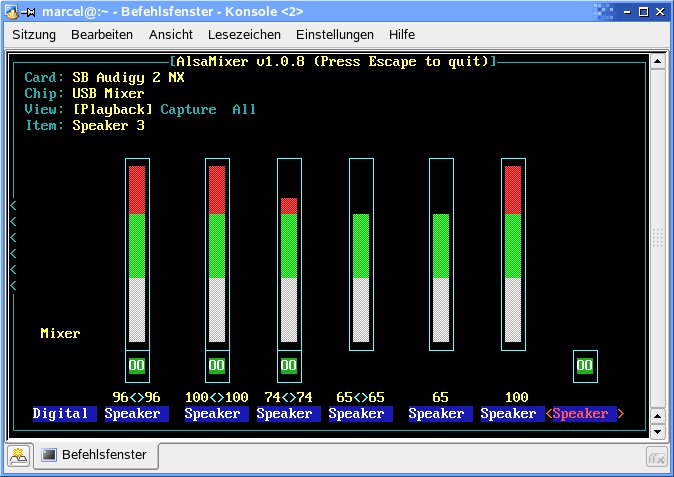
Abbildung 1: Detail aus den Mixereinstellungen des Soundblaster Audigy2 NX im ALSAmixer-Fenster.
Die Bedienung von alsamixer erfolgt über die Pfeiltasten, stummgeschaltete Kanäle geben Sie mit [M] wieder frei. Für erste Tests sollten Sie auf Mixer-Programme wie kmix oder gnome-volume-control verzichten. Diese Programme erkenne einige Kanäle oft nicht richtig und zeigen diese dann auch nicht an. So kann es passieren, dass Sie schlicht deshalb keinen Ton aus Ihrer Karte bekommen, weil der entsprechende Kanal stummgeschaltet und in der Mixer-Anwendung nicht zu sehen ist.
Als ersten Testsound verwenden Sie am besten eine WAV-Datei, da dieses Audio-Format die benötige Sampling-Rate von 48 KHz aufweist. Zum Abspielen eignet sich xmms gut, da sich bei diesem Player das Ausgabegerät grafisch auswählen lässt. Sie finden die entsprechende Option unter Einstellungen | Ausgabe-Plugin | Konfigurieren. Alternativ bietet sich auf der Kommandozeile das Programm aplay an. Über den Befehl
aplay -D hw:1 /opt/kde3/share/s?
ounds/KDE_Startup_new.wav
spielen Sie unter Suse Linux einen Testsound über das zweite Gerät ab. Bei anderen Distributionen finden Sie die entsprechende Datei im Verzeichnis /usr/share/sounds/. Ist in Ihrem Rechner nur das USB-Gerät vorhanden (aplay -l zeigt nur eine Karte an), ändern Sie die Option hw:1 auf hw:0 oder lassen sie ganz weg.
Nach der erfolgreichen Premiere können Sie auch versuchen, MP3- oder OGG-Dateien abzuspielen. In den meisten Fällen klingt hier der Sound verzerrt, da die beiden Formate eine Sampling-Rate von 44,1 KHz aufweisen. Um dieses Problem zu umgehen, existieren zwei Möglichkeiten:
- Sie benutzen das Arts-Soundsystem von KDE.
- Sie stellen den Player ein.
Welche Methode die geeignetere ist, hängt davon ab, welche Musik-Player Sie normalerweise benutzen. Arbeiten Sie sowieso unter KDE, bietet sich die Arts-Lösung an. Starten Sie dazu das KDE-Kontrollzentrum und wählen Sie den Menüpunkt Sound & Multimedia | Sound-System aus. Überprüfen Sie auf dem Reiter Allgemein, ob die Option Soundsystem aktivieren ausgewählt ist. Wenn nicht, kreuzen Sie sie an. Anschließend wechseln Sie auf den Reiter Hardware, markieren dort die Option Benutzerdefinierte Sampling-Rate und stellen diese auf 48 000 Hz ein.
Nach einem Klick auf Anwenden geben nun sämtliche KDE-Anwendungen Ihre Soundausgabe an das KDE-Soundsystem weiter. Arts führt dann das Resampling durch. Auch Xine und MPlayer führen das Resampling automatisch durch, falls Arts läuft. Für Xmms stellen Sie unter Einstellungen als Ausgabe-Plugin aRts Output ein. Unter Suse Linux müssen Sie dazu noch das Paket xmms-kde nachinstallieren.
Ohne Arts-Daemon müssen Sie jedem einzelnen Player die entsprechende Sampling-Rate mitteilen. Bei Xine editieren Sie dazu die Datei ~/.xine/config und suchen nach dem Eintrag #audio.synchronization.force_rate:0. Entfernen Sie zunächst die Raute am Anfang der Zeile, dann tragen Sie als Rate 48000 ein. ALSAplayer lässt sich mit der Option -F 48000 dazu überreden MP3- und OGG-Vorbis-Songs mit 48 kHz abzuspielen. Für MPlayer tragen Sie die Zeile srate=48000 in die Datei ~/.mplayer/config ein.
Eleganter legen Sie die richtige Sampling-Rate über die Konfigurationsdatei von ALSA fest. Legen Sie dazu in Ihrem Home-Verzeichnis die Datei .asoundrc an, wie im Kasten “Sample-Rate ändern” zu sehen. Außer MPlayer spielen sämtliche Player ihre Musik über das Gerät default ab. Der Slave neue-sample-rate sorgt dafür, dass dabei alle Töne mit 48 KHz zur Soundkarte gelangen. MPlayer greift ohne anderslautende Anweisung stets auf die erste Soundkarte zu. Sie müssen das Programm deshalb mit der Option -ao alsa:device=default zwingen, über das default-Gerät abzuspielen.
Sample-Rate ändern
##Dieser Eintrag definiert einen Slave für das
##PCM-Gerät pcm.!default
 {
   type plug
   slave neue-sample-rate
 }
## Hier wird die Aufgabe des Slaves festgelegt
pcm_slave.neue-sample-rate
 {
   pcm "hw:0"
   rate 48000
 }
Besitzen Sie neben der USB-Karte noch eine weitere Soundkarte, müssen Sie in ~/.asoundrc den Eintrag pcm "hw:0" eventuell nach pcm "hw:1" ändern.
Zwei Karten
Das Soundsystem ALSA spricht die zuerst konfigurierte Soundkarte als hw:0 an. Schließen Sie eine externe USB-Soundkarte an, erscheint diese in der Liste der Sound-Geräte als hw:1. Anders sieht es aus, wenn die Soundkarte beim Booten bereits angeschlossen ist. Da Linux das Modul snd-usb-audio vor den restlichen Sound-Modulen lädt, übernimmt dann die USB-Karte die rolle der primären Soundkarte.
Möchten Sie die USB-Karte neben einem bestehenden Board benutzen, erfordert das etwas Handarbeit. Das Soundsystem ALSA spricht die zuerst konfigurierte Soundkarte als hw:0 an. Schließen Sie nun die externe USB-Soundkarte an, erscheint diese in der Liste der Sound-Geräte als hw:1. Anders sieht es aus, wenn die USB-Soundkarte beim Booten bereits angeschlossen ist. Da Linux das Modul snd-usb-audio mit großer Wahrscheinlichkeit vor den restlichen Sound-Modulen lädt, übernimmt dann die USB-Karte die Rolle der primären Soundkarte.
Um die Rollen der zwei Soundkarten genau zu bestimmen, legen Sie folgenden Eintrag in /etc/modprobe.conf oder /etc/modprobe.conf.local an:
alias snd-card-1 snd-usb-audio
options snd-usb-audio index=1
Mit diesen Einstellungen spricht ALSA die USB-Karte stets als zweites Gerät an. Möchten Sie primär das USB-Gerät benutzen, ändern Sie snd-card-1 zu snd-card-0 und index=1 zu index=0. Eine andere Möglichkeit, das primäre Gerät zu bestimmen, bietet wiederum .asoundrc. Ein Beispiel, das die USB-Karte als Standard-Gerät einrichtet, zeigt der Kasten “Beispiel mit 2 Soundkarten”.
Beispiel mit 2 Soundkarten
# Der Parameter <card #> legt fest,
# welche Karte das primäre Gerät ist.
pcm.!default {
   type hw
   card 1
}
ctl.!default {
   type hw
   card 1
}
# Die USB-Karte kriegt den Namen <usb-karte>
pcm.usb-karte {
  type hw
  card 1
}
ctl.usb-karte {
        type hw
        card 1
}
# Die interne Karte kriegt den Namen <intern>
pcm.intern {
        type hw
        card 0
}
ctl.intern {
        type hw
        card 0
}
Es werde Surround
Für die Tests standen dem LinuxUser drei USB-Soundkarten zur Verfügung (siehe Tabelle Testkandidaten). Als 5.1-Sound-System kam das Inspire P5800 von Creative zum Einsatz. Die iMic von Griffin funktionierte auf Anhieb einwandfrei. Sie bietet einen Stereo-Ausgang und einen Eingang, der sich über einen Schalter wahlweise als Mikrofon oder als Line-In ansteuern lässt. Eine Testaufnahme mit Audacity lief flott und störungsfrei.
Auch Stereo-Sound mit dem Soundblaster Audigy2 NX und der Philips-Karte PSC805 Aurilium lassen sich ohne große Probleme realisieren. Schwieriger wird die Aufgabe, wenn Sie mehr als zwei Lautsprecher ansprechen, oder DVD-Filme mit Surround-Sound hören möchten.
Stereosound auf alle sechs Lautsprecher zu bringen, gelang im Test nur mit der Philips-Karte. Bei der Audigy2 NX weigerte sich ALSA bei sämtlichen Versuchen, mehr als zwei Lautsprecher anzusteuern und gab diverse Fehlermeldungen aus. Damit die Philips-Karte auch Stereo-Musik über alle sechs Lautsprecher abspielt, ergänzen Sie die Datei .asoundrc um einen weiteren Eintrag, wie im Kasten “Stereosound auf allen Lautsprechern” beschrieben. Anschließend weisen Sie das Wiedergabeprogramm an, über das neue Gerät doppelt zu spielen.
Unter Xine editieren Sie dazu die Datei ~/.xine/config. Suchen Sie nach dem Eintrag alsa_front_device:default und ändern Sie default zu doppelt. Xine spielt nun den Stereo-Sound über alle sechs Lautsprecher ab, und die Front- sowie Rear-Lautsprecher lassen sich separat steuern. In Xmms wählen Sie als Device doppelt aus. In beiden Fällen müssen Sie als Sound-System ALSA einstellen. Bei MPlayer starten Sie das Programm mit der Kommandozeilen-Option -ao alsa:device=doppelt.
Stereosound auf allen Lautsprechern
pcm.doppelt {
        type plug
        slave.pcm hw
        slave.channels 6
        route_policy duplicate
}
speaker-test -c 6
lieferte seltsame Ergebnisse. Center und Rear links vertauschte das Programm, den Subwoofer sprach es über den rechten Rear-Lautsprecher an. Welche Einstellungen zum optimalen Surround-Sound führen, hängt zudem vom jeweiligen Movie ab. Von drei getesteten Filmen brachte lediglich “Matrix Revolutions” unter MPlayer den vollen Sound hervor. Beim James-Bond-Streifen “Tomorrow Never Dies” blieb der linke hintere Lautsprecher unter Xine und MPlayer stumm. Immerhin spielte MPlayer den Film mit der Option - channels 4 auf allen vier Satelliten-Lautsprechern ab. Einen dritten Testfilm spielte MPlayer nur ohne Sound ab, Xine gab sich mit Stereo zufrieden.
Über Einträge an der .asoundrc lässt sich zwar die Kanalzuordnung manuell anpassen, diese Einstellungen jedoch bei jeder DVD von Hand wieder zu ändern, nimmt selbst eingefleischten Linux-Usern die Lust am Filmvergnügen. Perfekten Surround-Sound unter Linux soll die Creative-Karte Extigy liefern (siehe Kasten “Soundblaster Extigy”), für die auch separate Linux-Treiber existieren. Creative bietet allerdings diesen USB-Soundblaster nicht mehr zum Kauf an und konnte der Redaktion auch kein Testgerät zur Verfügung stellen.
Um mit der Audigy oder der Philips-Karte in den Genuss von Surround-Sound zu gelangen, müssen Sie bei Xine und MPlayer den ALSA-Treiber benutzen. In Xine stellen Sie dazu in der Datei ~/.xine/config den Parameter audio.driver: auf alsa. Unter MPlayer benutzen Sie entweder den Parameter -ao alsa auf der Kommandozeile, oder Sie tragen die Option in ~/.mplayer/config ein. In beiden Fällen lohnt es sich, den Player aus den Quellen selbst zu kompilieren. Für MPlayer sind damit die Einstellungen bereits erledigt. Der Befehl:
mplayer dvd:// -channels 6
spielt daraufhin DVDs bereits mit 5.1-Sound ab. Bleiben die Lautsprecher stumm, versuchen Sie es mit dem Parameter -channels 4 oder -channels 2. Unter Xine müssen Sie zwei Änderung an der Konfigurationsdatei vornehmen. Zunächst stellen Sie für die Option audio.speaker_arrangement: den Parameter Surround 5.1 ein. Entfernen Sie dann die Raute vor dem Eintrag audio.alsa_sourround51_device: und setzen Sie den Parameter auf default. Entgegen der Xine-Dokumentation brachte lediglich diese Einstellung Surround-Sound hervor. Unter Xine blieb allerdings der linke hintere Lautsprecher stets stumm. Mit 4-Kanal-Einstellungen weigerte sich das Programm, DVDs abzuspielen.
Soundblaster Extigy
Für den Soundblaster Extigy USB von Creative stehen unter [1] auch Linux-Treiber zum Download bereit, die zusätzlich zu den Grundfunktionen auch Unterstützung für Surround und die Fernbedienung liefern. Sind die Kernelquellen installiert und konfiguriert, erstellt nach dem Entpacken der Quellen ein einfacher make-Befehl im Verzeichnis exaudio-1.65 die Module exaudio und exaudio_remote. Für letzteres Modul, das Unterstützung für die Fernbedienung liefert, rufen Sie make mit der Option USE_LIRC=1 auf.
Da die Treiber nicht mit ALSA zusammenarbeiten, müssen Sie bei dieser Karte auf das Open Sound System (OSS) zurückgreifen. Die Advanced Linux Sound Architecture schalten Sie mit dem Befehl /etc/init.d/alsasound stop ab. Überprüfen Sie anschließend mit lsmod | grep snd, dass kein Sound-Modul mehr geladen ist. Sind noch welche geladen, müssen Sie sie mit dem Befehl rmmod -f Modulname entfernen. Nun laden Sie zunächst die OSS-Module mit modprobe sound, anschließend im Exaudio-Verzeichnis die Extigy-Treiber:
insmod exaudio.ko
insmod exaudio_remote.ko
Verfolgen Sie während des Ladens des Moduls die Meldungen des Kernels mit tail -f /var/log/messages, sehen Sie, wie der Treiber die für die Soundkarte und die Fernbedienung benötigten Gerätedateien anlegt. Die Karte ist nun einsatzbereit.
Lohnt sich der Kauf?
USB-Soundkarten zum Klingen zu bringen, stellt für Linux kein Problem dar. Dennoch sollten Sie folgende Punkte in die Kaufentscheidung miteinbeziehen.
- Die Prozessorbelastung durch die USB-Soundkarte steigt sowohl bei Xine als auch bei MPlayer mit 5.1-Sound enorm an. Auf einem Centrino-Notebook stockte die Wiedergabe mit 600 MHz deutlich. Auch als der Prozessor mit 1,4 GHz arbeitete, waren noch ab und zu Sound-Aussetzer zu hören. Ein Pentium-4-Rechner mit 2,4 GHz lieferte zwar keine Aussetzer, aber auch hier war die Prozessorlast enorm.
- Ohne USB 2.0 müssen Sie auf den Surround-Sound ganz verzichten.
- Auf einem normalen Desktop-Rechner bietet Ihnen eine Karte für 20 Euro fast die gleichen Features, wie die wesentlich teureren USB-Modelle.
Der Kauf einer externen Soundkarte lohnt sich somit in erster Linie dann, wenn Ihr Laptop über keine Soundausgabe-Möglichkeit verfügt, oder Sie einen zusätzlichen Eingang benötigen. Der Surround-Sound funktioniert zwar mit gewissen Einschränkungen, hier ist jedoch manuelles Feintuning nötig. Spaß macht es alleweil.
Tabelle 1: Testkandidaten
| @Bi:audigy.jpg | @Bi:aurilium.jpg | @Bi:imic.jpg | |
|---|---|---|---|
| Soundblaster Audigy2 NX | PSC805 Aurilium | iMic | |
| Hersteller | Creative | Philips | Griffin |
| Ausgänge | Front,Rear, Center, Kopfhörer | Front,Rear, Center, Kopfhörer | Stereo |
| Digitaler Ausgang | SPDIF, Optical | SPDIF, Optical | – |
| Eingänge | Line-In, Mikrofon | Line-In, Mikrofon | Line-In, Mikrofon |
| Digitaler Eingang | Optical | – | – |
| Stromversorgung | Extern | via USB | via USB |
| Preis ca. | 90 Euro | 50 Euro | 40 Euro |
Infos
[1] Extigy Treiber: http://exaudio.sourceforge.net






