


Die größte Vielfalt an Radiosendern empfängt man nicht über den UKW-Äther, sondern über das weltweite Netz. Wie aber speichert man DJ-Sets, Live-Konzerte oder Musiksendungen auf der heimischen Festplatte? Hier kommen drei recht einfache Lösungen.
Nicht nur kommerzielle Radiosender erschließen sich seit geraumer Zeit mit Live-Streams neue Zielgruppen über das Internet. Auch Privatpersonen betreiben mittlerweile eigene Radiostationen. Das Webcasting oder Streaming setzt dabei auf unterschiedliche Protokolle. Die zahlreichen Radiostationen auf Shoutcast.com versenden ihre Datenströme im MP3-Format. Die klassischen Radiosender streamen hingegen meist mit Hilfe des RTSP- oder PNM-Protokolls, das der Realplayer versteht, oder über das MMS-Protokoll, das der MPlayer lesen kann. Leider ist das Aufzeichnen der Datenströme nicht umstandslos möglich. Für die drei Formate existieren drei verschiedene Ansätze.
Stream me up!
Am Bequemsten ist die Lösung bei Radiosendern, die im MP3-Format senden. Streamripper [1] unterstützt die Aufnahme von MP3-Streams, wie sie auf Shoutcast.com oder Icecast.org zu finden sind. Mit der grafischen Oberfläche Streamtuner [2] lässt sich die Musik nicht nur aufzeichnen, sondern auch zeitgleich abspielen und äußerst komfortabel verwalten. Die beiden Programme können zudem problemlos über die Paketverwaltungen der Distributionen installiert werden. Fedora-Benutzer müssen für ihre Distribution eventuell das xmms-mp3-Paket [3] nachinstallieren. Fedora Core 3 liefert, ebenso wie Suse 9.3, den MP3-Codec von Haus aus nicht mehr mit.
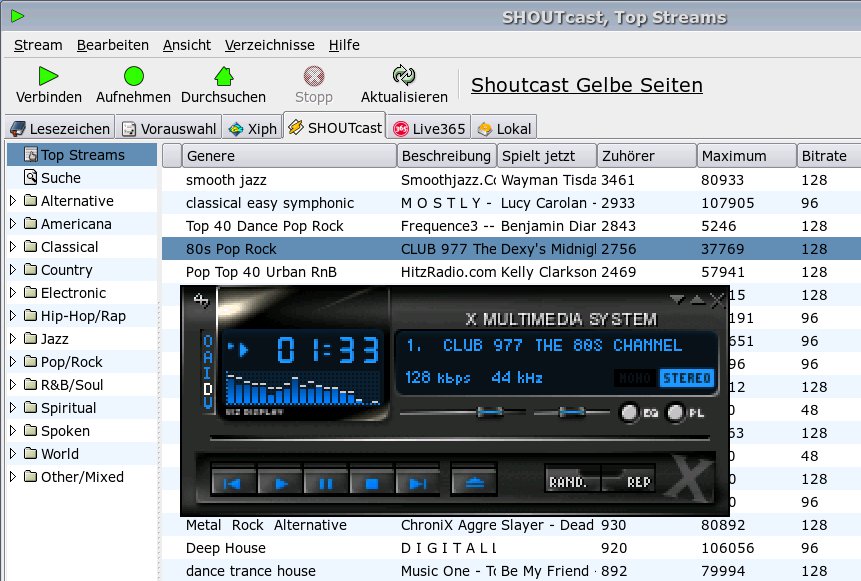
Abbildung 1: Alle Shoutcast-Stationen auf einen Blick – oder geordnet nach Musikrichtungen. Mit Streamtuner und Streamripper zeichnen Sie äußerst komfortabel MP3-Streams auf.
Nach der Installation von Streamtuner starten Sie die Anwendung gewöhnlich über einen Eintrag im Startmenü. Alternativ tippen Sie einfach streamtuner in die Konsole. Daraufhin öffnet sich die grafische Oberfläche. In der Tab-Leiste sehen Sie verschiedene Einträge. Wenn Sie den SHOUTcast-Tab anwählen, erhalten Sie eine Liste von Radiosendern mit ganz unterschiedlichen Musikrichtungen. Der Doppelklick auf einen Sender öffnet einen MP3-Player wie Xmms, der den Stream abspielt (Abbildung 1). Zum Aufnehmen des Streams reicht ein Klick auf den runden Button Aufnehmen in der Werkzeugleiste. Daraufhin öffnet sich eine Konsole, die den Prozess dokumentiert. Die gespeicherten Titel landen gewöhnlich im Home-Verzeichnis.
Starke Strömung
Schon etwas schwieriger gestaltet sich die Aufnahme von Realaudio-Formaten. Der Realplayer, den es auch für Linux gibt [4], kann diese Formate wiedergeben. Aufnehmen kann man mit ihm jedoch nicht. Das besorgen Vsound und Sox [5].
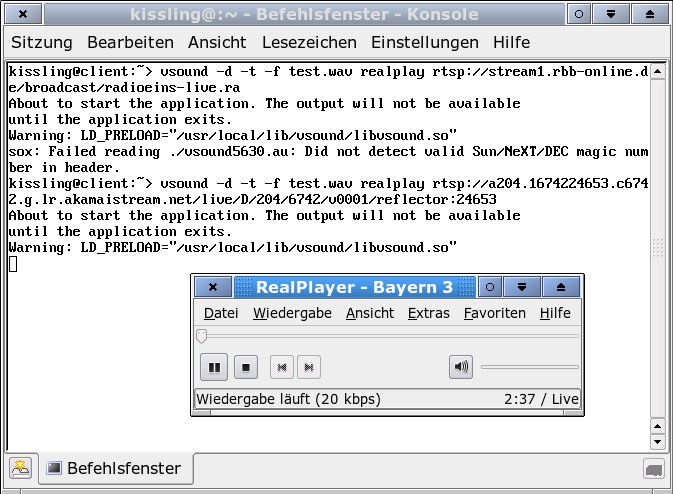
Abbildung 2: Während Sie mit dem Realplayer Musik hören, schreibt Vsound im Hintergrund den Audiostream des Senders in eine au-Datei. Schließen Sie den Realplayer, konvertiert Sox die Datei ins wav-Format.
Vsound fängt den Output-Stream externer Sound-Programme und speichert ihn mit Hilfe von Sox im wav-Format. Neben diesen beiden Programmen benötigen Sie noch Lame [6], um die wav-Dateien in das MP3-Format zu konvertieren. Bevor Sie nun gleich mit der Installation beginnen, schauen Sie zuvor, ob die benötigten Pakete nicht bereits vorhanden sind. Der Befehl which sox zeigt das. Erscheint keine Pfadangabe, wie beispielsweise /usr/bin/sox, dann installieren Sie Sox und Vsound einfach mit dem Paketmanager. Nun kommt Lame an die Reihe. Die Pakete befinden sich auf der Heft-CD, Sie können sie ebenfalls mit dem Paketmanager installieren. Der Realplayer findet sich im Internet sowohl als RPM als auch im bin-Format zum Download. Er setzt ein installiertes Java Runtime Environment voraus, dessen Existenz Sie mit which java überprüfen können. Notfalls heißt es nachinstallieren. Die bin-Datei richten Sie als Root mit dem Befehl sh ./RealPlayer10GOLD.bin ein.
Kasten1: Wo streamen sie denn?
Streaming-Adressen finden Sie leicht heraus, wenn der Stream direkt in die Webseite eingebettet ist. Klicken Sie mit der rechten Maustaste auf den Link zum Abspielen des Streams und wählen Sie den Eintrag Link-Ziel speichern unter. Die gespeicherte Datei kann mit dem Texteditor kate geöffnet werden und enthält die Adresse des Streams. Deutlich komplizierter wird es, wenn sich ein Popup-Fenster öffnet, in das der Player eingebettet ist. Dann sucht man im Quellcode des Popup-Fensters nach der Adresse. Mitunter muss man innerhalb des Fensters ein Frame isolieren, das die Play-Taste beinhaltet. Das funktioniert bei Mozilla, indem man mit der rechten Maustaste neben die Play-Taste klickt und sich Nur diesen Frame anzeigen lässt. Im HTML-Quelltext des Frames sucht man nach Begriffen wie lsc.redirect, embed src, ra, rm oder smil. Die gefundene Adresse wird dann per wget -O adresse.txt "http://GefundeneAdresse.ra" ausgelesen und in die Datei adresse.txt geschrieben. Mit dem Befehl cat adresse.txt können Sie diese Datei lesen und erhalten die gewünschte Adresse, die meist mit RTSP:// oder MMS:// beginnt.
Der Aufnahmeprozess besteht aus drei Schritten. Zunächst muss die URL der Station herausgefunden werden (Kasten 1). Im zweiten Schritt öffnen Sie die Konsole und tippen folgenden Befehl ein: @LI:vsound -d -t -f test.wav realplay rtsp://Die/Adresse/des/Streams.
Der Realplayer öffnet sich und beginnt den Stream abzuspielen, während Vsound ihn aufzeichnet (Abbildung 2). Die Option -fleitet den abgefangenen Datenstrom in eine Datei namens test.wav um. Die Option -d sorgt dafür, dass Sie den Sound beim Aufzeichnen zugleich anhören können. Wichtig dabei: Erst wenn Sie den Realplayer manuell beenden, startet der Konvertierungsprozess der temporär angelegten au-Datei in das wav-Format. Für die aufgezeichnete wav-Datei sollten Sie zudem genügend Speicher auf Ihrer Festplatte zur Verfügung haben. Im dritten Schritt muss nun das wav-File in eine MP3-Datei verwandelt werden. Die Eingabe von lame test.wav radiostream.mp3 leistet dies.
Rip it, Baby…
Bleiben noch die Audio-Streams, die über das MMS-Protokoll verbreitet werden. MMS steht für Microsoft Media Services, was bedeutet, dass die Dateien auf den Windows Media Player zugeschnitten sind. Der MPlayer kann das Format zwar lesen, seine Installation ist aber etwas umständlich, da er von den Distributoren nicht mitgeliefert wird. Suse-Benutzer finden die drei benötigten Pakete – Lame, den Win32-Codec und MPlayer – auf dieser Seite [7]. Benutzer von Fedora, Mandrake oder Debian sollten den Quellcode selbst kompilieren. Das ist weniger aufwendig, als auf die unzähligen Abhängigkeiten während der Paketinstallation zu achten. Zunächst erzeugen Sie als Root mit dem Befehl mkdir /usr/local/lib/codecs ein Verzeichnis. Dann setzen Sie die Zugriffsrechte: chmod 664 /usr/local/lib/codecs. Von der MPlayer Seite [8] holen Sie das essential codec package und entpacken es. Die Inhalte kopieren Sie in das Verzeichnis /codecs. Erst dann können Sie die MPlayer-Source-Datei, die Sie ebenfalls auf der Download-Seite finden, über den Dreischritt ./configure, make und – als Root – make install kompilieren. Die ausführbare MPlayer-Datei liegt abschließend im Verzeichnis /usr/local/bin/.
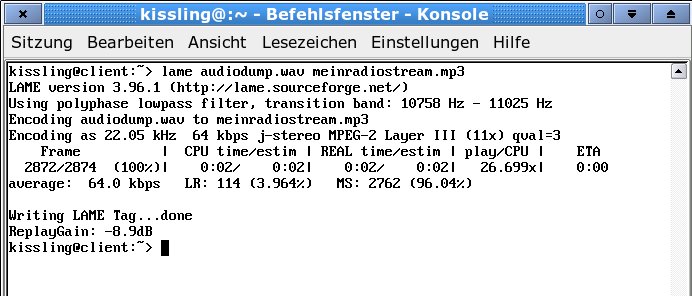
Abbildung 3: Wie Sie hören, hören Sie nix! Wenn der MPlayer den ankommenden Stream in einer wav-Datei aufzeichnet, ist der Sound nicht zu hören.
Nun folgt ein Dreischritt. Zunächst besorgen Sie, wie im Kasten 1 geschildert, die Adresse des Streams. Im zweiten Schritt wandeln Sie den Stream in eine wav-Datei mit dem Namen audiodump.wav um. Der Befehl mplayer 'mms://IhreStation.wma' -ao pcm reicht den Audiostream an die PCM-Audioausgabe weiter, die ihn dann als audiodump.wav speichert. Während der Aufnahme hören Sie jedoch keinen Sound. Abschließend wandeln Sie die wav-Datei mit dem Befehl lame audiodump.wav meinradiostream.mp3 in eine MP3-Datei um. (Abbildung 3) Fertig. Wenn Sie nun den durchgehenden Stream noch in einzelne Songs zerlegen wollen, können Sie dazu Programme wie Audacity[9] nutzen.
Infos
[1] Streamripper-Quellcode zum Download: http://sourceforge.net/project/showfiles.php?group_id=6172
[2] Die Streamtuner-Seite mit Quellcodes und RPMs: http://www.nongnu.org/streamtuner/
[3] Der MP3-Codec für Fedora Core 3: http://dag.wieers.com/packages/xmms/xmms-mp3-1.2.10-11.1.1.fc3.rf.i386.rpm
[4] Reals Realplayer für Linux: http://www.real.com/linux/?rppr=rnwk&src=040104freeplayer
[5] Source-Dateien von Vsound und Sox: http://prdownloads.sourceforge.net/sox/sox-12.17.7.tar.gz?downloadhttp://www.zorg.org/vsound/vsound-0.6.tar.gz
[6] Der Sourcecode von Lame: http://lame.sourceforge.net/
[7] Die MPlayer-Dateien für Suse: http://packman.links2linux.de/?action=index
[8] Die MPlayer-Webseite mit den Sourcen: http://www.mplayerhq.hu/homepage/design7/dload.html
[9] Webseite von Cutmp3 mit RPMs: http://www.puchalla-online.de/cutmp3.html
[10] Audacity-Webseite von Sourceforge: http://audacity.sourceforge.net/


