


Nach dem Navigator und dem Internet Explorer schickte sich der Konqueror an, die Welt des Internets zu erobern. Die Version aus KDE 3.4 fühlt sich nicht nur im Netz zu Hause, sondern ist ein wahrer Alleskönner.
Ein wenig verwunderlich ist es schon: Im Umfeld von Microsofts Betriebssystemen kritisieren viele, dass der Internet Explorer untrennbar zu einem Windows-System dazugehört. Ganz so beherrschend ist die Stellung des Konqueror unter Linux zwar nicht, doch wenn Sie sich für den KDE-Desktop entscheiden, geht der Dateimanager und Webbrowser in Personalunion in Sachen Funktionsvielfalt sogar noch einen Schritt weiter als der Internet Explorer. Wir haben uns den Konqueror des KDE-3.4-Desktops angesehen und verraten wenig bekannte und praktische Features.
Familienbande
Haben Sie KDE installiert, befindet sich auch der Konqueror auf Ihrer Festplatte. Die Kommandozentrale des KDE-Desktops gehört zum Paket kdebase, seine Versionsnummer entspricht der der eingesetzten KDE-Version. Die großen Distributionen bringen alle passende, wenn auch meistens keine aktuellen Pakete mit. Möchten Sie schon jetzt einen Blick auf das brandneue KDE 3.4 werfen, gilt es, selbst Hand anzulegen.
Während dieser Artikel entstand, lagen auf dem FTP-Server des KDE-Projekts [1] Binärpakete für Fedora Core3 und Connectiva bereit. Erfahrene Anwender, die gut einen Tag Zeit zum Kompilieren der Pakete erübrigen können, finden dort ebenfalls den KDE-Quellcode. Suse Linux stellt inzwischen KDE-3.4-Pakete für die Distribution ab Version 8.2 bereit [2]. Nutzer von Gentoo-Linux kommen nach dem Freischalten der als noch nicht stabil gekennzeichneten KDE-Version mit einem emerge-Befehl in den Genuss der aktuellen Desktop-Umgebung.
Stilsicherer Weltenbummler
Sie können den Konqueror auf mehrere Arten starten. Hinter dem Icon und dem Eintrag im KDE-Startmenü Persönlicher Ordner verbirgt sich der Konqueror in Form des Dateisystem-Browsers. Tippen Sie in ein Schnellstartfenster ([Alt+F2]) eine Internetadresse ein, startet der Konqueror im Webbrowser-Modus. Über den Eintrag InternetWeb-Broser (Konqueror) im Startmenü oder mit dem Befehl konqueror auf der Kommandozeile bekommen Sie den neuen Startbildschirm des Programms zu Gesicht (Abbildung 1). Dort bietet der Konqueror Links zu den wichtigsten Orten und Aufgaben. Sie gelangen von dort sowohl in Ihr Home-Verzeichnis als auch zu den einzelnen Modulen des KDE-Kontrollzentrums.
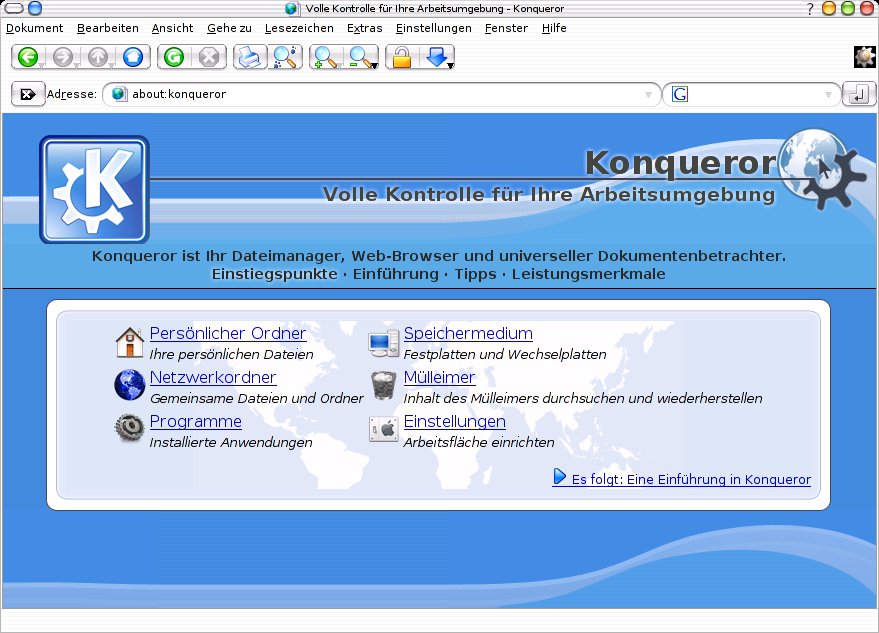
Abbildung 1: Konqueror nach dem Start ohne Ansichtsprofil.
Besonders praktisch ist die Option, mehrere Ansichtsprofile zu nutzen. Im Menü Einstellungen finden Sie die drei Menüpunkte Ansichtsprofil laden, Ansichtsprofil “xyz” speichern und Ansichtsprofile verwalten. xyz steht dabei als Platzhalter für den Namen des aktuell genutzten Profils. In der Standardkonfiguration von KDE 3.4 existieren sechs vorkonfigurierte Ansichtsprofile. So startet Browsing mit Unterfenstern (Abbildung 2) eine Konqueror-Sitzung zum Websurfen mit so genannten Tabs.
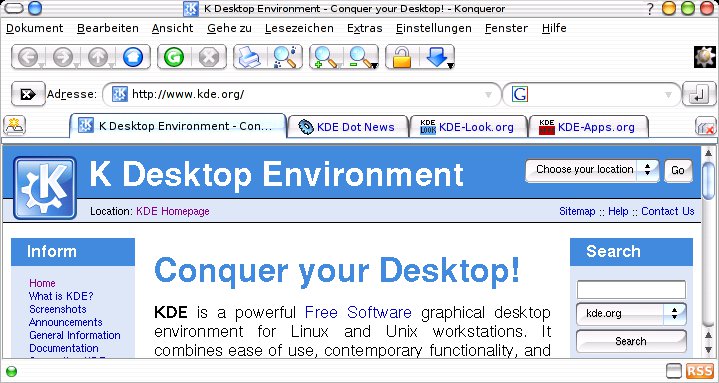
Abbildung 2: Konqueror als Webbrowser mit Unterfenstern.
Entscheiden Sie sich für das Ansichtsprofil Dateiverwaltung, erhalten Sie ein klassisches Dateisystem-Browser-Fenster. Zusätzlich können Sie in diesem Modus über FensterTerminal-Emulator einblenden ein eingebettetes Kommandozeilenfenster in die Ansicht integrieren (Abbildung 3).
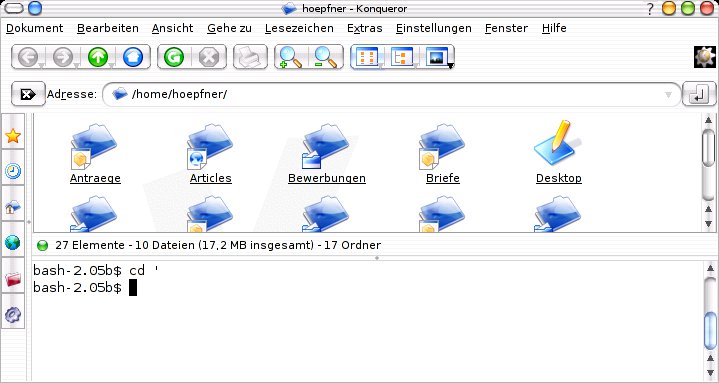
Abbildung 3: Konqueror als Dateiverwalter mit eingebettetem Terminal-Emulator.
Die Ansicht KDE-Entwicklung bietet eine Variante des Browsers mit Tabs, die automatisch die Dokumentation zur Entwicklung von KDE-Anwendungen öffnet. Sind Sie ein Liebhaber des klassischen Norton-Commander-Looks, starten Sie über EinstellungenAnsichtsprofil ladenMidnight Commander eine Koqueror-Sitzung mit zweigeteilter Verzeichnisansicht (Abbildung 4).
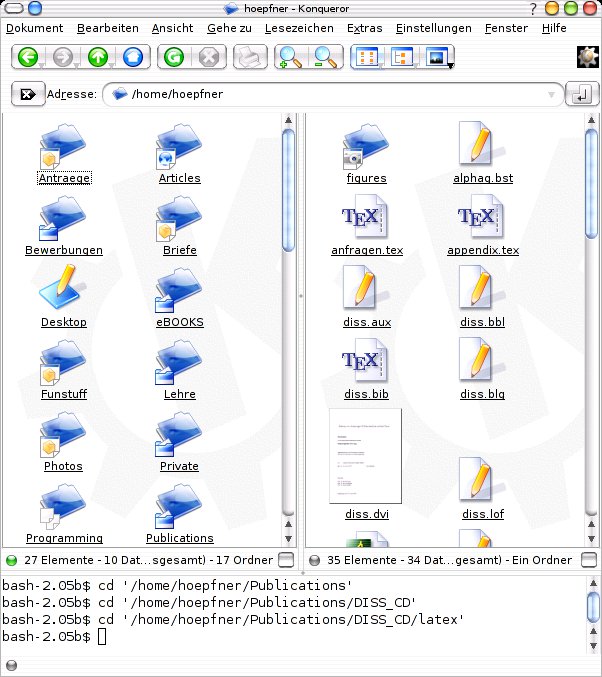
Abbildung 4: Konqueror im Midnight-Commander-Look.
Etwas unintuitiv ist die Voreinstellung, dass beide Teilfenster sich im selben Verzeichnis befinden und ein Wechsel des Ordners für beide Fensterhälften gilt. Um das zu ändern, klicken Sie auf eine der Checkboxen rechts unter den beiden Verzeichnisansichten.
Sagen Ihnen die vordefinierten Profile nicht zu, speichern Sie einfach Ihre Wunschansicht als zusätzliches Profil: Passen Sie dazu die Ansicht an Ihre Bedürfnisse an, etwa durch Einblenden des Terminal-Unterfensters. Über den Menüpunkt Ansichtsprofile verwalten geben Sie dem Profil einen Namen. Unter diesem taucht es direkt nach dem Speichern im Untermenü des Eintrags Ansichtsprofil laden auf. Um den Konqueror über ein Desktop-Icon gleich mit dem richtigen Profil zu starten, kennt der Dateimanager den Aufrufparameter --profile. Tragen Sie also in die Befehlszeile konqueror --profile meine_Ansicht ein, damit ein Klick auf das Desktop-Icon den Konqueror direkt im richtigen Modus startet.
Die Sklaven des Herrschers
Der Konqueror gibt sich jedoch nicht damit zufrieden, nur als Datei- und Webbrowser zu fungieren. Über Kioslaves greifen Sie mit dem Programm sowohl auf das Netzwerk als auch auf gepackte Archive, Audio-CDs und von gphoto2 unterstützte Kameras zu. Bei den Kioslaves handelt es sich um Ein- und Ausgabemodule der kio-Bibliothek. Jeder Kioslave zeichnet für ein Protokoll verantwortlich, wobei es sich nicht zwingend um ein Netzwerkprotokoll handeln muss. Die Kio-Bibliothek bietet den Vorteil, dass alle KDE-Programme Zugriff auf die einzelnen Module haben. So müssen sich die Entwickler nicht mit den Details der unterschiedlichen Protokolle beschäftigen und diese in ihre Anwendungen integrieren, sondern können stattdessen auf die passenden Kioslaves zugreifen.
Um zu erfahren, welche dieser Helferlein der Konqueror kennt, geben Sie help:kioslave in die Adresszeile des Programms ein. Es zeigt daraufhin eine Liste aller Kioslaves an. Einen davon benutzen Sie gerade – help: bietet direkten Zugriff auf das KDE-Hilfesystem. So zeigt help:ksnapshot die Hilfe des KDE-Screenshot-Programms an. Suchen Sie keine Hilfe zu KDE-Applikationen, sondern möchten die Manpage oder Infoseite zu einem Unix-Befehl einsehen, existieren auch für diesen Zweck zwei passende Kioslaves. Ein man:/su in der Konqueror-Adresszeile ruft die in HTML umgewandelte Manpage des su-Befehles auf (Abbildung 5). Existieren zu einem Stichwort mehrere Handbuchseiten, erhalten Sie zuerst eine Liste der möglichen Alternativen. Tabelle 1 listet weitere Kioslaves auf, die Zugriff auf allgemeine Informationen bieten.
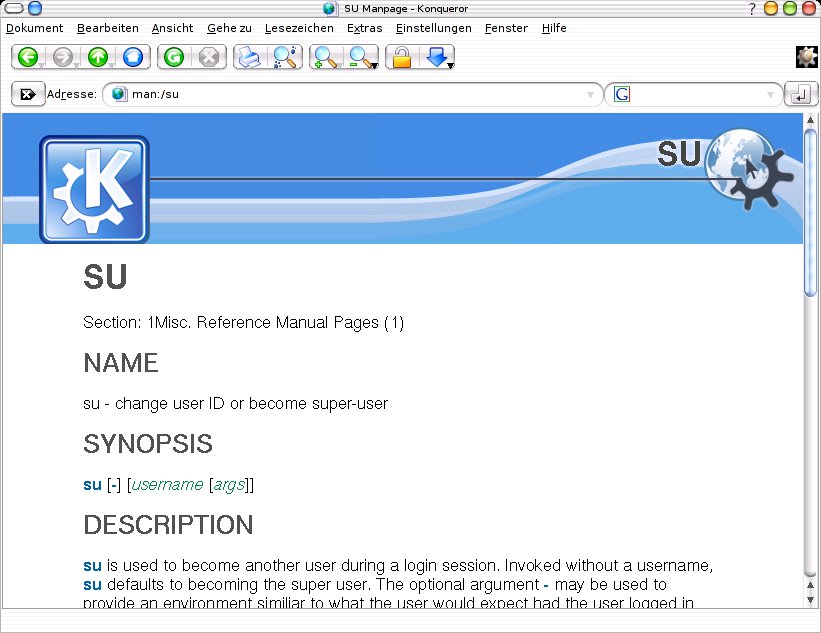
Abbildung 5: Der Konqueror als Hilfezentrum.
Tabelle 1: Kioslaves zur Informationsanzeige
| kioslave | Aufgabe |
|---|---|
| finger | Anzeige von Informationen zu einzelnen Nutzern, dazu muss das Programm finger installiert sein und der fingerd gestartet sein |
| help | Aufruf des KDE-Hilfesystems |
| info | Zugriff auf die Infoseiten des Systems, etwa mit Eingabe von info:find in die Konqueror-Adresszeile |
| man | Anzeige der Manpage zu einem Befehl |
Rund ums Dateisystem
Neben dem Aufbereiten von Informationen, die Linux sonst mit den entsprechenden Kommandozeilenaufrufen (z.B. man su) zu entlocken sind, zeigt der Konqueror auch Inhalte von Medien wie Partitionen, Audio-CDs und Kameras an. Beispielsweise greift der kioslave namens mac auf Datenträger zu, die mit Apples Dateisystem HFS+ formatiert wurden, etwa auf einen iPod. Damit das gelingt, müssen sich allerdings die hfsplus tools auf Ihrem System befinden, deren Funktionen der Kioslave im Hintergrund nutzt.
Sogar vor Medien, die eigentlich kein Dateisystem enthalten, macht der Konqueror nicht Halt: Die Musikstücke einer Audio-CDs zeigen Sie mit der Eingabe von audiocd:/ in die Adresszeile an. Abhängig davon, welche Codecs und Programme Sie installiert haben, finden Sie dort mehrere Ordner, die virtuelle Dateien in den Formaten flac, mp3 oder ogg enthalten. Die Dateien in diesen Unterordnern liegen nicht wirklich auf der Audio-CD. Sobald Sie jedoch eine Datei aus dem MP3-Verzeichnis auf die Festplatte ziehen, erzeugt der Konqueror die MP3-Datei on-the-fly. Er liest zuerst den Titel aus und konvertiert ihn in das komprimierte Format. In der Standardeinstellung greift der Dateimanager dabei auf die freedb zu (Abbildung 6), eine Internetdatenbank, die Informationen über Interpreten und Titelnamen von Audio-CDs sammelt und bereitstellt. So gelingt es ihm, automatisch aussagekräftige ID3-Tags zu setzen. Weitere Infos zum Audio-CD-Sklaven finden Sie online unter [3]. Da Fedora keine MP3-Unterstützung mitbringt, müssen Sie bei den Paketen dieser Distribution auf den MP3-Ordner verzichten.
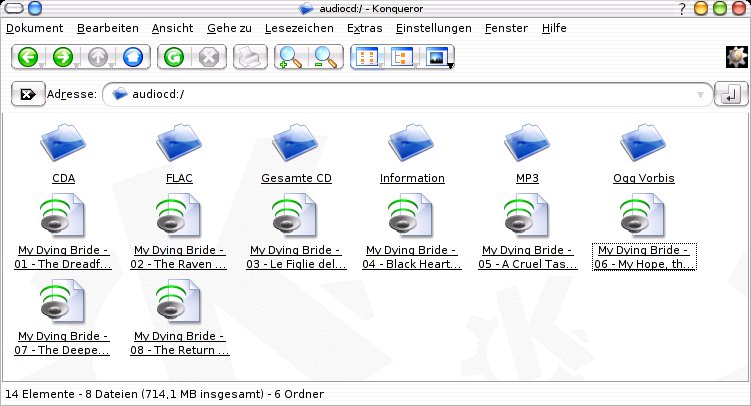
Abbildung 6: Mit Hilfe des “audiocd”-kioslave rippt der Konqueror Audio-CDs und konvertiert die Titel in ein Platz sparendes Format.
Tabelle 2 listet weitere Kioslaves auf, die Dateisysteme emulieren. Unter anderem finden Sie dort einen, der den bequemen Zugriff auf alle von gphoto2[4] unterstützten Digitalkameras ermöglicht. Die Eingabe von camera:/ in die Konqueror-Adresszeile startet zunächst die Autoerkennung des Geräts und zeigt danach die Ordner und die darin liegenden Bilder an (Abbildung 7).
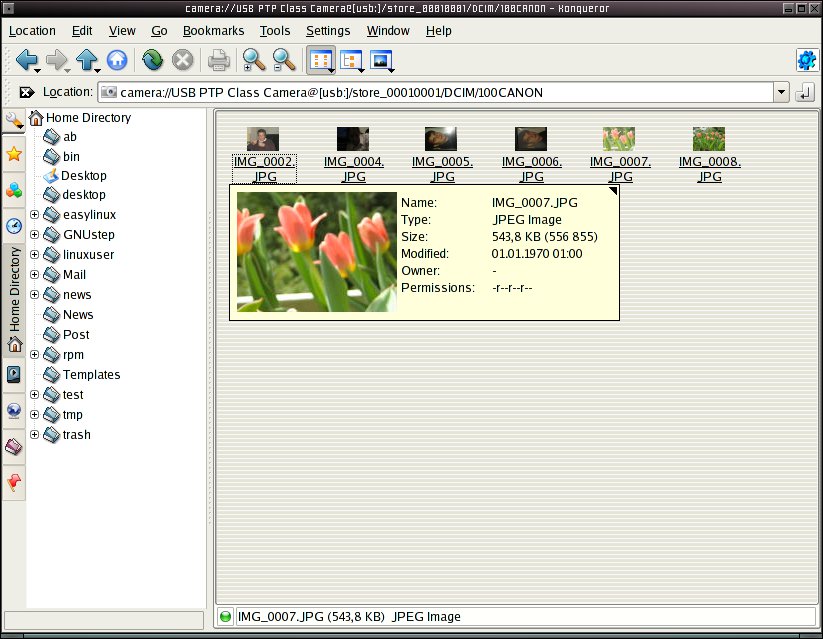
Abbildung 7: Konqueror nutzt den “camera”-kioslave, um auf von “gphoto2” unterstützte Digitalkameras zuzugreifen.
Tabelle 2: Kioslaves zum Umgang mit echten und virtuellen Dateisystemen
| kioslave | Aufgabe |
|---|---|
| audiocd | Titel einer Audio-CD anzeigen |
| camera | Zugriff auf die Bilder einer von gphoto2 unterstützten Digitalkamera, dazu muss gphoto2 installiert sein |
| floppy | Zugriff auf Disketten mit Hilfe der mtools |
| mac | Zugriff auf mit HFS formatierte Partitionen mit Hilfe der hfsplus tools |
| tar | In Tar-Archiven navigieren wie in normalen Verzeichnissen; dieser kioslave benutzt bei Bedarf automatisch die in Tabelle 4 aufgelisteten Kompessions-Sklaven |
Netzwerkspezialisten
Genauso einfach greifen Sie mit dem Konqueror auf Ressourcen im Netzwerk zu. Das Programm kennt nicht nur die Protokolle http://http und ftp, sondern greift nach der Eingabe von imap://nutzername<\@>server sogar auf die Mailbox eines IMAP-Servers zu. Haben Sie einen IMAP-Account, ersetzen Sie nutzername durch Ihre Benutzerkennung und server durch den Namen des IMAP-Servers (Abbildung 8). Ebenso wie in Ihrem Mail-Programm können Sie einzelne Nachrichten auch direkt im Konqueror löschen.
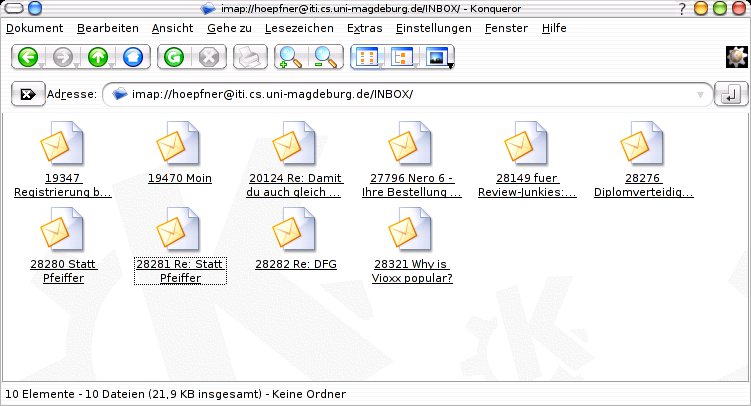
Abbildung 8: Mit dem “imap”-kioslave erscheint die entfernte Mailbox wie ein lokales Verzeichnis.
Sicherheitsbewusste Anwender, die über eine verschlüsselte Verbindung auf ihr IMAP-Konto zugreifen, nutzen stattdessen den kioslaveimaps, um den Inhalt der Mailbox anzuzeigen. Für welche Netzwerkprotokolle der Konqueror ebenfalls Kioslaves mitbringt, zeigt Tabelle 3.
Tabelle 3: Durch Kioslaves unterstütze Netzwerkprotokolle
| kioslave | Aufgabe |
|---|---|
| fish | Benutzt SSH, um auf andere Rechner zuzugreifen. So öffnet fish:/hoepfner<\@>nero eine Verbindung des Nutzers hoepfner zum Rechner nero |
| ftp | Das klassische File-Transfer-Protokoll |
| imap | Benutzt das Internet Message Access Protocol, um auf einen IMAP-Server zuzugreifen |
| imaps | Verschlüsselter Zugriff auf einen IMAP-Server |
| ldap | Zugriff auf X.500-Verzeichnisse oder LDAP-Server |
| nfs | Zugriff auf im Netzwerk freigegebene NFS-Shares |
| nntp | Zugriff auf einen News-Server. Die Dokumentation warnt zu Recht davor, dass der NNTP-Zugriff derzeit viel Zeit und Netzwerkressourcen beansprucht – die Anzeige aller Gruppen auf einem lokal installierten leafnode dauerte auf einem Pentium M mit 1300 MHz fast 15 Minuten |
| pop3 | Zugriff auf ein Mail-Konto über das POP-Protokoll |
| pop3s | Verschlüsselter Zugriff auf ein POP-Postfach |
| rlogin | Anmeldung auf einem entfernten Rechner |
| sftp | sicheres FTP |
| smb | Zugriff auf Windows-Freigaben via Samba, Konqueror ruft im Hintergrund smbclient auf |
| telnet | Login auf einem entfernten Rechner, auf dem der telnetd aktiv ist. Da bei einer Telnet-Verbindung die Passworte unverschlüsselt übertragen werden, sollte man aus Sicherheitsgründen einer Verbindung über fish:/ den Vorzug geben |
| webdav | Zugriff auf einen HTTP-Server mithilfe des Protokolls WWW Distributed Authoring and Versioning-Protokolls |
| webdavs | Die verschlüsselte Variante des WebDAV-Protokolls |
Alles aus einem Guss
Auch intern machen KDE-Programme regen Gebrauch von Kioslaves. So öffnet ein Klick auf eine Mail-Adresse das im Kontrollzentrum eingestellte Mail-Programm, standardmäßig KMail. Dabei bedienen sich die Anwendungen des mailto-Kioslaves. Sie können ihn auch über die Adresszeile des Konqueror nutzen, indem Sie mailto:nutzer<\@>domain eingeben. Daraufhin öffnet sich der Editor von KMail mit bereits eingetragener Empfängeradresse. Einen weiteren KDE-internen kioslave erreichen Sie über die Eingabe von print:/, was Sie direkt zur KDE-Druckerverwaltung bringt (Abbildung 9). Tabelle 4 listet die internen Kioslaves auf.
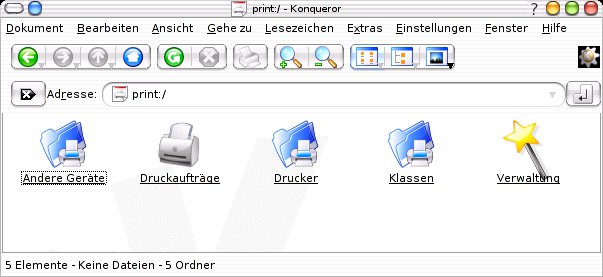
Abbildung 9: Die Eingabe von “print:/” in die Konqueror-Adresszeile öffnet die KDE-Druckerverwaltung.
Tabelle 4: Interne Kioslaves
| kioslave | Aufgabe |
|---|---|
| bzip | Zugriff auf mit bzip komprimierte Archive |
| bzip2 | Für den Umgang mit bzip2-Dateien |
| gzip | Zugriff auf mit gzip komprimierte Dateien |
| cgi | Ermöglicht das Ausführen von CGI-Programmen ohne laufenden Webserver |
| file | Anzeigen lokaler Dateien und Verzeichnisse |
| mailto | Öffnet den Standard-Mail-Editor |
| Druckerinformationen und -einstellungen | |
| thumbnail | Ruft KDE zum Erstellen der Dateivorschau auf. |
Die KDE-Entwickler haben beim Konqueror die Idee eines universellen Herrschers über nahezu alles, was mit Dateien zu tun hat, konsequent umgesetzt. Einziger Haken: Das Programm ist so mächtig, dass man manch eine praktische Funktion erst nach Monaten durch Zufall findet. Eine gute Ausgangsbasis für Ihre Entdeckungsreise stellt das Konqueror-Handbuch dar. Sie öffnen es entweder über das Hilfemenü oder durch Eingabe von help:konqueror in die Adresszeile des Programms.
Der Autor
Hagen Höpfner hat an der Otto-von-Guericke Universität Magdeburg Informatik studiert und dort seine Promotion zum Dr.-Ing. erfolgreich abgeschlossen. Seit kurzem ist Lecturer für Datenbanken und Informationssysteme an der International University in Germany (http://www.i-u.de) in Bruchsal.
Infos
[1] KDE 3.4: ftp://ftp.kde.org/pub/kde/stable/3.4/
[2] KDE 3.4 für Suse Linux: ftp://ftp.suse.com/pub/suse/i386/supplementary/KDE/
[3] Weitere Infos zum Audio-CD-Kioslave: http://docs.kde.org/en/3.3/kdebase/kioslave/audiocd.html
[4] gphoto2: http://www.gphoto.org/


