


Es muss nicht immer KDE oder Gnome sein: Mit Xfce steht den Liebhabern der grafischen Arbeitsumgebungen eine vielversprechende Desktop-Umgebung zur Verfügung, die nicht nur schlank und schnell ist, sondern auch über zahlreiche Tools verfügt. Dieser Artikel nimmt den Neuling unter den Desktop Environments genauer unter die Lupe.
Xfce ist eine Benutzeroberfläche für Unix-ähnliche Betriebssysteme, die sich zum Ziel setzt, klein, schnell und trotzdem ansprechend gestaltet zu sein. Im Januar dieses Jahres hat das Xfce-Projekt nun Version 4.2 freigegeben (siehe Abbildung 1). Sie besteht aus einer Vielzahl von Komponenten, die zusammen die volle Funktionalität der Desktop-Umgebung ermöglichen.
Installation von Xfce 4
Xfce basiert wie Gnome auf dem GIMP Multi Platform Toolkit. GTK+ ist daher eines der Pakete, die Sie für die Installation von Xfce 4 benötigen. Darüber hinaus sind erforderlich: pkgconfig, libxml2, libdbh und deren jeweilige devel-Pakete, dbh[1] sowie a2ps[2]. Detaillierte Informationen über die Funktionen der einzelnen Pakete bietet die Xfce-Homepage [3].
Einige Distributionen, darunter auch Suse Linux und Fedora Core 3, bringen die grafische Arbeitsumgebung und die benötigten Pakete bereits mit. Bei Suse installieren Sie Xfce bequem über YaST. Aktuelle Pakete finden Sie auch bei [4]. Unter Fedora Core 3 starten Sie das Paket-Management über den Menüpunkt Systemeinstellungen | Hinzufügen/Entfernen von Applikationen aus dem Hauptmenü. Hier steht Xfce 4 zur Installation zur Verfügung. Alternativ wechseln Sie auf der Kommandozeile in das Verzeichnis, das die Fedora-Pakete enthält (zum Beispiel /media/cdrom/Fedora/RPMS/) und geben anschließend den Befehl system-install-packages xfce4* ein. Verfolgen Sie diesen Weg, müssen Sie anschließend auch den Datei-Manager Xffm nachinstallieren.
Bei anderen Distributionen – oder wenn Sie die neueste Version von Xfce ausprobieren möchten – müssen Sie Xfce über Binär- oder Quellpakete nachinstallieren. Unter Ubuntu Linux starten Sie dazu entweder die grafische Paketverwaltung Synaptics oder führen auf der Kommandozeile den Befehl apt-get install xfce4 aus. In beiden Fällen muss dazu eine aktive Internetverbindung eingestellt und als Paketquelle Universe angegeben sein. Der Start von Xfce geschieht anschließend über den Befehl startxfce4. Für Mandrake Linux gibt es unter [5] fertige Pakete. Über den Befehl
urpmi.addmedia eslrahc http://w?
ww.eslrahc.com/10.1/ with hdlis?
t.cz
fügen Sie die URL zu den bestehenden Installationsquellen hinzu. Nun starten Sie Rpmdrake, suchen nach Xfce und wählen das Paket xfce-4.2.1 aus. Rpmdrake löst dann die bestehenden Paketabhängigkeiten automatisch auf. Beachten Sie auch die zahlreichen Tools für Xfce 4.2.1, die Rpmdrake standardmäßig nicht auf die Festplatte packt.
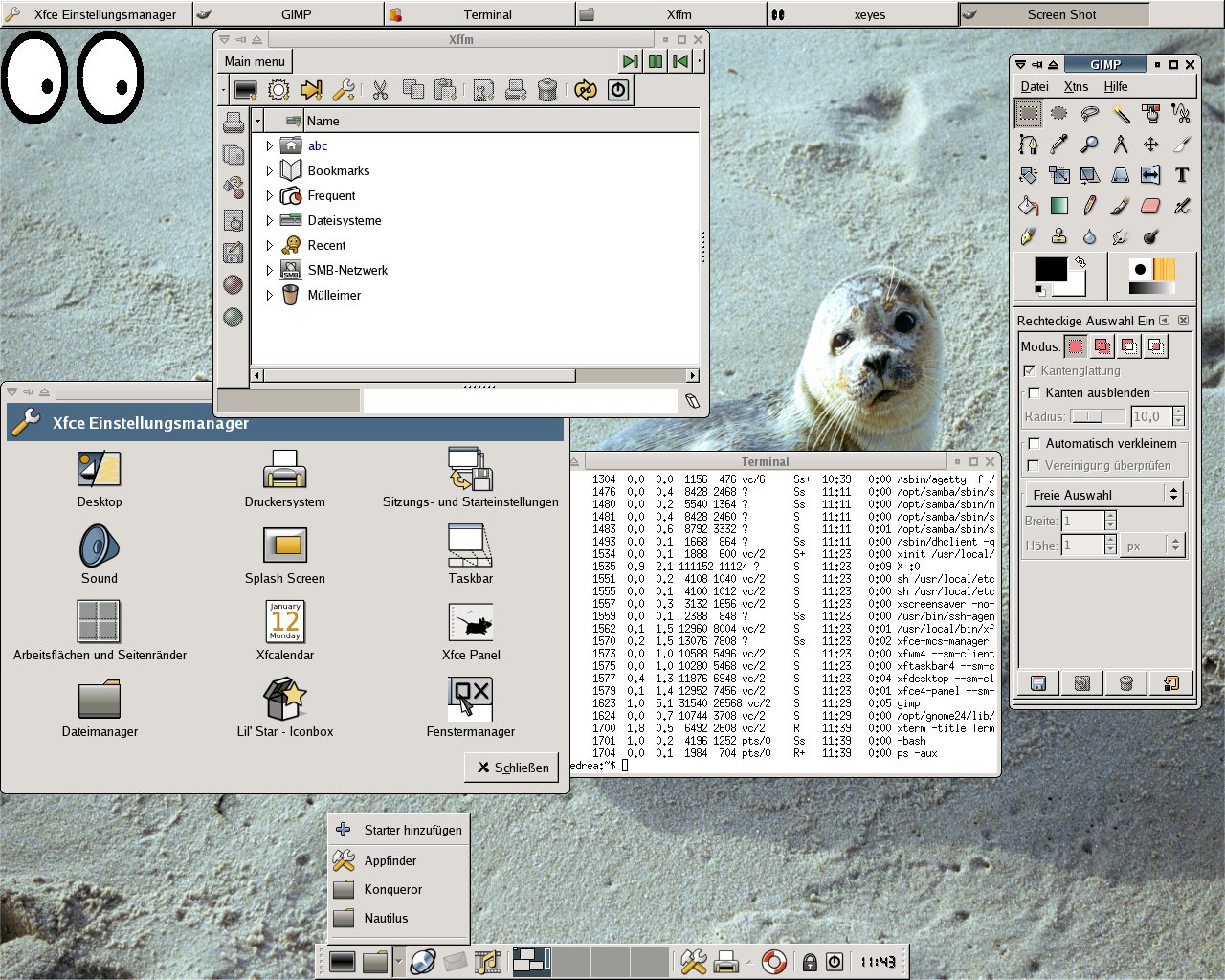
Abbildung 1: Icons können auf dem Desktop noch nicht abgelegt werden.
Installation via Assistent
Eine Besonderheit von Xfce ist es, dass das Desktop Environment über einen grafischen Installer verfügt (siehe Abbildung 2). Laden Sie dazu die rund 15 MByte große Datei xfce4-4.2.1.1-installer.bin von [6] herunter und machen Sie sie mit chmod +x xfce4-4.2.1.1-installer.bin ausführbar. Öffnen Sie dann im aktiven Windowmanager einen Terminal und geben den Befehl xhost +localhost ein. Wichtig ist, dass Sie diesen Befehl als normaler Benutzer – nicht als root – ausführen. Mit su wechseln Sie zum Benutzer root und starten die Installation mit dem Aufruf von ./xfce4-4.2.1.1-installer.bin.
Der Xfce-Installer überprüft nun die vorhandenen Software-Komponenten, lädt benötigte Programme aus dem Internet herunter und Installiert eine vollständige Xfce-Umgebung. Auf Software-Abhängigkeiten, die es selbst nicht lösen kann, weist das Programm noch vor der eigentlichen Installation hin.
In einem nächsten Schritt wählen Sie die zu installierenden Komponenten aus. Hier sollten Sie sich vor der Option Debugging-Support hüten. Ist sie aktiviert, tritt am Ende der Installation ein Fehler auf. Nach Angaben eines Xfce-Entwicklers handelt es sich hier um einen Bug im Programm xf-calendar, wodurch die Installation mit Debugging-Support nicht funktioniert.
Trotz deaktiviertem Debugging-Support erschien im Test am Ende der Installation noch eine Fehlermeldung: Software Uninstaller: Registering failed. Sie ist ebenfalls auf einen Bug zurückzuführen, hat jedoch keine negativen Auswirkungen auf Xfce selbst. Die mit dem grafischen Installer eingerichtete Arbeitsumgebung funktionierte einwandfrei.
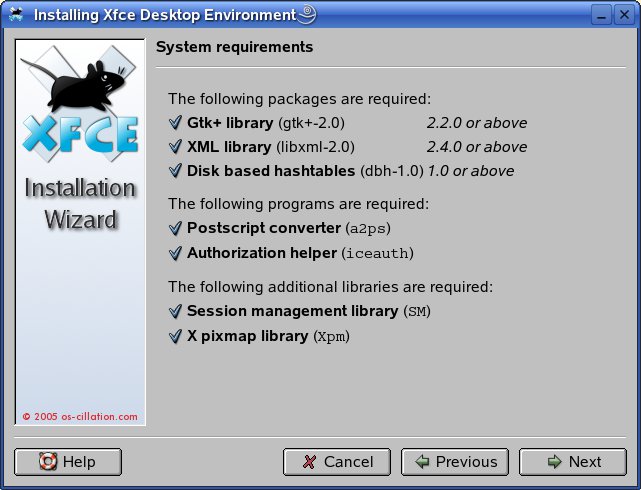
Abbildung 2: Der Installations-Wizard von Os-Cillation.com.
Installation von Quellcode
Alle Xfce Module erhalten Sie in einem kompletten tar-Archiv direkt bei SourceForge [7]. Laden Sie die Dateien xfce-4.2.1.1-src.tar.bz2 sowie a2ps.tar.gz herunter. Letzteres Programm enthalten die meisten Distributionen bereits. Gibt Ihnen which a2ps den Pfad des Programms an, reicht der Download des Xfce-Paketes.
Installieren Sie zunächst a2ps – falls nötig. Entpacken Sie dann die Datei xfce-4.2.1.1-src.tar.bz2 mit dem Befehl tar xvfj xfce-4.2.1.1-src.tar.bz2. Der als Resultat entstandene Ordner xfce-4.2.1.1 enthält eine Reihe von Tar.gz-Archiven, die den eigentlichen Programm-Code enthalten. Sie entpacken diese mit dem Befehl tar xfvz dateiname.tar.gz.
Wechseln Sie nun nacheinander in die Verzeichnisse dbh-1.0.22, gtk-xfce-engine-2.2.6 und libxfce4util-4.2.1. Geben Sie in jedem der drei Verzeichnisse die Befehle ./configure, make und make install ein. Den letzten Befehl müssen Sie jeweils als root ausführen. Nach der installation von libxfce4util starten Sie als root das Programm ldconfig und setzen den Pfad zu Pkgconfig:
export PKG_CONFIG_PATH=/usr/loc?
al/lib/pkgconfig
Nun setzen Sie die Installation mit den Verzeichnissen libxfcegui4, libxfce4mcs und xfce-mcs-manager fort. Weitere Module lassen sich danach in beliebiger Reihenfolge nachinstallieren. Ein abschließendes ldconfig sorgt dafür, dass Xfce beim Start seine Systembibliotheken findet.
Nehmen Sie die Installation von Xfce ohne Parameter vor, landet das Desktop Environment in /usr/local/. Möchten Sie Xfce hingegen nach /usr installieren, müssen Sie ./configure jeweils mit dem Parameter --prefix=/usr aufrufen. In diesem Fall ist der Aufruf von export PKG_CONFIG_PATH= nicht notwendig.
Die Komponenten von Xfce 4
Xfce 4.2 besteht aus zahlreichen Einzelanwendungen (siehe Tabelle 1), verschiedenen Skripten (siehe Tabelle 2) und Systembibliotheken. Letztere bieten Xfce grundlegende Funktionen und lassen sich mit den DLL-Dateien unter Windows vergleichen. Die Bibliothek libxfce4mcs zum Beispiel erlaubt die Verwaltung von verschiedenen Einstellungen. Sie wird von den meisten Xfce4-Applikationen verwendet. Libxfce4util enthält nicht-grafische Hilfe-Funktionen. Libxfcegui4 ist zuständig für die Interaktivität mit dem X Window System.
Tabelle 1: Die Hauptkomponenten von Xfce 4.2
| Komponenten | Funktion |
|---|---|
xfwm4 |
Der eigentliche Window-Manager und damit das Herzstück der Xfce-4-Desktop-Umgebung. |
xfce4-panel |
Intuitiv zu bedienende Startleiste, in die ohne grösseren Aufwand Menüs und Start-Buttons integriert werden können. |
xfce4-session |
Der Session-Manager sorgt dafür, dass die Benutzeroberfläche bei der Neuanmeldung wieder so vorgefunden wird, wie der Benutzer sie verlassen hat. |
xfce-mcs-manager |
Der Einstellungsmanager ist ein übersichtliches Konfigurationswerkzeug. |
xfce-mcs-plugins |
Plugins für den Einstellungsmanager, die zwar nicht unbedingt notwendig sind, deren Einstellungsmöglichkeiten jedoch das Leben mit Maus, Tastatur und Bildschirm etwas erleichtern. |
xffm |
Xffm ist ein schneller Datei-Manager. Für Netzwerker bemerkenswert ist die Integration eines Samba-Netzwerk-Browsers, der in etwa vergleichbar ist mit LinNeighborhood. |
xfce4-appfinder |
Der Xfce-Application-Finder spürt installierte Programme auf, indem er – wie KDE und Gnome – die .desktop-Dateien ausgewert. |
xfce4-icon-theme |
Das Standard-Icon-Theme von Xfce 4. Es unterstützt derzeit PNG- und SVG-Symbole. |
xfce-utils |
Das Zubehör-Paket enthält diverse Verwaltungs-Utensilien, Skripte sowie eine Benutzer-Dokumentation für die Betrachtung im Browser. |
xfdesktop |
Der Hintergrundmanager xfdesktop verwaltet den Desktop-Hintergrund und stellt über die rechte Maustaste ein Root-Menü bereit. Besondere Erwähnung verdient auch der Root-Menü-Editor, mit dessen Hilfe Sie das Root- oder Desktop-Menü an die eigenen Bedürfnisse angepassen. Der Menü-Editor dient als Interface für die Bearbeitung der Datei ~/.config/xfce4/desktop/menu.xml. |
xfprint |
Xfprint ist ein eigenständiger Druck-Manager, der CUPS, BSD-LPR oder den Druck in eine Datei unterstützt. |
xfwm4-themes |
Dekorations-Themen für den Fenstermanager xfwm4. |
gtk-xfce-engine-2 |
Die gtk-xfce-engine-2 ermöglicht weitere Fenster-Dekorationen für GTK2. Sie ist zwar nicht notwendig, ist jedoch ein netter Augenschmaus für den Desktop. |
xf-calendar |
Xf-calendar ist ein einfacher Kalender mit Erinnerungsfunktionalität. |
Tabelle 2: Wichtige Skripte
startxfce4 |
Skript zum Starten des Windowmanagers Xfce 4 |
xfhelp4 |
Öffnet die lokal installierte Dokumentation zu Xfce 4 in einem Browser |
xflock4 |
Sperrt den Bildschirm. Dazu benutz das Programm – sofern verfügbar – den Xscreensaver. |
xfmountdev4 |
Xfmountdev4 hängt ein Device an einem gegebenen Mountpunkt ein und öffnet xffm dort. Beim Schließen von xffm wird das Laufwerk wieder ausgehängt. |
xfterm4 |
Xfterm4 startet das in der Variable $TERMCMD definierte Terminal. Ist die Variable nicht gesetzt, ruft das Script xterm auf. |
Das Panel
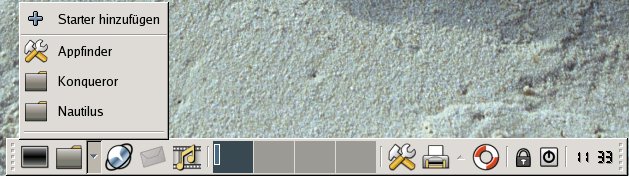
Abbildung 3: Das Xfce-Panel bietet ein kleines Menü und zahlreiche Schnellstarter.
Das intuitiv bedienbare Startmenü von Xfce 4 beinhaltet standardmäßig Icons für Terminal, Datei-Manager, Web-Browser, E-Mail, Media-Player, Arbeitsflächen, Einstellungsmanager, Drucker mit Drag-and-Drop-Unterstützung, Hilfedatei, Sperren des Bildschirms, Abmelden und Herunterfahren (siehe Abbildung 3). Diese Schnellstart-Symbole konfigurieren Sie jeweils mit der rechten Maustaste.
Über den schmalen Pfeil-Button rechts von Datei-Manager und rechts vom Drucker-Manager fügen Sie dem Schnellstarter weitere Einträge hinzu. Legen Sie beispielsweise Ihre Daten standardmäßig unter dem Pfad /daten ab, so möchten Sie sicherlich gerne den Datei-Manager xffm so starten, dass er sich automatisch in diesem Verzeichnis befindet. Legen Sie dazu einen neuen Starter an und tragen Sie unter Kommando: einfach die URL /daten ein. Klicken Sie nun mit der Maus auf den entsprechenden Eintrag im Startmenü, so öffnet sich der Datei-Manager xffm und Sie befinden sich direkt im Verzeichnis /daten. Möchten Sie einen neuen Schnellstarter zum Panel hinzufügen, klicken Sie mit der rechten Maustaste auf die Startleiste und wählen Neues Objekt hinzufügen | Starter.
Der Einstellungsmanager
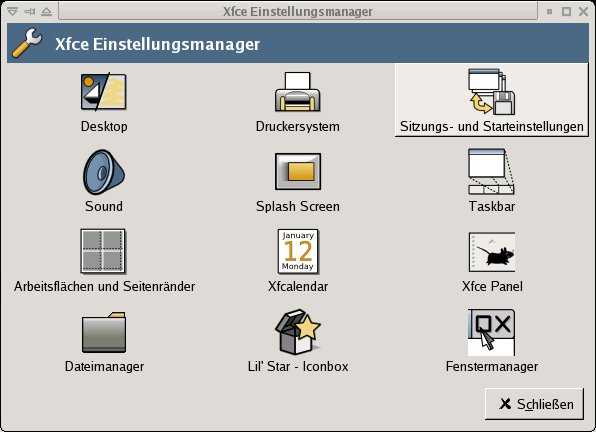
Abbildung 4: Der Einstellungsmanager bietet Zugriff auf die wichtigsten Xfce-Komponenten.
Der Einstellungsmanager ist das Konfigurations-Panel, in dem Sie auf komfortable Weise das Aussehen und das Verhalten der verschiedenen Applets einstellen (siehe Abbildung 4). Nebst zahlreichen kosmetischen Optionen bietet er auch Werkzeuge für Sound- und Druckereinstellung und Zugriff auf den Kalender. Die Einstellungsmöglichkeiten fallen zwar stellenweise noch etwas rudimentär aus (so fehlt zum Beispiel die Möglichkeit, in den Sound-Einstellungen den Sound auch zu testen), das Programm lässt sich aber sehr komfortabel und intuitiv bedienen.
Der Datei-Manager xffm
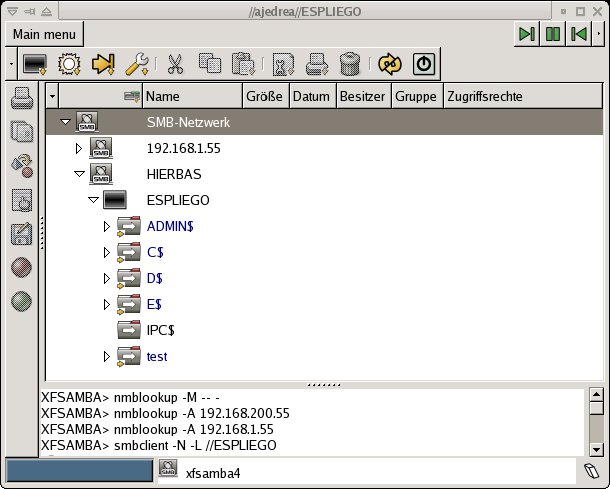
Abbildung 5: Der Datei-Manager Xffm besitzt einen integrierten Netzwerk-Browser.
Der schnelle Dateimanager Xffm unterscheidet sich hinsichtlich Konzept und Erscheinung gänzlich von seinen Konkurrenten Konqueror und Nautilus. Sein Funktionsumfang ist jedoch recht leicht zu erfassen und er ermöglicht auch Windows-Umsteigern einen problemlosen Einstieg. Xffm besteht aus acht Komponenten, die sich über das Main Menuauch einzeln starten lassen (siehe Abbildung 5).
- Xftree – Xftree ist der eigentliche Datei-Manager. Er stellt die lokalen Dateien dar und dient als File-Browser. Das Kommando, um
xffmnur zur Anzeige der lokalen Dateien zu starten, lautetxftree4. - Xfsamba – Der SMB-Client von Xfce. Der Netzwerk-Browser erlaubt es, nach Windows-Rechnern im Netz zu suchen und auf entfernte Verzeichnisse zuzugreifen. Als Einzelanwendung starten Sie das Programm mit
xfsamba4. - Xfbook – Hier legen Sie Bookmarks für virtuelle Ordner und Dateien an. Xfbook beherrscht nicht nur lokale Lesezeichen, sondern merkt sich auch Netzwerk-Ordner. Sie starten das Programm über
xfbook4. - Xfglob – Diese Komponente zeigt die Ergebnisse einer Datei-Suchabfrage an. Die Dateien und Programme können direkt von hier geöffnet oder ausgeführt werden. Das Kommando
xfglob4startet den Suchdialog. - Xffrequent – Diese Komponente beinhaltet eine Liste der häufig über Xffm aufgerufenen Dateien und Verzeichnisse. Als häufig aufgerufen gelten Dateien und Verzeichnisse, die Sie bereits 13 mal betrachtet haben. Dieser Schwellenwert kann jedoch im Hauptmenü vom Benutzer beliebig geändert werden. Sie starten das Programm als Einzelanwendung mit
xfapps4. - Xfrecent – Diese Komponente zeigt, welche Dateien Sie zuletzt über Xffm aufgerufen haben. Sie starten sie mit dem Befehl
xfrecent4. - Xffstab – Die Fstab-Komponente, die Sie über den Befehl
xffstab4starten, zeigt die physikalischen Geräte (Partitionen) und Mount-Punkte an. Bei entsprechenden Rechten ist auch das ein- und aushängen von Laufwerken möglich. - Xftrash – Der Papierkorb von Xfce. Das Konzept des Mülleimers ist im Vergleich zu KDE oder Gnome völlig neu. Verschieben Sie in einem Verzeichnis eine Datei in den Papierkorb, so erstellt Xfce darin automatisch einen versteckten Ordner mit dem Namen
.wastebasketund verschiebt die Datei in diesen Ordner. Mitxftrash4können Sie somit für jedes Verzeichnis den Inhalt des Mülleimers betrachten.
Fazit und Ausblick
Xfce 4 bietet eine stabile und sehr schnelle Arbeitsumgebung. Auf Grund ihres vergleichsweise geringen Funktionsumfangs kommt sie zwar nicht an KDE und Gnome heran, Sie eignet sich aber hervorragend für ältere Rechner mit wenig Arbeitsspeicher oder für Freaks, die Wert auf eine flinke Arbeitsumgebung legen.
Xfce lässt sich weitgehend intuitiv bedienen, so dass der Einstieg auch Anfängern und Umsteigern aus der Windows-Welt nicht schwer fällt. Um die Handhabung weiter zu vereinfachen ist auch die Unterstützung von Desktop-Icons geplant. Eine ausführliche Todo-Liste finden Sie unter [8]. Bis dahin bietet sich zum Beispiel das Programm Rox-Filer [9] an, um auch unter Xfce Symbole auf dem Desktop ablegen zu können.
Infos
[1] Disk based hashtables: http://sourceforge.net/projects/dbh/
[2] PostScript-Konverter: http://ftp.gnu.org/gnu/a2ps/
[3] Xfce-Homepage: http://www.xfce.org/
[4] Suse-Pakete: http://turing.fh-landshut.de/~bwalle/xfce/xfce-4.2.1.1/RPMS/
[5] Mandrake-Pakete: http://www.eslrahc.com/
[6] Xfce-Installer: http://www.os-cillation.de/article.php?sid=43
[7] Xfce-Sourcen: http://sourceforge.net/projects/xfce/
[8] Neue Features: http://www.myoo.de/xfce/index.php/4.4_TODO
[9] Rox-Filer: http://rox.sourceforge.net/phpwiki/index.php/ROX-Filer


Also das muss wohl ein Scherz sein oder?
Der Sinn, einen mehr als 5 Jahre alten Artikel auszugraben, erschließt sich mir auf Anhieb nicht unbedingt. Für sowas wird man in vielen Foren gegrillt :D
So und nun wieder back to the future ;)