


Besitzer von Digitalkameras kennen das Problem: Entweder sind die Urlaubsbilder zu groß, um sie im Internet zu veröffentlichen, oder die Auflösung ist zu klein, um brauchbare Papierabzüge herzustellen. Abhilfe schafft hier Kim, ein in Konqueror integriertes Servicemenu mit zahlreichen Bildmanipulationsfunktionen.
photocase.de
Die “Multimedia”-Fähigkeiten des Desktops KDE haben sich in den letzten Jahren beträchtlich gemausert. Während Windows-Anwendungen schon seit geraumer Zeit den Dateimanager Explorer um nützliche Funktionen erweitern können, schöpft KDE diese Möglichkeit erst seit Version 3.2 so richtig aus. Seit KDE 3.3 beinhaltet Konqueror ein separates Kontextmenü für Bilddateien. Mit dessen Hilfe lassen sich Verzeichnisse per Rechtsklick in einen Bildbetrachter laden und Bilder direkt aus Konqueror heraus manipulieren: Drehen, vergrößern oder verkleinern.
Noch einen Schritt weiter geht das Konqueror-Servicemenü Kim des Franzosen Charles Bouveyron. [1] Das KDE Image Menu bietet wesentlich mehr Möglichkeiten, als sie Windows-Nutzer auf absehbare Zeit wohl geboten bekommen werden. Über das Rechtsklick-Menü lassen sich direkt aus dem Dateimanager Konqueror heraus Bilder in verschiedene Formate konvertieren, komprimieren, drehen, zuschneiden und via E-Mail versenden. Selbst MPEG-Filme erstellt das Programm aus Bilderverzeichnissen – auf Wunsch auch mit Tonspur. Kim greift dabei für die meisten Funktionen auf das Bildbearbeitungsprogramm ImageMagick [2] und die Mjpegtools [3] zurück. Weiter integriert es auch Kalbum [4], ein KDE-Programm zum Erstellen von Web-Galerien und Fotoalben.
Download und Installation
Die Installation von Kim ist denkbar einfach; selbst Anfänger kommen damit sofort Zurecht. Speichern Sie zunächst das Archiv kim_0.7.tar.gz von der Heft-CD in ein beliebiges Verzeichnis und entpacken Sie es mit
tar xvfz kim_0.7.tar.gz
Im ausgepackten Verzeichnis wechseln Sie mit su zum Benutzer root (unter Suse Linux heißt der entsprechende Befehl sux) und starten anschließend das Installations-Skript mit ./install.sh. Es erscheint ein Kdialog-Fenster, in dem Sie zwischen folgenden Möglichkeiten wählen können (siehe Abbildung 1):
- Standard
- With plugins
- Uninstall
Wollen Sie auch die Plugins installieren, benötigen Sie die Mjpegtools, sowie Digikam und Kalbum. Digikam benötigt zusätzlich noch das Paket kipi-plugins (Digikam 0.7.X) oder digikamplugins (Digikam 0.6.X). Diese Pakete liefern das Skript image2mpg, mit dessen Hilfe Kim Bilder in einen MPEG-Film umwandelt. Benutzer von Suse Linux müssen sich die Mjpegtools von [5] installieren, da das originale Suse-Paket einige wichtige Programme nicht mitbringt. Bei anderen Distributionen funktioniert in der Regel das Mjpegtools-Paket ohne Zutun, hier bereitet dagegen Digikam Probleme. Für Fedora Core 3 gibt es zum Beispiel überhaupt noch keine Digikam-Pakete der Version 0.7, die Pakete von [6] und [7] mit Digikam 0.6.2 laufen aber auch unter Core 3.
Allerdings überprüft der Installer nicht, ob die benötigten Tools tatsächlich auf dem System installiert sind. So kann es leicht vorkommen, dass bei der Auswahl eines bestimmten Menüpunktes gar nichts geschieht. Selbst dann gibt Kim keine Fehlermeldung aus.
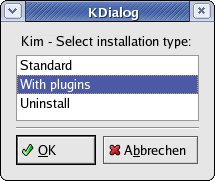
Abbildung 1: Kim benutzt zur Installation Kdialog-Fenster.
Die Plugins bieten je einen Menüpunkt für den Start von Kalbum mit den ausgewählten Bildern sowie das Weichzeichnen oder Normalisieren von Bildern via Imagemagick. Hinzu kommen zwei Einträge um eine Slideshow mit oder ohne Sound als MPEG-Datei zu speichern. Da KDE seit der Version 3.2 bereits ein kleines Kontextmenü für Bildmanipulationen enthält, erstellt Kim bei der Installation eine Sicherheitskopie der entsprechenden Menüeinträge in $KDE/share/apps/konqueror/servicemenues/ und löscht anschließend den Originaleintrag. So verhindert das Programm doppelte Einträge in Konquerors Kontextmenü.
Auf zwei Testrechnern mit Suse Linux 9.1 und Fedora Core 3 produzierte der Installer von Kim zwar zahlreiche Fehlermeldungen, zeigte aber in der Konsole jeweils die Meldung Good bye an, die den Abschluss der Installation kennzeichnet. Auch die Deinstallation verlieft nicht ohne Fehlermeldungen. Während der Benutzung des Programmes traten dennoch keine größeren Probleme auf. Auf der Homepage von Kim findet sich auch eine deutsche Übersetzung zu den Menüeinträgen, die aber nicht mehr auf dem aktuellen Stand ist. Der Artikel beschreibt deshalb die englischsprachigen Einträge.
Hauptfunktionen
Das Hauptmenü von Kim (siehe Abbildung 2) enthält vier Menüpunkte. Unter Compress and Resize lassen sich mehrere Bilder gleichzeitig in der Größe anpassen oder komprimieren. Kim bietet dazu neben den gängigsten Werten auch die Möglichkeit, den Kompressionsfaktor oder die Größe selbst festzulegen. Praktisch für alle, die eine Homepage pflegen, sind die untersten drei Menüeinträge für den Web-Export. Über diesen Eintrag stellen Sie zu Beispiel die Bilder einer 5-Megapixel-Kamera im TIF-Format über eine einzigen Mausklick für die Homepage im Format 600 x 800 mit 75-prozentiger Komprimierung fertig.
Bei vielen Bearbeitungsschritten ist jedoch zu beachten, dass sie ohne Rückfrage und ohne Undo-Möglichkeit vorgenommen werden. Ändern Sie zum Beispiel bei allen Bildern eines Ordner die Größe von 2032 x 1536 (3 Megapixel) auf 640 x 480, dann sind Ihre Originalbilder unwiederbringbar verkleinert. Es empfiehlt sich daher, von den Dateien zunächst eine Kopie zu erstellen und diese zur weiteren Bearbeitung zu benutzen.
Dazu verwenden Sie am besten den Eintrag Convert to TIF aus dem Menü Convert and Rotate. Das TIF-Format eignet sich deshalb gut für eine Kopie, weil es sich verlustfrei bearbeiten lässt. Bei JPEG-Bildern leidet hingegen die Qualität des Originals mit jedem Bearbeitungsschritt, den Sie am Bild durchführen. Neben den Konvertierungs- und Drehoptionen beinhaltet das Menü auch einen Eintrag zum Spiegeln von Bildern.
Im Menü Plugins finden Sie die Einträge zum Erstellen eines MPEG-Filmes (siehe Kasten 2) oder einer Webgalerie mit Kalbum. Weiter beinhaltet das Menü einen Eintrag um Bilder leicht unscharf zu machen (Gausscher Weichzeichner) und die Farben automatisch anzupassen (Bild normalisieren).
Das Menü Publication and treatment schließlich enthält Einträge, um Bilder per Mail zu versenden, nach Schwarzweiß zu wandeln oder mit einem Rahmen zu versehen.
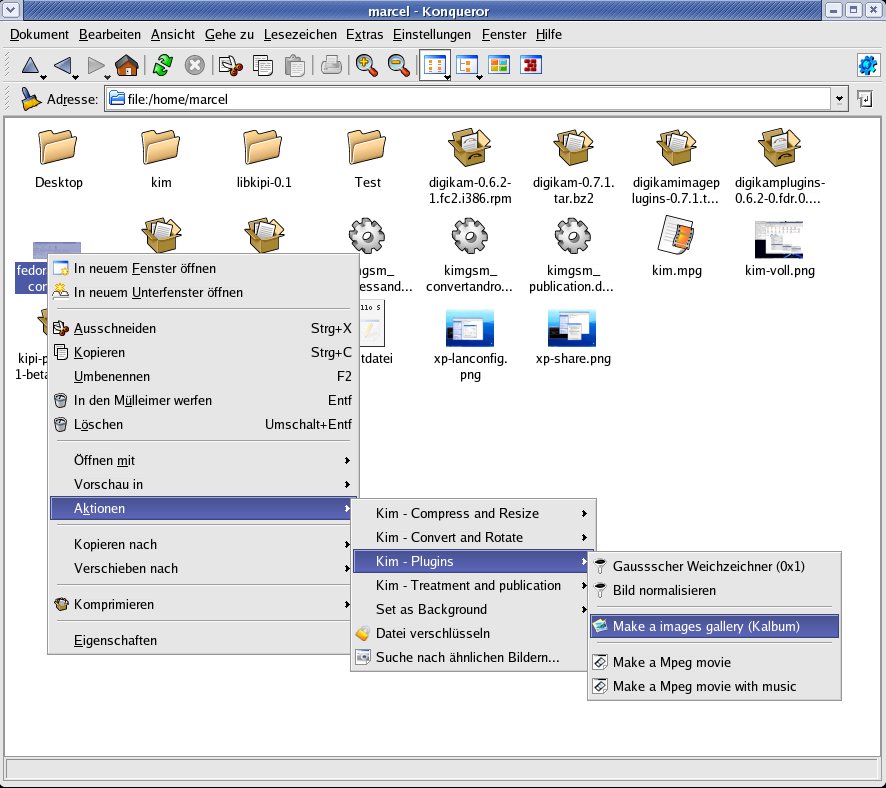
Abbildung 2: Das Hauptmenü von Kim ist per Rechtsklick auf eine Bilddatei erreichbar.
Erweiterungsmöglichkeiten
Da es sich bei den Menüeinträgen um einfache Shell-Funktionen handelt, können Sie natürlich auch selbst Hand anlegen und Einträge verändern oder erstellen. Benutzen Sie zum Beispiel auf Ihrer Homepage oft Bilder im Format 350 x 500, dann ergänzen Sie einfach die Datei kimgsm_compressandresize.desktop um einen entsprechenden Eintrag. Das eigentliche Skript (bin/kimgsm_webexport) müssen Sie dazu nicht ändern.
Erstellen Sie des öfteren aus Bildern Videos, die Sie am Fernseher betrachten wollen, lohnt es sich, die entstprechenden Grafiken zunächst auf das PAL-übliche Format von 768×576 Pixel zu verkleinern. Auch dazu legen Sie einen eignen Eintrag im Menü Compress and Resize an und verknüpfen diesen mit dem Eintrag zum Erstellen eines Movies. In Kasten 1 finden Sie ein Beispiel dazu. Kim zeigt während des arbeitsintensiven Vorganges keine Statusanzeige an. Mit dem Befehl top können Sie aber verfolgen, welches Programm gerade welche Schritte durchführt. Auf einem Centrino-Prozessor mit 1,4 GHz dauerte das Erstellen einer Dia-Show mit 30 Bildern rund 15 Minuten.
Kasten 1: Film im PAL-Format erstellen
[Desktop Action WebExp75800]
Name=Pal-Movie: 768x576 at 75 %
Name[de]=Film im Pal-Format : 768x576 bei 75 %
Icon=tgz
Exec=kimgsm_webexport 768x576 %D %U && images2mpg -T /tmp -d
`kdialog --inputbox "Choose duration of each image (sec):" 3`  -t
`kdialog --inputbox "Choose transition speed:" 5` -o
`kdialog --getsavefilename %d *.mpg` -i %U
Fazit
Das KDE Image Menu erweitert den Dateimanager Konqueror um nützliche Funktionen für grundlegende Bildbearbeitungsschritte. Die Kontextmenüeinträge machen auch komplizierte und rechenintensive Aufgaben, wie das Erstellen einer Diashow im MPEG-Format, zu einem Kinderspiel. Ergänzt der Entwickler die aktuelle Version noch um die Möglichkeit, die benötigten Softwarepakete zu überprüfen, wird Kim zu einer echten Alternative für die großen Bildbearbeitungsprogramme.
Kasten 2: MPEG-Videos erstellen
Nehmen wir an, Sie haben ein Verzeichnis mit 100 Bildern im JPEG-Format, die eine Auflösung von 2048 mal 1536 Pixel (ca. 3 Megapixel) aufweisen. Aus den 25 schönsten wollen Sie nun ein MPEG-Video erstellen: Eine Diaüberblendshow, die Sie auf eine Video-CD brennen möchten.
Idealerweise liegen die 25 ausgewählten Bilder allesamt im Querformat vor, Bilder im Hochformat funktionieren aber auch. Markieren Sie die Bilder, die Sie für das Video benutzen möchten, mit gedrückter [Strg]-Taste in Konqueror. Klicken Sie mit der rechten Maustaste auf eines der markierten Bilder und wählen Sie Aktionen / Kim – Convert and Rotate /Convert to PNG. Kim erstellt darauf aus den JPG-Dateien Kopien im PNG-Format. Aus diesen Kopien soll Kim nun den Film erstellen.
Markieren Sie dazu die 25 neu erstellten PNGs anstelle der original JPGs und wählen Sie aus dem Kontextmenü den Punk Aktionen / Kim – Compress and Resize / Resize (640×480 pixels). Klicken Sie nun mit der rechten Maustaste auf eine der markierten Dateien und wählen Sie den Menüpunkt Aktionen / Kim – Plugins / Make a Mpeg movie.
Kim fragt Sie danach in drei Dialogen nach der Anzeigedauer und Überblendzeit der einzelnen Bilder, und unter welchem Namen Sie den Film speichern möchten. Danach arbeitet das aufgerufene Skript images2mpg je nach Rechenleistung mehrere Minuten am Video. Rückmeldungen gibt das Programm zwar keine: Das Steigen der Prozessorlast auf 100 Prozent ist aber ein Zeichen dafür, dass Kim beschäftigt ist.
Sind Sie mit dem erstellten Film zufrieden, löschen Sie die hilfsweise konvertierten Ausgangsdateien im PNG-Format wieder.
Infos
[1] Kim: http://bouveyron.free.fr/kim/
[2] ImageMagick: http://www.imagemagick.org/
[3] Mpegtools: http://www.metzlerbros.org/dvb/
[4] Kalbum: http://www.paldandy.com/kalbum/
[5] Mjpegtools für Suse: http://packman.links2linux.de
[6] Digikam für Fedora: http://manta.univ.gda.pl/~mgarski/RPMS/digikam/
[7] Digikamplugins für Fedora: ftp://ftp.icm.edu.pl/vol/rzm8/linux-kde-redhat/kde-redhat/fedora/1/RPMS.stable/digikamplugins-0.6.2-0.fdr.0.1.i386.rpm




