


Eine Desktop-Umgebung, die etwas auf sich hält, bringt von Haus aus eine Leiste mit Menü und weiteren Goodies mit. Wenn Ihnen der KDE-Kicker grafisch nicht spektakulär genug erscheint, polieren Sie KDE doch einfach mit KoolDock oder KXDocker auf.
Der Kicker bildet die Kommandozentrale von KDE. Aus dieser Leiste heraus starten Sie Programme, wechseln den Desktop oder integrieren Minianwendungen in den Systembereich. Neben diesen Funktionen wartet das Programm auch mit grafischen Reizen auf: Es erscheint auf Wunsch transparent und animiert die Icons für den Programmstart mit einem Lupeneffekt, sobald man die Maus über eines der Symbole bewegt. Dabei kann die KDE-Standardleiste jedoch nicht mit der grafischen Eleganz des Docks von MacOS X mithalten. Solch ein Augenschmaus fehlte auch Matias Fernandez, Francisco Guidi und Stefano. Die ersten beiden entwickelten ebenso wie Stefano eine zusätzliche KDE-Leiste, die sich grafisch an das MacOS-X-Dock anlehnt. In diesem Artikel nehmen wir KoolDock [1] und KXDocker [2] unter die Lupe und verraten, wie Sie KDE mit einer der beiden Leisten nicht nur optisch aufwerten.
Echt cool
Bei KoolDock [2] handelt es sich um ein Projekt, dessen Entwickler sich Coolness auf die Fahnen geschrieben haben. Zum Compiler müssen Sie nicht greifen, um den Coolness-Faktor der Leiste zu überprüfen: Auf unserer Heft-CD finden sie Pakete für Mandrake, Debian und Suse Linux. Die erstgenannten stammen von der Projekt-Homepage, die RPM-Pakete für Suse Linux gibt es im Netz unter [3]. Wer aus Überzeugung lieber den Quellcode verwendet, übersetzt und installiert KoolDock mit dem bekannten Dreisatz ./configure && make && su -c "make install". Vor dem ersten Start empfiehlt es sich, den Kicker mit der Maus an den oberen oder einen der seitlichen Bildschirmränder zu ziehen, da KoolDock sein Lager am unteren Desktop-Rand aufschlägt. Nach dem Aufruf von kooldock öffnet die Leiste ein Hinweisfenster. Es verrät, dass Sie KoolDock erst zu Gesicht bekommen, wenn Sie die Maus an den unteren Bildschirmrand bewegen. Dort erwartet Sie eine optisch stark an MacOS X angelehnte Applikation (Abbildung 1).
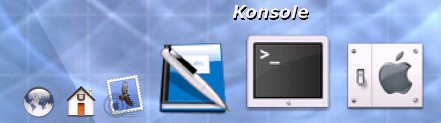
Abbildung 1: KoolDock zeigt sich, sobald Sie mit der Maus an den unteren Bildschirmrand fahren.
In der Standardeinstellung offeriert KoolDock sechs Icons zum Programmstart. Fahren Sie mit der Maus über die Leiste, hebt das Programm das jeweils aktive Icon mit einem Zoom-Effekt hervor. Oberhalb des Docks blendet die Anwendung die Aktion ein, die es bei einem Linksklick ausführt, beim links in der Leiste liegenden Symbol etwa den Start des Konqueror.
Mit einem Rechtsklick auf KoolDock öffnen Sie das Kontextmenü. Die wichtigsten Einträge finden Sie im Untermenü KoolDock. So wechseln Sie beispielsweise über Go to Desktop auf eine andere Arbeitsfläche. Die Task List zeigt eine Liste der geöffneten Fenster an. Um KoolDock an Ihre Wünsche anzupassen, rufen Sie den Einstellungsdialog über den Menüpunkt Edit Preferences auf (Abbildung 2).
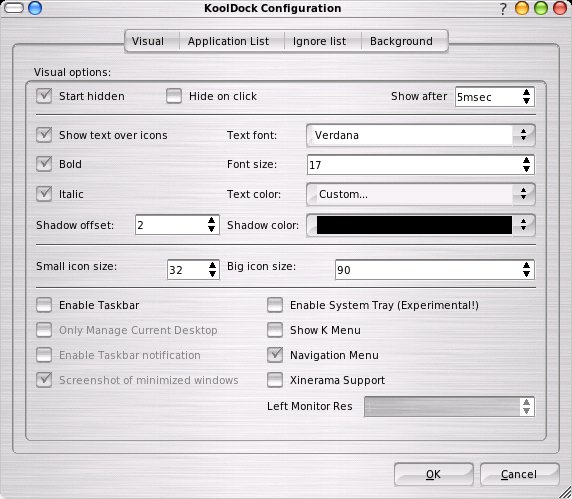
Abbildung 2: In diesem Dialog legen Sie fest, ob KoolDock das KDE-Menü integriert.
Wollen Sie die Liste der geöffneten Programme nicht umständlich über das Kontextmenü einblenden, integrieren Sie Symbole für die laufenden Programme direkt in das Dock. Setzen Sie dazu auf dem Registerreiter Visual ein Häkchen vor Enable Taskbar. Das KDE-Menü binden Sie durch Aktivieren von Show K Menu in KoolDock ein. Nach einem Klick auf OK zeigt die Leiste auf der linken Seite ein entsprechendes Symbol an. Experimentierfreudige Naturen schalten zusätzlich über Enable System Tray die Anzeige des Kicker-Systembereichs in KoolDock ein. Sobald Sie danach ein Systembereichs-Applet starten, taucht es in der Leiste auf. Allerdings funktionieren noch nicht alle Applets:Ein Klick auf kamix, mit dem Sie unter Suse Linux die Lautstärke einstellen, bewirkte auf unserem Testsystem nichts.
Neue Anwendungs-Icons integrieren Sie auf dem Registerreiter Application List in KoolDock. Am einfachsten gelingt das, indem Sie einen Programmstarter aus dem K-Menü in das Einstellungsfenster ziehen und dort fallen lassen. Ein Klick auf Add im folgenden Dialog nimmt den Programmstarter in die KoolDock-Auswahl auf. Arbeiten Sie mit vielen geöffneten Kommandozeilenfenstern, die zuviel Platz in der Leiste benötigen, tragen Sie das Terminal-Programm auf dem Reiter Ignore list in die Tabu-Liste ein. Klicken Sie zunächst auf Grab Window und danach auf eines der Anwendungsfenster, das Sie nicht in Liste der aktiven Programme sehen wollen. Jetzt fehlt nur noch ein Klick auf Add im Konfiguraionsdialog von KoolDock: Es trägt das soeben markierte Programm in die Liste ein und zeigt es künftig in der Fensterliste nicht mehr an.
Ein Hauch von MacOS X
Mit KXDocker existiert eine weitere KDE-Leiste, die sich optisch an Mac OS X anlehnt. Auf unserer Heft-CD und der Projekt-Homepage liegen Pakete für Mandrake und Suse Linux bereit. Die RPM-Dateien für Mandrake Linux lassen sich auch unter Fedora Core 2 problemlos einspielen. Um KXDocker aus den Quellen zu übersetzen, kompilieren Sie zunächst das Paket kxdocker-0.27 und danach kxdocker-resources-0.9, das Daten und Icons der Leiste enthält.
Sie starten Ihre Neuerwerbung mit dem Kommando kxdocker, woraufhin sich die Leiste am unteren Bildschirmrand einnistet. Sie offeriert nicht nur Icons zum Programmstart, sondern bietet darüber hinaus das KDE-Startmenü und diverse Applets (Abbildung 3). Das Spektrum der Minianwendungen umfasst einen Kalender, eine Uhr, Anzeigen für die aktuelle Netz- und CPU-Last sowie eine Batteriestandsanzeige. Zusätzlich zu der Leiste platziert KXDocker ein Mini-Icon im Systembereich des Kicker. Über einen Klick darauf blenden Sie KXDocker ein und aus.

Abbildung 3: KXDocker startet mit einem Button für das K-Menü, sowie Anwendungsstartern und Applets.
Um die für Desktop-Rechner überflüssige Batteriestandsanzeige zu entfernen und weitere Programmstarter in die Leiste zu integrieren, öffnen Sie über Configurator des KXDocker-Kontextmenüs den Einrichtungsdialog (Abbildung 4). Anwendungsstarter und Applets entfernen Sie auf der Registerkarte Objects des unübersichtlichen Optionsdialogs. Markieren Sie dort den Eintrag, den Sie loswerden wollen, und klicken Sie in der rechten Fensterhälfte auf das Symbol, das einen schwarzen Kreis mit weißem Kreuz zeigt.
Neue Programmstarter erzeugen Sie mit dem Zauberstab-Icon: Ein Klick darauf legt einen neuen Eintrag an, dessen Eigenschaften Sie auf den Registerreitern der rechten Fensterhälfte bearbeiten. Den Text hinter Name dürfen Sie frei wählen. Das Feld Over Text showed nimmt die Zeichenkette auf, die KXDocker einblendet, sobald Sie die Maus über das neue Symbol bewegen. Auf dem Register Images wählen Sie das Icon für den neuen Eintrag aus. Damit ein Klick auf das neue Icon ein Programm startet, legen Sie auf dem Reiter Actions hinter onClickExec die gewünschte Aktion fest, also etwa thunderbird, wenn Sie einen Eintrag für das Mail-Programm anlegen wollen. Die beiden Pfeil-Buttons dienen zum Positionieren des neuen Symbols. Je weiter Sie es in der Liste nach oben verschieben, desto weiter links taucht es in der Leiste auf. Mit einem Klick auf das Disketten-Symbol speichern Sie Ihre Anpassungen. Nach Eingabe eines Dateinamens fragt KXDocker nach, ob er diese Konfiguration beim nächsten Start automatisch laden soll.
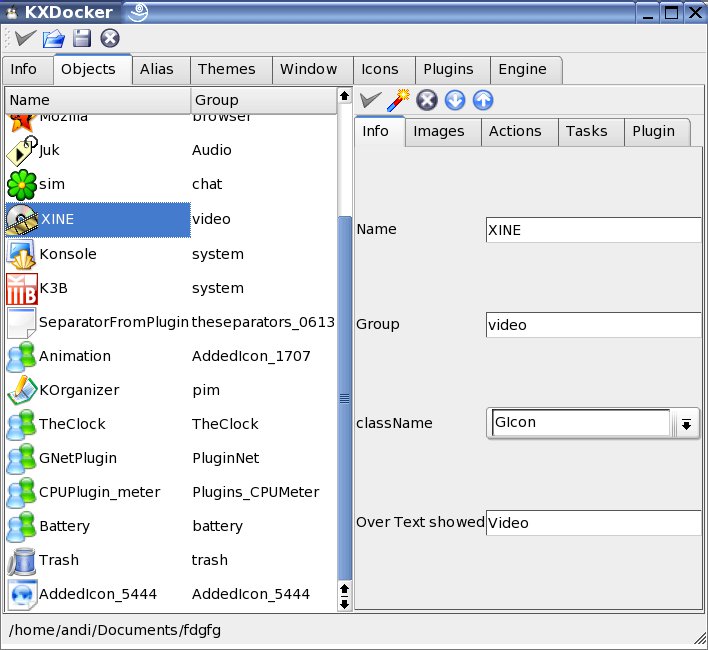
Abbildung 4: In diesem unübersichtlichen Dialogfenster passen Sie das Verhalten von KXDocker an.
Weitere Hilfe zum Anpassen des Docks finden Sie im Anwendungshandbuch [5], das einige Konfigurationsbeispiele enthält.
Qual der Wahl
Sowohl KoolDock als auch KXDocker haben dem Benutzer optisch einiges zu bieten, reichen jedoch von der Funktionalität noch nicht an den Kicker heran. Die Integration des K-Menüs in die beiden Leisten wirkt eher halbherzig, da sich bei einem Klick darauf das Standardmenü öffnet, das im Gegensatz zu den grafisch anspruchsvollen Leisten hausbacken und langweilig aussieht. Darüber hinaus erlaubt es keine der beiden Leisten, ganz auf den Kicker zu verzichten. Beide benutzen Kicker-Funktionen, um das KDE-Startmenü einzubinden. Ohne aktiven Kicker-Prozess bieten KoolDock und KXDocker nur einen Teil ihrer Funktionalität. Für Freunde grafische Spielereien, die den Desktop mit einer zusätzlichen Leiste grafisch und funktional aufpeppen wollen, sind die beiden im MacOS-X-Stil gehaltenen Anwendungen aber auf jeden Fall einen Blick wert.
Infos
[1] KoolDock: http://ktown.kde.cl/kooldock/
[2] KXDocker: http://www.xiaprojects.com/www/prodotti/kxdocker/main.php
[3] KoolDock als SuSE-rpms: http://linux01.gwdg.de/~pbleser/rpm-navigation.php?cat=%2FUtilities%2Fkooldock/
[4] KXDocker als SuSE-rpms: http://linux01.gwdg.de/~pbleser/rpm-navigation.php?cat=%2FUtilities%2Fkxdocker/
[5] KXDocker-Dokumentation: http://www.xiaprojects.com/www/prodotti/kxdocker/main.php?action=manual




