


Der passende Font gibt einem Dokument erst das gewisse Etwas, quasi das Salz in der Suppe. KDE bietet Ihnen zahlreiche Hilfsmittel, um möglichst einfach und schnell an die benötigten Zutaten für Ihre Buchstabensuppe zu gelangen.
Die Zeiten, in denen Linux für das Installieren von neuen Fonts einen Hochschulabschluss in Informatik voraussetzte sind definitiv vorbei. Seit KDE die Version 3.0 erreicht hat, gestaltet sich das Hinzufügen von neuen Schriften besonders leicht. Öffnen Sie dazu einfach ein Konqueror-Fenster über [Alt]+[F2] und die Eingabe von konqueror, dann geben Sie in die Adresszeile die URL fonts:/ ein. Hier kopieren Sie die Schriften von einem beliebigen Ordner in das Verzeichnis Persönlich und schon sind sie in den Programmen verfügbar (siehe Abbildung 1). Ein Neustart der grafischen Oberfläche oder von KDE ist dazu nicht nötig. Alternativ führen Sie die Installation mit Rechtsklick über das Kontextmenü durch, um sich das zweite Konqueror-Fenster zu sparen.
Am einfachsten funktioniert dies bei Truetype-Schriften, da diese aus einer einzigen Datei bestehen. Bei Type1-Schriften müssen Sie nebst dem Postscript Font Binary (erkennbar an der Dateierweiterung *.pfb) auch noch die Datei mit den metrischen Informationen zum Font (erkennbar an der Dateierweiterung *.afm) installieren. Manche Type1-Schriften bringen anstelle der Adobe Font Metric eine Datei im Format Postscript Font Metric mit. Mit diesen Dateien kann KDE nicht umgehen. Sie müssen deshalb zunächst mit dem Programm pf2afm die entsprechende PFM-Datei in eine AFM-Datei umwandeln, bevor Sie sie via Konqueror installieren können. Alternativ benutzen Sie dazu das Programm Fontforge (siehe dazu den Artikel Schöne Schriften auf Seite 29).
Um eine Vorschau des Schrifttyps zu sehen, halten Sie entweder den Mauszeiger einige Sekunden über der gewünschten Datei, oder Sie wählen aus dem Kontextmenü den Eintrag Vorschau in Schriftenanzeige aus. Eine Druckfunktion bietet allerdings keines der KDE-Tools. Wie Sie trotzdem verschiedene Schriften drucken, ohne in OpenOffice oder Kword mühsam mehrere Schrifttypen einstellen zu müssen, beschreibt der Kasten “Schriftenkatalog erstellen”.

Abbildung 1: Einfacher geht’s nicht. Schriften in Konqueror per Drag’n’drop installieren.
Schriften-Management
Die meisten Distributionen bieten nach einer Standard-Installation rund 30 Fonts an. Ist auf Ihrem Rechner auch Windows installiert, können Sie Ihre Sammlung mit den Fonts unter C:\WINDOWS\FONTS\ ergänzen. Sind Sie begeisterter Schriftensammler, häufen sich die Fonts schnell an und es wird immer schwieriger, den Überblick über die einzelnen Schriften zu behalten. Unter Suse Linux liefert zum Beispiel das Paket free-ttf-fonts über 300 Schriften. Auch im Internet stehen haufenweise Fonts zum freien Download zur Verfügung, zum Beispiel im Fontschuppen [1], bei Fontfreak [2] oder bei Goldenweb [3]. Beachten Sie aber bei jedem Download die Lizenz des Fonts, da etliche Schriften nur für den Eigenberauch frei sind.
KDE bietet deshalb für große Fontsammlungen ein Schriften-Management an. Sie finden es im KDE-Kontrollzentrum unter Systemverwaltung | Schriften-Installation. Das Programm zeigt beim Start alle Schriften im Verzeichnis ~/.fonts an. In der linken Fensterhälfte sehen Sie den Namen der Schrift, Dateinamen und Größe des Fonts. In der rechten Fensterhälfte bietet das Programm eine Vorschau, die sich über das Symbol mit der Lupe vergrößern und verkleinern lässt. Möchten Sie anstelle der Zeichentafel den Vorschausatz in mehreren Schriftgrößen sehen, klicken Sie auf das Wasserfall-Symbol ganz rechts. Benötigen Sie oft Sonderzeichen oder Umlaute aus anderen Sprachen, passen Sie den Vorschausatz einfach Ihren Bedürfnissen an (siehe Abbildung 2). So sehen Sie bei der Suche nach einem Font gleich, ob der ausgewählte Schrifttyp die benötigten Zeichen enthält.
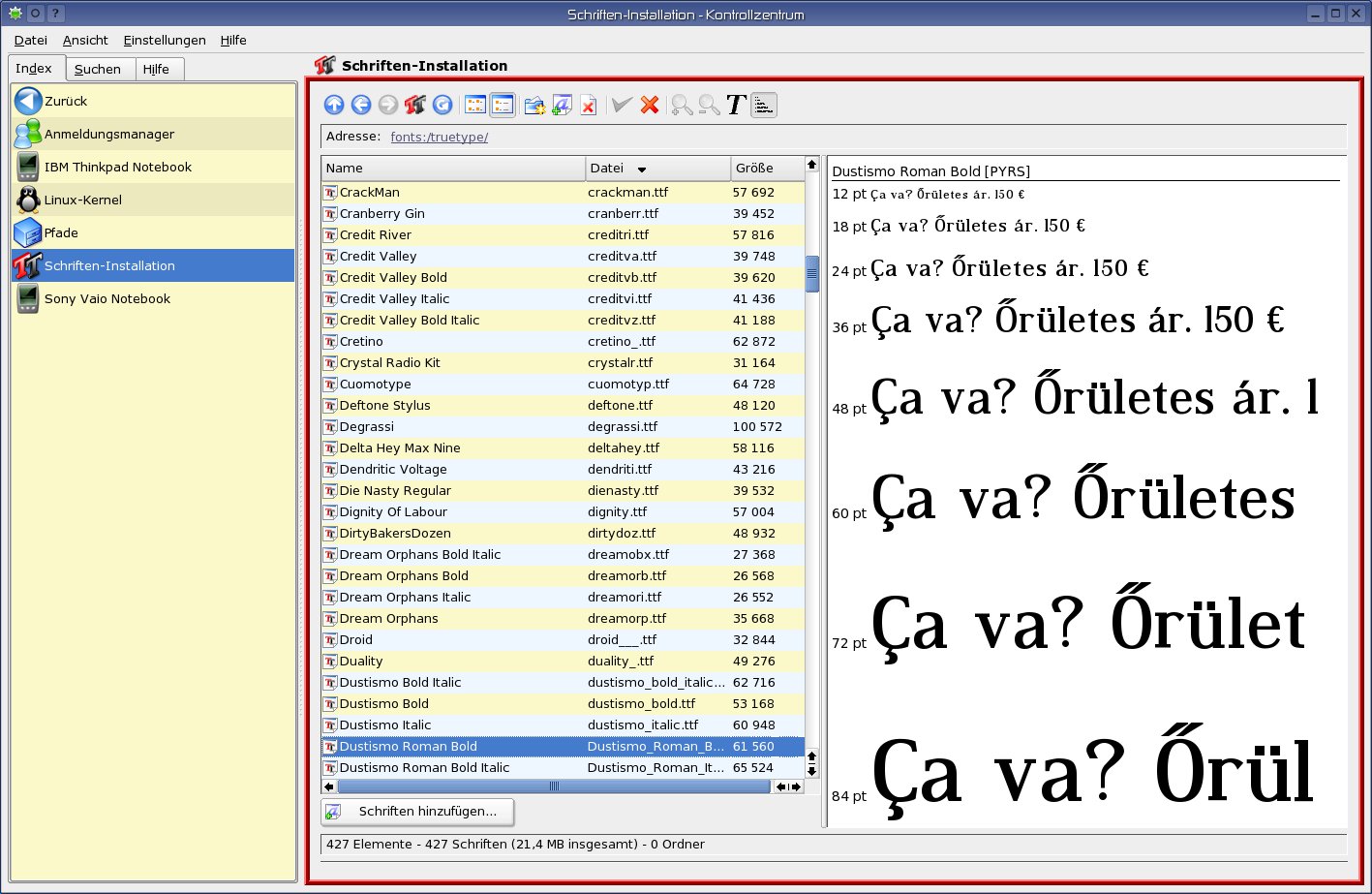
Abbildung 2: Schriften-Management im KDE-Kontrollzentrum.
Benutzen Sie manche Schriften nur selten, lohnt es sich, diese zu deaktivieren. Sie bleiben dann für die Anwendungen verborgen, was sich positiv auf den Speicherbedarf auswirkt und die Auswahl des gesuchten Fonts erleichtert. Markieren Sie dazu die gewünschten Schriften und klicken Sie anschließend auf das Symbol mit dem roten Kreuz. Der KDE-Fontinstaller versieht dann die Schriften mit dem Zusatz (Disabled) und hellt das Icon auf. Um die Schrift wieder zu aktivieren, markieren Sie sie und klicken auf das Symbol mit dem grünen Haken. Der KDE-Fontinstaller stellt beim Deaktivieren einfach einen Punkt vor den Dateinamen des Fonts. Linux betrachtet damit die Dateien als versteckt, die Fonts sind aber noch vorhanden.
Im Schriften-Modul des KDE-Kontrollzentrums können Sie auch neue Schriften installieren. Klicken Sie dazu auf Schriften hinzufügen… und wählen dann die gewünschten Fonts aus. Der Fontinstaller von KDE unterstützt alle gängigen Schriftformate wie Truetype, Opentype und Type1.
Um systemweit Schriften installieren oder (de-) aktivieren zu können, müssen Sie über den entsprechenden Knopf links unten in den Systemverwaltungsmodus wechseln. KDE öffnet dann das Verzeichnis /usr/share/fonts/ (unter Mandrake, Debian und Fedora) respektive /usr/X11R6/lib/X11/fonts (unter Suse Linux). Das übrige Vorgehen ist identisch.
Schriftenkatalog erstellen
KDE bietet zur Zeit keine Möglichkeit, einzelne Schriften oder gar einen Schriftenkatalog zu drucken. Neuere Versionen des Layoutprogramm Scribus hingegen bringen ein Skript mit, um Schriftenkataloge zu erstellen. Wählen Sie dazu in Scribus Script | Scripts für Scribus | FontSample. Im neuen Fenster markieren Sie unter Available Fonts die Schriften aus, die Sie drucken möchten und klicken dann auf den Knopf mit dem Größer-als-Zeichen. Möchten Sie alle Schriften drucken, klicken Sie auf den Button mit zwei Größer-als-Zeichen. Neben der Seiteneinstellung A4, Seitennummerierung (want page numbers) und Inhaltsverzeichnis (TOC), lohnt es sich auch, die Option Extra offset for binding zu markieren. Das Skript wendet dann einen breitereren Seitenrand an, damit genügend Platz zum Zusammenheften der Blätter vorhanden ist. Für den zweiseitigen Druck markieren Sie auch den Punkt Double side printing.
Nach einem Klick auf OK erstellt das Skript den Katalog. Je nach Anzahl der ausgewählten Fonts und der Leistung Ihres Rechners kann dieser Vorgang einige Minuten in Anspruch nehmen. Den fertigen Katalog drucken Sie dann aus oder erstellen über die PDF-Exportfunktion ein hochwertiges PDF mit eingebetteten Schriften.
Glossar
-
Truetype
-
Eine von Apple erfundene Technologie, um skalierbare Fonts auf dem Bildschirm genau so darzustellen, wie auf dem Papier. Im Zuge eines Technologieaustausches zwischen Apple und Microsoft kam 1989 auch Windows in den Genuss dieser Technik. Heute lassen sich Truetype- und Type1-Schriften sowohl für den Druck als auch am Bildschirm verwendet werden.
-
Type1
-
Von Adobe entwickelte Font-Technologie, um hochwertige Postscript-Druckschriften zu erstellen. Obwohl die Type1-Spezifikation offen war, konnte weder Apple, noch IBM, noch Microsoft hochwertige Type1-Fonts herstellen, da die Technologie des Hintings, die die Darstellung des Fonts bei Auflösungen unter 300 dpi wesentlich beeinflusst, nicht offengelegt wurde. Adobe gab die dazu benötigten Informationen erst 1990 frei.
Infos
[1] Font-Schuppen: http://www.fontshack.com/de
[2] Fontfreak: http://www.fontfreak.com
[3] Goldenweb: http://fonts.goldenweb.it/


