


Ob über Menüs oder ein Icon: Der Programmstart per Mausklick hat Nachteile. In tiefen Menüstrukturen verirrt man sich leicht und das gesuchte Desktop-Icon liegt versteckt hinter einem Fenster. Hier setzt Apwal an, das die Vorteile der beiden klassischen Lösungen vereint.
deskTOPia
Wie Ihr Linux-Desktop aussieht, bestimmen allein Sie. Mit deskTOPia nehmen wir Sie regelmäßig mit auf die Reise ins Land der Window-Manager und Desktop-Umgebungen, stellen Nützliches und Farbenfrohes, Hingucker und hübsches Spielzeug vor.
Moderne Desktops und Fenstermanager bringen nahezu alle die Option mit, die am häufigsten benötigten Programme per Mausklick zu starten. Das spart Zeit, kostet doch ein Klick im Gegensatz zum Programmaufruf auf der Kommandozeile nur wenige Sekunden. Doch selbst das ging Pascal Eberhard nicht schnell genug: Erst die geöffneten Fenster verschieben, um das gesuchte Icon zu finden war nicht sein Ding. Mit Apwal [1] hat er einen Icon-basierten Programmstarter entwickelt, der bei seinem Aufruf eine Auswahl selbst festgelegter Symbole an der Mauszeigerposition einblendet.
Der Name des Programms steht für advanced and powerful window app launcher, was soviel heißt wie “fortschrittlicher und mächtiger Programmstarter”.
Genügsamer Vertreter
Fertige Debian-Pakete der Icons-on-Demand-Anwendung finden Sie auf der Projekt-Homepage oder unserer Heft-CD. Wenn Sie eine andere Distribution verwenden, übersetzen Sie das Paket aus dem Quelltext. Apwal ist genügsam und setzt lediglich die gtk2-Bibliothek und das entsprechende Entwicklerpaket voraus. Version 2.2 der Bibliothek reicht allerdings nicht aus, Sie benötigen mindestens gtk2-2.4. Ein Skript namens configure liegt dem Quellcode nicht bei, es genügt Apwal mit dem Aufruf von make zu kompilieren. Der als root ausgeführte Befehl make install kopiert die ausführbare Datei apwal in das Verzeichnis /usr/local/bin.
Angebotspalette
Wenn Sie die Icon-Auswahl zum ersten Mal durch Eingabe von apwal starten, offeriert das Programm lediglich ein einziges Terminal-Icon. Ein Klick darauf startet ein xterm. Um die gewünschte Symbol-Auswahl zusammenzustellen, rufen Sie Apwal mit dem Parameter --edit auf. Daraufhin öffnet sich der Einrichtungsdialog, der auf der ersten Registerkarte namens Editor nur das Terminal-Symbol und ein rotes Kreuz zeigt. Die rote Markierung symbolisiert die Position des Mauszeigers, so dass Sie einen Eindruck von der Lage der Icons erhalten.
Um einen weiteren Programmstarter anzulegen, doppelklicken Sie auf eine freie Stelle des Editor-Bereichs. Apwal wechselt automatisch auf den Registerreiter Icon Selection (Abbildung 1). Dort präsentiert das Programm alle 48×48 Pixel großen Symbole, die es in den vordefinierten Icon-Pfaden findet. Mit einem Doppelklick wählen Sie eines der Icons aus, woraufhin Apwal wieder auf den Reiter Editor zurückspringt. Das neue Symbol hat das Programm schon im Editor-Fenster platziert, es erscheint allerdings noch in Grautönen. Das ändert sich erst, sobald Sie hinter Command Line einen Programmaufruf eintragen, etwa konqueror zum Start des KDE-Dateimanagers. Apwal überwacht während der Eingabe, ob tatsächlich eine Anwendung dieses Namens im Suchpfad für Programme liegt. Unterläuft Ihnen ein Tippfehler oder ist ein Programm nicht installiert, färbt Apwal den Anwendungsnamen rot ein, um Sie auf den Irrtum hinzuweisen (Abbildung 2).
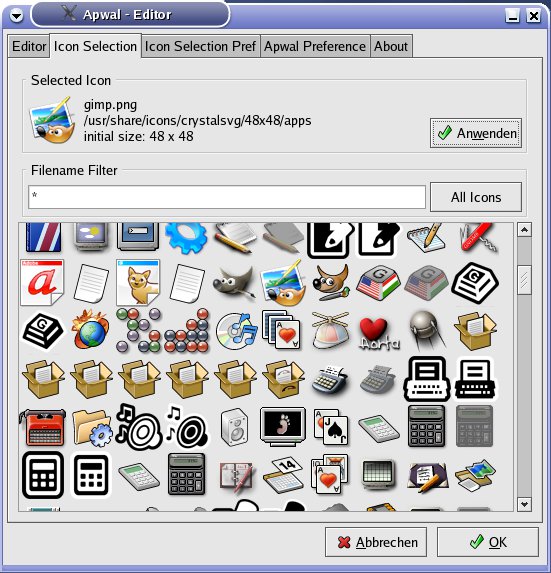
Abbildung 1: In diesem Dialogfenster wählen Sie die Symbole aus, die Apwal einblendet.
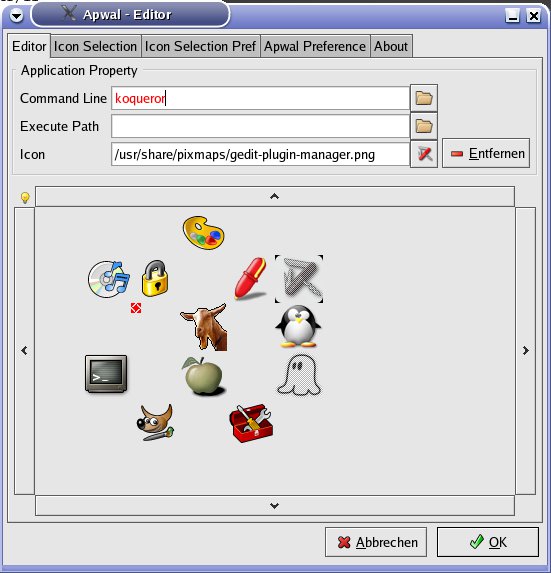
Abbildung 2: Bei Tippfehlern oder wenn Sie ein nicht installiertes Programm eintragen, weist Apwal Sie mit einem rot gefärbten Eintrag darauf hin, dass ein Klick auf das Icon später nichts bewirkt.
Das Eingabefeld Execute Path erweist sich besonders für den Start von Terminal-Programmen als praktisch. Dort bestimmen Sie, in welchem Verzeichnis Apwal den Befehl in der Zeile Command Line ausführt. Tragen Sie dort beispielsweise /home/benutzername/bilder bei dem Icon für das Terminal-Fenster ein. Das Kommandozeilenfenster startet daraufhin automatisch im Ordner /home/benutzername/bilder und nicht in Ihrem Home-Verzeichnis.
Nachträglich die Position eines Symbols zum Mauszeiger zu ändern, gelingt mit Drag & Drop: Ziehen Sie die Icons einfach im Editor-Fenster an die gewünschte Stelle. Reicht der Platz nicht aus, gelangen Sie über die Schaltflächen mit den Pfeilen weiter nach oben, unten, rechts oder links. Icons, die Sie doch nicht so oft brauchen, markieren Sie mit der Maus und entsorgen Sie über den Button Entfernen.
Icon-Auswahl erweitern
Wenn Sie mit Suse Linux arbeiten, ist das Icon-Angebot auf dem Reiter Icon Selection nicht besonders abwechslungsreich, da alle Programmsymbole des KDE-Desktops fehlen. Sie integrieren sie auf dem Reiter Icon Selection Pref (Abbildung 3) in die Auswahl. Ein Klick auf die Schaltfläche Hinzufügen legt einen neuen Eintrag an. Den Pfad zu den KDE-Icons geben Sie nach einem Doppelklick in die Spalte Pixmap Path direkt in der Listenansicht ein: Unter Suse Linux liegen die Symbole in den Ordnern unterhalb von /opt/kde3/share/icons. Aktivieren Sie abschließend die Checkbox in der Spalte Rec, damit Apwal die hinzugefügten Icons in seine Auswahl integriert. Ebenso fügen Sie der Auswahl weitere Verzeichnisse mit Minibildchen hinzu, etwa /opt/gnome/share/icons. Dort speichert Suse Linux die Symbole der installierten Gnome-Anwendungen.
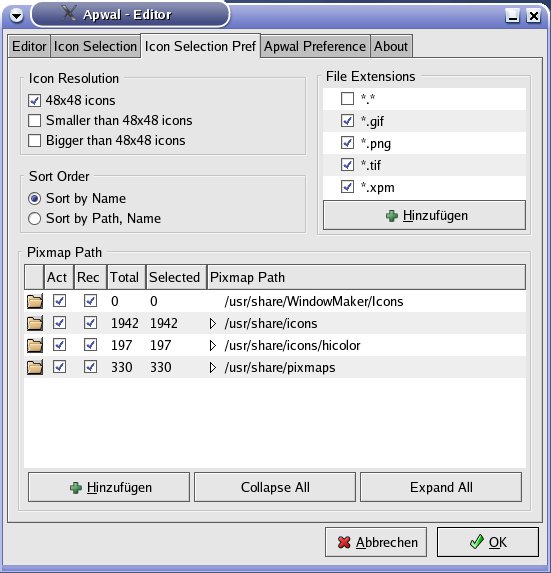
Abbildung 3: Apwal zeigt nur Symbole an, die in Unterordnern der hier eingestellten Verzeichnisse liegen.
Schnellstart
Haben Sie allen gewünschten Programmen ein Icon zugeordnet, können Sie sich das Ergebnis mit dem Befehl apwal ansehen (Abbildung 4). Für den schnellen Anwendungsstart bietet es sich an, den Apwal-Programmaufruf auf eine Tastenkombination zu legen. Unter KDE erzeugen Sie dazu einen Apwal-Menüeintrag an und weisen ihm danach im KDE-Kontrollzentrum unter Regionaleinstellungen & ZugangshilfenTastenkürzelBefehlskürzel eine Tastenkombination zu.
Arbeiten Sie mit dem Window Manager Fluxbox [2], nimmt die Datei ~/.fluxbox/keys den gewünschten Shortcut auf, etwa
Mod1 x :ExecCommand apwal
um die Icon-Auswahl mit der Tastenkombination [Alt]+[X] zu starten. Beim Druck der eingestellten Tastenkombination blendet Apwal die Programmstarter für drei Sekunden direkt an der Mausposition ein. Mit einem Mausklick auf eines der Symbole starten Sie die dem Minibildchen zugeordnete Anwendung. Benötigen Sie länger als drei Sekunden, um das richtige zu finden, ist auch das kein Problem: Im Apwal-Editor legen Sie unter Apwal PreferenceLauncher Timeout (in second) fest, wie lange das Programm die Icons anzeigt.
Unter den Fenstermanagern Enlightenment und Sawfish lässt sich der Aufruf von Apwal sogar auf eine Maustaste legen. Wie das gelingt, erklärt die FAQ unter [3]. Diese Lösung hat allerdings den Nachteil, dass sie Apwal nur starten können, indem Sie auf den Desktop-Hintergrund klicken. Mausklicks in Anwendungsfenster wertet der Window Manager nicht aus, eine Tastenkombination funktioniert dagegen überall.
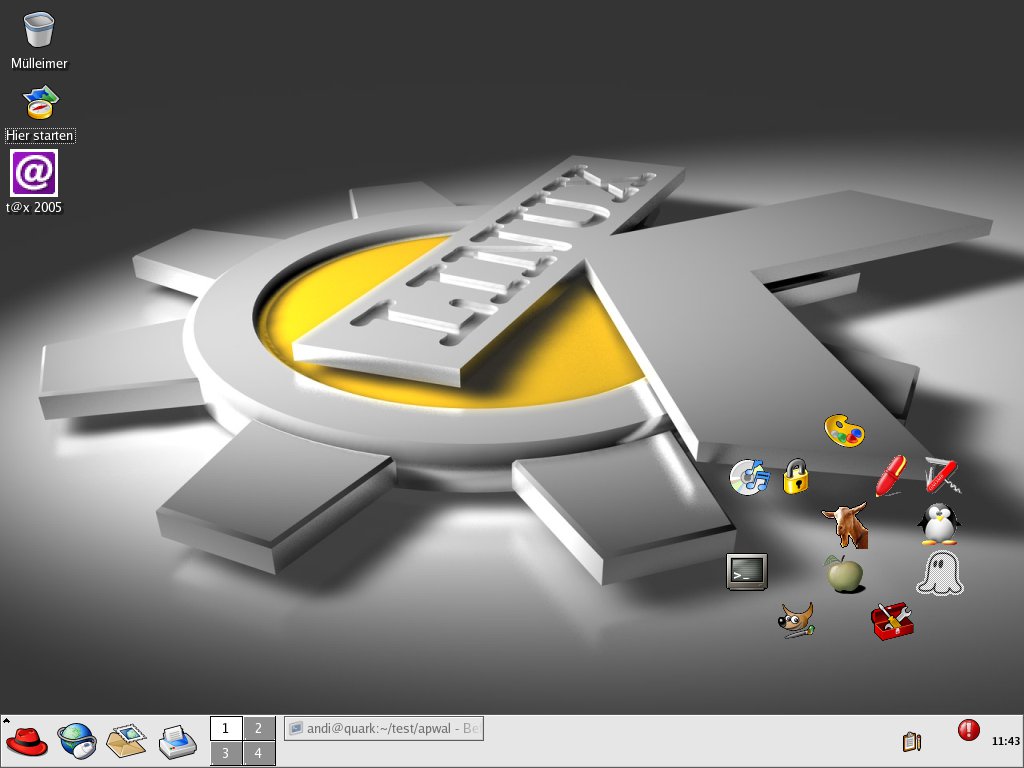
Abbildung 4: Apwal blendet die selbst definierten Icons direkt an der Position des Mauszeigers ein.
Infos
[1] Apwal: http://apwal.free.fr/
[2] Fluxbox-Artikel: Andrea Müller, “Schlank, schnell und praktisch”, LinuxUser 05/2004, S. 60 ff.
[3] Apwal-FAQ: http://apwal.free.fr/faq.html




