


Scribus ist auf dem besten Weg zum professionellen Layout-Programm. Welche Möglichkeiten es bietet und wo die Schwächen liegen, erfahren Sie in einer Tour durch die Gestaltung eines Scribus-Dokuments.
Seit sich in der Druckbranche das PDF-Format durchgesetzt hat, steht auch Linux-Usern diese Welt offen. Prinzipiell ist das von Adobe offengelegte Format nämlich unabhängig von spezieller Software. Selbst mit dem textbasierten Satzsystem Latex lassen sich hochwertige PDFs schreiben, die sich für den Druck eignen (siehe Artikel auf S. 53). Einfacher geht es mit dem grafischen Programm Scribus, das sich zwar noch in Entwicklung befindet, aber schon recht gute Ergebnisse liefert.
Kein Quark
Bei Scribus handelt es sich um ein Layout- oder DTP-Programm (DeskTop Publishing) wie das in der Windows- und Mac-Welt bekannte Quark Xpress oder dessen Konkurrent Adobe Indesign. Tatsächlich orientierte sich Scribus bisher an der Funktionalität von Quark Xpress 4. Es ist jedoch zu erwarten, dass Scribus sein Vorbild sehr bald überrunden wird. Schon jetzt bietet es im wesentlichen alle nötigen Funktionen für professionelle Druckwerke – vom Layout bis zur standardkonformen, vorbildlichen PDF-Unterstützung.
Programme wie Scribus unterscheiden sich grundlegend von Textverarbeitungen wie Word oder dem OpenOffice Writer, die nur sehr grobe Layoutmöglichkeiten mitbringen: der Benutzer schreibt normalerweise den Text nur “herunter” und formatiert am Ende Absätze um. Ausgefeilte Funktionen, um Schriften exakt anzuordnen oder Bilder umfließen zu lassen, fehlen meist. In Layoutprogrammen legt man dagegen vorab das Aussehen jeder Seite genau fest und fügt dann den Inhalt ein, der meist in einem anderen Programm erstellt wurde. Scribus arbeitet beim Layout wie seine Kollegen mit so genannten Rahmen (Frames), die Text und Bilder aufnehmen. Es verwendet die aktuellen Schrift-Bibliotheken (siehe Artikel “Fontschritt”) und kann damit auf alle Truetype-, Opentype- und Postscript-Fonts zurückgreifen.
Installation
Kurz vor Redaktionsschluss gaben die Scribus-Entwickler Version 1.3 zum Test frei. Die zeigte allerdings bei geladenen Bildern falsche Farben an, sodass dieser Artikel sich auf Version 1.2.1 beschränkt, die sich auch auf der Heft-CD befindet. Abenteuerlustige finden Informationen zu Scribus 1.3 und der Entwicklerversion im Kasten “Scribus-CVS”.
Scribus-CVS
Solange die Scribus-Entwickler an einem stabilen Versionzweig (zur Zeit 1.2) arbeiten, fixen sie vor allem Fehler. Im jetzt veröffentlichten Zweig 1.3 führen sie neue Funktionen ein und schreiben größere Teile der Anwendung um. Deshalb ist zur Arbeit am ehesten der aktuelle CVS-Baum der Reihe 1.2 zu empfehlen. Folgende Befehle holen den Code vom Server (das CVS-Programm muss dazu installiert sein):
export CVSROOT=:pserver:anoncvs@scribus.info:/cvs
cvs login
cvs -z3 co Scribus
Wer sich für Scribus 1.3 interessiert, verwendet statt der letzten die Zeile cvs -z3 co -r Version13x Scribus.
Um die CVS-Version (egal, welche der beiden Varianten) zu kompilieren, führen Sie im Verzeichnis Scribus zuerst make -f Makefile.cvs aus, danach ./configure && make. Der Befehl make install verteilt die Scribus-Dateien in den Systemverzeichnissen.
Zum Kompilieren von Scribus 1.2.1 brauchen Sie die GUI-Bibliothek Qt in Version 3.3, Freetype, Fontconfig und noch einige mehr. Wer das Farb-Management nutzen will, muss vor Scribus selbst das Paket LittleCMS [2] kompilieren und installieren. Das sollte normalerweise keine Probleme bereiten, denn LittleCMS setzt nur wenige Bibliotheken voraus. Bei der Vorbereitung von Scribus findet das Configure-Skript die Farb-Bibliothek und baut die nötigen Funktionen in Scribus ein. Im Optimalfall gibt es aus, dass alle Bibliotheken vorhanden sind:
./configure
…
FreeType2 installed: Yes
CUPS installed:      Yes
LittleCMS installed: Yes
TiffLib installed:   Yes
Libxml2 installed:   Yes
Using Python 2.3
Die Befehle make und su -c 'make install' kompilieren und installieren Scribus in den Systemverzeichnissen. Mit dem Befehl scribus starten Sie das Programm, das sich mit seinem Hauptfenster meldet .
Text laden
Der linke Button in der Werkzeugleiste legt ein neues Dokument an. Scribus zeigt dazu ein Fenster (Abbildung 1), in dem es grundlegende Einstellungen erfragt, zum Beispiel die Seitengröße und die Breite der Ränder.

Abbildung 1: Das Skribus-Haupfenster mit dem Dialog, der die Einstellungen für ein neues Dokument festlegt, unter anderem Seitengröße und Ränder.
Fürs erste können Sie mit den Standards arbeiten. Damit zeigt Scribus eine DIN-A4-Seite mit einem voreingestellten Grundlinienraster. Ein Klick auf das Werkzeug für Textrahmen (siehe Abbildung 2) schaltet den Cursor um. Mit ihm ziehen Sie einen Kasten auf, der ungefähr eine halbe Seite hochkant einnimmt. Der Menüpunkt Objekt | Duplizieren erzeugt eine Kopie des Frames. Mit dem Hand-Cursor schieben Sie ihn neben den ersten.

Abbildung 2: Die Funktion der einzelnen Scribus-Werkzeuge kurz erklärt.
Textdateien laden Sie über Text laden im Kontextmenü, das Sie mit der rechten Maustaste öffnen. Scribus beherrscht dabei neben reinen Textdateien auch das OpenOffice-Format. Achten Sie beim Textimport auf die Kodierung: Voreingestellt ist UTF-8, häufig sind Dateien aber in ISO-8859-1 (Latin-1) oder ISO-8859-15 kodiert. Im Zweifelsfall laden Sie die Datei einfach mit einer anderen Kodierung neu in den Rahmen.
Ein Bild in das Dokument einzubauen, erfordert etwas Vorarbeit, wenn das gedruckte Ergebnis der Vorschau auf dem Bildschirm entsprechen soll. Druckereien drucken üblicherweise mit den vier Farben Cyan, Magenta, Gelb (Yellow) und Schwarz (BlacK), was sich im Kürzel CMYK ausdrückt. Deshalb muss man bei farbigen Publikationen eine Farbtrennung vornehmen, die diesem Schema entspricht. Scribus beherrscht das, aber das Bildbearbeitungsprogramm Gimp hat damit Schwierigkeiten. Problembeschreibung und Lösung finden Sie im Kasten “CMYK mit Gimp”.
CMYK mit Gimp
Früheren Ankündigungen zum Trotz beherrscht Gimp auch in aktuellen Versionen noch keine CMYK-Farbtrennung. Ein Plugin [3] verschafft zumindest rudimentäre Unterstützung.
Das Paket auf enthält sowohl die Sourcen, als auch das ausführbare Plugin für Intel/AMD-Linux (aber zum Beispiel nicht für PowerPC). Wer es selbst kompilieren will oder muss, führt erst make clean aus, dann make. Voraussetzung sind das Gimp-Entwicklungspaket und einige andere Gnome-Bibliotheken. Nach dem erfolgreichen Compile kopieren Sie das Plugin in das Gimp-Verzeichnis: cp separate ~/.gimp-2.0/plug-ins
Das Plugin braucht für seine Arbeit ein mitgeliefertes Farbprofil und zwei andere, die Sie in einem Paket finden, das Adobe zum Download anbietet [4]. Im einfachsten Fall kopieren Sie die drei Profile an den Standardort:
mkdir -p /usr/share/color/icc
cp Adobe\ ICC\ Profiles/RGB\ Profiles/* /usr/share/color/icc/
cp Adobe\ ICC\ Profiles/CMYK\ Profiles/* /usr/share/color/icc/
cp separate-0.3_linux/sRGB/sRGB\ Color\ Space\ Profile.icm /usr/share/color/icc/
Prinzipiell ist es auch möglich, die Profile im Home-Verzeichnis zu installieren und ihren Ort im Plugin-Fenster einzustellen. Da sich das Plugin die Pfade aber nicht merkt, müssen Sie sie das bei jedem Gimp-Start wiederholen.
Laden Sie nach dem (Neu-)Start von Gimp ein Bild, finden Sie im Rechte-Maus-Menü unter Bild einen neuen Eintrag Separate. Der Punkt Separate (normal) legt vom Bild eine Kopie an, die für jede CMYK-Farbe einen Layer enthält. Um das neue Bild als Multilayer-TIFF zu speichern, benutzen Sie Speichern im Menü Separate, also nicht die gewöhnliche Speichern-Funktion von Gimp.
Alles im Rahmen
Bildrahmen dienen dazu, Bilder im Dokument einzubetten. Haben Sie mit dem passenden Tool (siehe Abbildung 2) einen solchen aufgezogen und platziert, öffnet ein Rechtsklick darauf ein Kontextmenü. Mit Bild laden weisen Sie dem Frame ein Bild zu, das Scribus im Rahmen anzeigt.
Einstellungen aller Gestaltungselemente nehmen Sie über das Menü Werkzeuge | Eigenschaften vor, wenn das jeweilige Objekt ausgewählt ist. Abbildung 3 zeigt das Eigenschaften-Fenster eines Bildobjekts, das auch über einen Rechtsklick auf das Bild erreichbar ist.
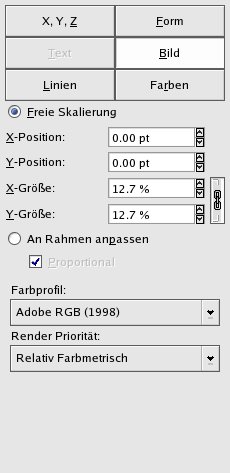
Abbildung 3: Im Eigenschaften-Fenster justieren Sie Bilder genauer, passen sie an den umgebenden Rahmen an oder skalieren sie frei.
Damit justieren Sie das geladene Bild genauer. Klicken Sie auf An Rahmen anpassen, vergrößert oder verkleinert Scribus es, bis es in einer Dimension in den Frame passt. Mit der Einstellung Proportional behält das Programm dabei das Verhältnis von Breite zu Höhe bei. Wenn Sie nun auf Freie Skalierung umschalten, können Sie das Bild über X-Größe und Y-Größe skalieren, bis es den Rahmen ganz ausfüllt. Am besten klicken Sie die Kette neben den beiden Werte an, damit das Seitenverhältnis erhalten bleibt.
Text ausrichten
Bei Textrahmen bieten das Eigenschaftsfenster andere Möglichkeiten, zum Beispiel die Art der Textausrichtung einzustellen. Dazu dienen die Buttons mit den horizontalen Linien, die schematisch den Textfluss andeuten. Zum Beispiel stellt das rechte (mit den gleichlangen Linien) Blocksatz ein, macht also alle Zeilen links- und rechtsbündig.
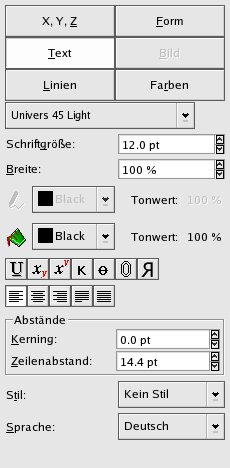
Abbildung 4: Bei Text-Objekten stellen Sie unter anderem Schriftart, -größe, Laufweite (Kerning) und den Zeilenabstand ein.
Ein Klick auf Text umfließt Rahmen lässt den Text nur dann fließen, wenn sich der verdrängende Rahmen über dem Textframe befindet. Die Reihenfolge der Objekte ändern die Punkte In den Vordergrund, In den Hintergrund, Weiter nach unten und Weiter nach oben des Menüs Objekt. Damit der Text sich über mehrere Rahmen erstreckt, verketten Sie die Frames mit dem dafür vorgesehenen Werkzeug (siehe Abbildung 2). Sie wählen erst einen Rahmen aus, dann das Werkzeug und klicken schließlich auf den zweiten Text-Frame.
Wichtig: gute Schriften
Professionelles Layout steht und fällt mit der Schrift. Freie Fonts bieten kaum die nötige Qualität für längere Texte, Flyer oder Plakate stellen geringere Anforderungen. Eine für nichtkommerzielle Anwendungen freie Schrift ist die Gentium, die zudem als Unicode-Font viele Sprachen abdeckt [5]. Im Zweifelsfall lohnt es sich, zu kommerziellen Schriften zu greifen.
Für die Verwendung von Schrift im eigenen Druckwerk gilt prinzipiell: weniger ist mehr. Schlecht gestaltete Seiten zeichnen sich meist durch ein Sammelsurium an Fonts aus – Ausnahmen bestätigen die Regel. Mehr allgemeine Hinweise für gute Gestaltung finden Sie in unserem Artikel auf S. 26.
Hochwertige Layoutprogramme zeichnen sich vor allem dadurch aus, wie sie Text innerhalb der gestalteten Flächen anordnen. Beim Blocksatz muss die Software möglichst viele Silben in einer Zeile verteilen, um möglichst wenig leere Fläche entstehen zu lassen. Scribus leidet in diesem Bereich etwas unter der nicht ganz ausgereiften Silbentrennung. Viele Wörter, die es nicht trennt, könnte man eigentlich noch trennen und damit Löcher im Text vermeiden. Handarbeit verhilft hier natürlich zu besseren Ergebnissen, macht aber mehr Mühe als eine ausgereifte Automatik.
Um den Text eines Rahmens zu bearbeiten, bringt Scribus den praktischen Story-Editor (Textbearbeitung) mit. Haben Sie einen Rahmen markiert, öffnen Sie den Editor über den entsprechenden Button (siehe Abbildung 2).
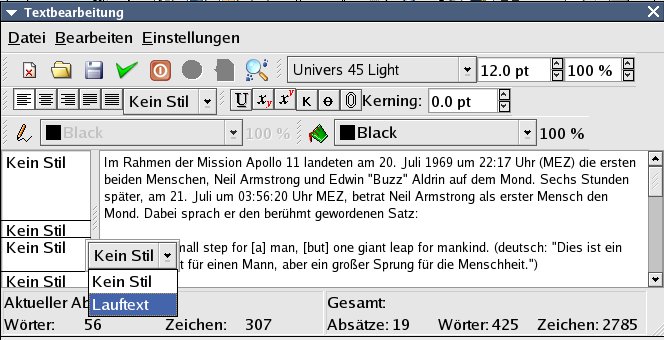
Abbildung 5: Scribus ist keine Textverarbeitung: Zum Editieren dient der eingebaute Story-Editor, der das bequeme Ändern von Absatzstilen erlaubt.
Er zeigt den Text absatzweise an, direkt daneben den jeweiligen Stil. Über die Dropdown-Felder wählen Sie einen voreingestellten Stil aus, der das Aussehen eines Gestaltungselements (Text, Bild, …) bestimmt. Ein fester Satz an solchen Stilen sorgt bei mehrseitigen Publikationen für Einheitlichkeit und damit für professionelles Aussehen. Die Absatzstile verwalten Sie über das Menü Bearbeiten | Absatzstile, das ein übersichtliches Fenster für Schriften, Formatierung usw. öffnet (Abbildung 6). Damit die Änderungen, die sie im Story-Editor durchgeführt haben, im Dokument wirksam (und sichtbar) werden, wählen Sie Bearbeiten | Textrahmen auffrischen oder verwenden die entprechende Tastenkombination [Strg+U].
Druck per PDF
Haben Sie alle Elemente auf der Seite nach Wunsch arrangiert, speichern Sie das Dokument als PDF. Dazu benutzen Sie den Menüpunkt Datei | Exportieren | Als PDF speichern oder einfach den enstprechenden Button. Im folgenden Fenster stellen Sie alle Details für das gewünschte PDF ein. Zum Beispiel legen Sie unter dem Reiter Schriftarten fest, welche Fonts das Programm in das PDF einbettet. Das ist besonders wichtig, wenn Sie das PDF zum Druck geben. Ähnliches gilt für den Reiter Farbe, wo Sie unter anderem festlegen, ob das PDF für Druck oder Bildschirm gedacht ist. Dort finden Sie auch die relevanten Einstellungen fürs Farbmanagement. Dem Thema Farbmanagement wird sich ein zukünftiger Artikel zu Scribus widmen. Für den Einstieg sollen diese Informationen genügen. Abbildung 6 zeigt das fertige PDF im Acrobat Reader.
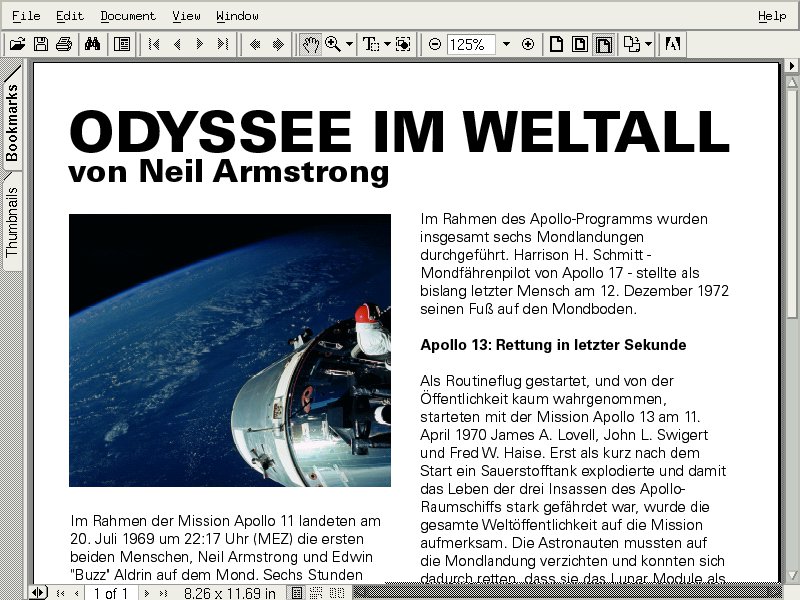
Abbildung 6: Das fertige Dokument in Scribus: drei Textrahmen und ein Bilderrahmen.
Scribus 1.4 mit neuen Fähigkeiten
Ansprechende Dokumente für Bildschirm und Druck sind mit Scribus bereits möglich. Kleinere Schwächen bei der Silbentrennung führen noch zu unausgeglichenem Textlayout. Die nächste stabile Release 1.4 wird viele praktische Features mitbringen, die schon jetzt im Entwicklungszweig enthalten sind. Zum Beispiel überprüft der so genannte Preflight-Test, ob die erzeugten Dokumente auch alle Anforderungen an den Druck erfüllen. Damit befindet sich Scribus auf dem besten Weg zum professionellen Layoutprogramm.
Infos
[1] Scribus: http://www.scribus.org.uk
[2] LittleCMS: http://www.littlecms.com
[3] CMYK-Plugin für Gimp: http://www.blackfiveservices.co.uk/separate.shtml
[4] Adobe Farbprofile: http://download.adobe.com/pub/adobe/iccprofiles/win/AdobeICCProfiles.zip
[5] Gentium-Font: http://scripts.sil.org


