


Als Non-plus-ultra in Sachen komfortabler Paketverwaltung gilt Debians Advanced Packaging Tool Apt. Wir zeigen, wie Sie auch als Suse-Anwender in den Genuss des leistungsfähigen Werkzeugs gelangen.
Die meisten Linux-Nutzer installieren ihr System einmal mit Hilfe einer gängigen Distribution, um anschließend schlicht damit zu arbeiten – von gelegentlichen Updates und Upgrades einmal abgesehen. Andere kompilieren ihr System vom Kern auf selbst schwören darauf, jede noch so kleine Einstellung über eine Konfigurationsdatei beeinflussen zu können. Distributionen wie Gentoo oder Debian versuchen, die Vorteile beider Varianten zu kombinieren.
Dabei repräsentiert Gentoo eher die Hardcore-Variante: Es bietet die Möglichkeit, das System komplett aus den Quellen zu installieren. Das ist zwar zeitaufwändig und nicht gerade trivial, bietet aber später eine geradezu sagenhafte Bequemlichkeit: Mit einem schlichten emerge gimp auf der Kommandozeile lässt sich das beliebte Grafik- und Fotowerkzeug komplett aus den Quellen neu installieren oder ein Update über eine veraltete Version spielen. Auftretende Abhängigkeiten löst das Paketwerkzeug Emerge auf, indem es notwendige Pakete automatisch aus dem Internet nachlädt und ebenfalls installiert.
Das Advanced Packaging Tool Apt von Debian funktioniert ähnlich, setzt jedoch keine Kompilierung aus den Quellen voraus. Seine Pakete im spezifischen Format *.deb liegen meist sowohl als Binaries als auch als Quellen vor. Aber auch hier können Sie auf ein Repository zugreifen, das zentral gepflegt wird und den gesamten verfügbaren Softwarebestand zur Aktualisierung per Internet bereithält. Durch die Installation entstehende Abhängigkeiten lösen die Paketverwaltungstools ebenfalls automatisch auf.
Auf den Komfort der Debian-Paketverwaltung müssen auch die Nutzer RPM-basierter Distributionen nicht verzichten. Wir zeigen am Beispiel eines SuSE-Systems, wie Sie mit Apt für RPM bequem und zuverlässig ihre Software verwalten.
Installation und Konfiguration
Die Verwendung von Apt setzt einen funktionsfähigen und möglichst breitbandigen Internet-Anschluss voraus, da das Tool die zu installierenden Pakete aus dem Netz bezieht. Um in den Genuss von Apt zu kommen, installieren Sie unter Suse 9.2 die beiden Pakete apt-0.5.15cnc6-rb.suse092.6.i586.rpm und apt-libs-0.5.15cnc6-rb.suse092.6.i586.rpm. Sie finden diese unter [1] sowie auf der Heft-DVD finden. Beabsichtigen Sie Apt vornehmlich über eine grafische Benutzerschnittstelle zu bedienen, können Sie diese mit dem Paket synaptic-0.55.3-0.suse092.rb1.i586.rpm auch gleich installieren.
Apt für ältere Suse-Versionen
Apt für Suse funktioniert nicht nur unter der aktuellen Betriebssystem-Version 9.2, sondern auch unter Suse Linux ab 7.3. Die AMD64-Architektur allerdings wird erst ab Suse 9.x unterstützt.
Pakete für apt, apt-libs und synaptic finden Sie unter [1], wobei Sie jedoch statt der im URL angegebenen Versionsnummer 9.2 diejenige für die fragliche Suse-Release einsetzen müssen. Außerdem benötigen Sie für den Einsatz von Apt auf älteren SuSE-Versionen vor 8.2 zusätzlich noch das Paket lua-5.0.2-rb1.i586.rpm.
Auch in der Bedienung ergeben sich gewisse Unterschiede zum Einsatz unter Suse 9.x. So lagert unter Suse 7.3 bis 8.1 die Datei apt.conf direkt in /etc/apt/.
Anschließend sollten Sie, wie im Kasten “Repositories” beschrieben, eine Datei namens sources.list einrichten, die bestimmt, welche Repositories sie nutzen wollen und von welchen sie lieber die Finger lassen. Bei Repositories im Sinne von Apt handelt es sich um – meist thematisch geordnete – Zusammenstellungen von Softwarepaketen. Über die Datei sources.list unter /etc/apt legen Sie fest, welche Repositories zum Aktualisieren des Systems verwendet werden sollten. Zur Vorsicht neigende Naturen sollten Zweige wie kde-unstable oder kernel-of-the-day nicht in der Source-List belassen. Auch die Pakete aus dem Repository usr-local-bin sind eher mit Vorsicht zu genießen. Gibt es an der Grafik nichts zu tadeln, sollten Sie vorsichtshalber auch den Zweig X.org entfernen.
Repositories
Im Repository gibt es stets einen Pfad für die binären Dateien (RPMS.name) sowie einen zweiten für die Quellen des jeweiligen Programms (SRPMS.name). Für ein funktionierendes System ist nur der Erstere von Belang. Um auch die Quellpakete mit zu installieren, müssen Sie jedoch auch den SRPMS-Pfad mit angegeben. Unter [2] können Sie Beispiele für eine Repository-Liste herunterladen, die Sie dann nach /etc/apt kopieren und zu sources.list umbenennen.
Eine eher konservative sources.list, die nicht gleich jedes verfügbare Programm auf eine höhere Versionsnummer hebt, könnte etwa so aussehen:
#
# Repository created by: aptate (version 0.69.0)
# At: Fri Jan 28 17:16:18 MET 2005
# More info about aptate at: http://apt4rpm.sourceforge.net
#
rpm      ftp://ftp.gwdg.de/pub/linux/suse/apt SuSE/9.2-i386?
rpmkeys base funktronics update misc mozilla suser-rbos?
suser-guru suser-gbv packman packman-i686 wine suse-projects?
kde3-stable security
Je nach Geschmack können Sie die zahlreichen Repositories selbst durchforsten und je nach Wunsch Ihre Favoriten mit hinzufügen.
Öffnen Sie als Nutzer mit root-Rechten die Datei /etc/apt/apt.conf.d/gpg-checker.conf und ersetzen sie hinter dem Eintrag GPG::CHECK den Wert true durch false. Dies sorgt dafür, dass APT auch unsignierte Pakete annimmt. Anderenfalls erhalten Sie später zahlreiche Fehlermeldungen aufgrund unsignierter Pakete, die dann nicht geladen werden.
Als vorsichtiger Anwender sorgen Sie nun noch dafür, dass der Kernel nicht automatisch neu geladen wird: Solange das System sauber funktioniert, gibt es dazu auch keine Veranlassung. Öffnen Sie dazu hierfür die Datei /etc/apt/apt.conf.d/apt.conf und fügen für den Kernel der 2.6er-Reihe in der Sektion RPM folgende Zeile ein:
Hold {"kernel-default"; "kernel-source"; };
Falls Sie einen Betriebssystemkern der 2.4er-Serie nutzen, muss die Zeile dagegen folgendermaßen aussehen:
Hold {"k_deflt"; "kernel-source"; };
Falls Sie die die Konfiguration über Textdateien scheuen, können die Sources-Liste auch in der grafischen Oberfläche Synaptic unter dem Menüpunkt EinstellungenPaketquellen bearbeiten.
Konsolenbenutzung
Apt bietet mächtige Möglichkeiten, die Softwarezusammenstellung des Rechners zu beeinflussen. Seine Arbeitsweise ist jedoch nicht ganz trivial zu verstehen. Wir konzentrieren uns auf die Möglichkeiten für Anwender, die sich gut mit YaST und dessen Online-Updater YOU auskennen. Dem Neugierigen geben die Man-Pages zu Apt weitere Anregungen, auch der Artikel von Dirk Materlik aus [3] hilft beim Verständnis von Apt weiter.
Sobald eine konfigurierte Datei namens sources.list unter /etc/apt zur Verfügung steht, können Sie auf der Konsole den Befehlapt-get updateausführen. Er testet die Softwarestruktur, ortet je nach den Angaben der sources.list aktuelle Datenbestände und zeigt die entsprechenden Update-Möglichkeiten an.
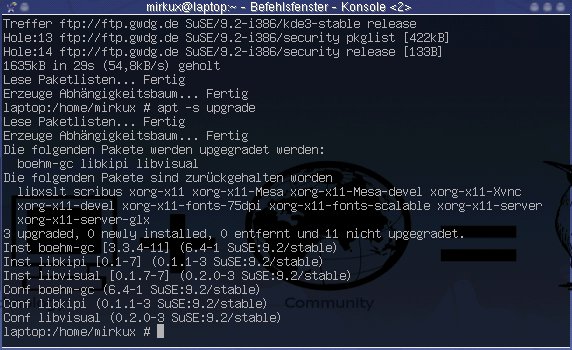
Abbildung 1: Mit dem Befehl “apt -s upgrade” überprüfen Sie vorab die Resultate einer Aktualisierung.
Tabelle 1: Die wichtigsten Konsolenbefehle
| apt-get update | erneutes Einlesen der verfügbaren Softwareverzeichnisse |
| apt-get upgrade | automatisches Upgrade aller verfügbaren und installierten Pakete |
| apt-get -s upgrade | prüft Umfang des geplanten Upgrades |
| apt-get -s install | prüft Umfang der geplante Installation |
| apt-get install Paketname | Installation eines Pakets (samt Abhängigkeiten) |
| apt-get remove Paketname | Entfernen eines Pakets |
Geben Sie an der Konsole apt-get install Paketname bzw. apt-get remove Paketname, wird das angegebene Programmpaket installiert oder entfernt. Ein mutiger Anwender könnte jetzt in Versuchung geraten, per apt-get upgrade das System komplett zu aktualisieren. Davon lässt sich nur abraten. Sie sollten ein solches Upgrade erst anstoßen, wenn sie sich bezüglich der Folgen sicher sind. Allzu leicht kommt durch Unkenntnis oder Unachtsamkeit ein Repository zum Einsatz, dessen Pakete fragwürdig oder noch unstable sind. Testen Sie also sicherheitshalber zunächst per apt-get -s upgrade, welche Pakete Apt zu erneuern gedenkt, und ob es dabei eventuell zu ungelösten Abhängigkeiten kommen kann.
Wer lediglich die offiziellen Security-Pakete oder Software aus dem kde-stable-Baum einspielen möchte, ist mit der schnellen Lösung auf der Kommandozeile gut beraten. Wollen Sie umfassender agieren, sollten Sie einen Blick auf die grafische Oberfläche Synaptic werfen.
Synaptic einsetzen
Falls Sie eingangs das Paket synaptic-0.55.3-0.suse092.rb1.i586.rpm noch nicht installiert haben, können Sie dies nun als root mittels apt-get install synaptic nachholen. Dies setzt voraus, das auf dem Rechner entweder bereits das Gtk-Toolkit installiert ist, oder die sources.list das Repository base enthält. Bei Letzterem wird APT eventuell benötigte weitere Pakete ebenfalls zur Installation anbieten.
Ist die Installation erfolgreich verlaufen, finden Sie die Verknüpfung zum Programm unter SystemKonfigurationSynaptic Paketverwaltung, wenn Sie ein neueres KDE mit so genannter vFolder-Technologie verwenden. Nach der Eingabe Ihres root-Passworts sehen Sie auf der linken Seite des Programmfensters die Unterteilung in Sektionen, ähnlich wie sie es von YaST kennen. Rechts führt Synaptic die entsprechenden Pakete auf. Eine grün markierte Auswahlbox bedeutet, dass das fragliche Programm bereits installiert ist. Weist die Auswahlbox zusätzlich ein Sternchen auf, ist eine aktuellere als die installierte Paketversion verfügbar. Die Bedeutungen weiterer Markierungen finden Sie unter HilfeLegende der Symbole.
Die Paketinstallation bzw. die Aktualisierung vorhandener Software funktioniert ähnlich wie bei YaST: Sie wählen die gewünschten Paket an und markieren diese über das Kontextmenü als Zum Installieren vormerken respektive Zum Aktualisieren vormerken. Anschließend genügt ein Klick auf Anwenden in der Werkzeugleiste, um den Download- und Installationsvorgang anzustoßen. Wollen Sie lediglich nach neuen Versionen Ausschau halten (apt-get update), wählen Sie in der Werkzeugleiste Neu laden an.
Unter dem Menüpunkt Einstellungen finden Sie die im Wesentlichen selbsterklärenden Konfigurationsmöglichkeiten. Ein Tipp: Wollen Sie stets im Blick behalten, aus welchem Repository die einzelnen Pakete stammen, dann markieren Sie unter EinstellungenEinstellungen im Kartenreiter Spalten und Schriften noch die Spalte Komponente. Existieren zu einem Paket mehrere, aus verschiedenen Repositories stammende Versionen, bestimmen Sie unter dem Menüpunkt PaketVersion erzwingen die Installation des Gewünschten. Mit der Option PaketVersion sperren dagegen können Sie ein versehentliches Upgrade von Paketen verhindern.
Für mehr Überblick im der Paketauswahl sorgt die Gruppierung der Pakete nach bestimmten Kriterien in der linken Hälfte des Synaptic-Fensters. Unterhalb der Liste finden sich Schaltflächen, mit denen Sie die Anzeige Unter dem Punkt Status können Sie Ihre installierten oder verfügbaren Programmpakete nach vorgegebenen Kriterien geordnet, anzeigen lassen. Benutzerdefiniert verändert diese Vorgaben nach eigenen Wünschen.
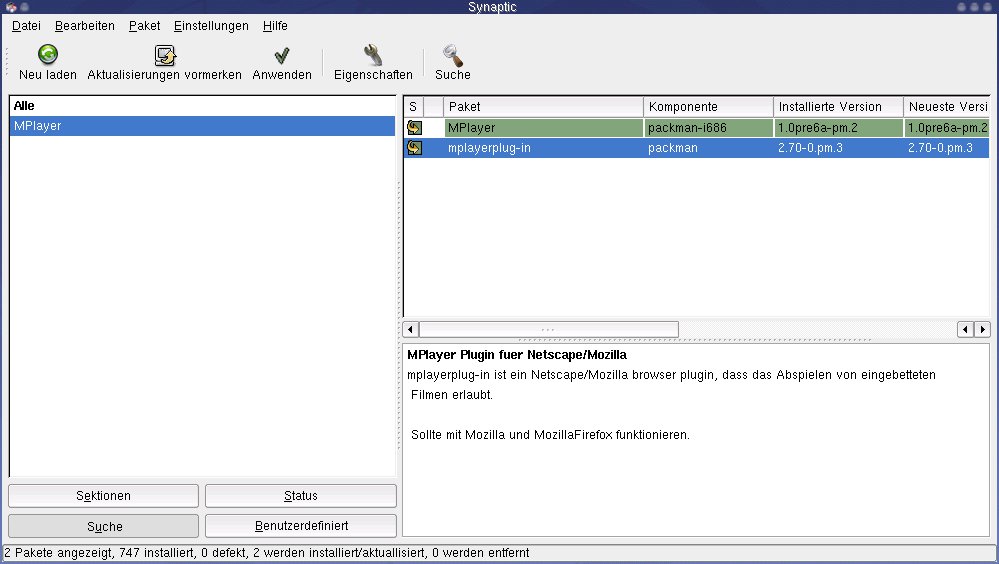
Abbildung 2: Mit Synaptic steht ein komfortables grafisches Frontend für Apt zur Verfügung.
Praktisch veranlagt
Wie bereits erwähnt, ist ein systemweites Update nur Benutzern zu empfehlen, die bereits eine gewisse Erfahrung im Umgang mit Apt gesammelt haben. Als Einsteiger sollten Sie sich erst einmal im Umgang mit Sicherheits-Updates über das Security-Repository und im Aktualisieren ausdrücklich gewünschter Pakete üben. Schon bei solchen Aufgaben erleichtert Apt die Arbeit enorm, wie sich an zwei Szenarien beispielhaft darlegen lässt.
Gehen wir einmal davon aus, sie verwenden noch Suse 9.0 oder 9.1 und scheuen ein großes Upgrade. Die KDE-Oberfläche hätten Sie aber dennoch gern auf dem neuesten Stand, weil Sie von vielen Verbesserungen und Erleichterungen gelesen haben. Die manuelle Installation der von Suse bereitgestellten Pakete ließ sie aber aufgrund zahlreicher ungelöster Abhängigkeiten eher verzweifeln. Nun jedoch können Sie nach in Synaptic eine Suchanfrage nach “kde” starten. Sie zeigt Ihnen die relevanten installierten und erneuerbaren Pakete, Sie müssen nur noch die zu aktualisierenden Pakete auswählen. Beim anschließenden Upgrade kümmert sich Apt automatisch um entfallene oder neu hinzu gekommene KDE-Pakete und löst alle Abhängigkeiten selbstständig auf.
Ähnlich verhält es sich, wenn Sie eine brandaktuelle SuSE 9.2 installiert haben, wichtige Multimedia-Komponenten jedoch nicht vorfinden, weil Novell/Suse diese aus lizenzrechtlichen Gründen nicht mit auf die Installations-DVD packt. Bisher musste man diese Pakete vornehmlich von der Seite [4] herunterladen und dann installieren. Das setze vor allem bei Tools wie DVD::RIP und diversen DVD-Playern intensive Foren-Lektüre voraus, um die richtige Reihenfolge der Paketinstallation in Erfahrung zu bringen. Haben Sie dagegen in Ihrer sources.list die Abteilung packman und packman-i686 eingetragen, gerät die Installation von Xine oder MPlayer & Co. nachgerade zum Kinderspiel.
Tipps und Tricks
Apt macht die Installation neuer Software zwar bequem und einfach, einige Tipps zum sicheren Gebrauch des Paketsystems wollen wir Ihnen aber noch geben.
Verschaffen Sie sich vor größeren Aktualisierungen einen Überblick über neu erschienene Pakete. Dazu eignet sich ideal die Freshrpms-Site [5]. Hängen Sie zur Bestimmung des richtigen Seitenabschnitts ein #suse92 oder #suse73 an den URL an -. eben je nach verwendeter Version.
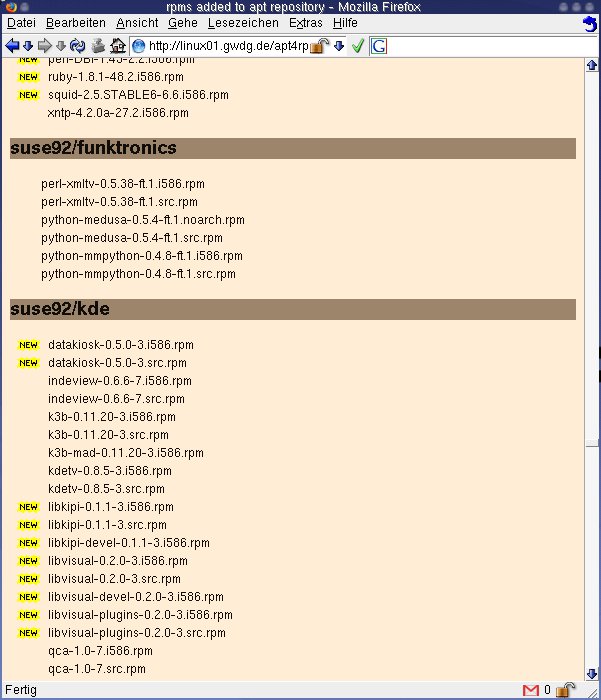
Abbildung 3: Über die neuesten Pakete informieren Sie sich auf der Freshrpms-Website.
Hin und wieder kann es vorkommen, dass der Installationsversuch von Paket abc mit der Fehlermeldung, dass paket-xyz.so.2 von abc abhängt, abbricht. Sie können nun Apt das fehlende Paket suchen lassen, welches paket-xyz.so.2 enthält, indem Sie apt-get install abc paket-xyz.so.2 eingeben.
Eine komfortablere Lösung stellt das kleine Werkzeug apt-iselect dar. Es fasst die Funktionen apt-cache search und apt-get install in einer etwas bedienerfreundlicheren Konsolenlösung zusammen. Sie installieren das Tool aus dem Repository suser-oc2pus mit dem Befehl apt install apt-iselect.
Die Eingabe apt-iselect libgnutls-extra.so.11 beispielsweise zeigt an, dass angefragte Datei aus dem Paket gnutls stammt. Sie können sämtliche Informationen zum vorliegendem Paket einsehen (Prüfsumme, weiter Abhängigkeiten, Beschreibung, Dateiname, Größe etc.) und es gegebenenfalls gleich installieren. Ebenso können Sie auf diese Weise in Erfahrung bringen, welche relevanten Pakete es zu dem Stichwort “chess” gibt. Aus der angebotenen Liste wählen Sie dann beispielsweise das beliebte KDE-Frontend knights zur Installation aus.
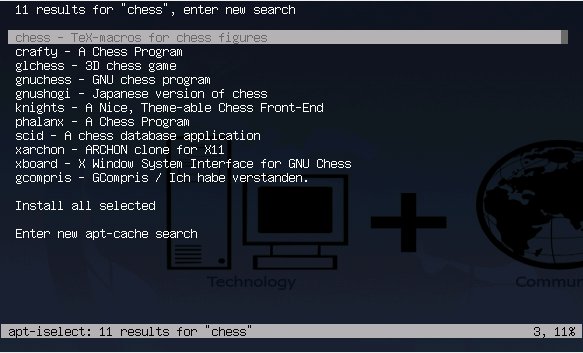
Abbildung 4: Mit “apt-iselect” finden Sie schnell alle Pakete zu einem bestimmten Stichwort.
Bei der Deinstallation entfernt das typische apt-get remove Paketname lediglich das eigentliche Programm, nicht aber die dazu über Abhängigkeiten eingespielten Pakete. Diese werden Sie jedoch mit apt-get -D remove Paketname ebenfalls wieder los.
Ein englischsprachiges How-To zu Apt für Suse gibt es unter [7]. Eine Unzahl weiterer kleiner Kniffe und Ideen, die das Leben mit Apt noch einfacher gestalten, finden Sie im Apt-Forum unter [6]. Es besitzt außerdem eine umfangreiche How-To-Sammlung zu allen erdenklichen Themen rund um Apt auf RPM-basierten Distributionen.
Fazit
Ein Apt-System unter Suse aufzusetzen fällt nicht schwer, auch die Konfigurationsmühen halten sich in engen Grenzen. Die mächtige und gut bedienbare Oberfläche Synaptic ermöglicht auch Einsteigern die einfache Bedienung. Lediglich komplette System-Updates erfordern aufgrund der dezentralen Repository-Organisation einiges Fingerspitzengefühl. Hier gilt im Zweifelsfall: Never touch a running system.
Doch nicht nur Suse-Anwender kommen in den Genuss von Apt: Das Tool ist für fast alle großen RPM-basierten, kommerziellen Distributionen verfügbar. Installation und Konfiguration unterscheiden sich dabei kaum vom hier Beschriebenen. Allerdings variiert der Umfang der angebotenen Repositories von Distribution zu Distribution. Unter [8] und [9] finden Sie dazu weiterführende Informationen.
Infos
[1] Apt für RPM: http://ftp.gwdg.de/pub/linux/suse/apt/SuSE/9.2-i386/RPMS.suser-rbos
[2] Beispiel für sources.list: http://ftp.gwdg.de/pub/linux/suse/apt/SuSE/9.2-i386/examples/
[3] Dirk Materlik: “Paketdienst – Softwareinstallation unter Debian”, LinuxUser 06/2004, S. 38
[4] PackMan: http://packman.links2linux.de/
[5] Freshrpms: http://linux01.gwdg.de/apt4rpm/freshrpms.html
[6] Forum zu Apt: http://www.linux-club.de/viewforum.php?f=62
[7] Apt für Suse: http://linux01.gwdg.de/apt4rpm/apt4suse.html
[8] Apt für Red Hat: http://apt.42h.de/
[9] Apt4rpm: http://apt4rpm.sourceforge.net/


