


Viele Fenstermanager lassen sich heutzutage fast ausschließlich per Maus bedienen – die Tastatur fristet ein Schattendasein. WMI zeigt, dass es auch anders geht.
deskTOPia
Wie Ihr Linux-Desktop aussieht, bestimmen allein Sie. Mit deskTOPia nehmen wir Sie regelmäßig mit auf die Reise ins Land der Window-Manager und Desktop-Umgebungen, stellen Nützliches und Farbenfrohes, Hingucker und hübsches Spielzeug vor.
Tastaturliebhaber, die eine schlanke Arbeitsumgebung bevorzugen, haben es nicht leicht. Fast alle Window-Manager bringen Menüs, Startleisten oder gar Icons mit: Der Start einzelner Programme erfolgt fast ausschließlich per Mausklick. Große Projekte wie KDE und Gnome bieten darüber hinaus zunehmend aufwändigere Animationen und andere, für Maus-Abstinenzler nicht notwendige Funktionen.
Diesen Missstand versucht WMI – die Abkürzung steht für WMImproved – zu beseitigen. Diese Oberfläche verzichtet auf grafischen Schnickschnack und verschafft WMI enorme Geschwindigkeitsvorteile, was auch die Arbeit auf betagter Hardware angenehm flott gestaltet.
Vorbildfunktion
Die Idee, eines minimalen und hauptsächlich per Tastatur bedienbaren Windowmanagers ist nicht neu. Das zeigen Projekte wie Ion [2] und evilwm [3]. In diesen Kreis reiht sich WMI ein. In Bezug auf die Bedienung folgt er dem Konzept des bekannten Editors vi. Ebenso wie sein Vorbild kennt er zwei Modi: einen einfachen Befehlsmodus und den WMI-Kommandomodus. Den Befehlsmodus erreichen Sie mit der Tastenkombination [Alt]+[E]. Daraufhin öffnet WMI am unteren Bildschirmrand eine Befehlszeile. Von dort aus starten Sie wie aus einem Terminalfenster heraus die auf dem System installierten Programme. In den WMI-Kommandomodus gelangen Sie mit [Alt]+[I]. Die sich öffnende Eingabezeile nimmt alle Befehle auf, mit denen Sie WMI steuern und seine Konfiguration beeinflussen.
Installation
WMI installieren Sie wahlweise aus dem Quellcode oder Sie greifen zu einem der Pakete im Debian-, Slackware- oder RPM-Format auf der Projekt-Homepage. Das Kompilieren der Quellen erledigen wie gewohnt die Kommandos ./configure, make und su -c "make install".
Damit WMI Sie beim nächsten Start der grafischen Oberfläche begrüßt, gilt es, das X Window System anzupassen. Melden Sie sich im Textmodus an, genügt der Eintrag
#!/bin/sh
exec /usr/local/bin/wmi
in der Datei ~/.xinitrc. Loggen Sie sich grafisch ein, verrät der Artikel unter [4], wie Sie WMI in die Auswahl des Display-Managers integrieren.
Los geht’s!
Der erste Start enttäuscht Mausverwöhnte: Menüs oder andere Wege, per Mausklick die gewohnten Applikationen aufzurufen, existieren nicht (Abbildung 1). Stattdessen begrüßt Sie ein Fenster mit der Manpage von WMI. Sie erklärt die ersten Schritte mit dem Fenstermanager und erläutert die Funktionsweise der beiden Arbeitsmodi.

Abbildung 1: So aufgeräumt und schlicht präsentiert sich WMI in der Standardkonfiguration.
Um den Überblick zu behalten, empfiehlt es sich, die Arbeitsoberfläche in mehrere Bereiche, so genannte Workspaces, aufzuteilen. Einen Workspace, etwa für alle Internet-Applikationen, erstellen Sie im WMI-Kommandomodus. Drücken Sie [Alt]+[I], um die Befehlszeile zu öffnen, und geben Sie dort create-workspace ein. WMI erfragt nun den Namen des Desktops. Entscheiden Sie sich z. B. für Browserworkspace 1 gelangen Sie zurück zur WMI-Manpage. Um auf dem neuen Desktop Firefox zu starten, öffnen Sie über [Alt]+[E] eine Befehlszeile und geben dort firefox ein. Soll das Programm maximiert laufen, erreichen Sie das über einen Klick auf den mittleren der Buttons im Fensterrahmen. Noch schneller gelingt es mit der Tastenkombination [Alt]+[M]. Praktisch jede WMI-Funktion lässt sich über die Tastatur erreichen. Tabelle 1 listet die wichtigsten Shortcuts auf. Damit WMI die einmal angelegten Desktops auch beim nächsten Start anbietet, geben Sie im WMI-Kommandomodus den Befehl save-settings ein.
Um den Autostart von Programmen auf einem bestimmten Desktop kümmert sich das Hilfsprogramm wmi-remote. Die Kommandos
exec wmiremote -a select-workspace+web
exec firefox &
in der Datei ~/.xinitrc wechseln zunächst auf den Desktop namens web und starten danach Firefox. wmiremote kann noch mehr: Mit dem Parameter -p aufgerufen, listet es alle eingerichteten Tastaturkombinationen auf.
Tabelle 1: Wichtige Shortcuts in WMI
| Shortcut | Bedeutung |
|---|---|
| [ALT]+[I] | Wechsel in den WMI-Kommandomodus |
| [ALT]+[E] | Wechsel in den Befehlsmodus |
| [ESC] | Verlassen des WMI-Kommando- und Befehlsmodus |
| [ALT]+[M] | Fenster maximieren |
| [ALT]+[D] | Fenster verstecken |
| [ALT]+[A] | Verstecktes Fenster wieder einblenden |
| [ALT]+[Tab] | Zwischen Fenstern umschalten |
| [Strg]+[Alt]+[Q] | Ausloggen |
Individuelle Konfiguration
Am leichtesten merkt man sich selbst vergebene Shortcuts und solche sind mit WMI kein Problem. Die Datei actions.conf im Ordner ~/.wmi, den der Fenstermanager beim ersten Start anlegt, nimmt Ihre Tastenkürzel auf. Listing 1 zeigt eine kommentierte actions.conf mit besonders nützlichen Tastaturkürzeln.
Listing 1
Beispiel einer ~/.wmi/actions.conf
intern.cycle-workspace-prev.keys=ctrl+s
chain.wsia.seq="select-workspace+irc"
chain.wsia.keys=alt+1
chain.wsis.seq="select-workspace+web"
chain.wsis.keys=alt+2
chain.wsio.seq="select-workspace+shell"
chain.wsio.keys=alt+3
extern.firefox.cmd=/usr/bin/firefox
extern.firefox.keys=shift+F9
# In XMMS mit [Umschalt]+[F5] zurückspulen
extern.xmmsr.cmd="xmms -r"
extern.xmmsr.keys=shift+F5
# Den aktuellen Song abspielen, bzw. fortsetzen
extern.xmmst.cmd="xmms -t"
extern.xmmst.keys=shift+F6
# Den aktuellen Song stoppen
extern.xmmss.cmd="xmms -s"
extern.xmmss.keys=shift+F7
# In der Playliste um einen Song nach vorne springen
extern.xmms.cmd="xmms -f"
extern.xmms.keys=shift+F8
Die erste Zeile legt fest, dass [Strg]+[S] zwischen den Arbeitsoberflächen wechselt. Bei dem Schlüsselwort intern handelt es sich um einen Hinweis, dass eine WMI-interne Funktion folgt. Die Zeilen 2 bis 7 definieren Tastenkürzel zum Ansteuern einer bestimmten Arbeitsfläche. [Alt]+[1] bringt Sie beispielsweise zum Desktop Nummer 1 namens irc. Analog dazu wechseln Sie mit [Alt]+[2] auf Workspace 2 und [Alt]+[3] zur Arbeitsfläche 3.
Mit Shortcuts lassen sich ebenfalls Programme starten: In Listing 1 legen die Zeilen 8 und 9 fest, dass [Umschalt]+[F9] Firefox aufruft. Die erste mit extern beginnende Zeile enthält den Befehl, die zweite weist ihm eine Tastenkombination zu. Bei Anwendungen, die es unterstützen, lassen sich sogar einzelne Funktionen an die Tastatur binden. So steuern Sie mit den restlichen Zeilen den Audio-Player xmms mit Tastenkürzeln. Welche Aufrufparameter der Player neben -r, -t, -s und -f noch kennt, verrät das Kommando xmms --help.
Zubehör
WMI passen Sie durch Themes und Skripte optimal an die eigenen Bedürfnisse an. Unter [5] liegen einige Themes, die Sie einfach in WMI einbinden: Es reicht aus, die Datei theme.conf des neuen Themes in das Verzeichnis ~/.wmi zu kopieren. Wie einfach sich WMI mit Skripten erweitern lässt, zeigt das Perlskript wmi.pl[6]. Sie erhalten damit eine Statusleiste, die Informationen über die Systemauslastung, den Füllstand der Mailbox und die Uhrzeit einblendet (Abbildung 2). Um das Skript zu nutzen, muss es vor dem Start von WMI (z. B. via ~/.xinitrc) ausgeführt werden.
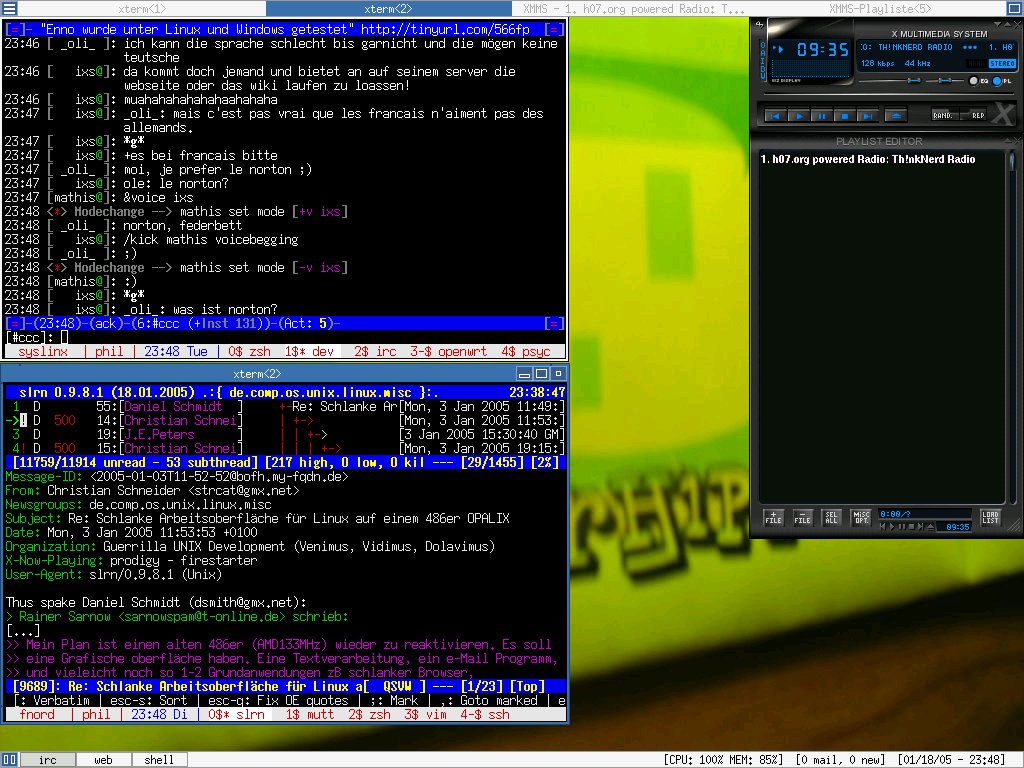
Abbildung 2: WMI mit drei Desktops und einer Stausanzeige unten rechts.
Mausliebhaber werden mit WMI nicht glücklich. Falls Sie aber zu jenen Nutzern gehören, die nichts effizienter finden, als die komplette Arbeitsumgebung mit der Tastatur zu steuern, ist WMI genau der richtige Begleiter für Sie. Bis ins Detail konfigurierbar und mit Skripten erweiterbar, beweist WMI, dass in einem spartanischen Gewand mehr Komfort steckt, als man auf den ersten Blick vermutet.
Der Autor
Philipp Klein ist derzeit Schüler der 12. Klasse eines Gymnasiums und beschäftigt sich in seiner Freizeit viel mit OpenSource und freien Betriebssystemen. Sitzt er einmal nicht vor dem Computer, trifft man ihn häufig im Kino oder auf dem Mountainbike an.
Infos
[1] Offizielle Homepage des Projekts: http://wmi.modprobe.de
[2] ION: http://modeemi.cs.tut.fi/~tuomov/ion/
[3] evilwm: http://evilwm.sourceforge.net/
[4] Hagen Höpfner: “Hereinspaziert”, LinuxUser 11/2004, S. 42 f.
[5] WMI Themes: http://wmi.modprobe.de/index.php/WMI/Themes
[6] sti.pl: http://www.dcs.gla.ac.uk/~lativyn/sti/




