


Clevere Programme wie Qcad machen CAD auch für Hobbyisten und Handwerke erschwinglich und gangbar. Wir zeigen, wie das computergestützte Konstruieren funktioniert.
Ob sich das Problem nun durch den Umstieg von Windows auf Linux, durch ein neues Hobby oder aufgrund beruflicher Anforderungen stellt: Die Auswahl eines CAD-Programms unter Linux läßt mittlerweile aus einem breiten Angebot unterschiedlicher Ansätze treffen. Es finden sich sowohl branchenspezifische Lösungen – beispielsweise für Architekten, Messebauer oder Konstrukteure – als auch für breite Einsatzzwecke geeignete Universallösungen. In jeder Nische tummeln sich mehrere Angebote, eine Entscheidung ist gefragt.
So unterschiedlich wie die Lösungen fallen auch die Lizenzierungsvarianten der Produkte aus. Viele Programme stehen unter der GPL zur freien Verfügung, für andere – speziell im Bereich der Branchenlösungen – werden mehr oder minder hohe Lizenzgebühren fällig. Vergleicht man jedoch die Kosten für Linux-CAD-Anwendungen mit jenen ihre marktführenden Pendants in der Windows-Welt, fallen aber auch diese moderat aus.
Unser Artikel geht speziell auf das 2D-CAD-Programm Qcad ein, das in den letzten Jahren eine bemerkenswerte Weiterentwicklung durchlaufen hat.
Qcad – semiprofessionelles 2D-CAD
Der Hersteller Ribbonsoft [1] bietet Qcad für Linux, Mac OS X, Solaris und Windows an. Für Linux gibt es drei Varinaten: Die kostenlose Demo-Version stellt alle Fähigkeiten und Funktionen der Vollversion bereit, beendet sich allerdings nach 10 Minuten Laufzeit mit einer Vorwarnung samt Möglichkeit zum Abspeichern. Die als “Professional” apostrophierte Vollversion offeriert Ribbonsoft als RPM oder Tarball zum Einzellizenzpreis von 28 US-Dollar. Dieser umfasst 12 Monate Update-Service und E-Mail-Support. Schließlich stellt das Unternehmen den Quellcode als “Community Edition” zum kostenlosen Download [2] bereit.
Die meisten Linux-Anwender können jedoch auf größere Compiler-Läufe verzichten, wenn sie sich mit Qcad beschäftigen wollen: Alle gängigen Distributionen bringen die Anwendung bereits mit. Allerdings findet sich oft nur die ältere Version 1.54 im Portfolio, aktuell war bei Redaktionsschluß die 2.0.4. Für unsere CAD-Einführung haben wir das mit Suse Linux 9.2 ausgelieferte Qcad 2.0.3 verwendet, das sich via YaST jederzeit nachinstallieren lässt.
Nach einem ersten Aufruf mit dem Kommando qcad an der Kommandozeile fragt das Programm zunächst die zu verwendenden Maßeinheiten sowie Oberflächen- und Kommandosprache ab (Abbildung 1). Als Anwender im deutschen Sprachraum stellen Sie hier Millimeter sowie Deutsch für beide Sprachauswahlen ein und bestätigen mit OK. Ein Blick auf die Bedienoberfläche der nun erscheinenden Anwendung (Abbildung 2) macht schnell deutlich, daß bei Qcad das bekannte Vorbild AutoCAD [3] Pate stand. Alle Zeichen- und Editierfunktionen lassen sich über die üblichen Pull-down-Menüs am oberen Bildrand oder alternativ über Icons links im Fenster erreichen. Farbe, Stärke und Art der Zeichenlinien regeln drei Auswahlfelder unterhalb der Menüleiste. Optional kann man an der rechten Fensterkante eine Biliotheksauswahl vorgefertigter Konstruktionselemente oder Listen der Ebenen beziehungsweise Zeichnungsblöcke einblenden.
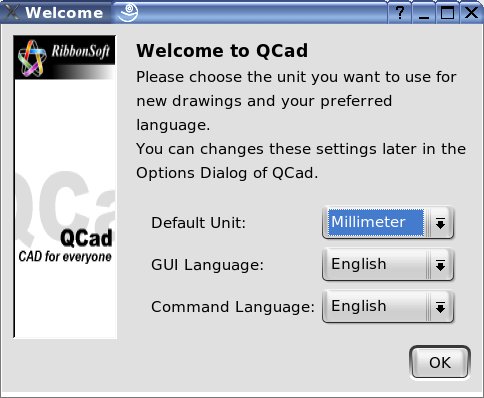
Abbildung 1: Beim ersten Programmstart fragt Qcad Angaben zur Maßen sowie der verwendeten Sprache ab.
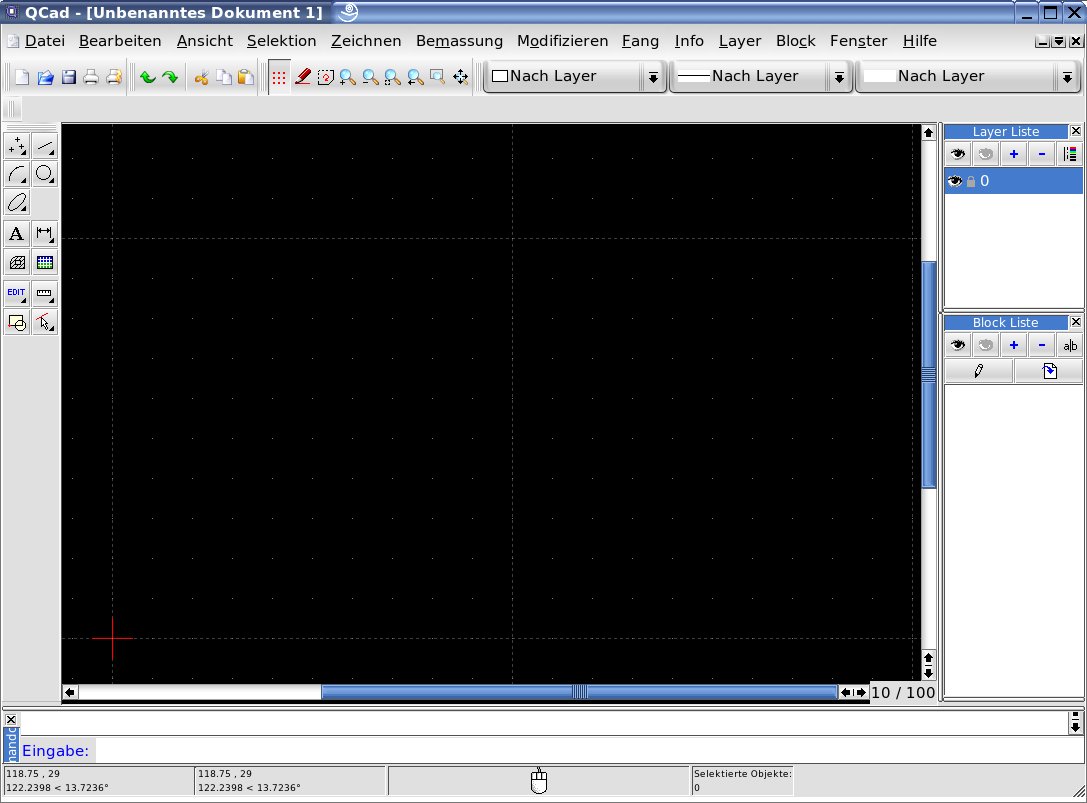
Abbildung 2: Die Bedienoberfläche von Qcad erinnert stark an das Benutzer-Interface anderer gängiger CAD-Applikationen.
Das individuelle Zusammenstellen und Anordnen der Funktionen ermöglicht Qcad allerdings nicht. Es bleibt dem Anwender also nicht erspart, sich durch mehrere Ebenen zu klicken, bis der gewünschte Befehl in Reichweite kommt. Geübte Benutzer bevorzugen daher die Eingabe an der Befehlszeile und setzen wo irgend möglich auch Tastaturkürzel ein. Die dazu nötige Routine ergibt sich in der Regel bei intensiver und regelmäßiger Nutzung von selbst.
Koordinatensystem und Ebenen
Etwas Konstruktionstheorie bleibt dem Nutzer eines CAD-Programms leider nicht erspart. Wichtig ist insbesondere das Verständnis von Koordinatensystemen und von Ebenen, oft auch als Layer bezeichnet. Daher gehen wir im Folgenden näher auf die Arbeit mit Koordinaten und Layern ein.
Die Konstruktion aller Elemente erfolgt innerhalb eines zweidimensionalen Koordinatensystems. Jede Zeichnung besitzt einen Nullpunkt. Er definiert sich durch den Schnittpunkt der horizontal verlaufenden X-Achse und der vertikal verlaufenden Y-Achse. Von diesem absoluten Nullpunkt ausgehend – Qcad markiert ihn auf der Zeichenfläche mit einem roten Fadenkreuz — errechnen sich die einzelnen Zeichnungspunkte. Neben dem absoluten (also unveränderlichen) Nullpunkt kenmt Qcad auch noch einen relativen Nullpunkt. Er ergibt sich durch denjenigen Punkt, an dem der jeweils letzten Bearbeitungsschritt geendet hat. Alle Koordinatenangaben erwartet Qcad als durch Komma getrennte Zahlen, wobei der erste Wert für die Bewegung in X-Richtung, der zweite für die Y-Richtung steht (Abbildung 3).
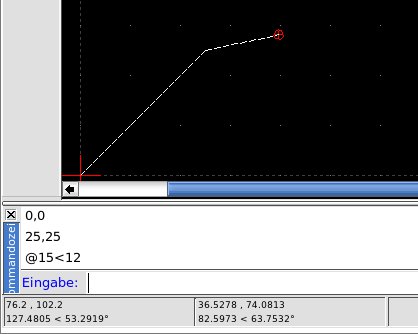
Abbildung 3: Durch direkte Eingabe von Koordinaten an der Kommandozeile lassen sich Objekte sehr schnell erzeugen.
Wie schon eingangs erwähnt, erweist sich die Qcad-Kommandozeile im Laufe der Zeit als effizientestes Werkzeug. Deshalb nutzen wir sie in einem ersten Beispiel zur Koordinateneingabe gleich einmal zur Konstruktion eines “dreidimensionalen” Würfels. Als Hilfsmittel zur Positionierung des Cursors können Sie dabei die Maus nutzen. Mittig am unteren Bildrand blendet Qcad dazu ein Mausicon ein, an dem Sie die jeweilige Funktion der Maustasten beim gerade gewählten Befehl erkennen können.
Um den Würfel zu konstruieren, wählen Sie zunächst im Hauptmenü über ZeichnenLinie2 Punkte als Zeichenwerkzeug eine Punkt-zu-Punkt-Linie an. Nun wechseln Sie in die Qcad-Kommandozeile an der unteren Fensterkante. Dort können Sie nun den von Qcad erwarteten Ersten Punkt angeben. Dazu wählen Sie den absoluten Nullpunkt, also die Koordinate 0,0. Der Cursor, eine kleines rotes Fadenkreuz, springt nun an diese Stelle. Gleichzeitig erwartet Qcad, dass Sie nun in der Kommandozeile den Nächsten Punkt angeben.
Um die vordere Fläche des Würfels zu erstellen, geben Sie nacheinander folgende Koordinatenpaare an:
- 35,0
- 35,35
- 0,35
- 0,0
Durch dreimaliges Drücken von [Esc], einen Klick mit der rechten Maustaste oder Anwählen der Schaltfläche Schliessen links über der Zeichenfläche beenden Sie den Linien-Befehl.
Wählen Sie jetzt das Menü mit FangEndpunkte den Modus zum automatischen Einfangen der Endpunkte an. Bewegen Sie nun den Mauszeiger, steuert der Qcad-Cursor automatisch den nächstgelegenen Konstruktionspunkt an. Ein Klick auf die linke Maustaste wählt diesen als relativen Nullpunkt aus.
Würfelspiele
Steuern Sie auf diese Weise die linke obere Ecke des Quadrats (Koordinatenpaar 0,35) an, die nun als relativer Nullpunkt dient. Wechseln Sie nun in die Kommandozeile und geben Sie dort als nächsten Punkt @25<25 an. Der Klammeraffe (@) weist Qcad an, relative polare Koordinaten zu verwenden – also vom relativen Nullpunkt aus zu arbeiten. Die folgende Zahl bezeichnet die gewünschte Länge der zu erzeugenden Linie. Das Kleiner-Zeichen (<) kennzeichnet die folgende Eingabe als Winkelangabe. Schließen Sie die Linieneingabe wieder durch einen Rechtsklick ab und wiederholen Sie die letzten Arbeitsschritte mit den Ausgangskoordinaten 35,35 und 35,0. Unser Würfel verfügt nun bereits über Seitenkanten.
Fangen Sie nun wieder mit der Maus die linke hintere Ecke des Würfels, um die noch fehlenden sichtbaren Kanten des Würfels zu ergänzen. Ein Linksklick markiert diese Stelle als Ausgangspunkt, als weitere Punkte markieren Sie nacheinander die verbleibenden freien Linienenden. Schließen Sie die Aktion wieder mit einem Klick auf die rechte Maustaste ab.
Nachdem wir die Ausmaße des Würfels nun feststehen, können Sie für die weiteren Bearbeitungsschritte über AnsichtAuto Ansicht den Bildausschnitt optimal an das Objekt anpassen. Nun gilt es noch, die nicht sichtbaren Linien zu ergänzen. Dazu passen Sie zunächst über die Dropdown-Auswahlfelder unterhalb des Menüs den Linientyp an. Voreingestellt findet sich in allen drei Auswahlfeldern der Wert Nach Layer. Ändern Sie dies im mittleren Feld auf 0.05mm und im rechten auf Gestrichelt (gross).
Erstellen Sie nun mit Hilfe der schon bekannten Befehle Linie und Fang unter Nutzung relativer Koordinaten die verborgenen Kanten des Würfels. Das Endergebnis sollte so aussehen wie in Abbildung 4 dargestellt:
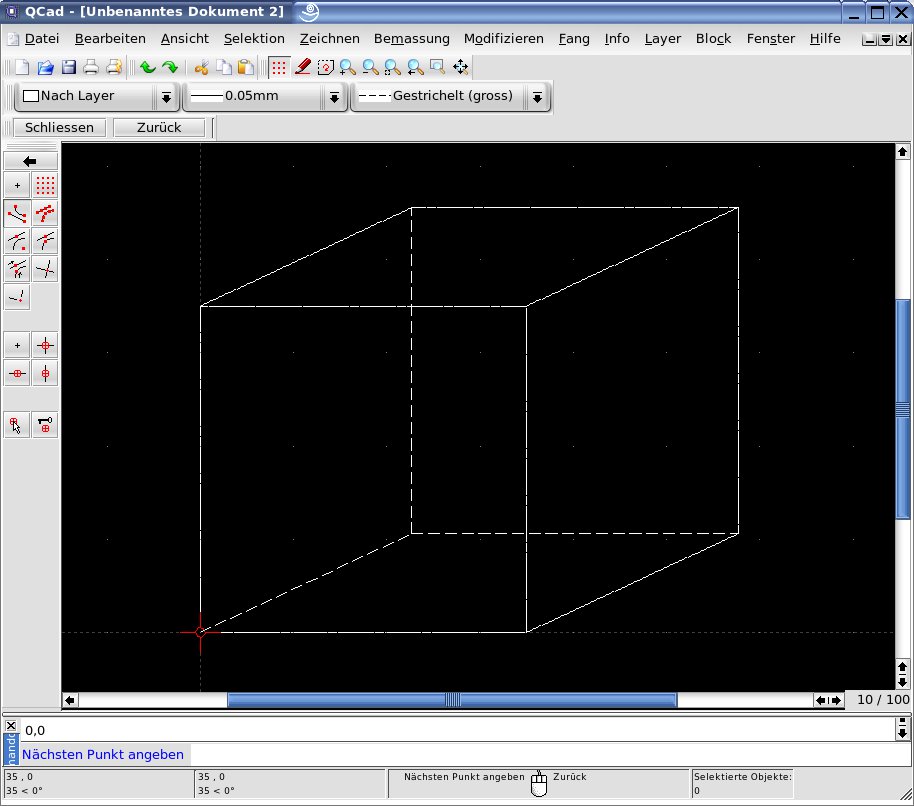
Abbildung 4: Mit wenigen Befehlen lässt sich die perspektivische Darstellung eines Würfels realisieren.
Bisher haben wir nur mit ganzen Zahlen gezeichnet. Das muss aber nicht so sein: Qcad akzeptiert für alle Angaben auch Dezimalwerte. Diese dürfen Sie aber nicht in deutscher Notation als Vorkomma-Nachkomma-Wert angeben, sondern wie im angelsächsischen Raum üblich mit einem Punkt zwischen Vorkomma- und Nachkomma-Stellen: 21,7 bedeutet für Qcad die Koordinate X=21 und Y=7, dagegen versteht es 21.7 als die Angabe einer Distanz.
Mit Ebenen arbeiten
Ebenen dienen dazu, eine Konstruktionszeichung in sinnvolle, einzeln modifizierbare Bestandteile zu untergliedern. Auch die Arbeit mit Ebenen – Qcad betitelt diese als Layer – läßt sich am Besten anhand eines Beispiels verdeutlichen: Als solches soll uns der Entwurf für eine Haustüre dienen. Hier bietet sich an, die Zeichnung in die drei Komponenten Türrahmen, Türflügel und Türfüllung aufzugliedern. Warum dieses Vorgehen Vorteile bietet, wird im Verlauf der Arbeiten deutlich.
Um den Türrahmen zu zeichnen, legen Sie zunächst eine neue Ebene mit dem Namen “Rahmen” an. Dazu müssen Sie unter Umständen zunächst einmal über AnsichtAnsichtenLayer Leiste die Layer-Liste am rechten Fensterrand einblenden. Dort fügen Sie durch einen Mausklick auf die Schaltfläche mit dem Plus-Symbol eine neue Ebene hinzu. Deren Name und Eigenschaften stellen Sie in dem daraufhin erscheinenden Konfigurationsfenster ein. Setzen Sie hier als Zeichenfarbe Blau (Abbildung 5) und speichern Sie die Modifikation über OK.
Nun erscheint die neue Ebene in der Layer-Liste. Über das Augen-Symbol blenden Sie die Ebene bei Bedarf aus, durch Anklicken des stilisierten Vorhängeschlosses schützen Sie den Layer vor Modifikationen. Dies schützt eine Zeichnung oder einzelne Bereiche vor ungewollten Änderungen. Das Ausblenden von Ebenen ermöglicht, an bestimmten Teilen einer komplexen Zeichnung zu arbeiten, ohne durch das oftmals verwirrende Durcheinander von Linien aus anderen Ebenen abgelenkt zu werden.
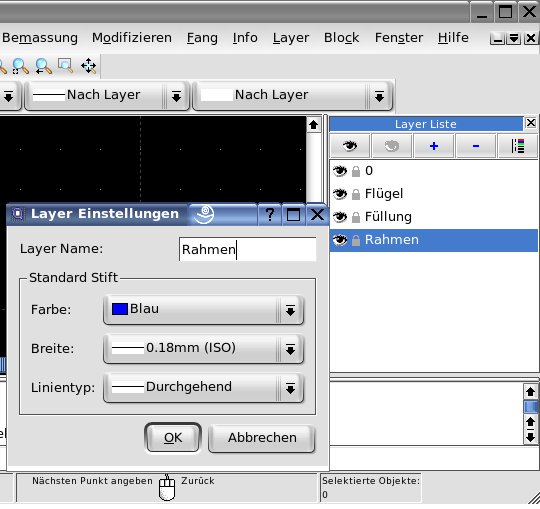
Abbildung 5: Durch Layer lassen sich komplexe Konstruktionen in übersichtlichere Teilbereiche untergliedern.
Aktivieren Sie die neu angelegte Ebene durch Anklicken. Sie wird nun farblich hervorgehoben, und Sie können mit den weiteren Eingaben fortfahren. Erstellen Sie zunächst eine Linie mit den Koordinaten 0,0 und 0,2100. Dadurch ergibt sich die Höhe unserer Tür, 2100 mm. Wählen Sie nun im Menü Zeichen die Option LinieParallele an. Mit diesem praktischen Befehl erstellen Sie ohne großen Aufwand die noch benötigten vertikalen Linien. Die Kommandozeile fragt bereits mit dem Text Abstand <1> angeben oder [durch] nach der Distanz für die Parallele. Geben Sie hier zunächst 80 für die Breite eines Rahmenteils ein und bestätigen Sie mit der Taste [Eingabe]. Führen Sie nun im Zeichenfenster den Cursor nach links und rechts über die bereits gezeichnete Linie. Im Abstand von 80 mm dazu bietet Ihnen Qcad durch Einblenden der Parallele das Erstellen an der fraglichen Position an. Ein Klick auf die linke Maustaste genügt, um die neue Linie an der gewünschten Position zu erzeugen. Ergänzen Sie nun auf diese Weise die Zeichnung um Linien in den Distanzen 860 (das Durchgangsmaß) und noch einmal 80 für die Breite des zweiten Rahmenteiles.
Mithilfe der Fangfunktion und einer 2-Punkte-Linie stellen Sie nun oben die horizontale Verbindung zwischen den beiden Pfosten her und vervollständigen mit einer horizontalen, darunterliegenden Parallele mit dem Abstand 80 den Türrahmen. Um beim Betrachten und Bearbeiten der Zeichnung eine jeweils optimale Darstellungsgröße zur erzielen, setzen Sie die Funktion AnsichtFenster Zoom ein. Damit können Sie per Maus einen rechteckige Bildbereich zum Heranzoomen anwählen.
Linien trimmen
Sehen Sie sich doch einmal eine Ecke unseres Rahmens genauer an: Hier überlappen noch die parallel versetzten Linien. Um dies zu ändern, benutzen Sie im Menü Modifizieren den Befehl Trimmen Zwei – was bedeuten soll, dass zwei Objekte zu stutzen sind. Dabei handelt es sich um die innere horizontale Rahmenkante und die beiden inneren vertikalen Rahmenlinien, die Sie zu Trimmen einfach mit der Maus anklicken. Hier sollten Sie einfach ein wenig experimentieren, um zu sehen wie die Linien reagieren, je nachdem in welcher Reihenfolge man sie markiert und zum trimmen auswählt. Unerwünschte Ergebnisse machen Sie im Falle eines Falles jederzeit über BearbeitenRückgängig wieder rückgängig.
Im Abstand von 16 mm zur Innenkante des Rahmens fügen Sie nun noch die Falzkante ein und bearbeiten Sie mit den nun schon bekannten Arbeitsschritten weiter, um den Türrahmen fertigzustellen.
Nun erstellen Sie für den Türflügel eine neue Ebene mit dem Namen “Flügel” und der Zeichenfarbe rot. Vergewissern Sie sich vor dem Zeichnen, dass die neu erstellte Ebene auch aktiviert ist. Zeichnen Sie zunächst an beiden Seiten und oben eine Parallele im Abstand 48 mm zur Außenkante des Rahmens und wiederholen Sie diesen Vorgang im Abstand von 20 mm zu den gerade gezeichneten Linien. Trimmen Sie nun diese Linien und verbinden Sie den entstandenen Türflügel im unteren Bereich mit einer Linie. Diese müssen Sie noch um 2,5 mm nach oben als Parallele versetzen – sonst würde der Türflügel beim Öffnen auf dem Boden schleifen. Trimmen Sie anschließend die Linien, um Überschneidungen zu beseitigen.
Zeichnen Sie nun Parallelen im Abstand von seitlich sowie oben je 150 mm und unten 220 mm, jeweils ausgehend von der Außenkante des Türflügels. Nach einem abschließenden Trimmen ist auch das Bauteil Türflügel fertiggestellt (Abbildung 6).
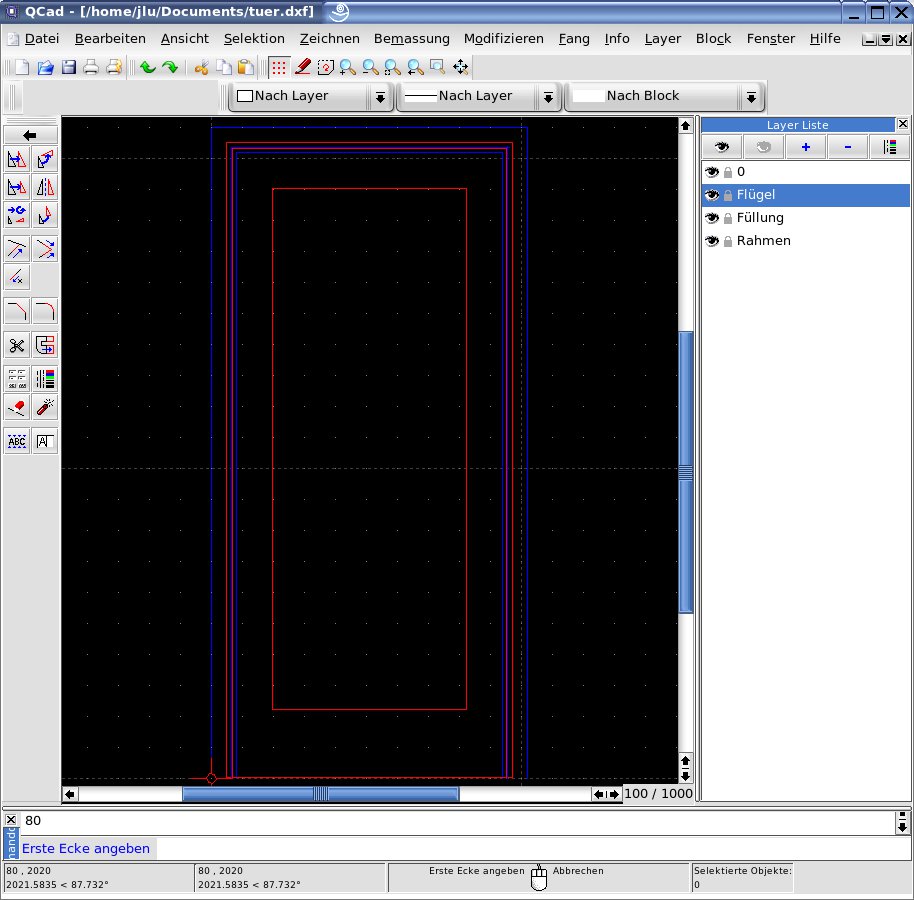
Abbildung 6: Rahmen und Flügel unserer Türkonstruktion sind nun fertiggestellt.
Finaler Schliff
Nun fehlt uns nur noch die Türfüllung. Dazu erstellen Sie wieder eine neue Ebene mit dem Namen “Füllung” und der Zeichenfarbe Grün. Wechseln Sie in diese Ebene und ziehen Sie im Abstand von 12 mm zu den zuletzt gezeichneten Innenlinien des Türflügels erneut Parallelen auf allen Seiten. Um diese zu sauber zu verbinden, längen Sie sie zunächst über ModifizierenVerlängern so, dass die Linien sich schneiden, und trimmen dann die Überstände (Abbildung 7).
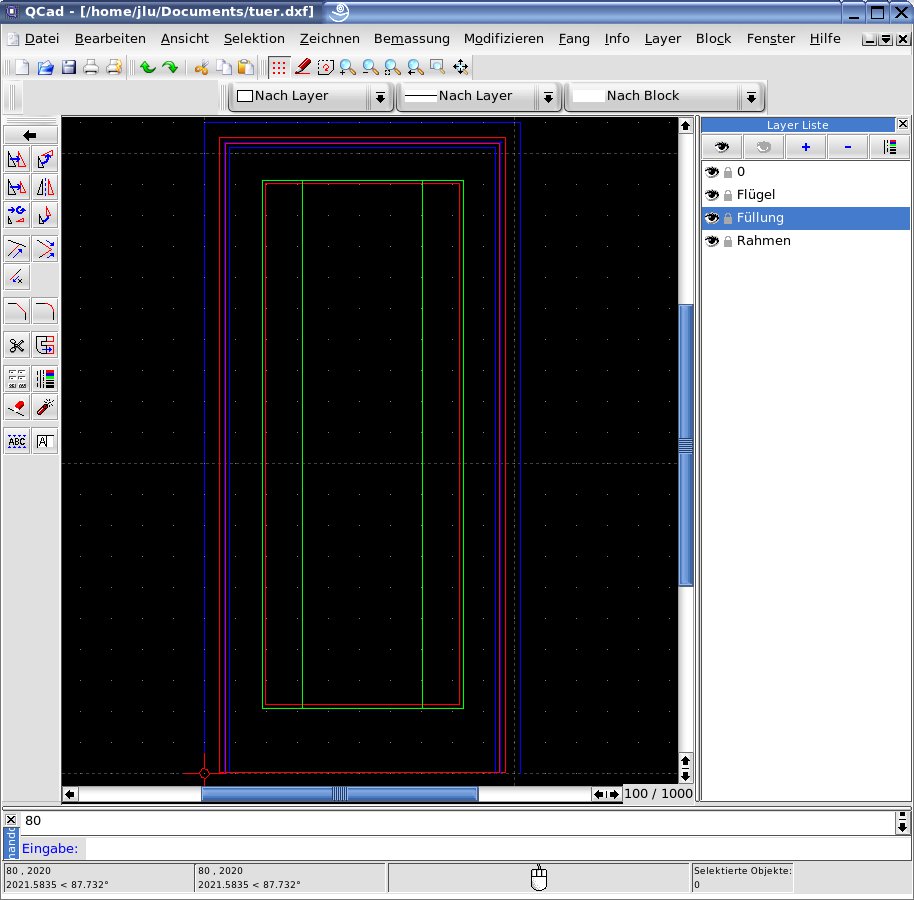
Abbildung 7: Die ersten Linien für die Türfüllung sind bereits gezogen.
Zu guter Letzt erstellen Sie Parallelen mit einem seitlichen Abstand von 130 mm sowie einer Distanz von 250 mm zur Oberkante der Türfüllung. Im Abstand von 400 mm von der zuletzt erstellten horizontalen Linie folgt eine abschließende Parallele. Nun trimmen Sie ein letztes Mal die Linien – und unsere Tür ist fertig (Abbildung 8).
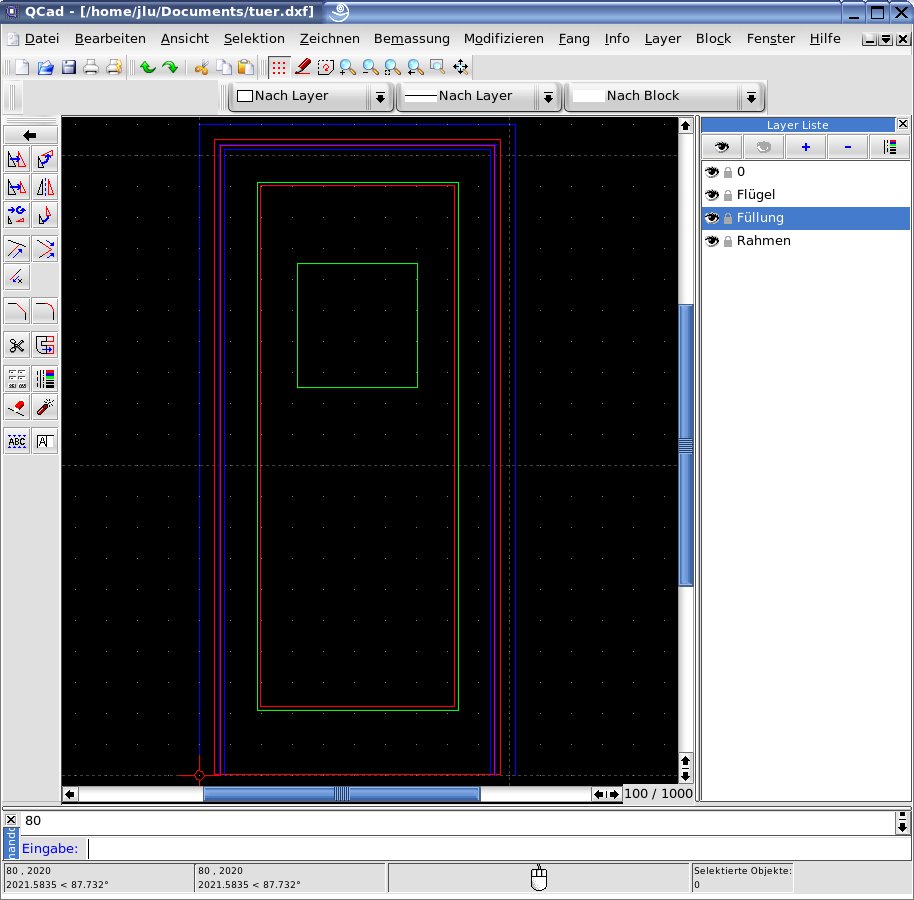
Abbildung 8: Mit dem Fertigstellen der Türfüllung ist die Konstruktionsarbeit abgeschlossen.
Zugegeben – es fehlen hier noch die Türbeschläge wie Griff oder Bänder. Außerdem mangelt es der Zeichnung an Regelkonformität zu offiziellen technischen Zeichnungen. Immerhin haben Sie bei Ihrer Beschäftigung mit Qcad aber die grundsätzlichen Möglichkeiten kennengelernt, die ein CAD-Programm schon nach kurzer Einarbeitung bietet. Wie Sie bei unseren CAD-Fingerübungen sehen konnten, bietet Qcad darüber hinaus eine Fülle von Befehlen und Funktionen. Wollen Sie sich tiefer in das Programm einarbeiten, hilft Ihnen dabei die sehr übersichtliche Dokumentation [4] des Herstellers Ribbonsoft weiter.
Speichern und Drucken
Das Abspeichern der Zeichnung fördert ein sehr positive Eigenschaft von Qcad zutage: Das Programm legt seine Daten im weitverbreiteten DXF-Format ab. Dieser Dateityp avancierte durch den CAD-Branchenführer AutoCAD zum Industriestandard, weswegen nahezu alle Hersteller von CAD-Anwendungen den Import und Export von Konstruktionsdaten als DFX unterstützen. Dem Datenaustausch mit anderen Anwendern und auf andere Applikationen steht also nichts im Wege.
Wie Sie sicher während der Übungen bemerkt haben, arbeitet man mit Qcad zunächst auf einer unbegrenzt großen Arbeitsfläche im Maßstab 1:1. Um nun eine Zeichnung auszudrucken, muss sie für das vorgesehene Ausgabeformat – in der Regel DIN-A4 – skaliert werden. Dies erledigen Sie unter dem Menüpunkt DateiDruckvorschau (Abbildung 9). Hier zentrieren Sie zum einen die Zeichnung auf der Seite, zum anderen passen Sie die Ausgabegröße an. Dazu können Sie wahlweise die Ausgabe für die Druckseite optimieren oder alternativ mit einem gängigen Maßstabe operieren.
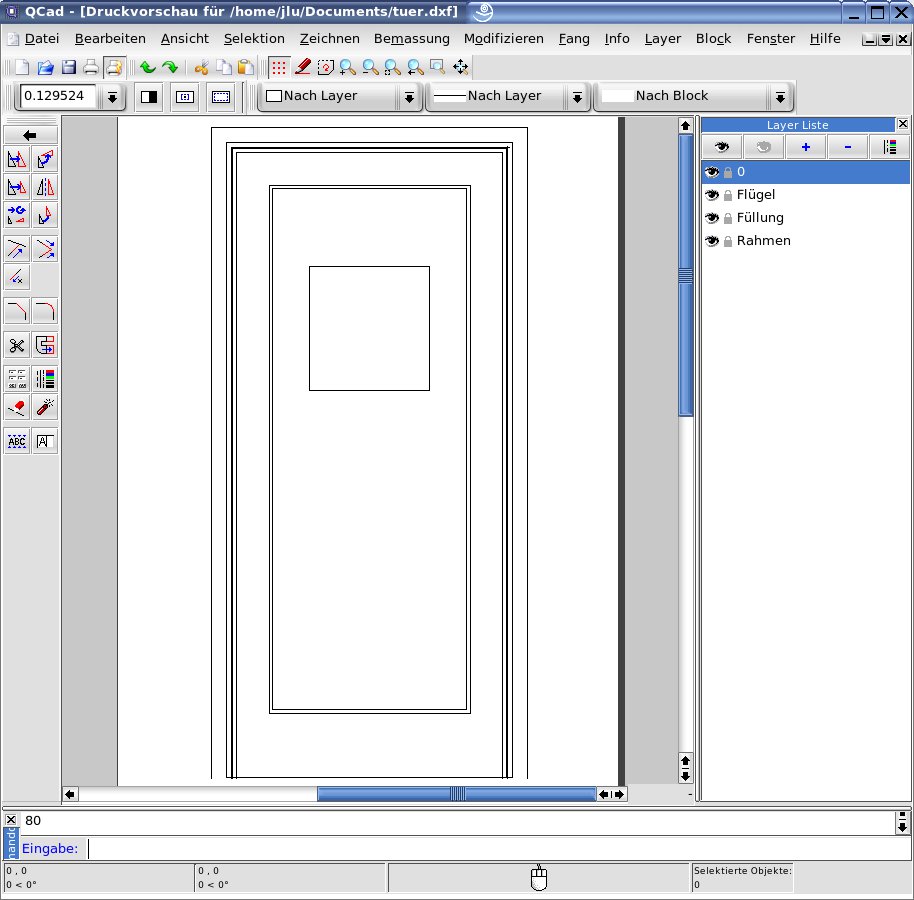
Abbildung 9: Mit dem Fertigstellen der Türfüllung ist die Konstruktionsarbeit abgeschlossen.
Im Laufe der Zeit werden Sie wahrscheinlich immer wieder Zeichnungen erstellen, die Sie als Ganzes oder in Teilen später wiederverwenden möchten. Zu diesem Zweck können Sie aus den betreffenden Zeichnungsteilen sogenannte Blöcke erstellt, die Sie dann bei Bedarf als Einheit wiederverwenden. Zum anderen können Sie sich auch aus Symbol-Bibliotheken bedienen. Viele Hersteller aus den unterschiedlichsten Branchen stellen vorgefertigte Symbole und Schnittzeichnungen zur Verfügung, um dem CAD-Anwender das Leben leichter zu machen. Auch für Qcad gibt es bereits eine recht umfangreiche Symbolbibliothek [5] im Download-Bereich von Ribbonsoft.
Fazit
Für 2D-Konstruktionen ist Qcad im kostenfreien Linuxbereich momentan absolut konkurrenzlos. Für Anwender die es bei der Installation etwas bequemer mögen ist auch die Lizenzgebühr für die Professional-Version mehr als angemessen, zumal auf diese Weise auch die Weiterentwicklung unterstützt wird. Auch die problemlose Anbindung an CAM-Expert (ebenfalls von Ribbonsoft) zur Umsetzung der Zeichnungsdaten für computergesteuerte Bearbeitungszentren macht dieses CAD-Programm nicht nur für Hobby-Anwender interessant. Das Preis-Leistungsverhältnis ist auf jeden Fall unschlagbar.
Informationsquellen zu CAD unter Linux
Wenn Sie sich regelmäßig über Fortschritte, Weiterentwicklungen oder spezielle Probleme bei CAD-Anwendungen unter Linux informieren beziehungsweise austauschen möchten, sollten Sie sich sich Foren wie http://freelists.org/archives/cad-linux näher ansehen.
Unter http://www.tech-edv.co.at/lunix/CADlinks.html erhalten Sie eine gute Übersicht über die momentan schon etablierten Programme sowie zahlreiche aktuelle Projekte. Gleichzeitig wird über den Lizenztyp des jeweiligen Programms informiert (GPL, Freeware, kommerziell).
Ein interessantes und vergleichszweise preisgünstiges Werkzeug für die professionelle, kommerzielle Nutzung von CAD ist VariCAD (http://www.varicad.com). Das Profiwerzeug für Konstrukteure stellt insbesondere AutoCAD-Anwender bei der Umstellung vor wenig Probleme. Die Vollversion kostet 399 US-Dollar. Außerdem stehen eine für 15 Tage gültige Demo-Version und ein freien Viewer für AutoCad-Dateien zum Download.
Ein besonders reichhaltiges Angebot an branchenspezifischen Linux-CAD-Lösungen gibt es für Architekten:
- Arcad (http://www.arcad.de)
- BetterCAD (http://www.bettercad.de)
- Cycas (http://www.cycas.de)
Bei Bocad (http://www.bocad.de) handelt es sich um eine professionelle 3D-CAD-Anwendung für Messe- und Stahlbauer sowie verwandte Sparten.
Infos
[1] Ribbonsoft: http://www.ribbonsoft.com/
[2] Qcad-Download: http://www.ribbonsoft.com/qcad_downloads.html
[3] AutoCAD: http://www.autodesk.de/
[4] Dokumentation zu Qcad: http://www.ribbonsoft.com/qcad_doc.html
[5] Symbolbibliotheken für Qcad: http://www.ribbonsoft.com/qcad_library.html




