


Schnell nach einer Lösung googlen, wenn die grafische Oberfläche streikt, HTML-Seiten in einem Rutsch in schön formatierte ASCII-Dateien umwandeln und einfach schnelles Browsen auf der Kommandozeile bieten die drei Text-Browser Lynx, Links und w3m.
Zu Befehl
Auch wenn sich viele Dinge bequem über grafische Oberflächen wie KDE und Gnome regeln lassen – wer sein Linux-System richtig ausreizen möchte, kommt um die Kommandozeile nicht herum. Abgesehen davon gibt es auch sonst viele Situationen, in denen es gut ist, sich im Befehlszeilendschungel ein wenig auszukennen.
In dieser Zu-Befehl-Folge geht es ums Surfen im Textmodus – was manchen überflüssig erscheint, kann doch der rettende Anker oder einfach eine schnelle Alternative sein. Lynx [1], Links [2] und w3m[3] können noch mehr: Sie wandeln HTML-Dateien in lesbare Textdokumente um und lassen sich gut als Viewer in andere Programme integrieren.
Lynx
Lynx starten Sie aus einem Terminal oder von einer virtuellen Konsole aus mit dem Aufruf lynx – wahlweise übergeben Sie dem Browser schon direkt beim Start eine URL oder die Adresse einer lokalen HTML-Datei, z. B.:
lynx www.linux-user.de
Standardmäßig blendet Lynx am unteren Rand eine Übersicht über die wichtigsten Tastaturkommandos zur Bedienung des Browsers ein – Sie steuern Lynx vollständig über das Keyboard. Tabelle 1 fasst die wichtigsten Tastenkombinationen in einer Übersicht zusammen.
Das Verhalten des Browsers beeinflussen Sie entweder direkt beim Start über Kommandozeilen-Parameter oder dauerhaft im Optionen-Dialog, den Sie mit [O] aufrufen. Wer beispielsweise die Frage nach dem Akzeptieren von Cookies als störend empfindet, schaltet sie beim Start durch den Aufruf
lynx -accept_all_cookies
ab. Um diese Vorgabe dauerhaft zu verankern, navigieren Sie im Optionen-Dialog mit der Taste [Pfeil runter] bis zum Eintrag Cookies und drücken die Taste [Pfeil rechts]. Aus dem sich öffnenden Menü wählen Sie zwischen ignore, ask user (Voreinstellung) und accept all (Abbildung 1). Damit Lynx die Einstellungen beim Beenden nicht vergisst, müssen Sie (vor dem Bestätigen über den Link Submit bzw. Accept Changes) die Checkbox Optionen permanent speichern bzw. Save options to disk durch Drücken der [Eingabe]-Taste aktivieren. Alle Benutzereinstellungen legt Lynx in der versteckten Konfigurationsdatei ~/.lynxrc ab, die Sie auch mit einem Text-Editor anpassen können.
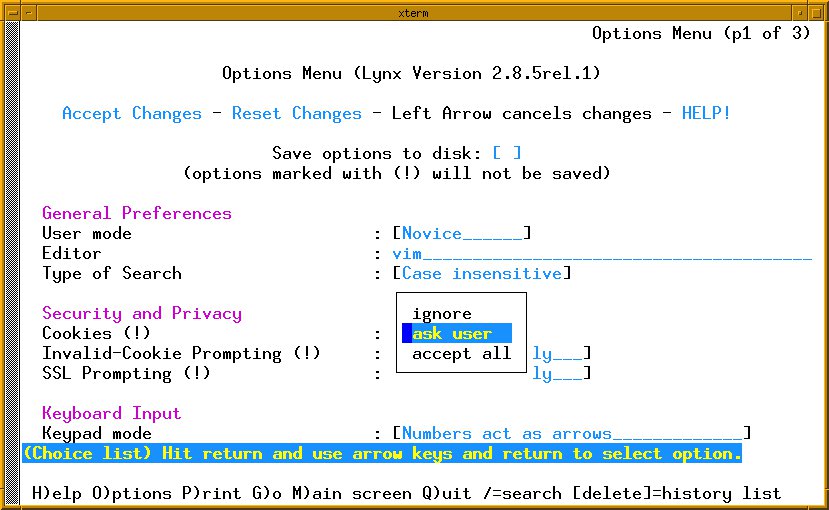
Abbildung 1: Über den Optionen-Dialog konfigurieren Sie Lynx nach Ihren Wünschen.
Über die Option -book bitten Sie Lynx, mit der Ansicht Ihrer persönlichen Lesezeichen zu starten.
Für Passwort-geschützte Seiten geben Sie entweder den Benutzernamen und das Kennwort interaktiv ein oder teilen diese Daten schon beim Aufruf mit:
lynx -auth=username:password www.url.de
Wer Lynx zur Kontrolle selbst erstellter lokaler HTML-Seiten einsetzt, kann beim Start schon festlegen, dass der Browser keinen externen Links folgt (Option -localhost). Außerdem ist es möglich, Lynx den Lieblings-Editor zu verraten und aus dem Programm heraus lokale Dateien zu bearbeiten. Wenn Sie Lynx schon beim Start
lynx -editor=vim
übergeben, können Sie direkt über die Taste [E] die gerade geladene HTML-Seite im Editor Vim bearbeiten. Nach dem Verlassen des Editors landen Sie direkt wieder in Lynx und können die Seite einfach über die Tastenkombination [Strg-R] neu laden. Natürlich darf hinter dem Parameter -editor= auch ein anderes Programm stehen; arbeiten Sie lieber mit Emacs, lautet der Aufruf entsprechend
lynx -editor=emacs
Damit Lynx den Lieblings-Editor auch beim nächsten Start noch kennt, tippen Sie wieder [O], um die Optionen einzurichten. Im Textfeld Editor tragen Sie das gewünschte Programm ein.
Tabelle 1: Tasten zur Lynx-Steuerung
| [Umschalt-ß] oder [H] | Ruft die Lynx-Hilfe auf. |
| [Q] | Beendet das Programm mit einer Sicherheitsabfrage, ob Sie Lynx wirklich verlassen wollen. |
| [Umschalt-Q] | Beendet Lynx ohne Nachfrage. |
| [Pfeil hoch],[Pfeil runter] | Blättert vor- und rückwärts durch die Links. |
| [Seite hoch],[Seite runter] | Blättert seitenweise nach unten oder oben. |
| [Pfeil rechts] oder [Eingabe] | Folgt einem Link. |
| [Pfeil links] | Geht zur vorigen Seite zurück. |
| [K] | Zeigt eine Liste aller verfügbaren Tastaturkommandos. |
| [M] | Geht zur Startseite zurück; Bestätigung erfolgt über [J] oder [Y]. |
| [G] | Öffnet einen Eingabedialog für eine neue URL; Bestätigung erfolgt mit der [Eingabe]-Taste. |
| [Umschalt-G] | Geht zur letzten URL bzw. erlaubt, diese Adresse zu modifizieren. |
| [L] | Zeigt alle sichtbaren Links im aktuellen Dokument. |
| [P] | Druckeroptionen: Speichern Sie das Dokument in eine lokale Datei, versenden Sie die Datei als E-Mail oder schicken Sie das Dokument direkt an einen Drucker. |
| [D] | Speichert die Seite (mit allen Grafiken). |
| [A] | Fügt ein Lesezeichen hinzu; wahlweise für die gerade angezeigte Web-Seite ([D]) oder für die Seite, die vom hervorgehobenen Link (Cursor-Position) aus erreicht wird ([L]). |
| [V] | Öffnet die Lesezeichenverwaltung. |
| [Strg-A] | Zurück zum Seitenanfang. |
| [Strg-E] | Bringt Sie zum Seitenende. |
| [Strg-R] | Lädt die Seite neu. |
| [Umschalt-7] (/) | Startet die Suche. |
| [Rückschritt] | Zeigt die zuletzt besuchten Seiten an (History). |
| [O] | Öffnet den Konfigurationsdialog für Lynx. |
Das geht doch mit Links<\#201>
Den Text-Browser Links steuern Sie sowohl mit der Tastatur als auch mit der Maus. Der Befehl zum Browser-Start lautet links – auch hier können Sie wahlweise eine URL oder eine lokale Datei angeben. Drücken Sie [Esc] oder klicken Sie mit der Maus in die oberste Zeile im Fenster, blendet Links ein Menü ein, über das Sie mit der Maus oder der Tastatur wandern können. Hinter den meisten Menüeinträgen steht die zugeordnete Tastenkombination, so dass Sie die Keyboard-Shortcuts schnell lernen und nicht zwingend auf die Maus angewiesen sind. Tabelle 2 zeigt eine Zusammenfassung der wichtigsten Kommandos. Da die Maus zur Programmsteuerung verwendet wird, können Sie nicht einfach wie gewohnt Text markieren und damit in die Zwischenablage befördern – halten Sie stattdessen die [Umschalt]-Taste gedrückt und wählen Sie danach mit der Maus einen Bereich aus, geht es.
Über das Menü Einstellungen (bzw. Setup) konfigurieren Sie den Browser. Hier stellen Sie beispielsweise Sprache, Zeichensatz, Terminal-Optionen (Farbe, Cursor usw.), Größe des Caches und vieles mehr ein. Nach jeder Änderung ist im Menü Einstellungen explizit Optionen speichern zu wählen, sonst vergisst Links alle Änderungen nach dem Verlassen. Die persönlichen Einstellungen finden Sie in der Datei links.cfg im versteckten Ordner ~/.links. Auch links.cfg ist eine reine Textdatei, die Sie im Editor bearbeiten können.
Links stellt Tabellen und Frames optisch besser dar als Lynx. Darüber hinaus lässt sich für bestimmte Dateitypen genau festlegen, was der Browser damit machen soll. Um beispielsweise Bilder im PNG-Format mit dem externen Programm display (läuft nur unter X Window) zu öffnen, definieren Sie über das Menü Einstellungen / Verknüpfungen / Hinzufügen (Setup / Associations / Add) zuerst einen neuen Dateityp. Tragen Sie ins Feld Bezeichnung (Label) einen Namen ein, z. B. PNGs, ins Feld Inhalts-Typ(en) (Type(s)) gehört image/png, und zu guter Letzt definieren Sie unter Programm (Program), mit welcher Anwendung Links die PNG-Dateien anzeigen soll (Abbildung 2). Anschließend tragen Sie im Menü Einstellungen / Datei-Endungen (Setup / File extensions) über Hinzufügen (Add) für den neu definieren Typ noch die möglichen Dateiendungen ein: Ins Feld Erweiterung(en) gehören sämtliche Dateiendungen durch Kommata getrennt, also z. B.:
png,PNG
Unter Inhaltstyp (Content-Type) tragen Sie wieder image/png ein. Bestätigen Sie danach über OK und speichern Sie die Änderungen. Wenn Sie anschließend in einem Dokument auf ein als [IMG] dargestelltes PNG mit der rechten Maustaste klicken und Bild anzeigen (View image) wählen oder alternativ [Pfeil nach rechts] drücken, erscheint ein Dialogfenster, das nachfragt, ob Sie die Datei öffnen, speichern oder anzeigen (Darstellung als Quelltext) möchten. Gehen Sie auf Öffnen (Open), startet das externe Programm display und präsentiert die PNG-Datei in einem neuen Fenster.
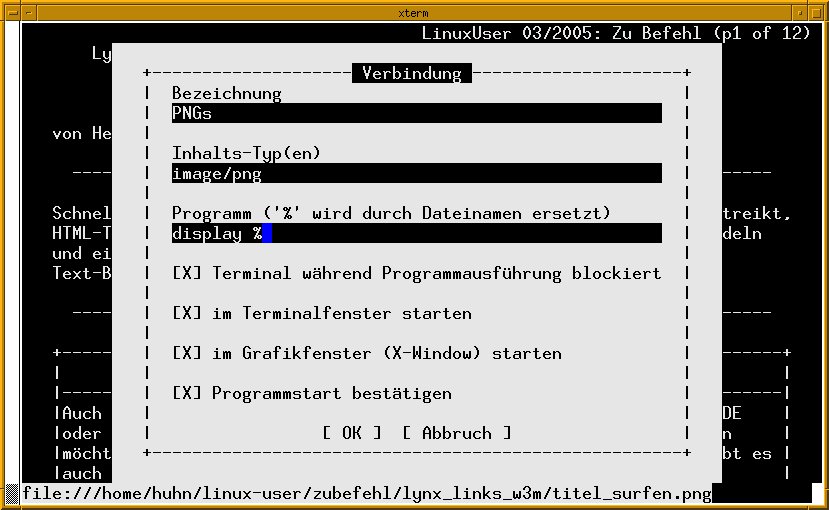
Abbildung 2: Verraten Sie Links, was es mit Bildern im PNG-Format machen soll.
Tabelle 2: Links über die Tastatur bedienen
| [Esc] | Blendet die Menüleiste ein und wieder aus. |
| [Q] | Beendet Links – mit Sicherheitsabfrage. |
| [Umschalt-Q],[Strg-C] | Beendet das Programm, ohne nachzufragen. |
| [Pfeil hoch],[Pfeil runter] | Blättert vor- und rückwärts durch die Verknüpfungen. |
| [Seite hoch],[Seite runter] | Blättert seitenweise vor und zurück. |
| [Pfeil rechts] | Folgt dem Link. |
| [Pfeil links] | Geht einen Schritt in der History zurück. |
| [G] | Öffnet eine Eingabezeile, in die Sie eine neue Adresse eingeben. |
| [Umschalt-G] | Öffnet die gleiche Adress-Eingabezeile, aber zeigt die zuletzt besuchte Adresse an und erlaubt, diese zu modifizieren. |
| [D] | Speichert das Dokument als lokale Kopie auf dem Rechner. |
| [Umschalt-7] (/) | Sucht vorwärts im aktuellen Dokument. |
| [Umschalt-ß] (?) | Sucht rückwärts. |
| [N] | Springt zum nächsten Suchbegriff. |
| [Umschalt-N] | Springt zum vorherigen Suchbegriff. |
| [Umschalt-0] (=) | Öffnet ein Informationsfenster mit Angaben zur URL, Größe, Zeichensatz, Web-Server usw. |
| [AltGr-ß] (<\\>) | Zeigt den Quellcode des Dokuments an; erneutes Drücken der Taste bringt Sie zurück zur Browser-Ansicht. |
| [A] | Fügt ein Lesezeichen hinzu. |
| [S] | Öffnet die Bookmark-Verwaltung. |
| [Strg-R] | Lädt das Dokument neu. |
Einfach w3m
Der dritte Browser im Bunde heißt w3m – anders als Links und Lynx erwartet das Programm die Angabe einer Web-Adresse oder eines lokalen Pfadnamens – ohne URL schreibt w3m nur sämtliche Optionen auf die Konsole. Auch diesen Browser können Sie mit Tastatur und Maus steuern (eine Übersicht über die Tastenkürzel bietet Tabelle 3), und auch hier gilt: Um Textstellen mit der Maus zu markieren, müssen Sie die [Umschalt]-Taste gedrückt halten.
Ein tolles Feature ist die Möglichkeit, mit der Tastenkombination [Umschalt-T] mehrere Web-Seiten zu öffnen und über Tabs schnell zwischen ihnen hin- und herzuwechseln. Mit [AltGr-7] ({) springen Sie zum nächsten Tab, mit [AltGr-0] (}) geht es zurück. Die Tastenfolge [Esc],[T] (auf einigen Desktops auch [Alt-T]) öffnet einen Tab-Auswahldialog, und [Strg-Q] entfernt den aktuellen Reiter (Abbildung 3).
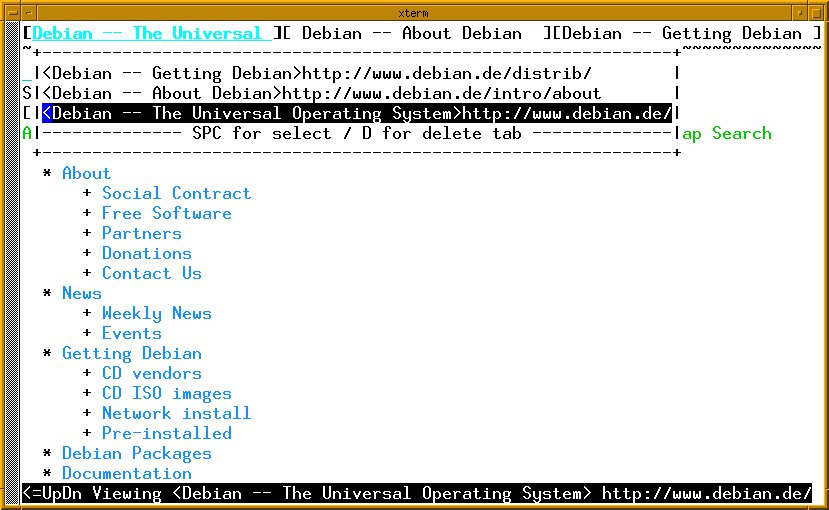
Abbildung 3: w3m beherrscht auch Tabbed Browsing.
Benutzer von w3m sollten unbedingt die Einstellungen mit [O] öffnen und gegebenenfalls anpassen, denn hier finden sich viele Konfigurationsmöglichkeiten, nach deren Optimierung es sich einfach besser surft. Werden etwa Umlaute nicht richtig dargestellt, kann man sich in den Charset Settings umschauen und den richtigen Zeichensatz auswählen. Schön ist auch, dass man nicht nur zwischen Farbe und Schwarz-Weiß-Ansicht umschalten, sondern die Farben für Links, Eingabefelder, Hintergrund usw. individuell anpassen kann. Die Konfigurationsdatei heißt config und befindet sich – gemeinsam mit den Lesezeichen (bookmarks.html) – im versteckten Ordner ~/.w3m.
Tabelle 3: w3m-Tastatursteuerung
| [Umschalt-H] | Ruft die Hilfe auf. |
| [Q] | Beendet w3m mit Sicherheitabfrage. |
| [Umschalt-Q] | Beendet w3m, ohne nachzufragen. |
| [Leertaste],[B] | Blättert im aktuellen Dokument seitenweise nach vorne bzw. zurück. |
| [G],[Umschalt-G] | Springt in die erste bzw. letzte Zeile des Dokuments. |
| [Tab] | Springt zum nächsten Link. |
| [Esc],[Tab] (bzw. [Alt-Tab]) | Springt zum vorigen Link. |
| [Eingabe] | Folgt dem Link. |
| [Umschalt-B] | Geht zur vorigen Seite zurück. |
| [U] | Blendet die URL der aktuellen Datei kurz unten links im Fenster ein. |
| [Umschalt-U] | Öffnet einen Dialog, in den Sie eine neue URL eingeben können. |
| [Umschalt-7] (I) | Sucht vorwärts nach einem Begriff. |
| [Umschalt-ß] (?) | Sucht rückwärts nach einem Begriff. |
| [V] | Schaltet zwischen der Browser- und der Quell-Code-Ansicht hin und her. |
| [Esc],[A] (bzw. [Alt-A]) | Fügt das Dokument den eigenen Bookmarks hinzu. |
| [Esc],[B] (bzw. [Alt-B]) | Zeigt die Bookmarks an. |
| [Umschalt-R] | Lädt die Seite neu. |
| [S] | Klappt eine History mit den zuletzt besuchten Seiten aus. |
| [Esc],[S] (bzw. [Alt-S]) | Speichert die Datei auf der Festplatte. |
| [O] | Öffnet den Dialog für die persönlichen Einstellungen. |
| [E] | Öffnet die Seite im Editor (den Sie im Konfigurationsdialog definiert haben). |
Trickreich
Ihre ganze Stärke spielen die Text-Browser aus, wenn es um die Zusammenarbeit mit anderen Programmen geht. Wer beispielsweise Vim als Editor benutzt, kann mit einer einzigen Zeile in der Konfigurationsdatei ~/.vimrc den Lieblings-Browser als HTML-Betrachter einrichten. Dabei können Sie wählen, ob Sie die Funktion zum Browser-Start auf eine Taste legen oder als eigenes Kommando aufrufen. Um den Start von Lynx beispielsweise auf die Funktionstaste [F2] zu legen, tragen Sie in die Datei ~/.vimrc die Zeile
map <\<>F2<\>> :!lynx %<\<>CR<\>>
ein. Entsprechend ersetzen Sie den lynx-Aufruf durch links oder w3m, wenn Sie einen anderen Browser bevorzugen. Wer lieber ein eigenes Kommando für Vim definiert, schreibt z. B. in die ~/.vimrc:
command View :!lynx %
Aus Vim heraus starten Sie den Browser dann, indem Sie mit [Esc] in den Befehlsmodus wechseln und :View eingeben.
Ebenso einfach ist das Zusammenspiel von Mutt [4] mit allen drei Text-Browsern. Um HTML-Anhänge direkt im E-Mail-Client zu betrachten, ergänzen Sie die Datei ~/.mailcap um folgenden Eintrag:
text/html; links %s
Anschließend muss in die Mutt-Konfigurationsdatei ~/.muttrc noch der Pfad zur eigenen .mailcap-Datei eingetragen werden:
set mailcap_path = ~/.mailcap
Wenn Sie das nächste Mal eine HTML-Mail erhalten, drücken Sie in Mutt einfach [V] (für “view attachments”) und wählen den HTML-Anhang über die [Eingabe]-Taste aus – dann zeigt der Lieblings-Browser das Attachment im Terminal an.
Format, Format
Alle drei Browser besitzen Kommandozeilenoptionen, die HTML-Seiten in gut formatierte ASCII-Texte umwandeln. Gut zu merken: Der Parameter heißt für Lynx, Links und w3m jeweils -dump. So formatiert der Befehl
lynx -dump /home/huhn/lynx.html <B>| less
das Dokument übersichtlich und gibt es mit Hilfe des Pagers less seitenweise am Bildschirm aus.
Dabei stellen w3m und Links Tabellen etwas besser dar als Lynx (Abbildung 4) – letztendlich ist die Wahl des Browsers aber Geschmackssache; suchen Sie sich das Programm mit dem besten Look & Feel aus. (hge)<\t>n
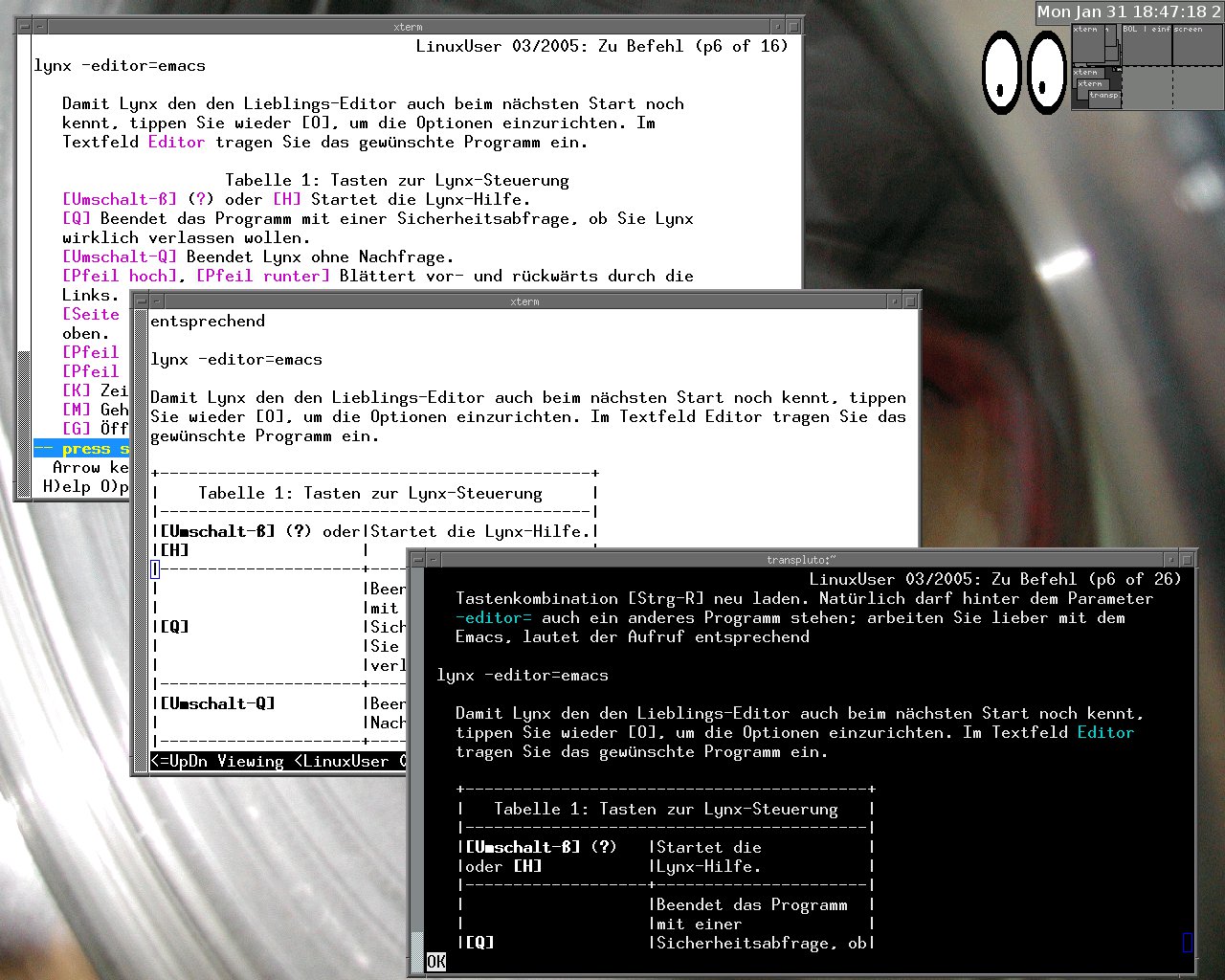
Abbildung 4: Die Wahl des Text-Browsers ist Geschmackssache: Während Lynx die Tabelle farblich aufbereitet, geben Links und w3m die Struktur besser wieder.
Glossar
-
Informationen, die von einem Server an den Browser übergeben werden. Der Web-Server liefert mit der angeforderten Seite einen spezieller Header mit, den der Browser speichern kann (aber nicht speichern muss). Speichert man diese Informationen und greift erneut auf die WWW-Seite zu, sendet man den eigenen Cookie zusammen mit der Anfrage an den Server. Dieser Mechanismus ermöglicht es z. B., Voreinstellungen der Benutzer zu speichern und damit individuelle Web-Seiten für den Anwender zu gestalten. Lynx legt Cookies standardmäßig in der versteckten Datei ~/.lynx_cookies ab.
Infos
[1] Lynx: http://lynx.isc.org/
[2] Links: http://links.sourceforge.net/
[3] w3m: http://w3m.sourceforge.net/
[4] Mutt: http://www.mutt.org/



