


Wenn es ums Setzen von Büchern und Dokumenten geht, gilt LaTeX als erste Wahl. Doch an den vielen Befehlen hat der Anfänger ganz schön zu knabbern. Mit praktischen Funktionen schafft der KDE-LaTeX-Editor Kile Abhilfe.
Dass LaTeX nichts mit Gummi zu tun hat, sondern ein Satzsystem ist, wissen die meisten Linux-Anwender, doch dann setzt es oft schon aus. Dabei lohnt es sich, das Fenster mit OpenOffice auf dem Monitor beiseite zu schieben und einen genaueren Blick auf LaTeX zu werfen. Einmal gelernt, ist der Aufwand für eine Seminararbeit, einen Bericht oder einen Brief im Satzprogramm LaTeX wesentlich geringer als in einer Textverarbeitung wie OpenOffice oder Word – und meist sieht das Ergebnis am Ende auch noch besser aus.
Doch der Weg zum LaTeX-Profi ist gepflastert mit vielen Kommandos, die der Nutzer kennen und richtig einsetzen muss. Dass es auch anders geht, zeigt der KDE-LaTeX-Editor Kile. Mit einer ganzen Reihe von Helfern erleichtert er Anfängern den Einstieg und vereinfacht den täglichen Umgang mit dem Textsatzsystem.
Kile liegt aktuell in Version 1.7.1 vor. Die Autoren bieten auf ihrer Homepage [1] neben dem Quellpaket auch Binärpakete für Suse Linux, Fedora Core 3, Mandrake Linux und Solaris. Suse-Benutzer sollten jedoch den von Suse gebauten Paketen unter [2] den Vorzug geben, da diese ein reibungsloses Upgrade sicherstellen. Debian Unstable und Testing liefern Kile in der neusten Version gleich mit.
Wer keine andere Wahl hat, kompiliert und installiert die Quellpakete mit ./configure --prefix=`kde-config --prefix`, make und anschließendem make install als Systemverwalter Root.
Eine TeX-Umgebung sollte natürlich auch installiert sein – diese steckt bei den meisten Distributionen im Paket tetex.
Der erste Start
Nach erfolgreicher Installation starten Sie Kile über das K-Menü oder über den Konsolenbefehl kile. Das Programm empfängt den Benutzer mit einer leeren Arbeitsfläche. Darüber befinden sich Symbolleisten für verschiedene Zwecke, im Feld unter dem Editor-Fenster zeigt Kile später die Meldungen von LaTeX an. Der Bereich links enthält, in mehrere Reiter sortiert, einen Dateibrowser, die Projektverwaltung und Menüs mit LaTeX-Sonderzeichen.
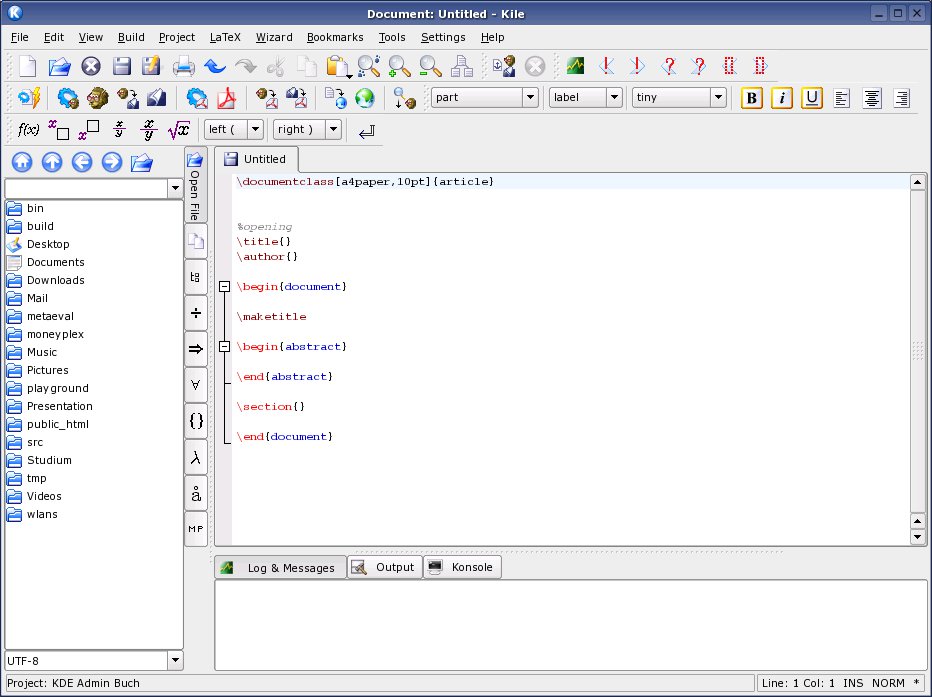
Abb 1.: Kile bringt eine Reihe von eigenen Vorlagen mit, darunter auch eine für Berichte.
Bevor Sie mit dem ersten Dokument loslegen, rufen Sie die Konfiguration über SettingsConfigure Kile.. auf. Tragen Sie dort im Reiter General unter Author Ihren Namen ein. Ins Feld Input encoding kommt das Zeichensatz-Encoding, das Sie in Ihren Dokumenten verwenden wollen – hier empfiehlt sich utf8, latin1 oder latin9 (mit Eurozeichen).
Klicken Sie auf das Leere-Blatt-Symbol oder FileNew, präsentiert Kile einen Auswahldialog mit mehreren Dokumenttypen. Für kürzere Texte, etwa eine zehnseitige Hausarbeit oder ein Bericht, eignen sich die Dokumentklassen article und report. Haben Sie größeres im Sinn, bietet LaTeX mit book eine Buchvorlage an.
Nachdem Sie die gewünschte Vorlage ausgewählt haben, erzeugt Kile das Rohgerüst eines LaTeX-Dokuments, das Sie nun mit Inhalt füllen können. Zu Beginn fügt Kile die Angabe der Dokumentklasse ein:
\documentclass[a4paper,10pt]{article}
Damit verwendet LaTeX die Dokumentenklasse article und passt die Ausgabe auf DIN A4 an. Für den Fließtext benutzt es eine 10-Punkt-Schrift. Um Umlaute direkt einzugeben und deutsche Silbentrennung zu verwenden, ergänzen Sie darunter die Zeilen:
\usepackage[utf8]{inputenc}
\usepackage{ngerman}
Statt utf8 können Sie auch latin1 oder latin9 (mit Euro Symbol) angeben – je nachdem in welcher Zeichensatzkodierung Sie Ihre Textdokumente speichern. Anhänger der alten Rechtschreibung tragen statt ngermangerman ein, damit LaTeX Silben nach den klassischen Regeln trennt. Beide Angaben sind unabhängig von der verwendeten Dokumentenklasse.
Auch wenn Kile Sie beim Eingeben der LaTeX-Befehle unterstützt, sollten Sie die Syntax verstanden haben – ansonsten hagelt es bei der Umwandlung später Fehlermeldungen.
LaTeX ist wie HTML eine Beschreibungssprache, d. h. Sie geben durch spezielle Befehle an, wie ein Text formatiert sein soll. LaTeX-Befehle leiten Sie mit einem Backslash (\) ein. Die einfachsten Befehle brauchen kein Argument, Sie rufen sie mit Namen auf. Kile hat zum Beispiel schon \maketitle eingefügt, ein Kommando, das die Titelseite generiert. Der Befehl \title{} braucht dagegen ein Argument: In die geschweiften Klammern geben Sie den Titel Ihres Dokuments ein, zum Beispiel:
\title{Von der Kunst, einen Bericht in LaTeX zu verfassen}
Genauso verlangt auch \author{} nach einem Argument:
\author{Daniel Molkentin}
Die dritte Sorte Befehle grenzt mit \begin{befehl} und \end{befehl} einen Bereich ein. Das wichtigste Paar dieser Sorte ist
\begin{document}
\end{document}
Diese Befehle umschließen das Dokument und sind mit den <html>- und </html>-Tags in einer HTML-Seite vergleichbar. Danach folgt eine kurze Zusammenfassung (“Abstract”) des Inhalts. Mit \section{} strukturieren Sie Ihren Text, die geschweiften Klammern enthalten dabei die Überschrift. Sie können sie beliebig oft in einem Dokument verwenden.
Der eigentliche Text folgt nach dem Abstract. Mit Leerzeilen trennen Sie Absätze. Über das Menü LaTeX fügen Sie Formatierungselemente an der aktuellen Cursorposition ein. Jedes dieser Elemente erreichen Sie auch über Tastenkürzel, die Sie, wie bei KDE-Programmen üblich, über SettingsConfigure shortcuts anpassen können.
Einsteiger dürften erstmal die zwei Untermenüs Font Styles und Spacing interessieren: Dort wählen sie Fett- und Kursivdruck, Unterstreichung, Kapitälchen und Schriftgröße.
Am besten geben Sie einen kurzen Beispieltext ein und begutachten anschließend Ihr Erstlingswerk. Ähnlich wie Programm-Code müssen auch LaTeX-Dokumente erst durch eine Art Compiler laufen. Je nach Aufruf erzeugt LaTeX dabei eine DVI-, Postscript- oder PDF-Datei, die Sie im eingebetteten Viewer oder einem externen Programm öffnen, betrachten und ausdrucken können.
Dazu speichern Sie Ihren Text unter einem Namen mit der Dateiendung .tex. Der Button QuickBuild zaubert eine Vorschau hervor. In der Standardkonfiguration ruft dieser einmal das Kommando latex auf, das ein DVI-File erzeugt, wandelt es in Postscript und zeigt die Postscript-Datei an. Wer lieber ein PDF erstellen will, drückt den Button PDFLaTeX und anschließend View PDF.
Im Log-Fenster unten sehen Sie die Ausgabe des LaTeX-Parsers. Haben Sie keine Fehler in Ihrem Dokument, öffnet sich nach kurzer Zeit ein Viewer mit der Druckfassung Ihres Texts. Wenn LaTeX dagegen mit einem Fehler abbricht, ist Spurensuche angesagt (Abbildung 2): Ist Ihnen ein Zeichen zuviel in einen Befehl gerutscht oder eines abhanden gekommen?
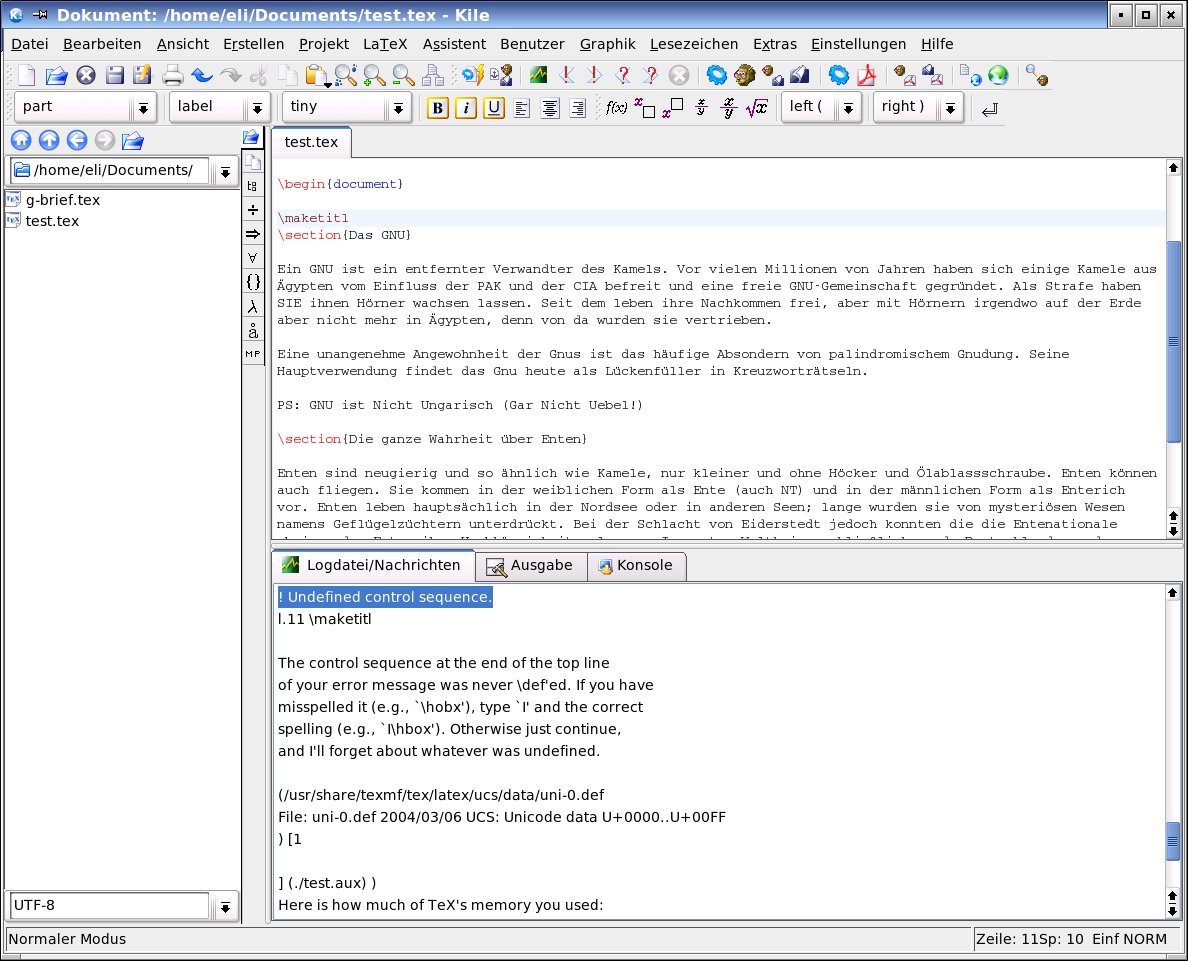
Abbildung 2: Findet LaTeX eine Formatierungsanweisung, die es nicht kennt, bricht es beim Build der Druckfassung ab. Hier hat sich jemand beim Kommando “\maketitle” vertippt.
Kleine LaTeX-Schule
Trotz aller Hilfe durch Kile schadet es nicht, die Formatierungsregeln von LaTeX kennenzulernen. Wie HTML wandelt LaTeX Zeilenumbrüche und aufeinanderfolgende Leerzeichen oder Tabulatoren, so genannte Whitespaces, in ein einziges Leerzeichen um. Zeilenumbrüche erzwingen Sie mit zwei Backslashes (\\), Seitenvorschübe mit \newpage.
LaTeX geht davon aus, dass der Schreiber nur eine amerikanische Tastatur hat. Dort fehlende Zeichen wie deutsche Umlaute lassen sich deshalb aus zwei Zeichen zusammensetzen: "u wird zu einem ü, "s zu einem ß. Wer latin1, latin9 oder utf8 als Zeichensatz angegeben hat, kann zwar die deutschen Umlaute verwenden, doch ergibt sich auch für ihn das Problem, dass er die normalen Anführungszeichen nicht als solche nutzen kann. Anführungszeichen oben erzielen Sie mit einem durch Anführungszeichen maskiertes Backtick, die unteren mit einem maskierten Hochkomma ("` und "') .
Tabelle 1 enthält eine Übersicht der wichtigsten Formatierungsbefehle. Diese können Sie beliebig schachteln, so liefert \textbf{Fett \textit{und auch Kursiv}} eine Ausgabe, die gleichzeitig fett und kursiv ist.
Tabelle 1: Formatierungsregeln für LaTeX
| \textbf{} | Fett |
| \textit{} | Kursiv |
| \underline{} | Unterstrichen |
| \texttt{} | Schreibmaschine |
| \textsc{} | Kapitälchen |
| \begin{flushleft}Text | |
| \end{flushleft} | Bereich linksbündig formatieren |
| \begin{center}Text | |
| \end{center} | Bereich zentriert formatieren |
| \begin{flushright}Text | |
| \end{flushright} | Bereich rechtssbündig formatieren |
Bilder und Formeln einbinden
Grafiken binden Sie in Kile über den Befehl LaTexImage insertion ein. Wählen Sie eine Datei aus, erstellt es die passende \includegraphics{}-Anweisung und fügt sie an der aktuellen Cursor-Position ein.
Bei Formeln hat der Autor zwei Möglichkeiten: Handelt es sich um kurze Formeln, die sich innerhalb des bestehenden Absatzes einfügen lassen, empfiehlt sich der Inline-Math-Modus ([Alt-Shift-E]), bei dem Sie die Formel zwischen zwei maskierte eckige Klammern einfügen \[ \], zum Beispiel:
Jedes Kind kennt die Formel \[E = mc^{2}\], aber kaum jemand kennt ihre Bedeutung.
Ist die Formel komplexer, empfiehlt sich ein eigener Absatz ([Alt-Shift-M]), den zwei Dollarzeichen begrenzen ($ $). Dazwischen lassen sich bequem auch komplexe Formeln unterbringen, die sonst den Textfluss stören. Das Menü LaTeX | Math und die entsprechende Symbolleiste (Abbildung 3) bieten die gängigsten Bausteine an.
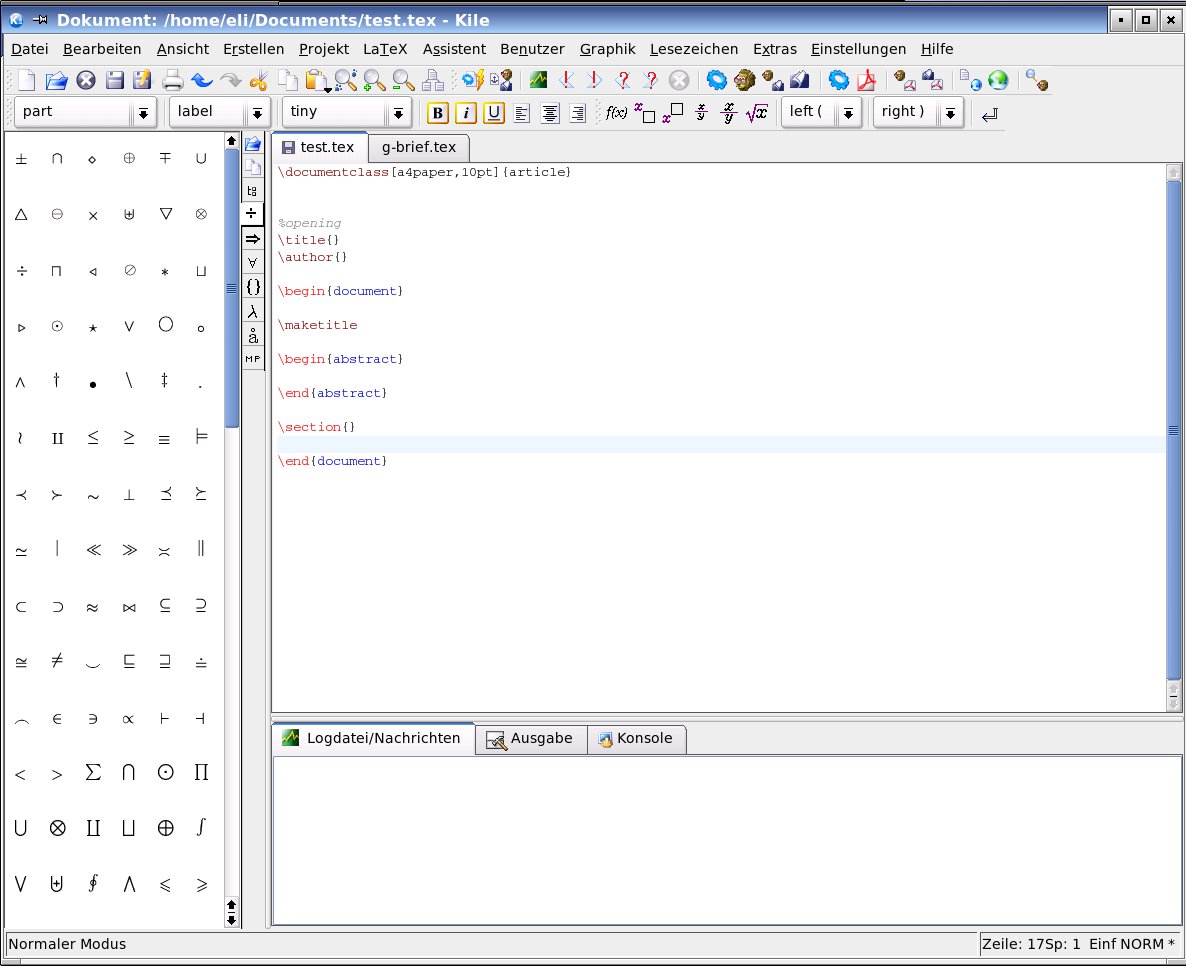
Abbildung 3: Mathematik-Symbole wählen Sie in Kile aus der Symbolleiste, Kile fügt dann den passenden LaTeX-Befehl im Text ein.
Ein gutes Buch
Bei größeren Projekten wie Büchern ist es in Textverarbeitungsprogrammen üblich, Grafiken und Bilder nicht einzubetten und das Projekt in Filialdokumente aufzuspalten. Dies hat dort vor allem einen Grund: Das Textverarbeitungsprogramm wird entlastet, es kommt so seltener zu Abstürzen auf Grund von Speichermangel.
LaTeX und Kile kennen diese Aufspaltung in Master- und Filialdokumente auch, allerdings geschieht dies dort vor allem zu Gliederungszwecken. Dies empfiehlt sich vor allem bei komplexen Dokumententypen wie Bücher oder Diplomarbeiten.
Damit Kile die Übersicht über alle Dateien behält, legen Sie über ProjectNew Project ein Verzeichnis fest, in dem Kile alle für das Projekt relevanten Dateien ablegt. Haben Sie einen Namen, ein Verzeichnis und eine Dokumentklasse – hier am besten book – ausgewählt, bestätigen Sie den Dialog mit OK.
Kile erzeugt nun ein neues LaTeX-Dokument mit der gewählten Vorlage und eine interne Projektverwaltungsdatei. Um das Projekt zu laden, öffnen Sie diese auf .kilepr endende Datei im Konqueror oder über Kiles Datei-öffnen-Dialog.
Links öffnet sich nun der Projektbrowser, der alle zum Projekt gehörenden sowie alle offenen Dateien auflistet. Um die oben beschriebene Kapitelgliederung zu realisieren, versehen Sie das gerade geöffnete Dokument mit den passenden Metaangaben für den Dokumenttyp und teilen Kile per SettingsDefine Current Document as Master Document die neue Aufgabe der Datei mit. Nun fügen Sie neue Dateien hinzu und binden sie ins Projekt ein. Sie sollten aussagekräftige Namen, etwas den Namen des Kapitels, mit der Endung tex erhalten. Mit \include{} binden Sie diese nun im Master-Dokument ein (Listing 1). Die Dateiendung .tex lassen Sie dabei weg, LaTeX findet das Dokument trotzdem. In den Filialdokumenten selbst kann man direkt zur Sache kommen – Angaben wie Dokumentklasse oder Zeichensatzkodierung sind nicht nötig, diese werden vom Masterdokument vererbt.
Inhaltsverzeichnis frei Haus
In Textverarbeitungsprogrammen lässt sich ein Inhaltsverzeichnis erstellen – vorrausgesetzt, man hat für die Überschriften die vordefinierten Textklassen verwendet, statt sie von Hand zu formatieren. Damit es unter LaTeX erst gar nicht soweit kommt, bietet es diverse Einteilungsbefehle, wie \chapter{} oder \section{}. Weitere Befehle bietet Kile unter LaTeXSectioning. Listing 2 gibt ein Beispiel.
Aus diesen Überschriften erstellt der Befehl \tableofcontents im Masterdokument ein komplettes Inhaltsverzeichnis. Um das Inhaltsverzeichnis zu begutachten, rufen Sie zweimal LaTeX ([Alt-2]) bzw. PDFLaTeX ([Alt-6]) auf. Im ersten Durchlauf sammelt der LaTeX-Parser die Überschriften im Dokument und generiert beim zweiten Mal das Inhaltsverzeichnis.
Listing 1
Das Master-Dokument
\documentclass{book}
\usepackage[utf8]{inputenc}
\usepackage{ngerman}
\begin{document}
\tableofcontents %Inhaltsverzeichnis
\newpage
\include{vorwort}
\include{einleitung}
\include{kapitel1}
\include{kapitel2}
…
\include{anhang}
\end{document}
Listing 2
Das Filialdokument “kapitel1.tex”
\chapter{Wie man sich in den Fuß schießt}
Sprichwörtlich ist es schnell passiert, aber wie schießt man sich nun
wirklich korrekt in den Fuß?
\section{Ein Schießeisen besorgen}
Wenn es um die Auswahl des richtigen Werkzeuges geht, gehen viele
Leute geradezu dilletantisch vor.  Eine alte Muskete aus dem
16. Jahrhundert tut es lange nicht mehr\footnote{Auch wenn diese
altersbedingt sicherlich auch ihren Charme hat}. Es sollte schon ein
moderneres Schießeisen sein.
\subsection{Kollateralschäden vermeidenden}
Damit auch sicher nur der Fuß getroffen wird, …
Hier entlang!
Das in Listing 2 verwendete Kommando \footnote{} fügt eine Fußnote ein, die LaTeX automatisch nummeriert. Daneben beherrscht LaTeX auch Verweise innerhalb des Dokumentes. Mit \label{} geben Sie Sprungmarken an, auf die Sie anderswo per \ref{} verweisen. Der Leser sieht dort dann die Seitennummer der referenzierten Textstelle.
Sehr zu Diensten
Wer nun Blut geleckt hat und noch mehr LaTeX Kommandos lernen will, der kann sich die exzellente LaTeX-Referenz sowie das Kile-Handbuch zu Gemüte führen. Beide erreichen Sie über das Menü Help.
Mit seinen Wizards, der Projektunterstützung und nicht zuletzt dank des umfangreichen Handbuchs und der LaTeX-Referenz bietet Kile Anfängern einen guten Einstieg in LaTeX. Dank seiner umfangreichen Shortcuts und des komfortablen Editors mit Auto-Vervollständigung ist er auch für Fortgeschrittene sehr attraktiv. So wird LaTeX in Zeiten von OpenOffice und Co auch für den normalen Benutzer wieder attraktiv.
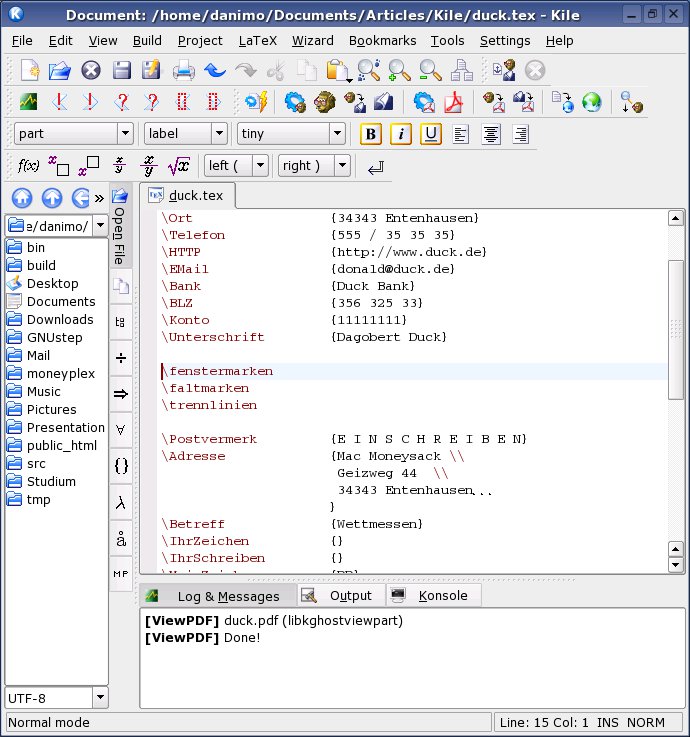
Abbildung 4: Ein Druck auf den QuickBuild Button verwandelt den LaTex-Quelltext…
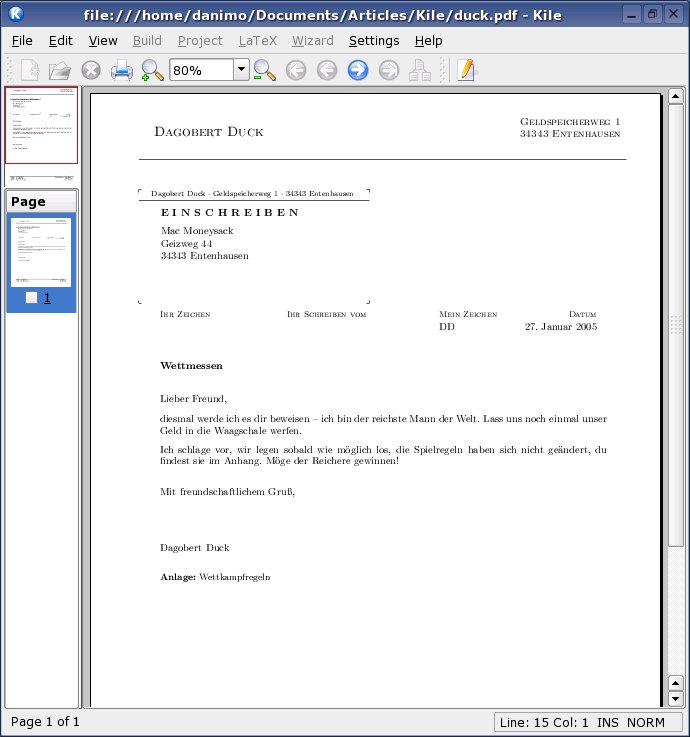
Abbildung 5: …in einen fertigen Brief im PDF-Format. Als Zwischenprodukte entstehen eine DVI- und eine PostScript-Datei.
Kasten: Briefe verfassen
Der Wizard von Kile bietet die Dokumentenklasse letter an. Doch leider ist diese sehr auf amerikanische Gepflogenheiten fokussiert. Für deutsche Briefformate kennt LaTeX daher die Vorlage G-Brief, mit der sich ein typischer Geschäftsbrief erstellen lässt.
Die G-Brief Vorlage kann mit deutschen Auszeichnungen versehen werden, und ist somit recht leicht zu handhaben.
Nach dem üblichen Vorspann:
\documentclass[11pt,german]{g-brief}
\usepackage[utf8]{inputenc}
müssen Sie nun ein paar Daten angeben, die im Brief auftauchen sollen. Um die Positionierung brauchen Sie sich nicht weiter kümmern – sie wird automatisch vorgenommen. Dabei ist jedes der Felder optional.
\Name                {Dagobert Duck}
\Strasse             {Geldspeicherweg 1}
\Ort                 {34343 Entenhausen}
\Telefon             {555 / 35 35 35}
\HTTP                {http://www.duck.de}
\EMail               {donald@duck.de}
\Bank                {Duck Bank}
\BLZ                 {356 325 33}
\Konto               {11111111}
\Unterschrift        {Dagobert Duck}
Als nächstes muss der Brief adressiert werden, auch hier kann wieder jedes beliebige Feld weggelassen werden. Der Postvermerk kennzeichnet Einschreiben oder Büchersendungen, die Addressee wird per \\ umgebrochen. Das lästige angeleichen des Datums auf den aktuellen Tag entfällt durch Angabe von \today als Datumswert.
\Postvermerk         {E I N S C H R E I B E N}
\Adresse             {Mac Moneysack \\
                      Geizweg 44  \\
                      34343 Entenhausen
                     }
\Betreff             {Wettmessen}
\Datum               {\today}
\Anrede              {Lieber Freund,}
\Gruss               {Mit freundschaftlichem Gruß,}{0.5cm}
\Anlagen              {\textbf{Anlage:} Wettkampfregeln}
\fenstermarken helfen beim Positionieren der Addresse bei Briefumschlägen mit Sichtfenster. Für Freunde von Locher und Hefter bietet G-brief den Befehl \faltmarken an. Mit \trennlinien ergänzen Sie zwei Linien zum Abschluss von Briefkopf und Briefkörper ein. Entscheiden Sie selbst, wie es Ihnen am besten gefällt. Es folgt der eigentliche Brieftext:
\begin{document}
\begin{g-brief}
diesmal werde ich es dir beweisen – ich bin der reichste Mann der Welt.
Lass uns noch einmal unser Geld in die Waagschale werfen.
Ich schlage vor, wir legen sobald wie möglich los, die Spielregeln haben
sich nicht geändert, du findest sie im Anhang. Möge der Reichere gewinnen!
\end{g-brief}
\end{document}
Grußformel und Unterschrift fügt LaTeX nach \end{g-brief} selbstständig ein. Nach einem Seitenumbruch mit \pagebreak ergänzen Sie den Text der Anlage. Über Quickbuild rufen Sie den LaTeX-Parser auf und können anschließend Ihren Brief in der schön formatierten Druckfassung betrachten (Abbildungen 4 und 5).
Ein ausführlicheres Beispiel für dieser Dokumentenklasse sowie eine Anleitung finden Sie unter [3]. Haben Sie das Beispiel an Ihre Bedürfnisse angepasst, speichern Sie es unter FileCreate from Document als Vorlage. Beim nächsten Brief müssen Sie dann nur noch Empfängeradresse und Text eingeben, den Rest fügt Kile automatisch ein.
Glossar
-
WYSIWYG
-
Moderne Textverarbeitungsprogramme erlauben dem Anwender, ein Dokument direkt so zu erstellen, wie es später aussehen soll. Dafür hat sich der englische Begriff “What you see is what you get” (WYSIWYG) eingebürgert. Im Gegensatz dazu stehen bei einer Auszeichnunssprache wie LaTeX die Formatierungsanweisungen zusammen mit dem Fließtext. Es wird dann immer erst ein Interpreter oder Konverter benötigt, um den Text in seiner endgültigen Fassung anzuzeigen.
-
DVI
-
LaTeX erzeugt nach einem erfolgreichen Lauf eine DVI-Datei (“Device Independant File Format”). Sie dient lediglich als Zwischenprodukt bei der Konvertierung in die endgültigen Formate wie PostScript oder PDF.
Infos
[1] Kile-Download: http://kile.sourceforge.net/download.php
[2] RPM-Paket für Suse: ftp://ftp.suse.com/pub/suse/i386/supplementary/KDE/update_for_9.2/applications/.link/kile.rpm
[3] G-Brief: http://www.ctan.org/tex-archive/macros/latex/contrib/g-brief/




