


KDE-Nutzer greifen zu Konqueror, unter Gnome navigieren Sie mit Nautilus durch Ihre Dateien und Konsolen-Fans schwören auf den Midnight Commander. Das beste aus allen drei Welten erhalten Sie mit Gentoo – einem Desktop-unabhängigen Dateimanager.
Viele Linuxer bringen den Namen Gentoo in erster Linie mit einer beliebten Selbstbastel-Distribution in Zusammenhang. Tatsächlich hat diese Distribution nichts mit dem gleichnamigen Dateimanager zu tun [1]. Auf der Homepage des Dateiverwalters erfahren Sie, dass die Doppelverwendung des Namens beiden Projekten bekannt ist und darüber hinaus sogar akzeptiert wird: Was im Umfeld kommerzieller Software nahezu undenkbar erscheint, funktioniert in diesem Fall. Eine kleine Gemeinsamkeit verbindet die beiden Gentoos: Flexibilität! Der Dateimanager lässt sich nahezu beliebig an Ihre Bedürfnisse anpassen und wird damit zum unverzichtbaren Begleiter auf dem Desktop.
Installation
Viele Distributionen, wie Suse, Debian oder Mandrake Linux, bringen eigene Gentoo-Pakete mit. Sie installieren sie über das jeweilige Installations-Tool. Hält Ihre Distribution kein passendes Paket bereit oder wollen Sie mit der aktuellen Version 0.11.54 arbeiten, hilft der Griff zum Quellcode weiter. Nach dem Download des Archivs von [2] entpacken Sie es und wechseln in das dabei entstandene Verzeichnis. Gentoo basiert auf dem Gimp Toolkit (gtk) in Version 1.2.x, so dass dessen Entwicklerpakete zum Übersetzen des Dateimanagers installiert sein müssen. Ist diese Voraussetzung erfüllt, spielen Sie Gentoo mit den drei Befehle ./configure, make und su -c “make install” ein.
Bricht bei Ihnen der make install-Aufruf mit einem Fehler ab – bei unserem Test war das beispielsweise mit Suse Linux 9.1 der Fall – ist ein Fehler im Makefile schuld. Sie beheben ihn, indem Sie in der Datei po/Makefile im Quellcodeverzeichnis die Zeile
MKINSTALLDIRS = $(top_builddir)/./mkinstalldirs
in
MKINSTALLDIRS = mkinstalldirs
ändern. Ein danach aufgerufenes su -c "make install" läuft fehlerfrei durch.
Erste Schritte
Starten Sie Ihre Neuerwerbung mit dem Kommando gentoo & als normaler Benutzer. Gentoo ist ein sicherheitsbewusster Vertreter und präsentiert eine Warnmeldung, wenn Sie versuchen, ihn als root aufzurufen. Diesen Sicherheitsmechanismus umgehen Sie mit dem Aufrufparameter --root-ok. Mit diesem geht Gentoo davon aus, dass Sie wissen was Sie tun und entsprechend vorsichtig agieren.
Nach dem Start präsentiert sich Gentoo in einer Zweifensteransicht mit zusätzlicher Knopfleiste (Abbildung 1). Daneben wartet in der unteren, linken Ecke des Fensters eine Liste mit Lesezeichen. Soll in der rechten Fensterhälfte Ihr Home-Verzeichnis zu sehen sein, wählen Sie den rechten Verzeichnisbaum durch einen Linksklick auf seine Kopfzeile aus. Damit ist die rechte Fensterhälfte aktiv und ein Klick auf die Schaltfläche Home wechselt in den gewünschten Ordner.
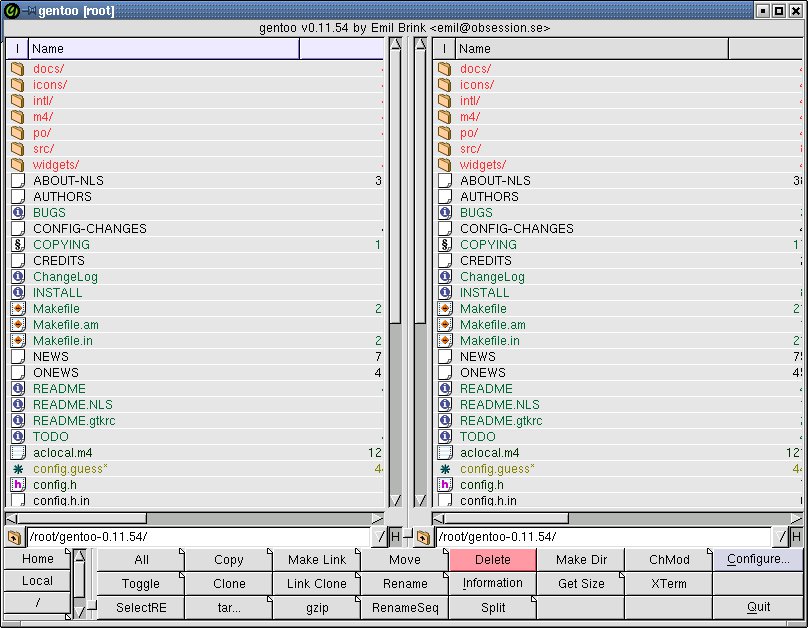
Abbildung 1: Gentoo zeigt in der linken und rechten Fensterhälfte jeweils einen Verzeichnisbaum.
Verzeichnisse, für die Gentoo keinen Button mitbringt, betreten Sie mit einem Doppelklick. Alternativ geben Sie den absoluten Pfad zu einem Ordner in das Eingabefeld unterhalb der Verzeichnisanzeige ein. Damit Sie sich nicht die Finger wund tippen, unterstützt dieses Feld das automatische Vervollständigen mit Druck auf die Tab-Taste und merkt sich alle einmal angesteuerten Ordner. Ein Klick auf das Icon links neben dem Eingabefeld wechselt eine Verzeichnisebene nach oben, wohingegen der Button rechts neben dem Eingabefeld die Anzeige versteckter Dateien an- bzw. abschaltet.
Die am häufigsten benötigten Dateioperationen erledigen Sie mit der Button-Leiste. Wechseln Sie in der linken Fensterhälfte ins Quell- und auf der rechten Seite ins Zielverzeichnis. Danach markieren Sie eine Datei und kopieren Sie beispielsweise durch einen Klick auf CopyMake Link einen symbolischen Link und Move verschiebt die ausgewählte Datei. Benutzen Sie stattdessen die Knöpfe CloneLink Clone oder Rename, so bezieht sich die jeweilige Aktion ausschließlich auf das Verzeichnis, in dem die ausgewählten Dateien liegen. Beim Klonen erfragt Gentoo für jede markierte Datei einen neuen Namen. Unter diesem speichert das Programm dann eine Kopie der Datei.
Die Auswahl mehrerer Dateien erleichtern die drei Schaltflächen AllToggle und SelectREAll markiert alle Dateien und Verzeichnisse, Toggle kehrt die aktuelle Auswahl um und SelectRE öffnet den in Abbildung 2 dargestellten Dialog. Dort wählen Sie mit Hilfe von Platzhaltern Dateien aus, deren Name einem bestimmten Muster entspricht. So wählt die Eingabe von rep*txt alle Dateien aus, deren Name mit rep beginnt und mit der Zeichenfolge txt endet.

Abbildung 2: In diesem Dialog wählen Sie Dateien mit regulären Ausdrücken aus.
Maßgeschneidert
Beim Doppelklick auf eine Datei führt Gentoo eine vordefinierte Aktion aus. So sind Grafikdateien mit dem Betrachter xv verknüpft. Bevorzugen Sie ein anderes Programm, stellen Sie es im grafischen Konfigurationsdialog (Abbildung 3) von Gentoo ein.
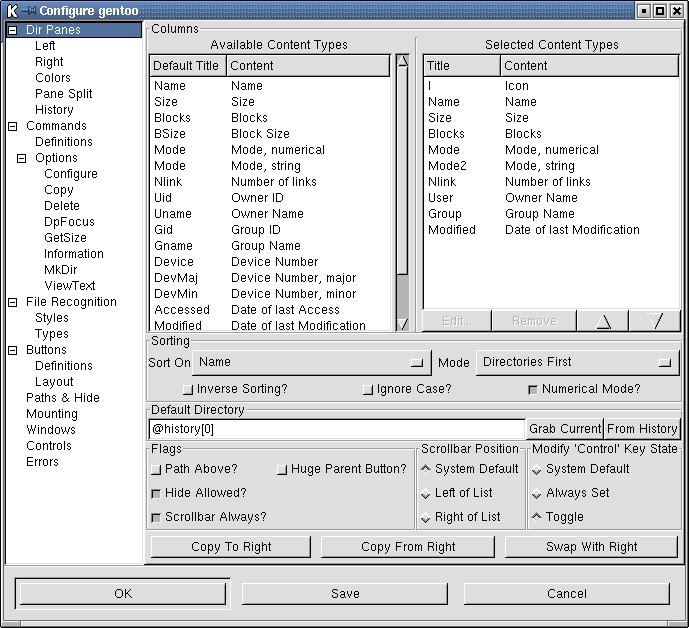
Abbildung 3: In diesem Menü passen Sie das Verhalten von Gentoo an.
Sie starten ihn über einen Klick auf die mit Configure… beschriftete Schaltfläche. In der linksbündigen Baumansicht stehen die einzelnen Kategorien. Sobald Sie eine markieren, zeigt Gentoo in der rechten Fensterhälfte die dazu passenden Optionen an. Um nun die Dateizuordnung für Bilddateien anzupassen, sind Sie unter Commands am richtigen Ort. Editieren Sie unter Definitions den Eintrag view_image. Bislang steht dort als Befehl External xv {Fup}External Gentoo mitteilt, dass xv ein externes Programm ist, dem er den Pfad zur doppelgeklickten Datei {Fup} übergeben soll. Markieren Sie diesen Befehl und ersetzen Sie xv durch das Programm Ihrer Wahl, etwa durch display.
Interessante Optionen bietet auch der Abschnitt File Recognition, wo Sie die Darstellung (Icons, Farben, etc.) der Dateitypen festlegen. Außerdem können Sie unter Buttons das Verhalten der Operations-Knöpfe und “Bookmarks” anpassen. Um beispielsweise ein Lesezeichen für ein Verzeichnis /mnt/stick/ anzulegen, tragen Sie den Ordner in den Bookmark-Dialog ein (Abbildung 4). Sie finden ihn unter ButtonsDefinitionsSheet von Default auf Shortcuts umschalten.
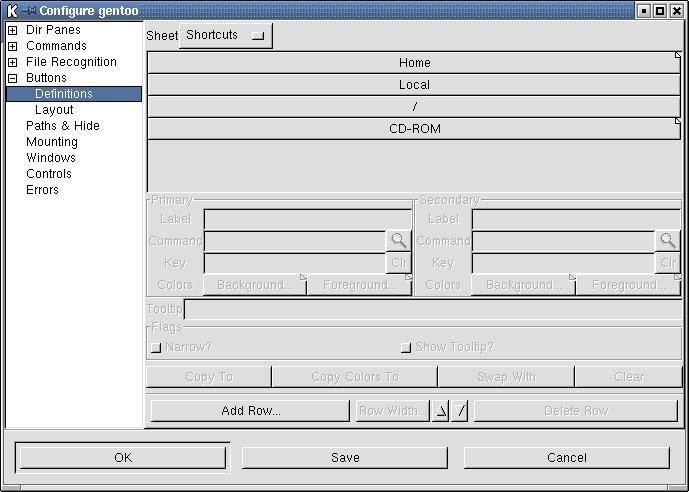
Abbildung 4: Hier bestimmen Sie, welche Lesezeichen Gentoo in der Bookmark-Liste anzeigt.
Mit Add row erzeugen Sie eine neue Button-Leiste, die mehrere Spalten enthalten darf. Aufgrund der geringen Breite empfiehlt es sich jedoch, nur eine Spalte zu verwenden. Entscheiden Sie sich dafür, legt Gentoo einen neuen Knopf an, der sich mit zwei Aktionen belegen lässt. Unter Primary stellen Sie ein was passiert, wenn Sie die Schaltfläche mit der linken Maustaste anklicken. Secondary nimmt eine Aktion für einen Klick mit der mittleren Maustaste auf. Gentoo führt allerdings nur dann eine Aktion aus, wenn Sie ihr über Label einen Namen geben. In unserem Beispiel wählen wir USB Stick. Da ein Linksklick auf den neuen Knopf in das Mount-Verzeichnis des USB-Sticks wechseln soll, heißt der richtige CommandDirEnter ‘dir=/mnt/stick’.
Fazit
Mit Gentoo existiert ein hochgradig konfigurierbarer grafischer Dateimanager, der hinter seinen großen Brüder nur aufgrund des Fehlens von Drag & Drop-Unterstützung zurücksteht. Wer darauf verzichten kann und ein wenig Konfigurationsaufwand nicht scheut, erhält mit Gentoo einen optimal an die eigenen Bedürfnisse anpassbaren Dateiverwalter. Vermissen Sie im Optionsdschungel eine Hilfedatei, beantwortet eventuell die detaillierte, aber noch unvollständige Dokumentation im Unterverzeichnis docs des Gentoo-Quellcodes die wichtigsten Fragen.
Der Autor
Hagen Höpfner ist wissenschaftlicher Mitarbeiter am Institut für Technische und Betriebliche Informationssysteme der Fakultät für Informatik an der Otto-von-Guericke-Universität Magdeburg. Was er dort so alles treibt, steht unter http://wwwiti.cs.uni-magdeburg.de/~hoepfner/. In seiner Freizeit spielt der begeisterte Vater Gitarre in der Rockband “Gute Frage” (http://www.gutefrage.de/).
Infos
[1] Gentoo: http://www.obsession.se/gentoo/
[2] Gentoo-Quellcode: http://prdownloads.sourceforge.net/gentoo/




