


Wer stundenlang am Rechner sitzt, will auch etwas für’s Auge haben. Mit einem Desktop-Hintergrund nach Wunsch gestalten Sie Ihren Arbeitsplatz gleich viel freundlicher. Die Programme hsetroot und Esetroot bieten dabei mehr als die typische Einheitskost.
deskTOPia
Wie Ihr Linux-Desktop aussieht, bestimmen allein Sie. Mit deskTOPia nehmen wir Sie regelmäßig mit auf die Reise ins Land der Window-Manager und Desktop-Umgebungen, stellen Nützliches und Farbenfrohes, Hingucker und hübsches Spielzeug vor.
Die Zeiten, zu denen Windows-Postillen den Verzicht auf ein Hintergrundbild als streng geheimen Tuning-Tipp verkauften, sind glücklicherweise vorbei. Im Arbeitsspeicher moderner Rechner ist für einen Desktop-Hintergrund genug Platz. Anders als Windows 95 beherrschen die meisten Fenstermanager die Anzeige von Grafiken in komprimierten und damit kleineren Formaten, wie etwa PNG oder JPG.
Desktop-Umgebungen bringen für die Auswahl des Hintergrundes einen passenden Optionsdialog mit. Einfache Fenstermanager hingegen erwarten die Bilder in einem bestimmten Verzeichnis oder erfordern einen Eintrag der Grafik in eine Konfigurationsdatei. Mit Kommandozeilenprogrammen, die ein Bild als Hintergrund laden, sind Sie unabhängig von diesen Zwängen. Dieser Artikel stellt mit Esetroot[1] und hsetroot[2] zwei Anwendungen vor, die mehr auf dem Kasten haben, als einfach nur eine Grafik ins Root-Fenster zu zeichnen.
Unter KDE und Gnome können Sie keines der Tools verwenden. Die beiden Desktop-Umgebungen stülpen ein weiteres Fenster über das Root Window, das als Hintergrund fungiert und das Root-Fenster überdeckt.
Bonus-Tool
Esetroot kommt zusammen mit dem Terminal-Emulator Eterm auf die Festplatte. Obwohl für nahezu alle Distributionen fertige Pakete bereit stehen, lohnt sich zumindest für Fans der Serie Southpark das Selbstkompilieren. Im configure-Skript verbirgt sich ein Osterei. Es überprüft die fiktive libkenny auf Lebenszeichen und kommentiert das Ergebnis mit dem wohl bekanntesten Satz der Serie (Abbildung 1). Humorlose Zeitgenossen deaktivieren den Scherz mit dem configure-Parameter --without-sense-of-humor.
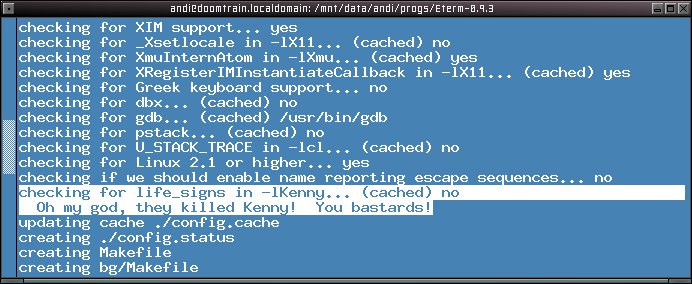
Abbildung 1: Southpark lässt grüßen: Das configure-Skript des Eterm enthält ein Osterei für Fans der Serie.
Esetroot nutzt die Grafik-Bibliothek imlib, so dass es mit den Formaten JPG, PNG, TIFF, BMP, XPM und GIF zurecht kommt. Mit dem Befehl Esetroot /pfad/zur/grafik.jpg laden Sie die Datei grafik.jpg als Wallpaper. Das schaut nur bei Bildern im Vollformat oder einfachen Mustern gut aus. Ohne Optionen aufgerufen, kachelt Esetroot Grafiken, die kleiner als der Bildschirm sind. Um ein kleineres Bild zentriert anzuzeigen, kennt Esetroot die Aufrufoption -center. Diese zentriert die Grafik und färbt den restlichen Hintergrund schwarz.
Passend gemacht
Möchten Sie eine zu kleine Grafik bildschirmfüllend darstellen, nutzen Sie die Option -scale. Dabei skaliert das Programm die Datei auf Bildschirmgröße. Da durch die Größenänderung Bildinformationen verloren gehen, wirkt das Ergebnis gerade bei Fotos leicht unscharf. Außerdem passt Esetroot das Seitenverhältnis des Bildes an die Auflösung an. Verzerrt das Ihren Wunschhintergrund bis zur Unkenntlichkeit, versuchen Sie es mit dem Aufrufparameter -fit. Mit dieser Option skaliert Esetroot Bilder entweder auf die volle Bildschirmbreite oder -höhe, behält aber das Seitenverhältnis bei. Der nicht von der Grafik ausgefüllte Bereich erscheint schwarz. Hätten Sie lieber eine andere Farbe, erreichen Sie das mit dem Befehl
Esetroot -bgcolor "#ffffff" -fit grafik.jpg
bgcolor erwartet entweder Farbangaben in HTML-Notation – im obigen Beispiel weiß – oder einen Namen. Welche Farbnamen das System kennt, verrät die Ausgabe des Befehls showrgb | less.
Der standardmäßig verwendete Kachelmodus macht sich besonders mit einfachen Mustern gut. Einen besonderen Effekt erzielen Sie, wenn Sie zusätzlich den Aufrufparameter -mirror verwenden. Esetroot kachelt die Musterdatei immer noch, erzeugt aber jedesmal eine horizontal und vertikal gespiegelte Ansicht (Abbildung 2).

Abbildung 2: Das Muster im Fenster unten rechts als gekachelter und mehrfach gespielgelter Desktop-Hintergrund.
Farben, Fotos, Gradienten
hsetroot, das ebenfalls die imlib-Bibliothek nutzt, geht noch einen Schritt weiter. Es passt nicht nur die Größe einer Grafik an, sondern bietet Filter, die Sie auf den Desktop-Hintergrund anwenden können. Fertige Pakete des Tools finden Sie nicht, so dass Sie hsetroot aus dem Quellcode übersetzen müssen. Sind die Pakete imlib und imlib-devel installiert, gelingt das mit dem Dreischritt ./configure, make und su -c “make install”.
Einen einfarbigen olivgrünen Hintergrund erhalten Sie mit dem Kommando hsetroot -solid "#555500". Das Tool erwartet die Farbe in HTML-Notation, eingeschlossen in Anführungszeichen. Die richtige Schreibweise für Ihre Wunschfarbe verrät beispielsweise das Programm kcolorchooser. Reicht Ihnen ein einfarbiger Hintergrund nicht aus, zaubern Sie mit mehrmaligem Gebrauch der Option -add, gefolgt von einer Farbe, Verläufe auf den Desktop-Hintergrund. hsetroot -add "#ffb301" -add "#0000ff" -gradient 0 zeichnet einen Farbverlauf von orange nach blau. Hinter dem Parameter -gradient steht der Winkel. Die 0 in unserem Beispiel erzeugt den Verlauf von oben nach unten. Für einen diagonalen Gradienten von oben links nach unten rechts verwenden Sie die Option -gradient -45. Um einen Verlauf mit mehr als zwei Farben zu erhalten, übergeben Sie hsetroot einfach weitere Farben mit dem Parameter -add. Um den Abstand anzupassen wählen Sie alternativ -addd. Dieser Parameter erwartet zusätzlich zur Farbe eine Zahl, die den Abstand festlegt. Standardmäßig arbeitet hsetroot mit dem Wert 1.
Um ein Hintergrundbild einzublenden, müssen Sie hsetroot das gewünschte Anzeigeformat mitteilen. Das Programm kennt die Optionen -center-tile-full und -fill. hsetroot -fill grafik.jpg stellt das Bild grafik.png bildschirmfüllend dar und ändert auch das Seitenverhältnis. Erscheint das Bild dadurch zu verzerrt, nutzen Sie stattdessen den Parameter -full. Er zieht die Grafik so groß wie möglich, ändert aber am Seitenverhältnis nichts. Die Option -tile kachelt die Grafik, beispielsweise ein einfaches Muster, auf dem Desktop-Hintergrund. Der Parameter center schließlich zeigt ein Bild in Originalgröße an und färbt den unbedeckten Teil des Hintergrunds schwarz. Eine andere Rahmenfarbe erhalten Sie mit dem Aufruf hsetroot -solid "#0000ff"-center grafik.jpg.
Bildbearbeiter
Neben Größenänderungen wendet das Tool auch Bildbearbeitungsfilter auf Grafiken an. Den gewünschten Filter geben Sie auf der Kommandozeile hinter der Grafik an. Ansonsten funktioniert der Befehl nicht, da hsetroot das Bild erst laden muss, um einen Filter darauf anzuwenden. So können Sie mit dem Parameter -tint gefolgt von einer Farbe den Hintergrund mit einer Farbe Ihrer Wahl tönen. Das Kommando hsetroot -full grafik.jpg -tint "#8181FF" färbt das Hintergrundbild blau ein (Abbildung 2).
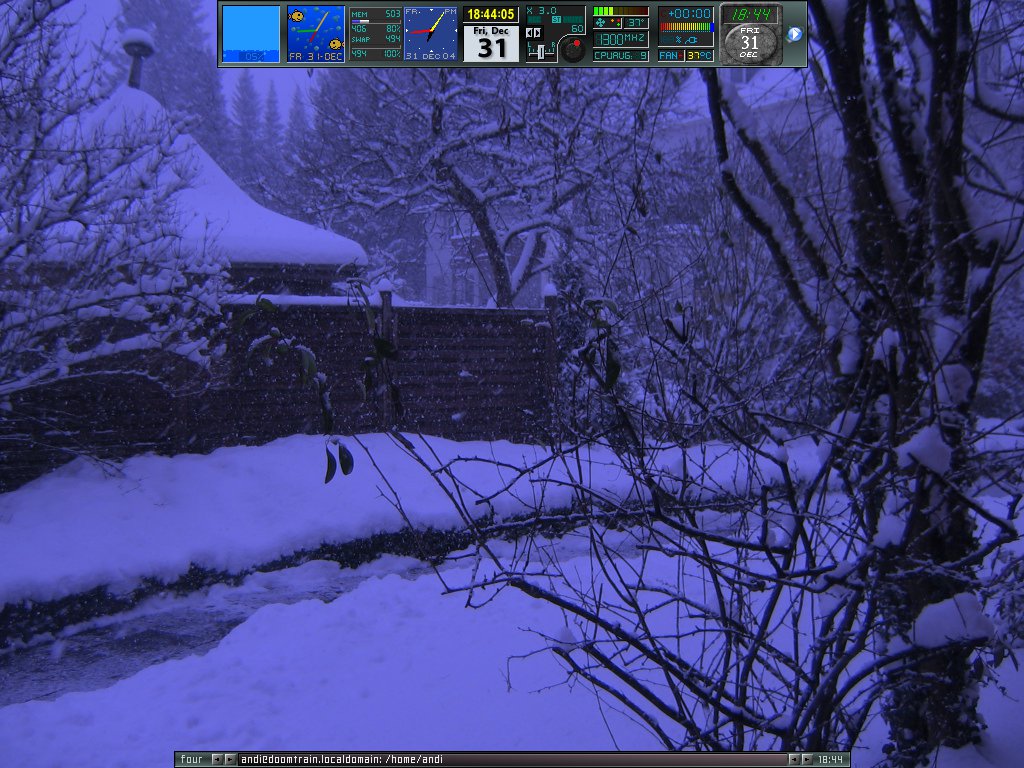
Abbildung 2: Mit der Option “-tint” aufgerufen, tönt “hsetroot” die ursprünglich weiße Winterlandschaft blau.
Mit dem Unschärfefilter erzielen Sie ebenfalls interessante Effekte. Sie aktivieren ihn mit der Option -blur gefolgt von einer Zahl. Eine vernünftige Wahl sind Werte zwischen 1 und 5 , die als Weichzeichner wirken. Genau das Gegentei bewirkt die Option -sharpen. Auch sie erwartet eine Zahl, um deren Wert sie die Hintergrundgrafik scharfzeichnet.
Die Aufrufparameter -contrast und -brightness passen den Kontrast und die Helligkeit des Hintergrundbilds an. Beide Optionen erwarten ebenso wie -blur eine Zahl als Angabe. Beim Kontrast beträgt der Ausgangswert 1. Alle niedrigeren Werte reduzieren den Kontrast, höheren setzen ihn herauf. Bei der Helligkeit sollten Sie Werte zwischen -1 und 1 wählen. So dunkelt der Aufruf
hsetroot -full grafik.jpg -brightness -0.5
Fotos soweit ab, dass sie aussehen, als seien sie bei Dämmerung aufgenommen.
Die drei Parameter -flipv, -fliph und -flipd spiegeln das Bild vertikal, horizontal oder diagonal. Sie können auch mehrere Filter miteinander kombinieren: hsetroot appliziert sie in der Reihenfolge, in der Sie sie auf der Kommandozeile angeben. Wenn Ihnen das Ergebnis einmal so gut gefällt, dass Sie es speichern wollen, bietet die Anwendung auch dafür den passenden Parameter: Wiederholen Sie einfach den hsetroot-Befehl und hängen Sie als letzte Option -write neues_bild.jpg ans Ende der Kommandozeile an. hsetroot setzt daraufhin den Bildschirmhintergrund mit den gewünschten Optionen und speichert das Ergebnis in der Datei neues_bild.jpg.




