


Vergesslich darf man ruhig sein – man sollte nur wissen, wo man suchen muss. Bei der Fahndung nach Definitionen, Erklärungen und Vokabeln hilft Kdict, die virtuelle Übersetzungshilfe des KDE-Projekts.
Korner
In dieser Rubrik stellen wir Monat für Monat Tools vor, die sich bei der Arbeit unter KDE als besonders nützlich erweisen, eine Aufgabe erfüllen, die sonst geflissentlich unbeachtet bleibt, oder einfach nur zu den netten Dingen im Leben gehören, die man – einmal entdeckt – nicht mehr missen möchte.
Zum Verständnis einfacher Texte reicht Ihr Schulenglisch gerade noch, aber bei technisch komplizierten Sachverhalten müssen Sie passen? Kein Problem, dafür gibt es Wörterbücher – und mit dem Programm Kdict auch eine virtuelle Übersetzungshilfe, die Ihnen bei der Fahndung nach Vokabeln in beliebigenen Sprachen unter die Arme greift. Größere Installationsarien bleiben Ihnen dabei erspart, denn die Applikation ist bereits seit einiger Zeit Bestandteil des kdenetwork-Pakets. Suse-Nutzer finden das Programm auch separat unter dem Namen kdenetwork3-query.
Seine Übersetzungsdienste erledigt Kdict mit Hilfe des Dict-Protokolls [1], das in Datenbanken auf diversen Internet-Servern nach der Definition der Wörter sucht, die Sie nachschlagen möchten. Sollten Sie sich hinter einem Firewall befinden oder über keine dauernde Verbindung zum Internet verfügen – oder ist Ihnen die internetbasierte Suche schlicht und ergreifend zu teuer ist – können Sie sich alternativ einen lokalen Server einrichten. Neben maximierter Geschwindigkeit und minimierten Kosten spricht ein weiterer Punkt für einen lokalen Server: Sie haben dann die Möglichkeit, zusätzliche Datenbanken zu installieren.
Der Weg zum Server
Die Installation eines solchen Servers gestaltet sich recht unkompliziert und lässt sich in wenigen Schritten erledigen. Besorgen Sie sich zuerst das Paket mit dem Dict-Daemon dictd unter [2]. Derzeit aktuell ist die Version 1.9.7. Suse-Benutzer dürfen diesen Punkt übrigens getrost überspringen, hier wird der Server bereits von Haus aus mitinstalliert.
Alle anderen, die unter [3] kein passendes RPM-Paket aufstöbern können, müssen notgedrungen in den sauren Apfel beißen und die Sourcen selbst komplieren. Dies erledigen Sie nach dem Auspacken der Quellen mit dem altbekannten Dreierschritt ./configure, make und make install.
Da ein Server ohne entsprechende Nachschlagewerke wenig Sinn macht, sollten Sie sich vor der Inbetriebnahme noch mit diversen Wörterbuch-Datenbanken eindecken. Eine reiche Auswahl der wichtigsten Quellen wie Webster (dict-web1913), Wordnet (dict-wn) und dem Jargon File (dict-jargon) finden Sie auf dem FTP-Server des Dict-Projekts [4].
Wem diese Vorauswahl nicht genügt, der findet zusätzliche vorformatierte Datenbanken beispielsweise auch unter [5] und [6]. Mit Vorsicht ist diesbezüglich die Linkliste von Dict.org [1] zu genießen. Ein Großteil der hier aufgeführten Datenbestände liegt nur in Formaten vor, die dictd nicht versteht. Das liegt daran, dass jede DICT-Datenbank aus zwei Dateien besteht: Das File .index enthält den Index und die Datenbankarchive, .dict.dz die eigentlichen Daten.
Haben Sie Ihre Datenbank-Auswahl getroffen, entpacken Sie die jeweilgen Dateien in das dazu von Ihnen vorgesehene Verzeichnis (zum Beispiel /usr/local/db). Dann konfigurieren Sie den lokalen Dict-Zugriff mittels der Datei dictd.conf. Mit dem access-Befehl legen Sie fest, wer künftig auf den Server Zugriff haben soll. Am besten entscheiden Sie sich für etwas in der Art von access {allow localhost deny *}. Damit gestatten Sie nur den lokalen Zugriff.
Jetzt fehlt nur noch die Spezifikation der Datenbanken, die dictd verwenden soll. Der Datenbankbefehl legt die Position für den Index und die Daten einer Datenbank fest:
database web1913   { data "/usr/local/db/web1913.dict.dz"
                     index "/usr/local/db/web1913.index" }
Wollen Sie auf mehrere Datenbanken zugreifen, müssen Sie für jede davon eine entsprechende Zeile hinzufügen. Die Eingabe eines dictd & an der Kommandozeile startet schließlich Ihren ganz persönlichen Wörterbuchserver.
Kdict in Aktion
Nun wird es Zeit, Kdict zu starten. Der Eintrag des Programms versteckt sich unter RedHat beispielsweise im Startmenü unter DienstprogrammeOnline-Lexikon (Kdict). Selbstverständlich lässt sich die Anwendung ebenfalls auf der Kommandozeile mittels eines kdict & starten. In beiden Fällen erscheint das Startfenster aus Abbildung 1.
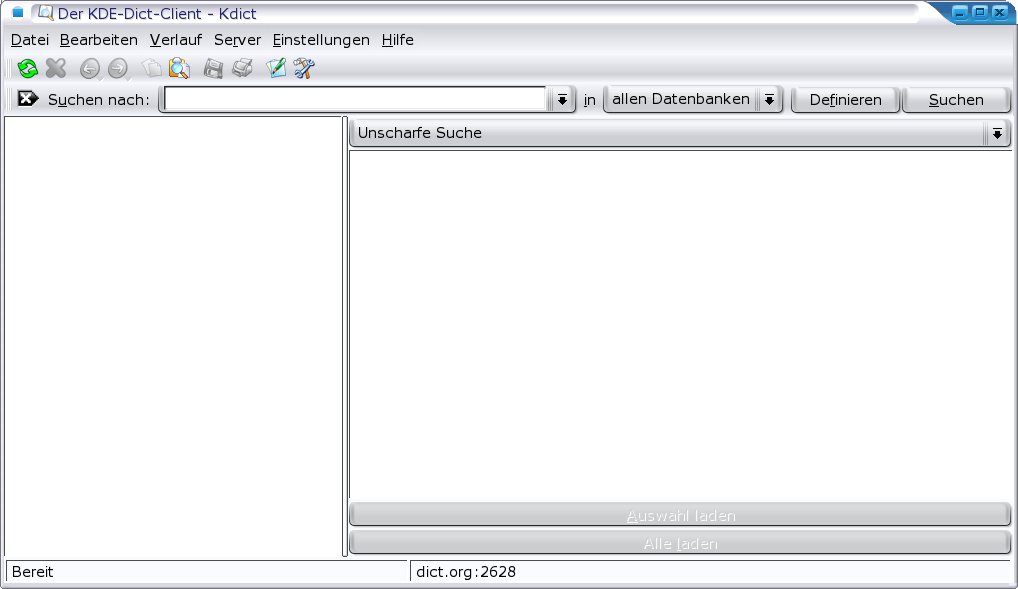
Abbildung 1: Kurz nach dem Start sieht Kdict noch relativ leer aus.
Bevor Sie in Kdict fehlende Vokabeln nachschlagen können, gilt es noch die Einstellungen des Helferleins hinsichtlich der anzusteuerenden Server zu überprüfen. Diese nehmen Sie über den Menüeintrag EinstellungenKdict einrichten…Server vor. Haben Sie sich für die Online-Variante entschieden, lassen Sie alles beim Alten: Bei dem voreingestellten Server handelt es sich um dict.org, einen öffentlichen Server.
Wollen Sie Ihre Wissenslücken künftig über den lokalen Server füllen, dann ändern Sie das voreingestellte dict.org in localhost und klicken danach auf den Button Anwenden. Alle weiteren Einstellungen in dieser Karteikarte sind nur für Online-Nutzer von Interesse: So legt etwa Zeitlimit fest, wie lange Kdict im Ernstfall auf eine Antwort des Servers warten soll. Informationen über den aktuellen Server bietet der Menüpunkt ServerInformationen zum Server (Abbildung 2). Vergessen Sie hierbei jedoch nicht, sich diese erst einmal mittels ServerServerdaten ermitteln zu besorgen.
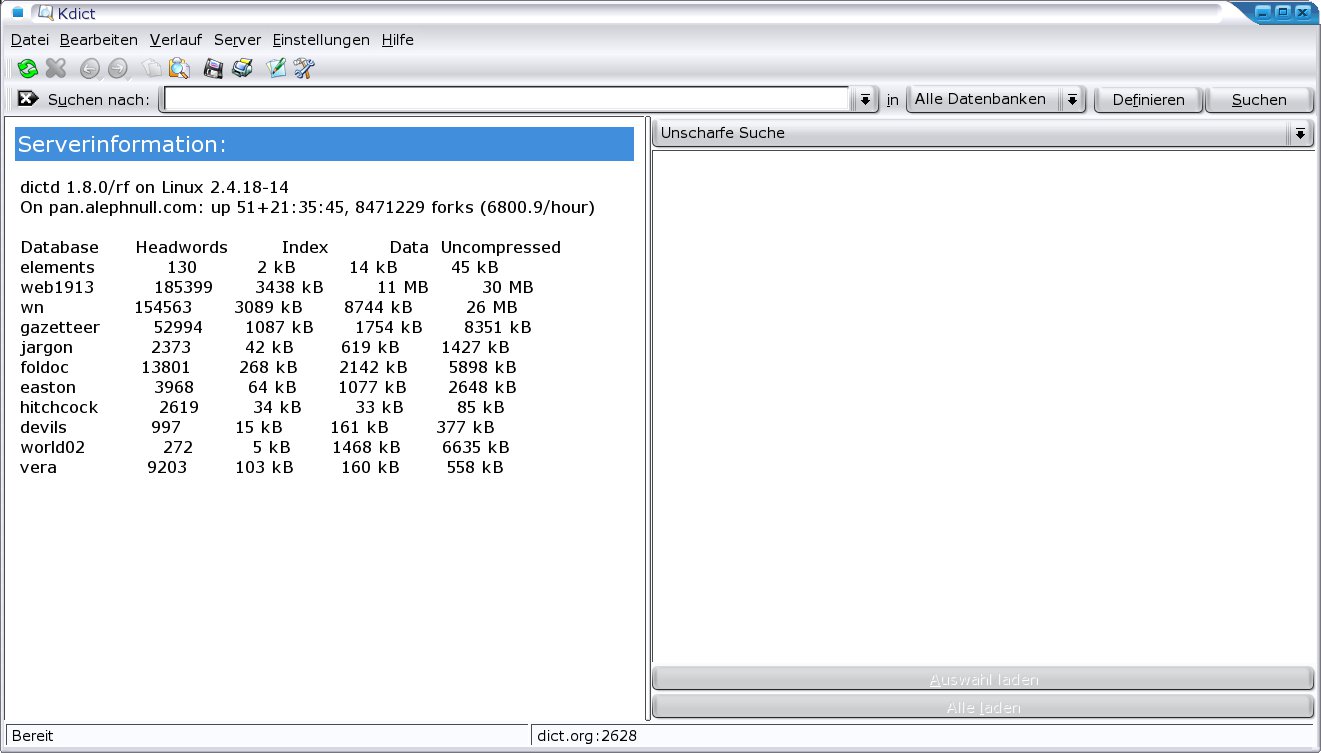
Abbildung 2: Kdict liefert detaillierte Statusinformationen des aktuellen Servers.
Haben Sie die Serverdaten abgerufen, versorgt Sie Kdict via ServerInformationen zu den Suchstrategien zusätzlich mit den zur Verfügung stehenden Suchstrategien. Dazu zählen etwa prefix (der eingebenen Begriff muss im gefundenen Eintrag vorne stehen), regexp (Suche mit Hilfe regulärer Ausdrücke) oder auch soundex, das mittels des SOUNDEX-Algorithmus nach ähnlich klingenden Ausdrücken sucht.
Falls Ihnen das viel zu kompliziert klingt: Es geht auch weniger umständlich. Wie Abbildung 1 zeigt, findet sich rechts von der Auswahlliste als Voereinstellung die so genannte Unscharfe Suche. In diesem Fall sucht Kdict lediglich nach dem Begriff, den Sie in dem Feld Suchen nach eingeben haben, und liefert die Ergebnisse im linken Fenster aus (Abbildung 3). Welche Datenbanken Kdict bei seiner Suche durchforsten soll, geben Sie dabei im Pulldown-Menü neben dem Suchfeld an.
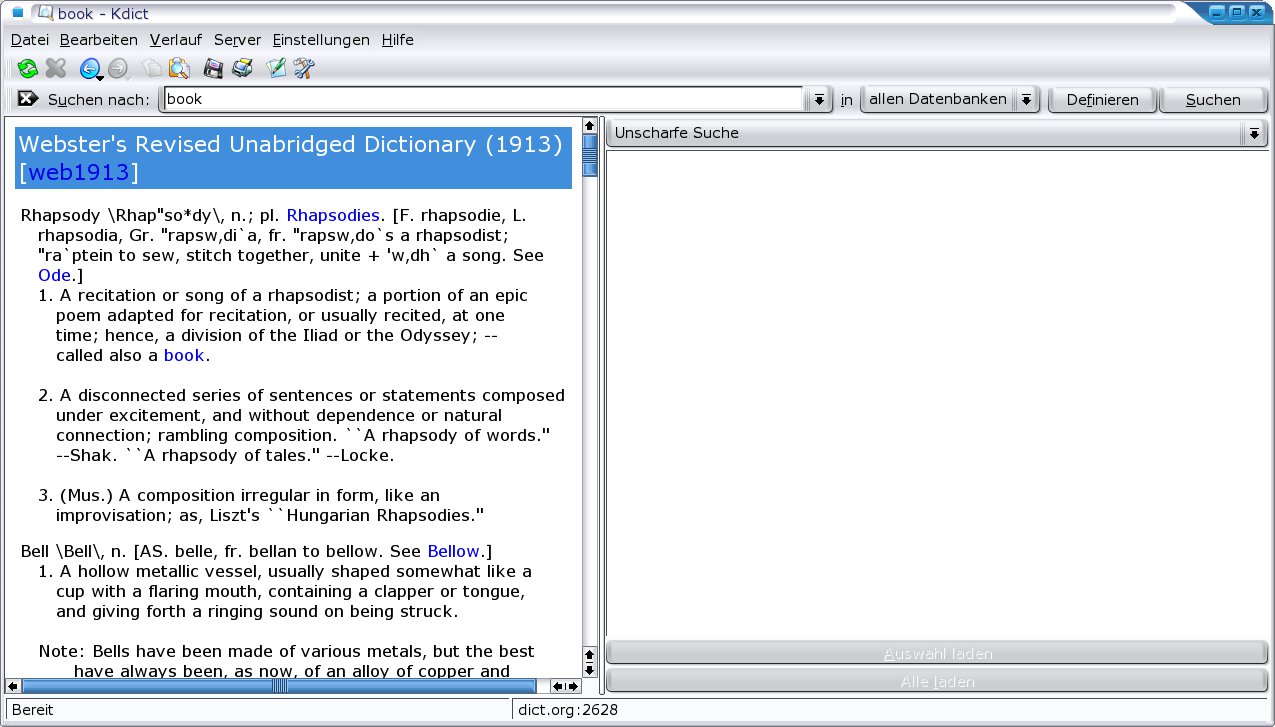
Abbildung 3: Die Suchergebnisse gibt Kdict im linken Fenster aus.
Bei der Definition dieser Datenbanken räumt Ihnen die Applikation einen sehr großen Gestaltungsspielraum ein: Sie haben die Möglichkeit, aus der Menge der verfügbaren Datenbanken eigene Datenbankgruppen zu definieren (zum Beispiel alle Wörterbücher). Diese virtuellen Datenbanken erscheinen dann gleichberechtigt im oben erwähnten Auswahlmenü. Einrichten lassen sich die maßgeschneiderten Gruppen über den Menüeintrag ServerDatenbankgruppen bearbeiten….
Auf gute Zusammenarbeit
Zwei Funktionen, die einmal mehr in der reibungslosen Zusammenarbeit der KDE-Programme untereinander begründet liegen, dürften Kdict endgültig einen Platz in der Reihe Ihrer Lieblingsprogramme sichern: Stolpern Sie beispielsweise beim Surfen über ein Wort, das Ihnen unbekannt ist, markieren Sie es einfach in Konqueror mit der Maus. In Kdict müssen Sie nun nur noch BearbeitenInhalt der Zwischenablage suchen auswählen – schon macht sich Kdict ans Werk.
Genauso praktisch ist die Möglichkeit, Kdict als Applet im Panel zu integrieren. Klicken Sie dazu mit der rechten Maustaste auf die Kicker-Leiste und wählen dort aus dem Kontext-Menü Kontrollleiste einrichten…HinzufügenMiniprogrammLexikon. Es erscheint ein kleines Eingabefeld wie in Abbildung 4, in dem Sie direkt Ihre Abfragen starten können. Umdenken müssen Sie dabei nicht, denn das Abfragefeld verhält sich wie die Eingabezeile des KDict-Hauptfensters. Zusätzlich bietet das Miniprogramm jedoch noch drei weitere Schaltflächen. C sucht nach dem Inhalt der Zwischenablage, D nach dem Inhalt des Eingabefelds, und M fahndet nach zutreffenden Definitionen.

Abbildung 4: Durch das Applet ist die Übersetzungshilfe stets in Reichweite.
Selbst auf der Kommandozeile lässt Sie das Programm nicht im Stich: Ein kdict Suchbegriff sucht den angegebenen Text. Enthält Ihre Abfrage mehr als ein Wort, müssen Sie die Wendung in Anführungszeichen setzen. Mit kdict -c bzw. kdict --clipboard starten Sie eine Abfrage des aktuellen Inhalts der Zwischenablage.
Glossar
-
Webster
-
“Webster’s Revised Unabridged Dictionary, 1913 Edition” ist ein englischsprachiges Wörterbuch mit ausgefeilten Suchmöglichkeiten (Wildcards etc.), das mittlerweile über 100.000 Wörter umfasst.
-
Wordnet
-
Die Arbeiten an WordNet begannen 1985 und werden laufend weiter geführt. An der Entwicklung beteiligt sind überwiegend Psychologen und Linguisten der Universität Princeton, USA. Die Struktur des Lexikons orientiert sich statt an der alphabetischen Ordnung an den psycholinguistischen Theorien über das menschliche Gedächtnis. So trifft WordNet bei jedem Wort die Unterscheidung zwischen Wortform und Wortbedeutung. Letztere repräsentiert dabei eine Menge synonymer Wortformen. WordNet beschränkt sich nicht auf ein bestimmtes Gebiet und besteht derzeit aus über 95600 englischen Wortformen. Empfehlenswert ist dieser Thesaurus vor allem als Formulierungshilfe für englische Texte.
-
Jargon File
-
Eric Raymonds “The New Hacker’s Dictionary” (so der offizielle Name) ist das wohl bekannteste Nachschlagewerk für Internet- und Hacker-Slang. Es definiert und erläutert – häufig in ironischer Weise – Begriffe rund um Netz und Computer.
Infos
[1] Dict Development Group: http://www.dict.org/
[2] Dict-Daemon: ftp://ftp.dict.org/pub/dict/
[3] Rpmfind.net: http://rpmfind.net/
[4] Wörterbücher des Dict-Projekts: ftp://ftp.dict.org/pub/dict/pre/
[5] FreeDict-Projekt: http://www.freedict.de
[6] Diverse Wörterbücher: http://www.wh9.tu-dresden.de/~heinrich/dict




