


Gimp gilt als das Open-Source-Vorzeigeprojekt zur Bildbearbeitung. Nach dem großen Schritt zur Version 2.0 im Februar 2004 erschien nun Gimp 2.2. Wir zeigen, was zehn Monate Entwicklungszeit Neues gebracht haben.
Für den Sprung zu Version 2.0 schrieben die Gimp-Entwickler [1] das Programm fast komplett neu. Die neue Struktur sollte den Grundstein für eine effizientere Weiterentwicklung legen. Dieser Wandel trägt nun erste Früchte in Form einer verbesserten Oberfläche sowie neuer Plugins.
Installation
Selbst aktuelle Distributionen liefern Gimp 2.2 noch nicht mit. Ein Binärpaket der Anwendung für Suse Linux 9.1 finden Sie auf der Heft-CD. Verwenden Sie eine andere Distribution, gilt es, die Anwendung aus den Quellen selbst zu kompilieren. Um Gimp zu übersetzen, benötigen Sie die in Kasten 1 aufgeführten Bibliotheken.
Kasten 1: Benötigte Bibliotheken
Um Gimp zu kompilieren benötigen Sie die Entwicklungspakete einiger Bibliotheken. Diese befinden sich meist in Zusatzpaketen mit der Erweiterung -devel oder -dev. Den Präfix lib lassen manche Distributionen bei einzelnen Paketen weg. In einigen Fällen gibt es weiterhin ältere Versionen der Bibliotheken; installieren Sie dann die neueste Variante. * pkgconfig (kein zusätzliches Entwicklungspaket) * libgtk2 * libglib2 * libpango * libatk * libfreetype * libfontconfig * libart * gimp-print * libjpeg * libpng * libtiff
Haben Sie diese installiert, entpacken Sie den Gimp-Quelltext aus dem Archiv gimp-2.2.0.tar.bz2 von der Heft-CD. Wechseln Sie danach ins neue Verzeichnis gimp-2.2.0 und kompilieren Sie das Programm mit den Befehlen ./configure und anschließend make. Danach benötigen root-Rechte über den Befehl su zum Installieren des neuen Gimp mit make install.
Beim ersten Start mit dem Kommando gimp-2.2 bietet Ihnen der Einrichtungsassistent an, die Einstellungen aus Version 2.0 zu übernehmen, oder die Konfiguration erneut vorzunehmen.
Polierte Benutzeroberfläche
Der Aufbau der Hauptfenster hat sich in der neuen Version kaum geändert. Die Dialoge und Werkzeugfenster jedoch gestalteten die Entwickler gemäß der Gnome Human Interface Guidelines [2] um. Diese Richtlinie beschreibt die vom Gnome-Projekt angestrebten Eigenschaften für benutzerfreundliche Programme. So fassen Aufklappleisten in Dialogfenstern weniger häufig verwendete Gimp-Optionen zusammen und sorgen damit für ein aufgeräumtes Benutzer-Interface, ohne dass der Benutzer auf Features verzichten müsste (Abbildung 1).
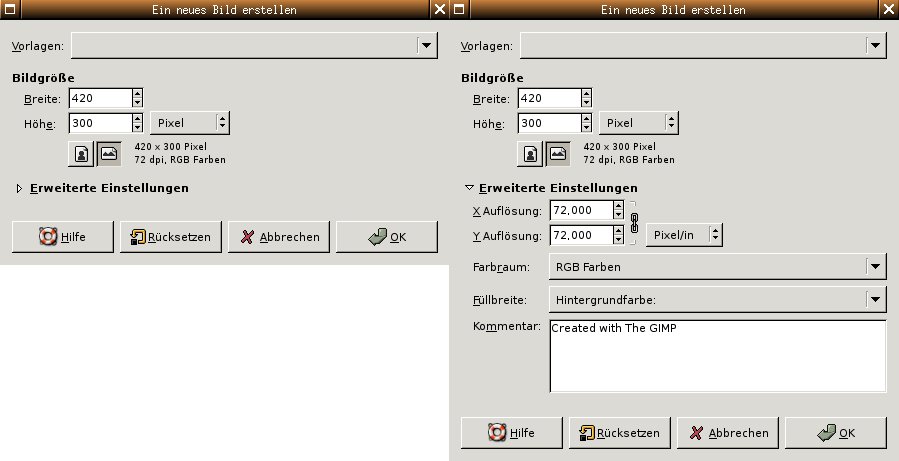
Abbildung 1: Seltener benutzte Funktionen lassen sich einklappen (links), stehen bei Bedarf aber zur Verfügung (rechts).
Das Werkzeugfenster lässt sich jetzt so konfigurieren, dass es nur die individuell benötigten Hilfsmittel anzeigt. Unter DateiDialogeWerkzeuge entfernen Sie Tools. Außerdem fügen Sie hier bei häufigem Bedarf die Farbwerkzeuge aus dem Menü WerkzeugeFarben dem Werkzeugfenster hinzu.
Weitere neue Konfigurationsmöglichkeiten bietet der Dialog DateiEinstellungenWerkzeugfenster. Die Felder zur Farb- und Pinselauswahl im unteren Bereich des Fensters lassen sich hier ausblenden. Als Zusatz gibt es auf Wunsch eine Miniaturansicht des derzeit bearbeiteten Bildes – das sorgt für sofortigen Überblick bei vielen geöffneten Dateien.
Neue Features
Die neue Gimp-Version befreit Anwender vom Zwang, Werkzeuge erst anwenden zu müssen, um einen Eindruck vom Ergebnis zu erhalten. Die Transformationswerkzeuge wie Rotieren, Spiegeln oder Scheren bieten nun eine Echtzeitvorschau der betreffenden Ebene.
Gimp 2.2 verbessert den Komfort auch bei der Zusammenarbeit mit anderen Programmen. Per Drag-n-Drop ziehen Sie nun Bilder aus dem Datei-Manager oder einem Internet-Browser ins Gimp-Fenster, um sie direkt zu öffnen.
Ein weiteres neues Feature: Im Dialog DateiEinstellungenEingabegeräte lassen sich jetzt diverse Eingabegeräte zum Steuern von Gimp-Funktionen konfigurieren. Das können beispielsweise Touchscreens oder Joysticks sein, immer vorausgesetzt, diese werden vom Kernel unterstützt.
Neu ist auch der Editor zum Zuweisen von Tastenkombinationen. Mit ihm können Sie unter DateiEinstellungenOberflächeTastenkürzel konfigurieren nun auch Shortcuts für Funktionen ohne Menüeintrag definieren (Abbildung 2).
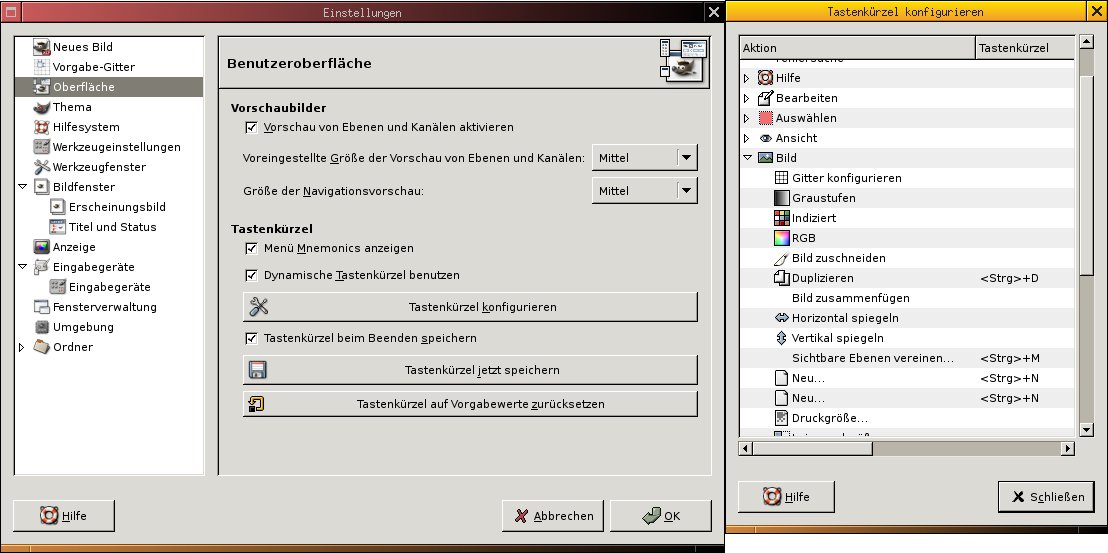
Abbildung 2: Der neue Editor für die Zuweisung von Tastaturkürzel.
An den Plugins haben die Gimp-Entwickler ebenfalls gefeilt. Wie die Transformationswerkzeuge verfügen jetzt auch die meisten Filter über eine Vorschaufunktion. Zudem gibt es gänzlich neue Plugins (Kasten 2).
Kasten 2: Neue Plugins
Schon seit den ersten Versionen bietet Gimp die Möglichkeit der Erweiterung mit Hilfe von Skriptsprachen. Zwar lässt sich diese Schnittstelle nicht so intuitiv bedienen wie die Makro-Editoren kommerzieller Grafikprogramme. Trotzdem wächst die Zahl der Plugins stetig: Allein Gimp 2.2 bringt fünf neue Erweiterungen mit. * Cartoon (FilterKünstlerischCartoon): Lässt den Eindruck eines gezeichneten Bildes entstehen. Am deutlichsten wirkt sich der Effekt bei Fotos aus. * Differenz der Mittelwerte (FilterKanten findenDifferenz der Mittelwerte): Dieser Filter verwendet zwei Weichzeichner zum Erkennen von Kanten. * Neon (FilterKanten findenNeon): Auch dieser Filter sucht nach Kanten im Bild und verstärkt diese durch Neonfarben. * Fotokopie (FilterKünstlerischFotokopie): Erweckt den Anschein einer Schwarz-Weiß-Fotokopie. * Retinex (FilterFarbenRetinex): Normalisiert die Farben, um das Bild schärfer und klarer zu machen. * Warmes Glühen (FilterKünstlerischwarmes Glühen): Dieser Filter verstärkt die hellen Bereiche des Bildes, sodass sie leuchtend heraustechen.
Richtungsweisend
Während der Sprung zu Gimp 2.0 kaum sichtbare Verbesserungen brachte, lässt Version 2.2 erahnen, dass sich der interne Umbau gelohnt hat. Die Neuerungen und Verbesserungen beheben zwar nicht alle Mängel. Besonders die Aufräumarbeiten an der Oberfläche weisen jedoch in die richtige Richtung. Die ohnehin schon reiche Funktionsvielfalt von Gimp gedeiht weiter; hoffentlich haben Anwender bald die Möglichkeit, diese über eine intuitive Oberfläche effizient zu nutzen. (csc)<\t>n
Der Autor
Roman Joost studiert Informatik an der Hochschule Anhalt und schreibt derzeit seine Diplomarbeit in Köthen. Wer möchte, kann ihn unter http://www.romanofski.de/ besuchen. Für den Artikel bedankt er sich für die Hilfe von Freunden und Gimp-Entwicklern.

Glossar
-
Bibliotheken
-
Eine Bibliothek stellt Funktionen für andere Programme bereit. So verwendet Gimp beispielsweise wie die Desktop-Umgebung Gnome die GTK-Bibliothek zur Darstellung grafischer Elemente.
-
Quelltext
-
Die für Menschen lesbare Form eines Programms. Um es ausführbar zu machen, übersetzt ein Compiler den Quelltext in die Maschinensprache.
Infos
[1] Gimp: http://www.gimp.org
[2] Gnome Human Interface Guidelines: http://developer.gnome.org/projects/gup/hig/2.0/
[3] Deutsches Gimp-Benutzerhandbuch: http://docs.gimp.org/de




