


Mausgesten und Tastenkombinationen machen die Bedienung Ihres PCs noch schneller und einfacher. Waren Mausgesten bislang nur Opera und Mozilla-Benutzern vorbehalten, können Sie sie Dank KHotKeys ab KDE 3.2 nun auch in Konqueror benutzen. Mit Khotkeys ist es auch möglich nicht KDE-Programme über Schnelltasten zu starten.
KDE ist ein höchst anpassungsfähiges System. Die über die rechte Maustaste erreichbaren Servicemenüs lassen sich genauso beliebig erweitern wie das K-Menü oder die Schnellstart-Symbole auf dem KDE-Arbeitstisch. Im KDE-Kontrollzentrum verbirgt sich ein weiteres interessantes Programm, dass hilft KDE flexibler zu bedienen: KHotKeys. Mit Hilfe von Khotkeys können Sie Anwendungen Tastenkombinationen zuordnen und Konqueror durch Mausgesten steuern (Kasten 1).
Sie starten Khotkeys durch [Alt-F2] und der Eingabe von khotkeys oder über das Kontrollzentrum im Abschnitt Regionaleinstellungen & Zugangshilfen. Nach dem Start weist Sie Khotkeys darauf hin, dass die Veränderung von Aktionen nicht immer ungefährlich ist. Dieser Artikel stellt die einfachsten, meist ausreichenden, Einstellmöglichkeiten vor, Khotkeys sollte deshalb auch Anfängern keine Angst machen.
Mausgesten
Das Programmfenster ist in zwei Hälften aufgeteilt. In der linken Hälfte befinden sich Beispiele (Examples) und einige Mausgesten für Konqueror. Im rechten Fenster befinden sich die Einstellungen zu den einzelnen Aktionen, je nach Aktion auf mehrere Reiter verteilt. In der KDE-Grundeinstellung sind dieKhotkeys Tastenkombinationen bereits aktiv und Konqueror beherrscht die Mausgesten schon.
Sollten die Gesten bei Ihrer Distribution nicht funktionieren, überprüfen Sie zuerst im KDE-Kontrollzentrum Begüßungsbildschirm, ob Sie KDE in der Version 3.2 oder neuer instaliert haben. Dann gehen Sie in Khotkeys auf Globale Einstellungen im rechten Fenster und entfernen allenfals das Häkchen vor Khotkeys-Dämon deaktivieren (Abbildung 1). Bestätigen Sie die Optionen mit einem Klick auf Anwenden und wechseln Sie anschließend auf den Reiter Gesten-Einstellungen. Entfernen Sie auch hier den Haken vor der Option Mausgesten global deaktivieren. Bestätigen Sie auch diese Einstellungen mit einem Klick auf Anwenden.
Jede einzelne Geste lässt sich aktivieren oder deaktivieren. Klicken Sie im linken Fenster auf das Plus-Zeichen vor Konqueror Gestures, finden Sie eine Liste der geläufigsten Gesten, die sie beliebig de-/aktivieren können. Dazu klicken Sie eine Geste in der Liste an und klicken im rechten Fenster auf die Option Deaktivieren.
Die bestehenden Gesten sind alle mit einem Kommentar versehen, der beschreibt wie die Mausgeste für die jeweilige Aktion aussieht. Er lässt sich aber auch durch einen beliebigen Kommentar in deutscher Sprache ersetzen. Speichern Sie die Einstellungen mit Anwenden ab, und schon können Sie die Mausgesten im Konqueror ausprobieren.
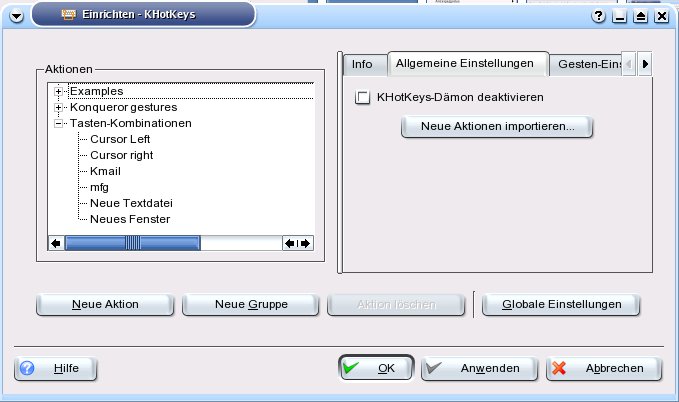
Abbildung 1: Der Khotkeys-Dämon muss laufen, damit die Mausgesten interpretiert werden.
Eigene Gesten
Mittels Khotkeys lassen sich die vorhandenen Gesten durch eigene ersetzen oder ergänzen. Für jede Funktion stellt Khotkeys drei mögliche Gesten zur Verfügung. Wählen Sie dazu im Aktionen-Fenster die gewünschte Geste aus und klicken Sie dann im rechten Fenster auf den Reiter Gesten. Hier sehen Sie drei Felder für die drei möglichen Gesten, von denen aber Im Allgemeinen nur das erste Feld ausgefüllt ist.
Klicken Sie auf das Bearbeiten-Symbol des ersten freien Feldes öffnet Khotkeys ein neues Fenste. Zeichnen Sie hier Ihre gewünschte Geste. Beachten Sie dabei, dass Sie beim Zeichnen die Geste mit der linken Maustaste zeichnen müssen, da die mittlere Maustaste für das Ausführen der Gesten reserviert ist. Um die Einmaligkeit Ihrer Geste zu gewährleisten müssen Sie diese zur Kontrolle noch zwei mal zeichnen. Weisen die einzelnen Versuche zu starke Abweichungen auf, weist Sie das Programm darauf hin und Sie müssen die Prozedur wiederholen. Haben sie alle drei Gesten übereinstimmend gezeichnet, speichert Khotkeys die neue Geste nach einem Klick auf OK. Sie erscheint dann im zweiten Fenster mit einer eindeutigen Gesten-ID.
Neue Funktionen
Wenn Sie für Konqueror eine Funktion programmieren möchten, die noch nicht in den Beispielen vorhanden ist, wählen Sie Konqueror Gestures aus und klicken dan auf Neue Aktion. Daraufhin erscheint ein neuer, gleichnamiger Eintrag. Geben Sie im rechten Fenster unter Aktionsname der Geste einen aussagekräftigen Namen. Als Aktionstyp wählen Sie Geste -> Tastatureingabe (einfach). Bei diesem Typ wandelt Khotkeys die von ihnen gezeichnete Geste in eine Tastenkombination um. So könne Sie für ihre Geste zum Beispiel festlegen, dass sie wie [Strg]+[U] den Quelltext eines HTML-Dokumentes anzeigt. Als Kommentar geben Sie am besten die Beschreibung der von Ihnen erdachten Mausgeste an.
Wechseln Sie danach auf den Reiter Gesten und geben Sie über Bearbeiten… die neue Geste ein. Ist auch diese Prozedur erfolgreich abgeschlossen, klicken Sie auf den Reiter Einstellungen zu Tastatureingaben. Hier müssen Sie in dem Feld Tastatureingabe die Tasten angeben, deren Druck Sie simulieren möchten. Welche Tasten das sind, erfahren Sie im dementsprechenden Menü des Konqueror. Die Option Quelltext anzeigen befindet sich im Konqueror im Menu Ansicht. Diese Tastenkombination müssen Sie nun ins Feld Tastatureingabe eintippen. An dieser Stelle befindet sich ein Stolperstein. Tragen Sie Strg+U ein, funktioniert die programmierte Mausgeste nicht, da das Program intern die englische Bezeichnung Ctrl benutzt. Der korrekte Eintrag lautet dementsprechend Ctrl+U.
Beenden Sie die Programmierung der neuen Geste mit einem Klick auf Anwenden. Die Geste ist nun aktiv und im Konqueror anwendbar. Auf die gleiche Art lassen sich alle von Ihnen benötigten Funktionen mit Mausgesten verknüpfen. Achten Sie nur darauf, nicht allzu extravagante Gesten zu programmieren. Je schwerer diese zu Zeichnen sind, desto länger brauchen Sie, bis die Funktion auch wirklich läuft.
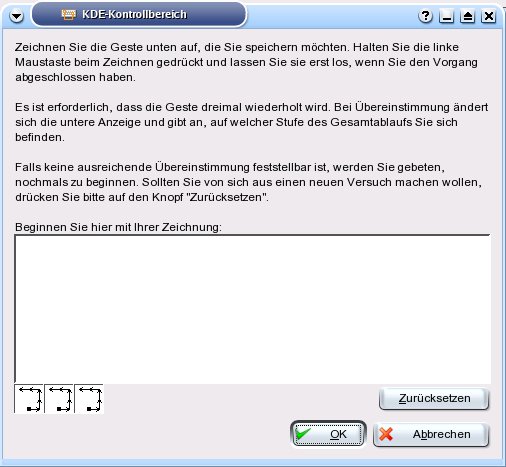
Abbildung 2: In diesem Eingabefeld müssen Sie die Geste drei Mal zeichnen.
Programme mit Tastenkombinationen starten
Wie am Namen erkennbar, kann Khotkeys nicht nur Mausgesten programmieren, sondern auch Programme mit Tastenkombinationen starten oder ganze Textphrasen per Tastenkombination in einen Editor übernehmen. Dazu lohnt es sich, eine separate Aktionsgruppe anzulegen. Wählen Sie dazu Globale Einstellungen aus und klicken Sie dann auf Neue Gruppe. Geben Sie dieser anschließend im Feld Allgemein einen eigenen Namen. Klicken Sie dann auf die neu erstellte Gruppe und auf Neue Aktion. Die neue Aktion soll das Email-Programm Kmail über eine Tastenkombination starten.
Nennen Sie also die Aktion zum Beispiel Kmail starten. Benutzen Sie ein anderes Mailprogramm, so ändern Sie den Namen dementsprechend ab. Als Aktionstyp wählen Sie Tastenkürzel -> Befehl/Adresse einfach. Klicken Sie anschließend auf den Reiter Tastenkürzel, sehen Sie eine Taste mit der Aufschrift Keine. Klicken Sie die Taste an und geben Sie dann die Kombination Ihrer Wahl ein, zum Beispiel [Strg]+[K]. Sollte die gewählte Tastenkombination schon belegt sein, weist Sie Khotkeys darauf hin. Anderenfalls übernimmt das Programm die Kombination und zeigt sie im Fenster an. Auf dem Reiter Befehl / Adresse-Einstellungen geben Sie nun das Programm an, das Khotkeys aufrufen soll. Für Kmail schreiben Sie einfach kmail. Um Kmail zu starten hätte auch der Aktionstyp K-Menü-Eintrag (einfach) funktioniert. Dieser Typ greift auf im K-Menü vorhandene Einträge zurück.
Mit freundlichen Grüßen
Sehr Interessant ist der Aktionstyp Tastenkürzel -> Tastatureingabe (einfach) Hiermit können Sie Tastendrücke simulieren. Nehmen Sie als Beispiel den Satz Mit Freundlichen Grüßen, Hans Meier für den Abschluss eines Briefes in der Textverarbeitung, im Mailprogramm, im Newsreader oder im Texteditor. Mit Khotkeys könne Sie diesen Satz automatisch einfügen, egal in welcher Anwendung.
Und so funktioniert es: Erstellen Sie in der Gruppe Tastenkombinationen durch Klick auf das Symbol Neue Aktion einen neuen Eintrag und nennen diesen zum Beispiel MfG. Als Aktionstyp wählen Sie Tastenkürzel -> Tastatureingabe (einfach) und als Beschreibung Schreibt MfG mit Namen. Wechseln Sie auf den Reiter Tastenkürzel und wählen Sie sich eine Tastenkombination aus, zum Beispiel [Strg]+[Y]. Anschließend wechseln Sie zu Einstellungen zu Tastatureingaben. IHier geben Sie nun alle Tasten ein, deren Druck simuliert werden soll. Dabei ist es wichtig, dass jede Taste durch einen Doppelpunkt : getrennt wird. Der geplante Satz Mit freundlichen Grüßen, Hans Meier würde im Eingabefeld so aussehen:
Shift+M:i:t:space:f:r:e:u:n:d: \
l:i:c:h:e:n:space:Shift+G:r: \
ü:ß:e:n:,:return:Shift+H:a:n:s:\
space:Shift+M:e:i:e:r:
Großbuchstaben müssen Sie dazu mit Shift+ schreiben, über weitere Steuertasten gibt Kasten 1 Auskunft.
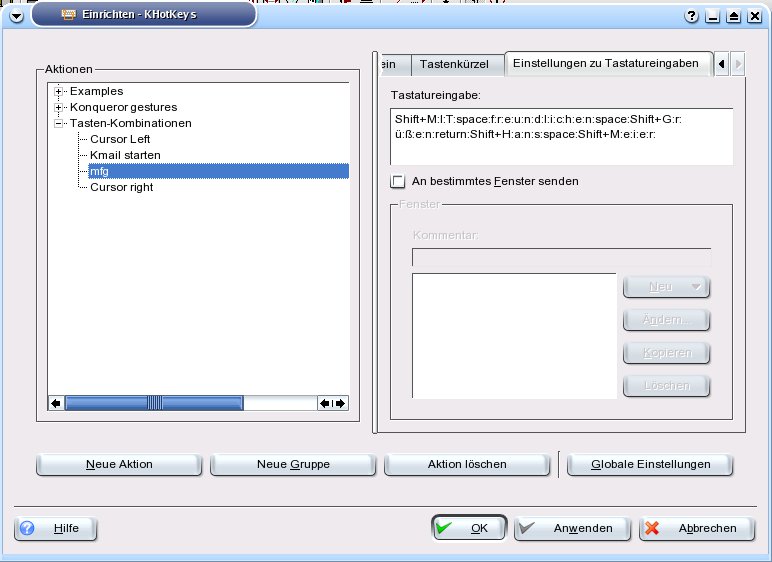
Abbildung 3: Jeder Tastendruck muss durch einen Doppelpunkt getrennt sein.
Tabelle 1: Steuertasten
| Funktion | Befehl |
|---|---|
| Cursor hoch | up |
| Cursor runter | down |
| Cursor links | left |
| Cursor rechts | right |
| Leertaste | space |
| Shift | shift |
| Alt | Alt |
| Enter | return |
| Doppelpunkt | Shift+; |
Menü-Steuerung
In diesem Beispiel haben Sie die Möglichkeit Tastendrücke zu simulieren dazu genutzt um einen Text zu schreiben. Eben so gut lassen sich auch Menüaufrufe eines Programms simulieren. Manche Funktionen eines Programms sind in Untermenüs versteckt. Lästig wenn man auf diese in der Praxis öfters zugreifen muss. Die Konqueror-Funktion Ansicht | Anzeigemodus | Mehrspaltige Ansicht lässt sich zum Beispiel durch die Tasten [Alt+A] / [Cursor rechts] / [Cursor runter] / [Cursor runter] / [Enter] aufrufen. Simuliert Khotkeys diese Tasten für Sie, können Sie die mehrspaltige Ansicht über eine Mausgeste oder über eine einfachere Tastenkombination aufrufen.
Legen Sie dazu einen weiteren Tastenkürzel -> Tastatureingabe (einfach)-Eintrag an, weisen auch diesem eine Tastenkombination und einen signifikanten Namen zu, und geben als Tastatureingabe alt+a:right:down:down:return ein. So können Sie übrigens auch in Menüs navigieren, deren Funktionen nicht mehr durch einzelnen Tasten anwählbar sind.
Weitere Aktionstypen
Mittels des Aktionstyp Generisch lassen Sich Gesten und Tastaturkombinationen beliebig kombinieren. So können Sie zum Beispiel über eine Mausgeste ein Programm starten oder eine vorhandene Tastenkombinationen auf ein selbstdefinierte umlenken. Wählen Sie dazu nachdem Sie einen neuen Eintrag angelegt haben, unter Auslöser mittels Neu , womit Sie etwas auslösen möchten, mit einem Kurzbefehl, einer Geste oder einer Fensteraktion. Danach legen Sie über den Reiter Aktionen fest, was geschehen soll. Hier haben Sie die Auswahl zwischen Befehl/Adresse, K-Menü-Eintrag, DCOP-Aufruf, Tastatureingabe und Fenster aktivieren. Über den Reiter Bedingungen legen Sie schließlich fest, wann die Aktion geschehen soll.
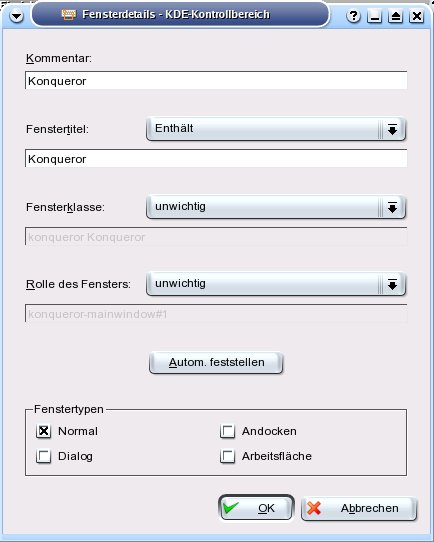
Abbildung 4: Die Fensterdetails.
Funktionen einschränken
Haben Sie viele eigene Funktionen hinzugefügt, stellen sich gerne Nebeneffekte ein. So beutzt ein anderes Programm vielleicht diese Tastenkombination für ein völlig anderes Menü. In diesem Fall aktivieren Sie die Option An bestimmtes Fenster senden im Menü Einstellungen zu Tastatureingaben. Geben Sie ein aussagekräftigen Kommentar ein und wählen anschließend im Drop-Down-Menü NeuEinfaches Fenster. Im folgenden Dialog Fensterdetails müssen Sie das Programmfenster festlegen. Meist reicht es, den Fenstertitel mit dem Programmnamen (in diesem Beispiel Konqueror) anzupassen.
Kasten1: Mausgesten
Mausgesten hat der Hersteller Opera Software für seinen Internetbrowser Opera eingeführt. Er suchte nach einer Lösung um die geläufigsten Browser-Aktionen wie ZurückVor oder Neu Laden ohne lange Maus-Wege zur Menüleiste zurücklegen zu können. Das überzeugende Ergebnis – die Mausgesten – haben mittlerweile auch die Mozilla- und Konqueror-Entwickler in ihre Browser übernommen. Da es sich bei Konqueror zusätzlich noch um einen Datei-Manager handelt, lassen sich die Mausgesten auch beim Durchstöbern von lokalen Verzeichnissen anwenden.
Die Funktionsweise ist verblüffend einfach und geht einem nach kurzer Lernphase ins Blut über. Sie drücken die mittlere Maustaste, beschreiben mit der Maus die Geste und lassen die Maustaste los. Für Browser zurück zeichnen Sie zum Beispiel eine Linie von rechts nach links. Die Geste wird von Konqueror interpretiert und die gewünschte Aktion ausgeführt.



