


Mal mehr, mal weniger nützlich, aber immer schön anzusehen, ist das Programm Superkaramba mit all seinen Themes, die Ihrem Desktop seine ganz persönliche Note verleihen.
Korner
In dieser Rubrik stellen wir Monat für Monat Tools vor, die sich bei der Arbeit unter KDE als besonders nützlich erweisen, eine Aufgabe erfüllen, die sonst geflissentlich unbeachtet bleibt, oder einfach nur zu den netten Dingen im Leben gehören, die man – einmal entdeckt – nicht mehr missen möchte.
Fast schon Programm ist der Name der Desktop-Erweiterung Superkaramba, die – einmal installiert – für viel Karamba auf der Bildschirmoberfläche sorgt. Dabei ist das Einsatzgebiet breit gefächert: Seien es Informationen zur Prozessorauslastung, der Speichernutzung, ein Log-File oder die Schlagzeilen eines Nachrichtenanbieters – Superkaramba setzt sie alle passend ins Bild.
Einer der größten Pluspunkte der Anwendung ist seine Wandlungsfähigkeit. Mit nur wenigen Skript-Zeilen lässt sich das Programm ganz dem eigenen Geschmack anpassen. Von daher gibt es auch keine Karamba-Standardkonfiguration, die wir Ihnen vorstellen könnten. Stattdessen haben wir Ihnen einen bunten Strauß an vorgefertigten Beispielen (auch Themes genannt) zusammen gestellt, die entweder nützlich sind oder manchmal einfach nur schön ausschauen.
Vielleicht kennt der ein oder andere schon das Vorgängermodell mit dem Namen Karamba. Aktuell ist jedoch der in diesem Artikel im Mittelpunkt stehende Nachfolger Superkaramba. Dessen Hauptneuerung ist die Fähigkeit, Python-Skripte zu verarbeiten. Nicht zu letzt aufgrund dieser Ergänzung lässt sich das Programm nun noch interaktiver nutzen.
Derzeit arbeiten die Entwickler fieberhaft an der nächsten Generation der Desktop-Erweiterung, allerdings ist der Release-Kandidat der 1.0er Version noch so unstabil, dass wir im Folgenden die aktuelle stabile Version 0.34 beschreiben. Sie erhalten diese auf der Homepage des Projekt unter http://netdragon.sourceforge.net/index.php?page=Download%20SuperKaramba.
Wie so oft bei Work in Progress finden sich leider auch hier derzeit noch keine offiziellen RPM-Pakete, so dass Sie Superkaramba nach erfolgreichem Download und dem Entpacken aus den Sourcen selbst kompilieren müssen. Dies erledigen Sie einmal mehr mit dem Dreischritt configure; make; make install. Und wie üblich sollten Sie nicht vergessen, die Umgebungsvariable KDEDIRS mit den Oberverzeichnissen, die auf Ihrem System KDE-Software enthalten, zu füttern wie etwa
export KDEDIRS=/opt/kde3:/usr/local/kde
Haben Sie die Sourcen erfolgreich kompiliert, finden Sie im Startmenü den Eintrag DienstprogrammeSuperKaramba, mit dem Sie das Programm bequem per Mausklick starten. Alternativ erfüllt die Eingabe von superkaramba & in einer Terminalemulation Ihrer Wahl den gleichen Zweck. Lohn Ihrer Bemühungen ist ein Begrüßungsbildschirm wie in Abbildung 1, der Ihnen die Wahl hinsichtlich der weiteren Vorgehensweise lässt.
Ein Klick auf Help… führt bei einer bestehenden Internet-Verbindung direkt auf die Hilfeseite des Programms, Download… steuert die offizielle Themes-Seite der Anwendung an (direkte Links zu den aktuellen Themes finden Sie zusätzlich noch in der rechten Fensterhälfte) und mit einem Klick auf Open… können Sie in einem Auswahlbildschirm bereits auf Ihrem Rechner vorhandene Superkarmaba-Themes laden.
Noch eine kleine Randbemerkung: Trotz der voreingestellen Download-Seite sollten Sie es nicht versäumen, einmal bei http://www.kde-look.org vorbeizuschauen. Dort finden Sie nämlich derzeit in der eigenen Karamaba-Sektion weit mehr Superkaramba-Themes als auf der Projektseite. Glaubt man den Entwicklern, dürfte sich das allerdings noch ändern, da das Themes-Archiv bald die Beta-Phase hinter sich lässt und kräftig erweitert werden soll.

Abbildung 1: Der Begrüßungsbildschirm führt Sie an für Superkaramba wichtige Orte.
Außerdem nistet sich in der Kontrollleiste im System-Tray ein kleines Kanonenkugel-Icon ein, mit dem Sie zum einen jederzeit Zugriff auf die geladenen Themes erhalten, zum anderen zusätzliche Themes laden oder bereits geladene Themes schließen (Abbildung 2).
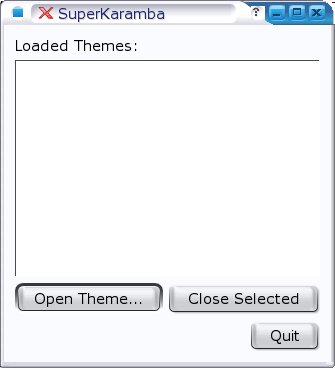
Abbildung 2: Dieses Fenster enthält später die geladenen Themes.
Voll im Thema
Wie bereits weiter oben angedeutet, laden Sie vorhandene Themes per Auswahlfenster nach einem Klick auf Open. Im Ursprungspaket enthalten ist das Test-Theme main.theme, das sich im Verzeichnis superkaramba-0.34/examples/autoHide/ versteckt. Wie Sie in Abbildung 3 erkennen können, stellt Ihnen dieses unter anderem die Systemzeit, die Prozessorlast oder die Speicherauslastung dar. Wie alle Themes fügt es sich durch den Transparenz-Effekt nahtlos auf Ihrem Desktop ein. Achtung: Das sieht übrigens nur gut aus, wenn für die jeweilige Arbeitsfläche ein Hintergrundbild definiert ist, sonst kann es sein, dass Sie nicht allzuviel erkennen können.

Abbildung 3: Alle nötigen Informationen formschön verpackt.
Klicken Sie mit der rechten Maustaste auf das Theme, öffnet sich ein Kontextmenü, in dem Sie wahlweise ein weiteres Theme laden (Open new theme), die Position des Themes fixieren beziehungsweise lösen (Toggle locked position) das Theme schließen (Close this theme), das ganze Programm beenden (Quit) oder den Quelltext des Themes bearbeiten können. Wählen Sie den letzten Punkt Edit Theme lädt Superkaramba den Quelltext des aktuellen Themes in Ihren Standard-Editor. Wie Sie mit Hilfe der verschiedenen Parameter Aussehen und Funktionalität des Themes den eigenen Wünschen anpassen, erfahren Sie zum Beispiel auf folgender Seite http://netdragon.sourceforge.net/index.php?page=Create+A+Theme oder unter http://www.efd.lth.se/~d98hk/karamba.
Treiben Sie es bunt
Ähnliche Informationen wie in der Datei main.theme, allerdings deutlich bunter, bietet Ihnen das Theme Ubermon (http://www.kde-look.org/content/show.php?content=13166). Es zeigt Ihnen zusätzlich Kernel- und KDE-Version an und versorgt Sie neben einem Network-Traffic-Monitor mit dem Output des Uptime-Kommandos und einer Steuerung für den beliebten Audio-Player XMMS.

Abbildung 4: Neben Informationen steuern Sie mit dem Ubermon-Theme auch noch den MP3-Player.
Voll durchkalkuliert
Dank des Themes Dashboard Calculator 1 (http://www.kde-look.org/content/show.php?content=14426) machen Sie künftig die Rechnung nicht mehr ohne den Wirt, sondern mit einem gut ausgestattetem Taschenrechner. Dessen Anmutung erinnert übrigens stark an Mac OS X wie Abbildung 5 zeigt. Achtung: Wer sich als KDE-User mittlerweile an den Einmal-Klick gewöhnt hat – in dieser Anwendung braucht es in der Ursprungseinstellung einen Doppelklick für Eingaben und Rechenoperationen. Wenn Sie dieser Umstand in den Wahnsinn treibt, dann öffnen Sie mit einem Klick mit der rechten Maustaste das Kontextmenü und fixieren das Theme. Danach verhält es sich wie gewohnt.
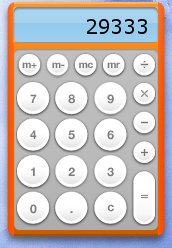
Abbildung 5: Der Dashboard Calculator erinnert nicht nur im Aussehen an Mac OS X.
Angebot und Nachfrage
Das Theme MyAuction hilft Ihnen dabei, Online-Autkionen im Blick zu behalten, bei denen Sie mitsteigern (http://www.kde-look.org/content/show.php?content=15347) . Es zeigt Ihnen den Titel der Auktion sowie den aktuellen Stand der Gebote, so dass Sie einfach entscheiden können, ob es sich lohnt weiterzubieten, oder ob Sie lieber austeigen. Das kleine Programm ist in mehrere Sprachen lokalisiert, darunter auch in deutsch. Es arbeitet mit der internationalen Plattform Ebay zusammen sowie mit dem polnischen Portal Allegro.pl zusammen.
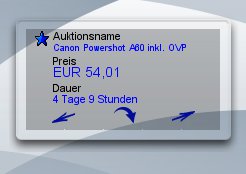
Abbildung 6: Lohnt sich ein Gebot noch? MyAuction hilft, die Auktionen im Blick zu behalten.
Heiter bis wolkig
Regenschirm oder Sonnentop? Wintermantel oder Lichtschutzfaktor? Wettertechnisch gut gerüstet sind Sie mit dem Theme Liquid Weather (http://www.message.co.nz/~matt-sarah/lwp-3.1.1.tar.bz2. Dieses versorgt Sie nicht nur mit den aktuellen Wetterbedingungen, sondern stellt Vorhersagen bis zu fünf Tagen grafisch hübsch aufbereitet bereit. Einmal geladen, können Sie es bequem per Kontextmenü (Configure theme) konfigurieren (Abbildung 7).

Abbildung 7: Leider lässt sich das Wetter nicht so leicht ändern, wie Sie das Theme via Kontextmenü.
Am leichtesten finden Sie Ihre Stadt via dem Menüpunkt Find location on weather.com – hier geben Sie einfach die Stadt, die Sie suchen, in englischer Sprache ein. Und lassen Sie sich nicht irritieren, wenn nach dieser Eingabe das Programm ohne irgendein Ergebnis nur Daten zu laden scheint – nach einem Neustart zeigt das Theme beispielsweise anstandlos die Wetterbedingungen im schönen Köln an (Abbildung 8). Empfehlenswert ist es, den Punkt Use metric units (Celsius) zu aktivieren, ansonsten erhalten Sie die Temperaturen in den USA üblichen Fahrenheit angezeigt.
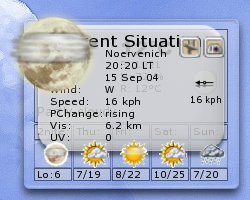
Abbildung 8: Liquid Weather versorgt Ihren Desktop mit allen wichtigen Wetter-Informationen.
Glossar
-
Python
-
Python ist eine Skriptsprache, die Anfang der 90er Jahre von Guido van Rossum entwickelt wurde. Selbst Programmierer mit einer Schlangenphobie dürften ihre Freude daran haben, da sich der Name nicht von der gleichnamigen Schlange sondern der britischen Comedy-Gruppe Monty Python ableitet. Python eignet sich ebenso wie Perl dazu, Scripte für die Linux-Shell zu schreiben und auch ganze Applikationen für den Desktop zu entwicklen. Eine Vielzahl an verfügbaren Modulen (z. B. zur Manipulation von Sound- und Bilddateien, XML-Export) sowie die Tatsache, dass der Interpreter für fast alle Betriebssysteme verfügbar ist, machen Python zu einer Sprache, die universell einsetzbar ist. Im Gegensatz zu Perl und PHP ist Python jedoch von Anfang an als objektorientierte Sprache entwickelt worden.




