


Es muss nicht immer Groupware sein: Mit Kontact haben Sie neben Ihren E-Mails auch Kontakte und Kalender jederzeit zur Hand. Dabei ermöglicht IMAP die konsistente Nutzung von mehreren Arbeitsstationen aus.
Angesichts steigender Postfachgrößen offerieren immer mehr Provider ihren Kunden Zugriff auf einen IMAP-Server. Gegenüber dem bislang meist eingesetzten Post Office Protocol POP kann IMAP mit einigen Vorteilen aufwarten. So lagern die Nachrichten beispielsweise permanent auf dem Server, so dass man – etwa über ein Webmail-Interface – von beliebiger Stelle auf alle Mails zugreifen kann.
Bisher gab es nur wenige Anbieter, die sowohl einen IMAP-Zugang als auch ausreichend Speicherplatz für ein gut frequentiertes Postfach anboten. Seit jedoch Google mit seinem Dienst GMail die Schlacht um die Gigabyte-Mailboxen eröffnet hat, offeriert auch die Konkurrenz zunehmend ähnliche Größenordnungen. Dies macht es für Nutzer mit hohem Mail-Aufkommen zunehmend interessant, die Nachrichten dauerhaft auf dem Server vorzuhalten.
Noch praktischer wäre es, neben den Mails auch gleich auf zentrale gelagerte Kontakte und Kalenderdaten zugreifen zu können. Zu diesem Zweck liefern die meisten Anbieter lediglich ein Web-Interface, einige wenige auch eine Outlook-Anbindung. Unterstützung für Linux dagegen sucht man meist vergebens. Abhilfe schafft hier Kontact [1], der Personal-Information-Management-Client des KDE.
Der Trick
Kontact unterstützt so genannte IMAP-Ressourcen, die ursprünglich für die Anbindung an den Kolab-Server[2] gedacht waren. Dabei handelt es sich schlicht um spezielle Ordner, in denen statt normaler E-Mails Kontakte und Adressdaten gespeichert werden. Diese Folder sind normalerweise nicht sichtbar, lassen sich jedoch zu Testzwecken einblenden.
Da sich der Kolab-Dienst eines ganz normalen IMAP-Servers bedient, lassen sich die IMAP-Ressourcen auch mit einem solchen nutzen. Dies setzt zumindest Kontact 1.0 aus KDE 3.3.0 voraus, es empfiehlt sich jedoch die Verwendung von KDE 3.3.1. Wie Sie ihre KDE Installation unter Suse Linux komfortabel aktualisieren, lesen Sie im Kasten KDE aufrüsten.
Des weiteren muss ein herkömmlicher Online-IMAP- oder besser ein Disconnected-IMAP-Zugang eingerichtet sein. Disconnected IMAP macht vor allem beim Einsatz auf dem Laptop oder nicht dauerhaft mit dem Internet verbundenen Servern Sinn. Zum Einrichten des Zugangs wählen Sie in Kontact unter EinstellungenKMail einrichtenNetzwerk in der Registerkarte Empfang den Button Hinzufügen und entscheiden sich je nach Bedarf für IMAP oder Disconnected IMAP. Die Anwahl der nicht dauerhaft verbundenen Variante veranlasst KMail dazu, eine lokale Kopie aller auf dem Server befindlichen Dateien zu erstellen. Besitzen Sie also bereits eine umfangreiche Mailbox, sollten Sie an dieser Stelle eine Kaffeepause einplanen.
Ist das Postfach eingerichtet, starten Sie unter Diverses den Dialog KMail einrichten. Dort aktivieren Sie den Button Funktionen für Arbeitsgruppen aktivieren. Bei Terminordner sind Unterordner von wählen Sie den Posteingang unterhalb des IMAP-Zugangs. Aber Vorsicht: Markieren Sie hier den normalen Posteingang, können Sie zwar ebenfalls Ihre Dateien speichern, doch werden die Daten dann ausschließlich lokal vorgehalten. Hier handelt es sich um eine typische Fehlerquelle, die Sie beim Auftreten von Problemen überprüfen sollten.
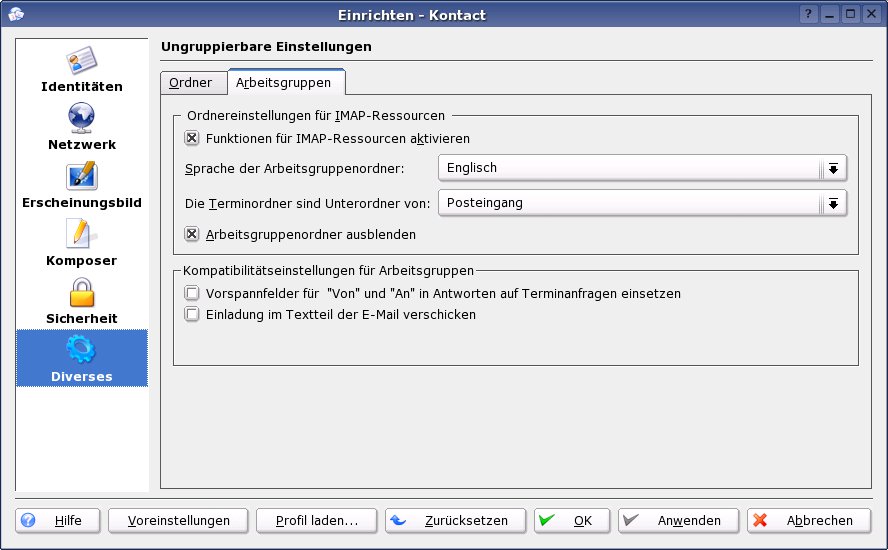
Abbildung 1: Die Spracheinstellungen der Arbeitsgruppenordner sind nur dann von Interesse, wenn Sie auch Microsoft Outlook zum Zugriff einsetzen wollen.
Existieren die Arbeitsgruppenordner noch nicht, dann legt Kontact sie automatisch an. In welcher Sprache das Programm sie benennt, ist in aller Regel nicht weiter von Belang: Sobald alles läuft, werden die Folder ohnehin über die Option Arbeitsguppenordner ausblenden versteckt. Lediglich beim parallelen Einsatz eines Outlook-Clients müssen Sie die Sprachoptionen im Auge behalten, wie wir im folgenden noch sehen werden.
Umzug
Zu guter Letzt müssen Sie noch Kalender und Adressbuch umstellen. Die Aufgaben dagegen nutzen dieselben Einstellungen wie der Kalender und bedürfen keiner Extra-Behandlung. Zunächst einmal legen Sie einen neuen Kalender an, wozu Sie die Übersicht der vorhandener Kalender links unterhalb von Monatsübersicht und Aufgaben nutzen.
Über den Schalter Hinzufügen wählen Sie aus dem Dialog den Punkt Kalender auf IMAP Server via KMail und vergeben einen aussagekräfigen Namen für den neuen Kalender, wie etwa Kalender auf IMAP Server. Nun führt Kontact sowohl den lokalen als auch den neu erstellten Kalender als so genannte Ressource auf.
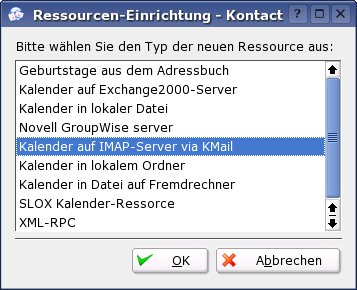
Abbildung 2: Der Umzug auf das IMAP-Konto beginnt mit der Definition eines neuen Kalenders.
Als nächstes gilt es, die Termine allesamt aus dem lokalen Kalender in den neuen zu verschieben. Dazu wählen Sie zunächst den lokalen Kalender aus und kopieren anschließend im Dialog Bearbeiten den entsprechenden Dateisystem-Pfad. Danach deaktivieren Sie die lokale Ressource über die dazugehörige Checkbox.
Im nächsten Schritt sollten alle Termine ausgeblendet sein. Über DateiImportierenKalender zusammenfügen importieren Sie den im vorigen Schritt kopierten Pfad als Adresse und wählen OK. Nun befinden sich alle Termine auf dem IMAP Server.

Abbildung 3: Die Kalender- und Adress-Dateien müssen Sie im neu angelegten IMAP-Konto importieren.
Im Adressbuch verfahren Sie analog: Die Adressbücher verbergen sich unter EinstellungenErweiterungsleiste anzeigenAdressbücher. Auch hier legen Sie eine IMAP-Ressource an, merken sich die URL des lokalen Adressbuchs und importieren diese dann per DateiImportierenvCard importieren.
Vorrechtsfragen
Mit Hilfe der geschilderten Prozedur lassen sich grundsätzlich beliebig viele Rechner an die IMAP-Ressourcen anbinden. Allerdings muss der erste Rechner zuvor mit dem Server Mails ausgetauscht haben. Sind bislang noch keine Termine oder Adressen vorhanden, kann der Migrationsschritt entfallen: Sie deaktivieren in diesem Fall lediglich den lokalen Kalender.
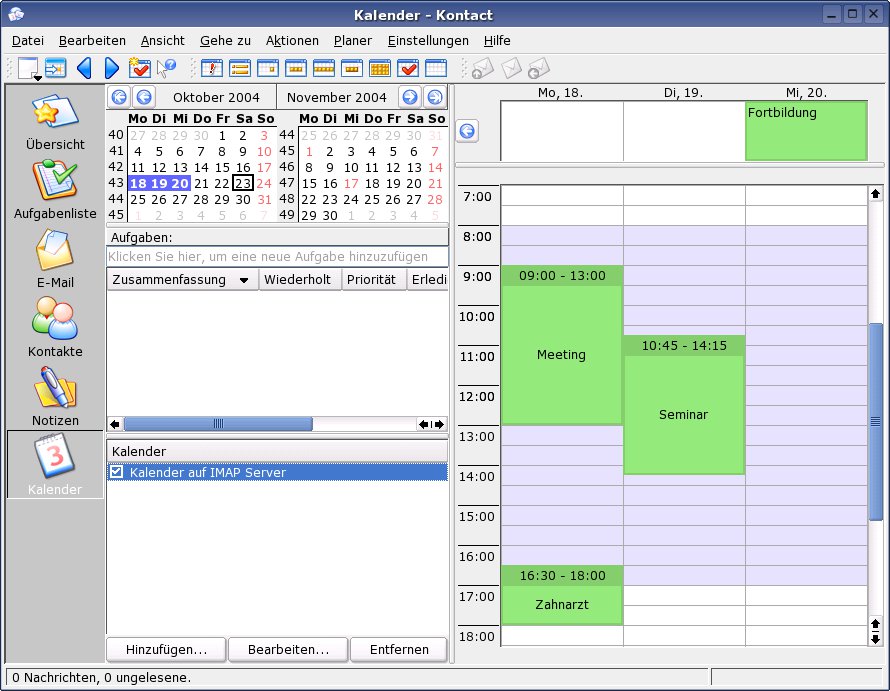
Abbildung 4: Nach dem Umzug auf das IMAP-Konto verwalten Sie Termine und Adressen konsistent auch von mehreren Rechnern aus.
Treten Konflikte auf – etwa wenn bei zwei Clients derselbe Termin vorliegt – erhält der neuere Termin den Vorzug. Eine reguläre Konfliktbehandlung, also etwa das Angebot, beide Termine zusammenzuführen, bietet Kontact jedoch hier nicht an.
Aussichten
Wollen Sie die vorgestellten Möglichkeiten auch unter Windows nutzen, haben Sie zwei Möglichkeiten: Zum einen bietet TheKompany ihren Kolab-kompatiblen Client Athera [3] kostenlos auch für Windows an. Wollen oder können Sie nicht ohne Outlook arbeiten, sollten Sie sich das IMAP-Plugin für Outlook von Toltech [4] näher ansehen. Das ist allerdings lizenzpflichtig und schlägt mit 14 US-Dollar pro Arbeitsplatz zu Buche.
Beide Programme erlauben, die IMAP-Ressourcen auch in der Microsoft-Welt zu verwenden. Um Outlook erfolgreich zum Einsatz zu bringen, müssen die Ressourcen-Ordner jedoch in der Sprache erstellt sein, mit der die eingesetzte Outlook-Version lokalisiert ist.
Es geht voran
Neben der fehlenden Konfliktlösung lässt Kontact zur Zeit vor allem noch die Möglichkeit vermissen, mehrere IMAP-Ressourcen zu verwenden. Beide Funktionen werden mit Version 3.4 des KDE-PIM-Paketes nachgereicht, die auch mit KDE 3.3 funktionieren soll. Das Release der Software steht für Anfang 2005 auf dem Plan.
KDE aufrüsten
Damit alles korrekt klappt, ist mindestens Kontact 1.0 aus KDE 3.3 erforderlich. Als einzige Distribution liefert Suse derzeit mit Version 9.2 das KDE 3.3 aus. Doch auch als Benutzer von Suse 9.1 und 9.0 müssen Sie nicht auf KDE 3.3 verzichten. Es existiert sogar einen sehr bequemer Update-Pfad, der allerdings eine schnelle Netzwerkanbindung voraussetzt: Es sind knapp 800 MByte herunterzuladen.
Zum Update verlassen Sie die grafische Oberfläche und starten an der Konsole als Root das textbasierte YaST. Hier fügen Sie in unter SoftwareInstallationsquelle wechseln den Pfad ftp://ftp.suse.com/pub/suse/i386/supplementary/KDE/update_for_9.1/yast-source/ (bzw. update_for_9.0) hinzu. Anschließend wählen Sie anschließend System-Update. Entstehende abhängigkeiten lassen Sie vom Paketmanager Lösen. Einen etwaigen Konflikt mit kdebase3-suse können Sie gewöhnlich ignorieren. Stoßen Sie danach jedoch auf Probleme mit der Stabilität, müssen Sie kdebase3-suse deinstallieren. Dabei geht dann jedoch die Suse-Integration des KDE verloren.
Glossar
-
IMAP
-
steht für Internet Message Access Protocol. Dieses Prokokoll, das derzeit in der Version 4.1 vorliegt, sieht die komplette Lagerung aller Mails auf dem Server vor. Damit unterscheidet es sich fundamental vom meist eingesetztem Post Office Protocol (POP): Hier wird der Server quasi als Postamt betrachtet, das die Mails nur bis zur Abholung durch den heimischen Rechner zwischenlagert.
-
Kolab-Server
-
Das aus einer Auftragsarbeit entstande Kolab-Projekt implementiert einen Server, der ähnliche Dienste wie Microsoft Exchange zur Verfügung stellt. Kontakt unterstützt die Konzepte von Kolab, zu denen auch das Ablegen von Ressourcen in spezielle Ordner statt in eine zusätzliche Datenbank zählt.
-
Ressource
-
Unter einer Ressource versteht Kontact einen Kalender oder ein Adressbuch, das an einem bestimmten Ort (etwa einem anderen Rechner oder einem Groupware-Server) lagert und auf das mittels einer bestimmten Zugangsart (IMAP, ssh, etc.) zugegriffen wird.
Infos
[1] Kontact Homepage: http://www.kontact.org
[2] Kolab Hompage: http://www.kolab.org
[3] Athera Client: http://www.thekompany.com/projects/aethera/
[4] Toltec Outlook Plugin: http://www.toltech.co.za/



