


Wer bei der Qt-Bibliothek gleich an KDE denkt, kennt qlwm noch nicht. Auch dieser schnelle und ressourcen-schonende Fenstermanager basiert auf dem Toolkit von Trolltech.
deskTOPia
Wie Ihr Linux-Desktop aussieht, bestimmen allein Sie. Mit deskTOPia nehmen wir Sie regelmäßig mit auf die Reise ins Land der Window-Manager und Desktop-Umgebungen, stellen Nützliches und Farbenfrohes, Hingucker und hübsches Spielzeug vor.
Es ist ein Kampf, sich unter Linux den richtigen Desktop zusammenzubauen. Zwar liefern die Distributionen unzählige Window-Manager mit, doch trotzdem ist nicht für jeden der richtige dabei. Wer immer noch auf der Suche nach einer performanten und dennoch komfortablen Arbeitsoberfläche ist, sollte sich den auf Qt basierten qlwm[1] ansehen: Dieser schnelle Window-Manager bringt alles mit, was einen gut ausgestatteten Desktop ausmacht: eine Task-Leiste mit Mail-Monitor und Uhr, ein Startmenü und virtuelle Desktops.
Installation
qlwm gibt es ausschließlich im Quellcode: der Griff zum Compiler ist daher Pflicht. Damit das problemlos klappt, müssen die Qt-Bibliothek und das entsprechende Entwicklerpaket installiert sein. Sind diese Pakete vorhanden, entpacken Sie das qlwm-Archiv von unserer Heft-CD oder der Homepage des Projekts mit dem Befehl tar -xzf qlwm-3.1.tar.gz. Wechseln Sie in das dabei entstandene Verzeichnis qlwm-3.1 und übersetzen Sie den Fensterherrscher mit make. Ein abschließendes su -c "make install" installiert ihn nach /usr/local/qlwm/. Dabei erzeugt make install zusätzlich den symbolischen Link /usr/local/bin/qlwm. Ein abschließendes make install-config kopiert die qlwm-Grundkonfiguration in Ihr Home-Verzeichnis. Neben dem Fenstermanager selbst hat der make-Befehl gleich noch zwei Applets für die qlwm-Taskbar übersetzt: die unvermeidliche Uhr und ein Tool, das Sie über neue E-Mails informiert.
Erster Start
Melden Sie sich im Textmodus am System an, sorgen Sie mit der Zeile
exec /usr/local/bin/qlwm
in der Datei ~/.xinitrc dafür, dass startx den neuen Window-Manager startet. Beim grafischen Login über KDM oder GDM ist die Sache etwas komplizierter: Wie Sie einen neuen Fenstermanager in die Auswahl dieser grafischen Anmeldeprogramme integrieren, verraten wir im Artikel Hereinspaziert in dieser Ausgabe.
Nach dem ersten Start präsentiert sich qlwm mit einer aufgeräumten Oberfläche, die eine Task-Leiste am unteren Bildschirmrand ziert (Abbildung 1). Darin integriert warten mehrere Tools: von links nach rechts ein Pager, eine Schaltfläche, die die Fensterliste auf den Plan ruft, und der Menü-Button. Rechts unten sitzen die Uhr und der Mail-Monitor. Der Post-Melder überwacht die Datei /var/spool/mail/benutzername und färbt sich rot, sobald eine neue Nachricht eintrudelt. Anwender, die ihre Post mit fetchmail[2] vom Provider abholen, haben so den Status ihrer Mailbox immer im Blick.
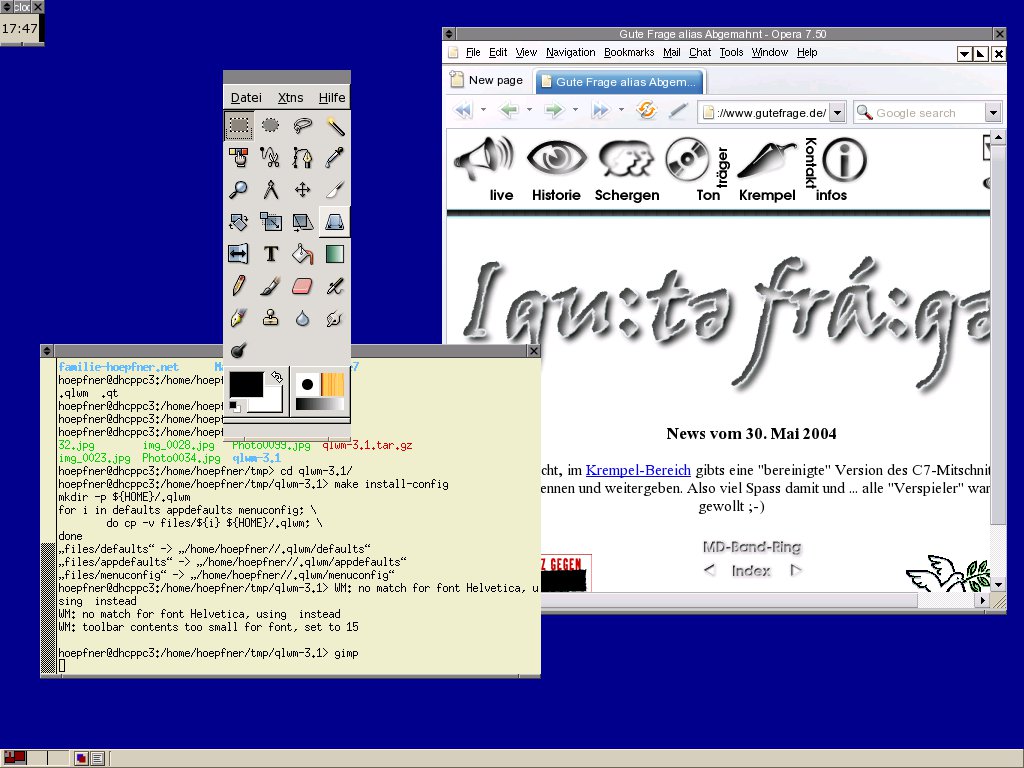
Abbildung 1: qlwm bietet eine Task-Leiste mit Startmenü, Mail-Monitor, Uhr und Pager.
Die Fensterdekoration ist schlicht und besteht aus zwei Anfassern am unteren Rand zum Vergrößern und Verkleinern sowie einer Titelleiste. Hinter dem Button links oben verbergen sich gleich drei Funktionen, die Sie abhängig von der verwendeten Maustaste aufrufen. Ein Linksklick minimiert das Fenster, ein Rechtsklick maximiert es. Denselben Effekt erreichen Sie mit einem Rechtsklick auf eine beliebige Stelle der Titelleiste. Klicken Sie den Button mit der mittleren Maustaste an, aktivieren Sie den Kachelmodus: Dann ordnet qlwm alle Fenster nebeneinander statt übereinander an, so dass Sie auch mehrere Fenster optimal im Blick haben. Der rechte Knopf dient zum Schließen des Fensters. ÜberDrag & Drop mit der linken Maustaste können Sie Fenster an der Titelleiste packen und verschieben. Ein Klick mit der mittleren Maustaste auf diese Leiste öffnet das Fenstermenü (Abbildung 2), in dem Sie z. B. festlegen, ob Sie ein Fenster auf allen drei Desktops haben wollen. Der richtige Schalter dafür ist Sticky (klebrig).
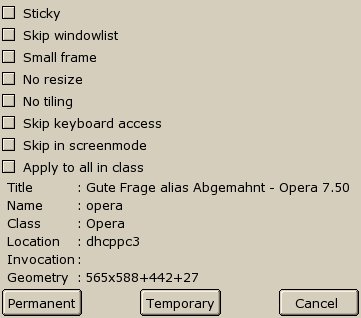
Abbildung 2: In diesem Menü legen Sie die Fenstereinstellungen fest.
Unter Distributionen mit einer zu hohen Version von Qt, etwa Suse Linux 9.1, gibt es leider einen kleinen Schönheitsfehler: Die Uhr und der Mail-Monitor starten in einem eigenen Fenster und nicht wie vorgesehen als Applet in der Task-Leiste. Das liegt daran, dass sich die Klassenbezeichner geändert haben; sie beginnen jetzt mit einem Großbuchstaben. Um qlwm davon zu überzeugen, die Uhr in die Task-Leiste einzubetten, bearbeiten Sie die Datei ~/.qlwm/appdefaults. Öffnen Sie sie mit einem Text-Editor und ändern Sie dclock ToolBar in Dclock ToolBar. Ebenso versehen Sie biff mit einem führenden Großbuchstaben.
Konfiguration
Neben dieser Konfigurationsdatei, die die Grundeinstellungen für Anwendungen aufnimmt, gibt es noch zwei weitere unter ~/.qlwm/. Die Datei menuconfig enthält die Einträge des qlwm-Startmenüs, in der Datei defaults passen Sie das Verhalten des Fenstermanagers an. Ist Ihnen die Task-Leiste zu klein, ändern Sie den Parameter hinter ToolbarHeight auf einen höheren Wert.
Am Ende dieser Datei finden Sie die Autostart-Konfiguration von qlwm. Die Einträge beginnen mit Exec gefolgt von dem zu startenden Programm. Soll zum Beispiel unter Suse Linux das Powersave-Frontend kpowersave automatisch starten, erledigt das die Zeile Exec kpowersave. Legen Sie zusätzlich Wert auf das passende Applet in der Task-Leiste, fügen Sie Kpowersave ToolBar in die Datei ~/.qlwm/appdefaults ein, damit sich das kpowersave-Applet neben der Uhr einnistet (Abbildung 3).

Abbildung 3: “qlwm” verträgt sich auch mit KDE-Applets.
Ähnlich einfach erweitern Sie das Menü um zusätzliche Programmstarter. Dazu passen Sie die Datei ~/.qlwm/menuconfig an. Sie ist sehr übersichtlich aufgebaut, und um Sie zu bearbeiten, müssen Sie gerade einmal drei Optionen kennen: Die Anweisung Separator fügt eine Trennlinie in das Menü ein, mit Entry Name Programm erzeugen Sie einen Eintrag für ein bestimmtes Programm. Entry dient für qlwm als Schlüsselwort. Der Name ist frei wählbar und legt fest, wie der Eintrag heißt. Als Programm tragen Sie den Befehl ein, den der Fenstermanager bei Auswahl des Menüpunkts ausführen soll. Da Menüeinträge, die in thematisch passenden Ordnern liegen, den Desktop übersichtlicher machen, kennt qlwm Untermenüs: Ein solches beginnt mit Menu Name, danach folgen in separaten Zeilen die zu startenden Programme, und das Schlüsselwort End schließt das Untermenü. Ein Eintrag zum Start von Sylpheed und Thunderbird könnte so aussehen:
Menu Internet
  Entry "Thunderbird" thunderbird
  Entry "Sylpheed" sylpheed
End
Fazit
qlwm ist ein schlanker und vor allem schneller Fenstermanager. Leider bietet er keine Option, eigene Tastenkürzel zu definieren, und ist daher besser für Mausliebhaber geeignet. Zwar sind die in Tabelle 1 aufgelisteten Shortcuts vordefiniert, sie lassen sich aber weder verändern, noch bietet qlwm die Möglichkeit, beliebige Applikationen auf Tastendruck zu starten.
Tabelle 1: Tastenkürzel für qlwm
| Tastenkürzel | Funktion |
|---|---|
| [Alt-Umschalt-Tab] | Wechselt zum vorigen Fenster auf dem aktuellen Desktop. |
| [ALT-Tab] | Wechselt zum nächsten Fenster auf dem aktuellen Desktop. |
| [Strg-Umschalt-Tab] | Wechselt zum vorigen virtuellen Desktop. |
| [Strg-Tab] | Wechselt zum nächsten virtuellen Desktop. |
| [Alt-F12] | Bring das am weitesten hinten liegende komplett verdeckte Fenster in den Vordergrund. |
| [Alt-F11] | Aktiviert und deaktiviert den Vollbildmodus für Fenster des aktuellen Desktops. Im Vollbildmodus können Sie nicht auf einen anderen Desktop wechseln. |
| [Alt-F10] | Aktiviert den Kachelmodus für den aktuellen Desktop. |
| [Alt-F9] | Versteckt das aktuelle Fenster. Es erscheint nur in der Fensterliste, nicht aber in der Task-Leiste. |
| [Strg-Esc] | Öffnet die Fensterliste. |
| [Alt-Esc] | Öffnet das Startmenü. |
Der Autor
Hagen Höpfner ist wissenschaftlicher Mitarbeiter am Institut für Technische und Betriebliche Informationssysteme der Fakultät für Informatik an der Otto-von-Guericke-Universität Magdeburg. Was er dort so alles treibt, steht unter http://wwwiti.cs.uni-magdeburg.de/~hoepfner/. In seiner Freizeit spielt der begeisterte Vater Gitarre in der Rockband “Gute Frage” (http://www.gutefrage.de/).
Glossar
-
Applets
-
Applets sind kleine Programme, die sich in eine Task-Leiste einbinden. Es handelt sich entweder um eigenständige Programme wie eine Uhr oder die Miniapplikationen bieten Zugriff auf spezielle Funktionen komplexerer Anwendungen, etwa in Form einer Statusanzeige.
-
Pager
-
Fast alle Fenstermanager bieten mehrere Arbeitsflächen. Mit dem Pager schaltet man zwischen den virtuellen Desktops hin und her. Einige Pager geben eine grobe Übersicht über die geöffneten Fenster einer Arbeitsfläche.
Infos
[1] qlwm: http://qlwm.get.to/
[2] Heike Jurzik, “Post auf Kommando”, LinuxUser 10/2002, S. 81 f., http://www.linux-user.de/ausgabe/2002/10/081-fetchmail/index.html




