


Sowohl KDE als auch GNOME bringen einen eigenen Display-Manager mit. Welche Funktionen KDM und GDM bieten und wie man die beiden konfiguriert, erklärt dieser Artikel.
Auf vielen Systemen ist er das erste grafische Programm, das der Benutzer sieht: der Display- oder Login-Manager. Standardmäßig starten nahezu alle großen Distributionen automatisch das X Window System. Dort melden Sie sich mit Ihrem Benutzernamen und Passwort am System an, wählen eine Arbeitsumgebung aus und haben oft weitere Optionen wie den Computer herunterzufahren oder neu zu starten.
Die verbreitetsten Display-Manager sind KDM vom KDE-Projekt und das Gnome-Pendant GDM. Daneben gibt es noch einige Alternativen, wie etwa den Klassiker XDM oder den schlanken WDM. Der Login-Manager ist unabhängig von der später gestarteten Arbeitsumgebung. Selbst eingefleischte KDE-Fans können sich am GDM anmelden, um ihre Lieblingsumgebung zu starten. Der einzige Nachteil ist, dass dabei zusätzlich viele Gnome-Bibliotheken auf der Festplatte landen und wertvollen Speicherplatz belegen. Dieser Artikel erklärt, wie Sie unter Fedora Core 2, Suse Linux 9.1 und Mandrake Linux 10.0 den Display-Manager wechseln und konfigurieren und wie Sie zusätzliche Fenstermanager in seinen Auswahldialog integrieren.
Grundlagen
Schon wenn man Linux installiert, spielen die meisten Distributionen einen Display-Manager ein. Suse und Mandrake Linux setzen standardmäßig auf den KDM (Abbildung 1), Fedora benutzt den GDM (Abbildung 2). Will man die jeweilige Alternative testen, gilt es, sie erst einmal nachzuinstallieren. Während sich GDM bei Fedora Core 2, Suse und Mandrake Linux überall im Paket gdm verbirgt, steckt der KDM in unterschiedlich benannten RPM-Paketen. Unter Suse Linux heißt das passende Päckchen kdebase3-kdm, Mandrake Linux nennt es kdebase-kdm, und Fedora-Nutzer landen mit kdebase einen Treffer.
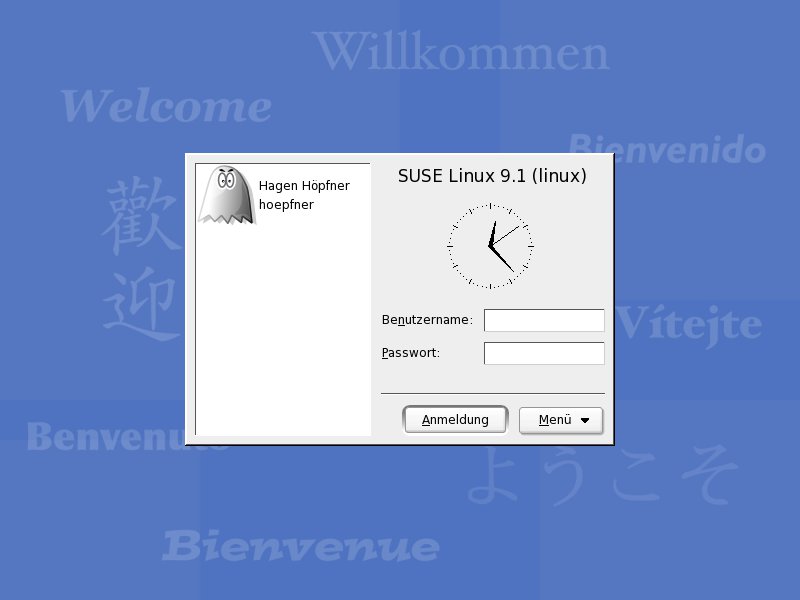
Abbildung 1: Der KDM-Anmeldebildschirm von Suse Linux.
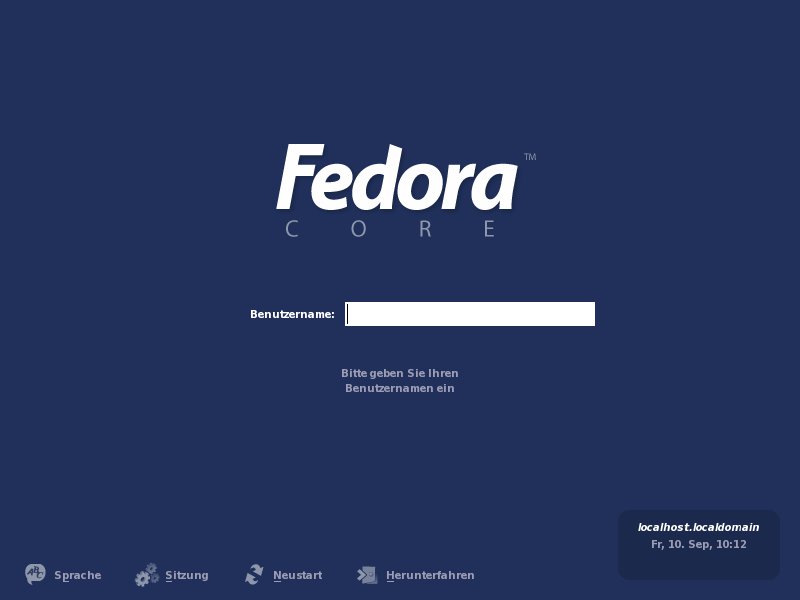
Abbildung 2: Unter Fedora Core 2 empfängt GDM den Benutzer.
Unter Mandrake und Suse Linux bekommt man den Display-Manager gar nicht zu Gesicht, wenn man bei der Installation die automatische Anmeldung aktiviert hat. Das ist zwar für Einzelplatzrechner, auf denen der Benutzer nur mit einer Oberfläche arbeitet, akzeptabel, hat jedoch mehrere Nachteile: Zum einen ist die Auswahl einer alternativen Oberfläche ziemlich umständlich, zum anderen kann nach dem Start des Systems jeder problemlos auf die Daten des angemeldeten Benutzers zugreifen.
Um unter Suse Linux das Autologin zu deaktivieren, benutzen sie YaST und den Editor für /etc/sysconfig/-Dateien im Abschnitt System. Ändern Sie den Eintrag DesktopDisplay managerDISPLAYMANAGER_AUTOLOGIN so, dass in der rechten Fensterhälfte die leere Zeichenkette anstelle des Benutzernamens steht [1].
Unter Mandrake Linux hilft das Konfigurations-Tool drakconf. Im Abschnitt Systemstart sind Sie bei dem Punkt Automatisch anmelden am richtigen Ort. Ändern Sie dort einfach die Auswahl auf Nein, ich will kein Autologin. Deaktivieren Sie nicht versehentlich die Checkbox Arbeitsoberfläche nach dem Hochfahren automatisch starten. Diese Einstellung bewirkt, dass das grafische System gar nicht mehr automatisch startet, sondern dass Sie sich auf einer Textkonsole anmelden müssen. Erst der Befehl startx bringt Sie von dort zum KDE-Desktop.
Zwischen GDM und KDM umschalten
Um den voreingestellten Display-Manager zu ändern, bedarf es bei Mandrake Linux und Fedora Core 2 manueller Eingriffe in Konfigurationsdateien. Beide benutzen die Datei /etc/X11/prefdm, um das Login-Programm zu starten. Welches das ist, liest prefdm aus der Umgebungsvariable DISPLAYMANAGER. Worauf sie gesetzt ist, steht in der Datei /etc/sysconfig/desktop. Dort hinein gehört entweder die Zeile DISPLAYMANAGER=”kdm” oder DISPLAYMANAGER=”gdm”. Nach dem nächsten Start der grafischen Oberfläche begrüßt Sie der gewünschte Anmeldemanager.
Unter Mandrake Linux wartet noch eine zusätzliche Besonderheit. Die französische Distribution bringt von Haus aus zwei Varianten des KDM mit: Eine Mandrake-spezifische, die standardmäßig zum Einsatz kommt (Abbildung 4), und den klassischen, unveränderten KDM. Setzt man die Variable DISPLAYMANAGER auf kdm meldet sich nach dem Start des grafischen Systems der Original-KDM. Der von Mandrake Linux modifizierte Login-Manager kommt beim Eintrag DISPLAYMANAGER=”KDE” in /etc/sysconfig/desktop zum Zuge.
Suse-Linux-Nutzer verwebden wiederum den Editor für /etc/sysconfig/-Dateien in YaST. Er ist nichts anderes als ein Frontend, mit dem Sie die Textdateien im Verzeichnis /etc/sysconfig/ bearbeiten. Nutzen Sie lieber einen Text-Editor als YaST, modifizieren Sie die Variable DISPLAYMANAGER unter Suse Linux in der Datei /etc/sysconfig/displaymanager.
KDM im Griff
Wie KDM sich Ihnen präsentiert, hängt von den distibutionseigenen Voreinstellungen ab. Der Suse-KDM fordert in einem Dialog zur Eingabe von Benutzername und Passwort auf und verbirgt unter Menü (Abbildung 3) die Auswahl einer Sitzungsart sowie die Funktionen zum Neustarten des X-Servers und zum Herunterfahren des Systems (Beenden).

Abbildung 3: Unter Suse Linux sehen Sie auf einen Blick alle KDM-Optionen.
Mandrake Linux lässt Sie hingegen zuerst einen Nutzer per Maus auswählen und erwartet erst im nächsten Dialog das Passwort (Abbildung 4). Dort entscheiden Sie sich ebenfalls für die zu startende Arbeitsumgebung. Fedoras KDM kommt optisch eher schlicht daher, verhält sich jedoch ebenso wie der Suse-Linux-KDM.

Abbildung 4: Im KDM von Mandrake Linux geht alles Schritt für Schritt.
Zum Einloggen eignen sich alle drei Varianten. Dennoch gibt es einen guten Grund, die Vorgaben anzupassen: Die Auswahl der Sitzungsarten basiert auf den vorinstallierten Fenstermanagern und Desktop-Umgebungen. Spielen Sie einen zusätzlichen Window-Manager ein, taucht dieser nur dann im Auswahldialog auf, wenn der Distributor schon ein passendes Session-Skript angelegt hat. Fensterherrscher ohne entsprechendes Skript ignorieren KDM und GDM. Ein Beispiel dafür ist der im Artikel Taskbar und Menü inklusive vorgestellte qlwm.
Damit KDM ihn zur Auswahl anbietet, erzeugen Sie einen neuen Sitzungstyp. Anders als noch unter KDE 3.0 und KDE 3.1 gibt es dafür keinen entsprechenden Eintrag im KDE-Kontrollzentrum. Stattdessen müssen Sie als Root ein so genanntes Session-Skript für den Neuzugang anlegen. Das ist eine Textdatei, in der alle Informationen zum jeweiligen Fenstermanager stehen. Unter Suse Linux gehört sie ins Verzeichnis /opt/kde3/share/apps/kdm/sessions/, Mandrake Linux und Fedora Core 2 erwarten sie unter /usr/share/apps/kdm/sessions/. Geben Sie der Datei den Namen qlwm.desktop (den Namensteil vor dem Punkt dürfen Sie frei wählen) und füllen Sie sie mit folgendem Inhalt:
[Desktop Entry]
Encoding=UTF-8
Type=XSession
Exec=/usr/local/bin/qlwm
TryExec=/usr/local/bin/qlwm
Name=QLWM
Das war’s schon. Beim nächsten Einloggen bietet KDM auch den Sitzungstyp QLWM an. Wie eine Sitzung heißt, steht in dem Eintrag hinter Name=, hier QLWM. Allerdings nur, wenn die Datei /usr/local/bin/qlwm existiert und ausführbar ist (TryExec). Wählen Sie diesen Sitzungstyp beim Anmelden aus, startet KDM das hinter Exec festgelegte Programm. KDM sortiert die Sitzungsarten im Auswahlmenü alphabetisch nach den Namen der Session-Skripte. Soll QLWM als erster Eintrag in der Liste erscheinen, reicht es aus, die eben angelegte Datei 00qlwm.desktop statt qlwm.desktop zu nennen.
Optisch in Form
Wem das Look & Feel des KDM nicht zusagt, der sollte einen Blick auf dessen Konfigurations-Tool werfen. Sie finden es im KDE-Kontrollzentrum unter SystemverwaltungAnmeldungsmanager (Abbildung 5). Neben den Karteireitern zur kosmetischen Verfeinerung (Erscheinungsbild, Schrift, Hintergrund), bietet es drei weitere für allgemeine Optionen. So legen Sie unter Herunterfahren fest, wer den Computer ausschalten und neu starten darf. Welche Benutzer KDM in der Auswahlliste anbietet, bestimmen die Einträge unter Benutzer.
Wer sich für noch detailliertere Informationen zur KDM-Konfiguration interessiert, findet unter [2] zumindest ein wenig Lesestoff. Leider ist dieses KDM-Handbuch nicht in allen Bereichen auf dem neuesten Stand, obwohl es selbst für das aktuelle KDE 3.3 gelten soll.
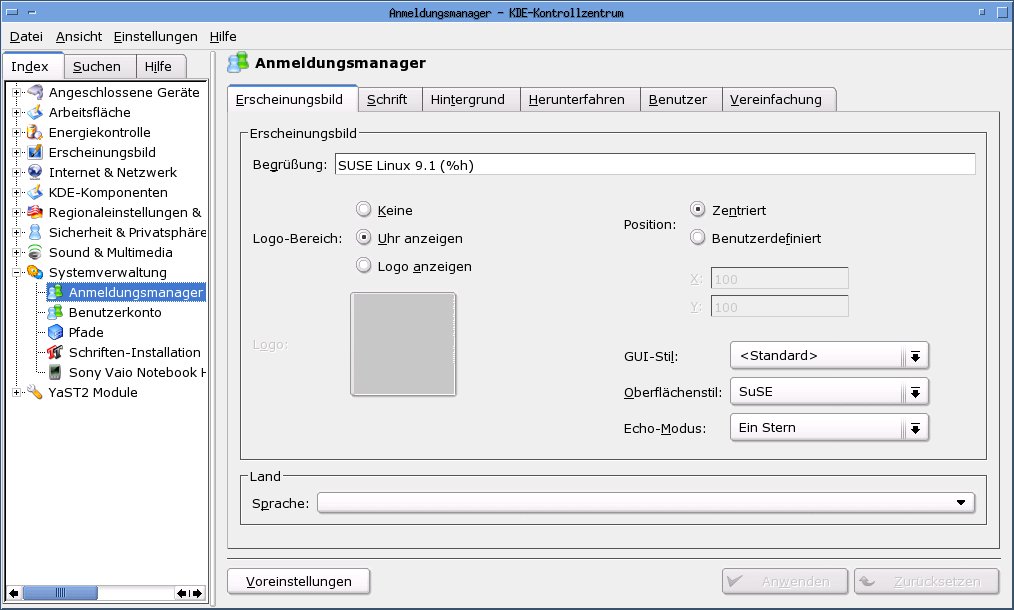
Abbildung 5: Hier passen Sie das Look & Feel von KDM an.
Anmelden à la Gnome
Ähnlich wie bei KDM ist das Erscheinungsbild des GDM abhängig von der Distribution. Unter Suse Linux verbirgt sich unter Sprache ein Dialog zur Auswahl der Sprache, die Sie nach dem Anmelden nutzen wollen. Unter Sitzung findet sich die Liste der auswählbaren Fenstermanager und Desktop-Umgebungen, und der Punkt System bietet Optionen zum Herunterfahren und Neustarten des Computers sowie einen Punkt zum Konfigurieren von XDMCP. Ein Eintrag, der das GDM-Konfigurationsprogramm startet, rundet das Angebot ab (Abbildung 6).
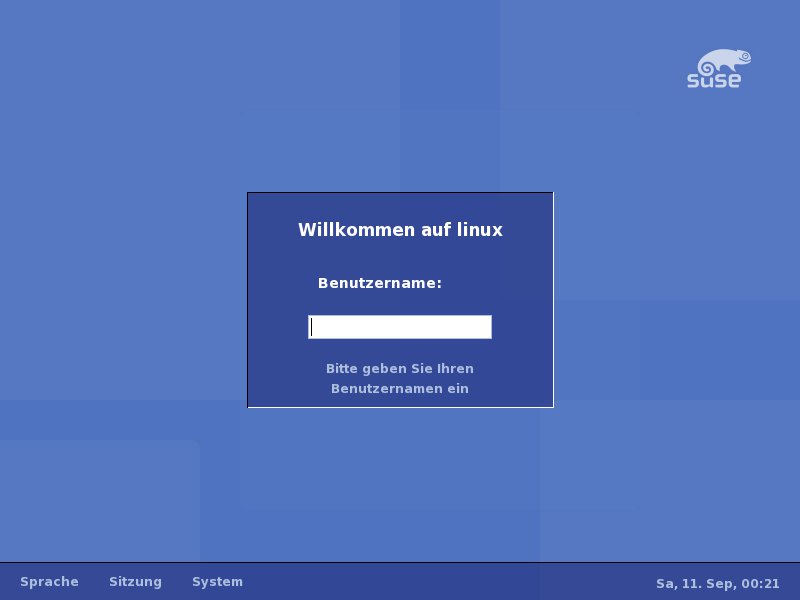
Abbildung 6: Der GDM von Suse Linux.
Der GDM von Mandrake Linux schaut genauso aus, nur firmiert der Menüpunkt System dort unter dem Namen Aktionen.
Fedora, das standardmäßig den GDM verwendet, verbirgt die Funktionen zum Herunterfahren oder Neustarten nicht in einem Menü und verzichtet ebenfalls auf eine Option, die das GDM-Konfigurations-Tool startet. Sie können es jedoch nach dem Anmelden mit dem als Root aufgerufenen Befehl gdmsetup starten (Abbildung 7).
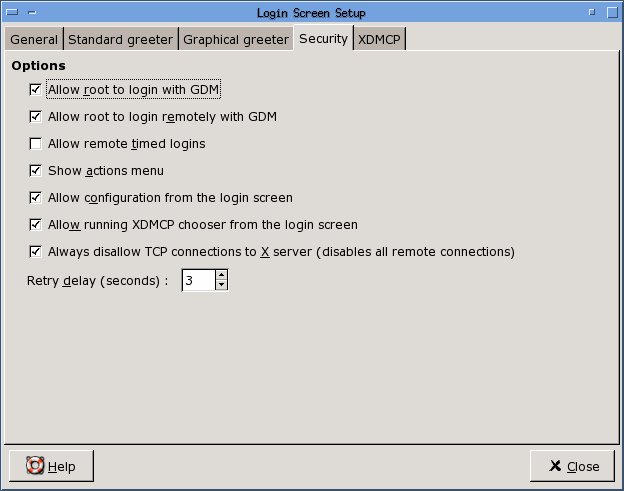
Abbildung 7: In diesem Dialog konfigurieren Sie den GDM.
Dort legen Sie unter Security fest, ob der Konfigurationsdialog vom Login-Bildschirm aus erreichbar sein soll oder nicht. Kreuzen Sie jedoch unter Fedora Core 2 Allow configuration from the login screen an, taucht im Anmeldebildschirm trotzdem keine Schaltfläche auf, die gdmsetup startet. Schuld ist das von Fedora Core 2 verwendete GDM-Theme. Wählen Sie stattdessen auf dem Registerreiter Graphical greeter ein anderes aus, bietet auch der Fedora-GDM Zugriff auf das Konfigurations-Tool. Da die vorinstallierte Auswahl an Login-Themes recht mager ist, finden Sie eventuell unter [4] etwas Passendes. Aus dem Netz herunter geladene GDM-Themes installieren Sie ebenfalls mit gdmsetup.
GDM davon zu überzeugen, einen neuen Fenstermanager als Sitzungstyp anzubieten, ist einfach und funktioniert ebenso wie bei KDM. Der einzige Unterschied besteht im Speicherort des Session-Skripts. GDM erwartet es unter Suse Linux im Ordner /opt/gnome/share/xsessions; das richtige Verzeichnis unter Mandrake Linux und Fedora Core 2 ist /usr/share/xsessions/. Für einen tieferen Einstieg in die Konfiguration von GDM eignet sich die GDM-Referenz unter [5].
Glossar
-
XDMCP
-
Das X Display Manager Control Protocol [3] wurde entwickelt, um über ein Netzwerk auf X-Sitzungen zugreifen zu können. Der Nutzer an einem entfernten Rechner kann so alles vom Login bis zur Applikation grafisch übers Netz auf dem Server erledigen. Aus Sicherheitsgründen und um die Netzauslastung zu minimieren, sollte man statt XDMCP besser SSH verwenden.
-
Theme
-
Ein Theme ist eine Zusammenstellung von optisch zusammenpassenden Elementen, mit denen man Anwendungen ein anderes Aussehen überstülpt. Neben den meisten Fenstermanagern kennen auch Anwendungsprogramme wie Mozilla oder XMMS Themes.
Infos
[1] Hagen Höpfner, “Linux light”, LinuxUser 8/2004, S. 68 ff., http://www.linux-user.de/ausgabe/2004/08/068-suse-light/
[2] KDM-Handbuch: http://docs.kde.org/en/HEAD/kdebase/kdm/
[3] Linux XDMCP HOWTO: http://www.tldp.org/HOWTO/XDMCP-HOWTO/
[4] GDM-Themes: http://art.gnome.org/themes/gdm_greeter/
[5] GDM-Referenz: http://www.jirka.org/gdm-documentation/t1.html




