


Programmstarter gibt es wie Sand am Meer. Um nicht nur einer von vielen zu sein, muss eine solche Anwendung schon besondere Features bieten: so wie wmdrawer.
deskTOPia
Wie Ihr Linux-Desktop aussieht, bestimmen allein Sie. Mit deskTOPia nehmen wir Sie regelmäßig mit auf die Reise ins Land der Window Manager und Desktop-Umgebungen, stellen Nützliches und Farbenfrohes, Hingucker und hübsches Spielzeug vor.
Das eine oder andere Menü, eine Task-Leiste und Icons gleich im Dutzend: Auf manchen Desktops schaut es aus wie bei “Hempels unterm Sofa”. Wenn man auf der Arbeitsfläche nichts mehr wiederfindet, ist die Zeit reif für eine gründliche Aufräumaktion. Das passende Desktop-Möbel, das die eher selten benötigten Icons platzsparend und dennoch immer erreichbar verstaut, heißt wmdrawer[1]. Wie der Name schon andeutet, handelt es sich dabei um ein Dock Applet [2] für WindowMaker [3].
Um es zu nutzen, muss kaum jemand den Fenstermanager wechseln: Wegen ihrer großen Beliebtheit spielen die Miniprogramme fürs Dock auch mit anderen Window-Managern wie Blackbox, Fluxbox [4], PWM [5], Waimea [6] und dessen Nachfolger Kahakai zusammen. Sogar KDE bringt ein Panel namens Dock Application Bar mit, das Dock Applets aufnimmt.
Zusammenbauen
Da wmdrawer kaum einer Distribution beiliegt, bauen Sie sich den Programmstarter selbst aus dem Quellcode. Anders als bei Einkäufen aus dem Möbelhaus brauchen Sie dazu keinen Schraubendreher, sondern die Bibliotheken gtk, glib, gdk-pixbuf und die entsprechenden Entwicklerpakete. Diese tragen bei den meisten Distributionen den Namenszusatz -devel oder -dev.
Sind alle Voraussetzungen erfüllt, übersetzen Sie wmdrawer mit dem Befehl make. Ein als Root aufgerufenes make install kopiert wmdrawer danach in die Verzeichnisse unterhalb von /usr/local.
Aufstellen
Wer jetzt gleich seine Neuerwerbung mit
wmdrawer &
startet, erlebt eine Enttäuschung: Ohne passende Konfiguration verweigert das Programm die Mitarbeit. Sobald Sie wmdrawer aufrufen, versucht er, die Datei .wmdrawerrc in Ihrem Home-Verzeichnis zu lesen. Damit Sie nicht bei Null anfangen und die Datei komplett selbst schreiben müssen, hat der Programmautor Valéry Febvre eine Beispielkonfiguration beigelegt. Diese Vorlage haben Sie mit make install als wmdrawerrc.example nach /usr/local/share/doc/wmdrawer installiert. Um sie anzupassen, kopieren Sie sie in das Home-Verzeichnis Ihres Benutzers und benennen sie in .wmdrawerrc um.
Jetzt gilt es, die Konfiguration mit einem Text-Editor anzupassen. Die Beispieldatei erklärt jede Option ausführlich und ist wie eine ini-Datei unter Windows aufgebaut. Einzelne Abschnitte leitet ein Eintrag in eckigen Klammern ein. Dahinter folgen die zu diesem Abschnitt gehörenden Optionen, jede in einer eigenen Zeile. Wie auch in anderen Einstellungsdateien gilt eine Raute (#) am Anfang einer Zeile als Kommentarzeichen, so dass wmdrawer ihren Inhalt nicht beachtet.
Im Abschnitt [general] legen Sie allgemeine Einstellungen fest. Die Zeile
direction zahl_von_0-3
bestimmt, in welche Richtung wmdrawer die Schublade öffnet. Was Sie dort eintragen, richtet sich nach der Lage des Docks auf dem Desktop. Liegt es am oberen Bildschirmrand, ist 0 die richtige Wahl, damit die Schublade nach unten ausfährt (Abbildung 1). Die anderen Optionen sind 1 (von rechts nach links), 2 (von unten nach oben) und 3 (von links nach rechts).
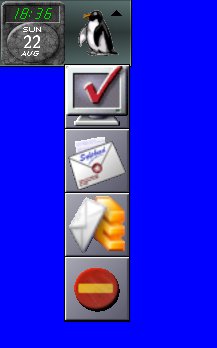
Abbildung 1: “wmdrawer” mit nach unten ausklappendem Fenster.
Liebhaber eines transparenten Looks setzen die Option
transparency 1
im Abschnitt [general]. So erscheint der Hintergrund der Programm-Icons durchsichtig. Steht diese Zeile in der .wmdrawerrc, ignoriert das Programm eine eventuell mit
icons_bg bild.xpm
definierte Hintergrundgrafik. Arbeiten Sie mit Pseudo-Transparenz, macht sich auch ein highlight 2 gut. Sobald Sie die Maus über ein Icon bewegen, färbt wmdrawer es anders ein. Die Farbe legt die mit highlight_tint beginnende Zeile fest: Dahinter gehört der Farbwert in HTML-Notation, beispielsweise #0000FB für einen intensiven Blauton. Die zu einer Farbe gehörenden Werte verrät unter anderem der KDE-Farbwähler kcolorchooser.
Möchten Sie, dass sich die Desktop-Schublade automatisch öffnet und schließt, wenn Sie sich mit der Maus über das Applet bewegen, setzen Sie show_on_hover und hide_on_out auf 1. Wie schnell die Symbolauswahl ausklappt, bestimmt die Zahl hinter animation_speed: Je höher sie ist, desto schneller geht es.
Der zweite Abschnitt der .wmdrawerrc heißt [images_paths]. Er nimmt die Ordner mit Minibildchen auf, die Sie verwenden möchen. Voreingestellt sind /usr/share/pixmaps und /usr/local/share/pixmaps. Weitere Verzeichnisse hängen Sie einfach an die Liste an; je einen Ordner pro Zeile. wmdrawer kommt sowohl mit dem PNG- als auch dem XPM-Format zurecht. Wer etwa die Crystal-Icons einer KDE-Installation verwenden will, trägt zusätzlich den Pfad /usr/share/icons/crystalsvg/32x32/apps/ dort ein. Unter Suse Linux ersetzen Sie dabei /usr durch /opt/kde3.
Einräumen
In den nächsten Abschnitten folgt die Definition der Programmstarter. Jeder muss mit [column] (Spalte) beginnen. Die einzelnen Spalten nehmen mehrere Starter auf, die wmdrawer in mehreren Reihen anordnet. Die Starter einer Spalte bilden dabei jeweils eine eigene Reihe.
Der Aufbau dieser Abschnitte folgt der Form
(tooltip) (image) (command)
und die Vorlagedatei enthält schon einige Beispiele. In das tooltip-Feld gehört der Text, den wmdrawer einblendet, wenn sich die Maus über einem Icon befindet. image nimmt den Namen des zugehörigen Minibildchens auf, und command den Befehl, den wmdrawer bei einem Klick auf das Icon ausführt. Ein Eintrag für den Start von KMail könnte so aussehen:
(KDE-Mailer) (kmail.png) (kmail)
wobei kmail.png in einem der unter [images_paths] definierten Ordner liegen muss. Am übersichtlichsten ist wmdrawer, wenn Sie sich auf zwei [column]-Abschnitte beschränken (Abbildung 2).
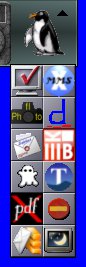 column"-Abschnitten.” width=”86″ height=”267″ /> Abbildung 2: Programmstarter mit zwei “
column“-Abschnitten.Loslegen und anbauen
Haben Sie die ersten Anwendungen in die wmdrawerrc eingetragen, steht Ihnen das Dock Applet zu Diensten. Ein Klick darauf fährt die Schublade heraus, und sobald Sie die Maus über ein Icon bewegen, blendet wmdrawer den zuvor definierten Tooltip ein. Ein Linksklick startet das entsprechende Programm. Um mehrere Anwendungen aufzurufen, verwenden Sie stattdessen die mittlere oder rechte Maustaste: Dann lässt wmdrawer die Schublade geöffnet.
Sind Sie mit einer Einstellung nicht zufrieden oder wollen einen weiteren Starter integrieren, müssen Sie wmdrawer nicht beenden und neu starten: Bearbeiten Sie einfach die .wmdrawerrc und speichern Sie die Anpassungen. wmdrawer kontrolliert jedesmal, wenn Sie die Schublade öffnen, seine Einstellungsdatei und übernimmt Änderungen im laufenden Betrieb.
Allzu viele Icons machen auch die größte Desktop-Schublade unübersichtlich. Um Programme thematisch zusammenzufassen, bietet es sich an, mehrere wmdrawer-Instanzen zu starten, z. B. je eine für Internet- und Office-Anwendungen. Damit die Applets sich voneinander unterscheiden, braucht jedes eine eignene Konfigurationsdatei. Das erste starten Sie wie gewohnt mit wmdrawer &, damit es die Datei .wmdrawerrc beachtet. Nummer 2 rufen Sie mit dem Parameter -c gefolgt vom Pfad zu der eigens erstellten Konfiguration auf, z. B. mit wmdrawer -c ~/schublade2. Zur optischen Abgrenzung verpassen Sie dem zweiten wmdrawer mit
dock_icon grafik.xpm
einen anderen Hintergrund (Abbildung 3). Die Anweisung gehört in den Abschnitt [general] der genutzten Konfigurationsdatei. Die einzige Gefahr besteht darin, dass Ihr Desktop vor lauter Schubladen genauso chaotisch aussieht wie vor der Installation von wmdrawer.
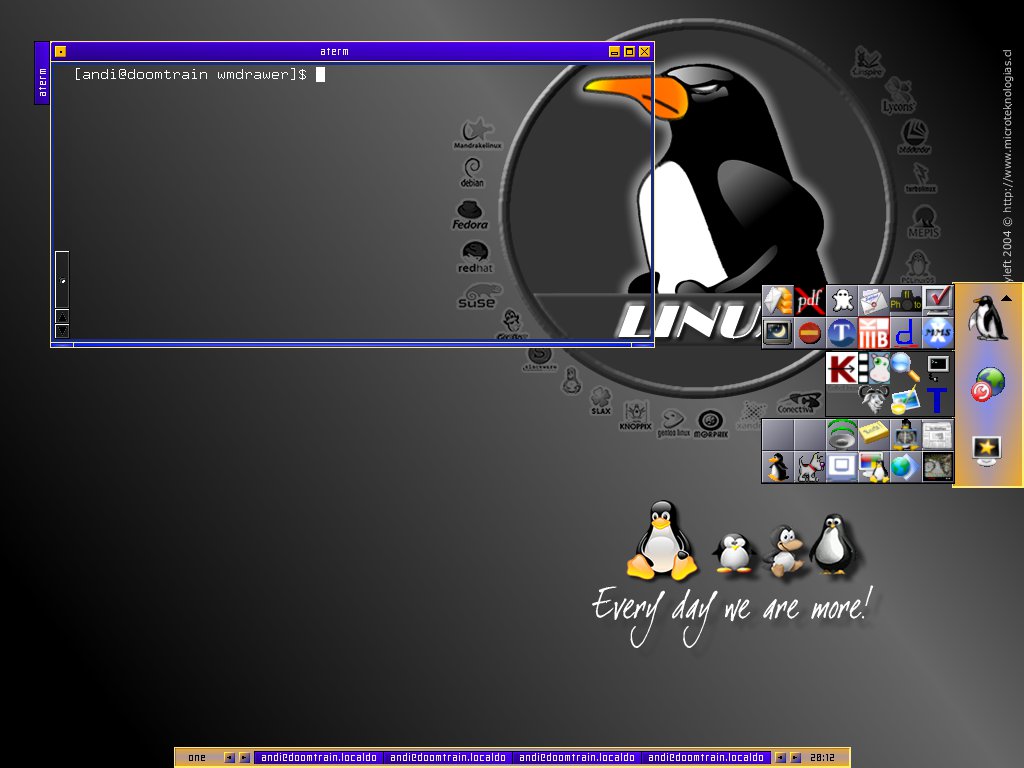
Abbildung 3: Drei “wmdrawer”-Instanzen auf einem Desktop.
Glossar
-
Pseudo-Transparenz
-
Statt wirklich durchsichtig zu sein, verwenden Anwendungen bei der Pseudo-Transparenz einfach den passenden Ausschnitt der Arbeitsfläche als Hintergrund. Hinter einem pseudo-transparenten Programm liegende Fenster scheinen nicht durch.
Infos
[1] wmdrawer: http://people.easter-eggs.org/~valos/wmdrawer/
[2] Joachim Moskalewski, “Dockapps”, LinuxUser 10/2000, S.82 f., http://www.linux-user.de/ausgabe/2000/10/082-desktopia/dockapps.html
[3] WindowMaker: LinuxUser 09/2000, S.82 f., http://www.linux-user.de/ausgabe/2000/09/064-desktopia/wmaker.html
[4] Andrea Müller: “Schlank, schnell und praktisch”, LinuxUser 05/2004, S. 60 ff.
[5] Joachim Moskalewski, “Schlicht ausgeklügelt”, LinuxUser 01/2002, S. 57 ff., http://www.linux-user.de/ausgabe/2002/01/057-desktopia/desktopia-pwm-4.html
[6] Andrea Müller: “Aloha Waimea”, LinuxUser 01/2003, S. 64 ff




