


Virtuelle Landschaftsgestalter haben es zur Zeit schwer. Nachdem die Zukunft von Corels Bryce mehr als ungewiss ist, suchen viele Anwender nach geeigneten Alternativen. Linux-Nutzer sind hier im Vorteil, denn im Internet gibt es gleich mehrere freie Programme. Deren Ergebnisse müssen den Vergleich mit professionellen Lösungen nicht scheuen.
Landschaftsgeneratoren zaubern mit nur wenigen Mausklicks möglichst realistische, dreidimensionale Planetenoberflächen auf den Monitor. Das ist bei weitem keine triviale Angelegenheit: Wer schon einmal versucht hat, mit den Basisformen eines handelsüblichen 3D-Programms eine zerklüftete Landschaft zu basteln, weiß eine derartige Hilfe zu schätzen.
Die im Folgenden vorgestellten Programme basieren – bis auf eine Ausnahme – auf dem Konzept der Höhenlandkarte, die so genannte Height Field Map (auch kurz Height Map oder Height Field). Dabei handelt es sich um eine Luftaufnahme, in der jede Farbe eine bestimmte Geländehöhe repräsentiert. Das Prinzip folgt den Landkarten aus dem Schulatlas: Flache Felder werden grün, Gebirge grau und deren Gipfel weiß bedeckt gezeichnet. Auf Basis dieser Height Field Map wird anschließend eine korrespondierende, dreidimensionale Szene erzeugt (gerendert). Das übernimmt meist die freie Software POV-Ray [1], die allen aktuellen Linux-Distributionen beiliegt.
Theoretisch könnte man eine Height Field Map per Hand in einem Grafikprogramm malen. Landschaftsgeneratoren sind jedoch wesentlich komfortabler. So erzeugen sie Landschaften nicht nur per Knopfdruck (meist über einen speziellen, zufallsbasierten Algorithmus), sondern bieten auch eine Ergebnisvorschau, erlauben gezielte Manipulationen im Gelände und generieren die für POV-Ray notwendigen Eingabedaten. Insbesondere letzteres ist eine große Erleichterung, da POV-Ray ausschließlich über kryptische Kommandos gesteuert wird. Die Vorschau geben die meisten Landschaftsgeneratoren über die OpenGL-Schnittstelle aus. Sofern Sie über eine von Linux unterstützte und korrekt eingerichtete 3D-Grafikkarte verfügen, profitieren Sie somit von einer erheblichen Geschwindigkeitssteigerung.
Fracplanet
Fracplanet ist das einzige Programm, das keine Height Field Map verwendet. Wie sein Name schon andeutet, ist es auf ganze Planeten spezialisiert. Das Bearbeiten einzelner Landschaftsfragmente ist aber dennoch möglich.
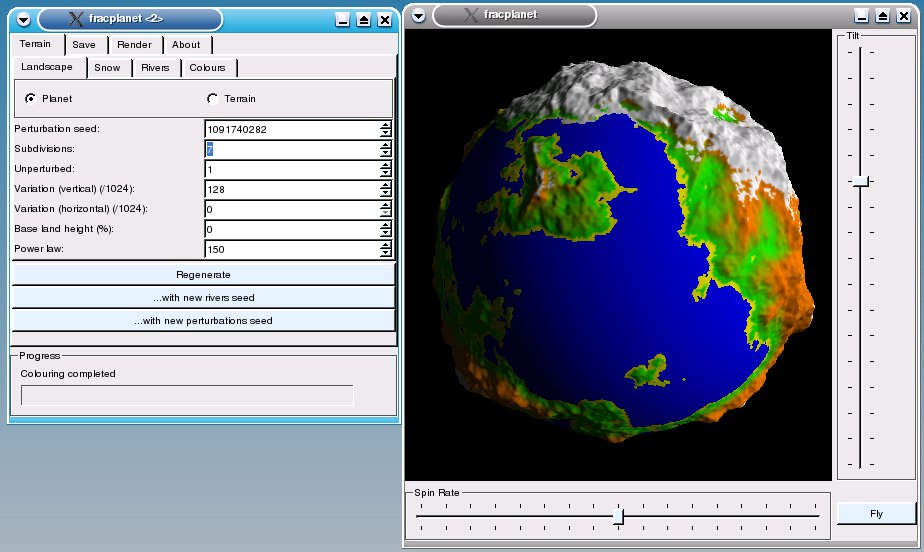
Abbildung 1: Fracplanet: Unter dem Register “Snow” legen Sie die Schneegrenze am Äquator (“Snowline at equator”), bzw. an den Polen (“Snowline at Poles”) fest. Sie ist in Prozent der maximalen Geländehöhe angegeben. Eine neue Eiszeit führen Sie zum Beispiel mit “10” Prozent an der “Snowline at equator” ein. Ein “Regenerate” zeigt Ihnen die Kältewelle an.
Nach dem Start erscheinen zwei Fenster (vgl. Abbildung 1). Mit den beiden Reglern in der Vorschau versetzen Sie die Weltkugel in Rotation (Spin Rate) oder kippen sie (Tilt). Per Klick auf Fly aktivieren Sie einen interaktiven Rundflug. Mit der Maus steuern Sie dabei die Sicht, per [Esc] brechen Sie die Kamerafahrt ab.
Das Hauptfenster ist in mehrere Register unterteilt. Terrain ist standardmäßig aktiviert. Hier legen Sie auf vier weiteren Reitern die Oberflächenstruktur der Welt fest. Auf dem Reiter Landscape wählen Sie zunächst, ob Sie als Ergebnis eine Ebene (Terrain) oder einen Planeten (Panet) wünschen.
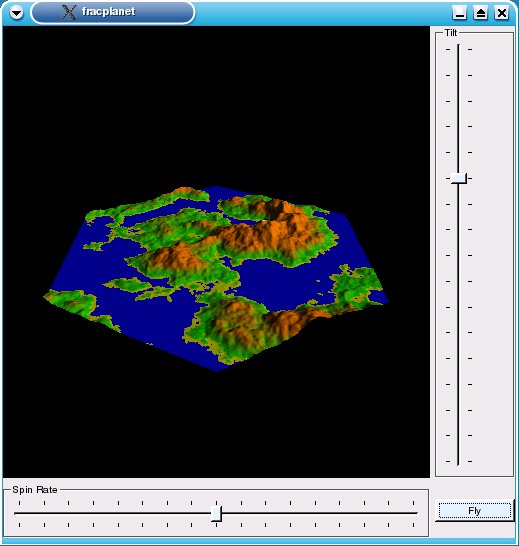
Abbildung 2: Fracplanet: Im Gegensatz zu den anderen Landschaftsgeneratoren haben Ebenen die Form eines Sechsecks.
Falls Ihnen die bereits präsentierte Welt nicht gefällt, geben Sie unter Pertubation Seed eine andere Zahl ein und klicken anschließend auf Regenerate. Die Zahl wird an den eingebauten Zufallsgenerator weitergeleitet, der auf dieser Basis ein neues Gelände erzeugt.
Möglicherweise sieht der Planet noch etwas klobig aus. Dies liegt daran, dass Fracplanet ihn intern aus vielen kleinen, ausgemalten Dreiecken zusammensetzt. Diese machen Sie sichtbar, indem Sie auf dem Register Render den Punkt Wireframe aktivieren. Dort können Sie übrigens auch mit dem Ambient-Schieber die Strahlungsintensität der Sonne verändern. Die Zahl der verwendeten Dreiecke steuern Sie unter Terrain/Landscape mit dem Wert Subdivisions: Erhöhen Sie den Wert um eins, ergibt das viermal so viele Dreiecke. Da hierdurch aber auch der Computer die vierfache Datenmenge verarbeiten muss, sollten Sie den Zähler nur behutsam heraufsetzen.
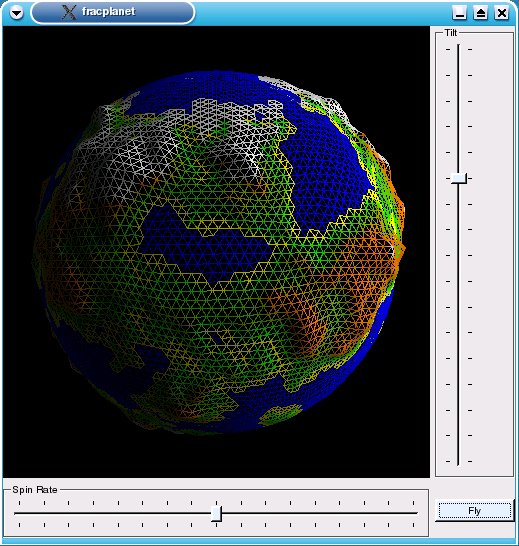
Abbildung 3: Fracplanet: Das Skelett des Planeten zeigt den internen Aufbau.
Zu einem bewohnbaren Planeten mit Wasser gehören natürlich auch Flüsse. Deren Zahl bestimmt man auf dem Register Rivers unter Rivers:. Auch Flüsse erzeugt Fracplanet über eine Zufallsfunktion. Dessen Startwert geben Sie im darunter liegenden Feld Rivers seed ein. Das Verfahren funktioniert wie das bereits erwähnte Perturbation seed. Ein Regenerate überträgt das Ergebnis auf die Vorschau. Falls nur wenige Dreiecke die Welt formen, sind möglicherweise nicht alle Gewässer in der Vorschau sichtbar.
Auch unwirtliche und fremde Landschaften zu erzeugen, ist mit Fracplanet kein Problem. Um etwa einen Wüstenplaneten mit grünem Schnee zu erschaffen, wechseln Sie auf das Register Colours. Dort können Sie den einzelnen Geländetypen nach Herzenslust beliebige Farben zuweisen.
Ist Ihr neuer Planet fertig, aktivieren Sie das Register Save, klicken auf Save (POV-Ray) und geben zum Schluss noch einen Dateinamen für die neue Szene ein. Wichtig ist hierbei, dass Sie dem Namen die Endung .pov verpassen. Öffnen Sie nun ein Terminalfenster und wechseln dort per cd name in das Verzeichnis mit der gespeicherten Datei; ersetzen Sie name durch den entsprechenden Pfadnamen. Rufen Sie dann POV-Ray mit dem Befehl
povray +Ieingabe.pov +Oausgabe.png +W800 +H600
auf. Dabei steht eingabe.pov für die Datei, die von Fracplanet gespeichert wurde, ausgabe.png für die fertige Bilddatei (hier im .png-Format), 800 für die Breite und 600 für die Höhe des berechneten Bildes in Pixel.
Geomorph
Das momentan interessanteste Programm im Feld ist Geomorph. Zum einen hat es viele Funktionen, zum anderen wird es – im Gegensatz zu Terraform – ambitioniert weiterentwickelt.
Sie starten den Landschaftsgenerator im Terminalfenster mit geomorph. Das Programm möchte nun im Home-Verzeichnis ein weiteres Verzeichnis für seine Konfigurationsdateien anlegen; erlauben Sie das mit Yes. Im nächsten Schritt können Sie mit Yes ein Symbol auf dem Desktop erstellen. Darüber starten Sie künftig Geomorph bequem per Mausklick. Abschließend weist Geomorph darauf hin, dass es eine neue Konfigurationsdatei erstellt hat.
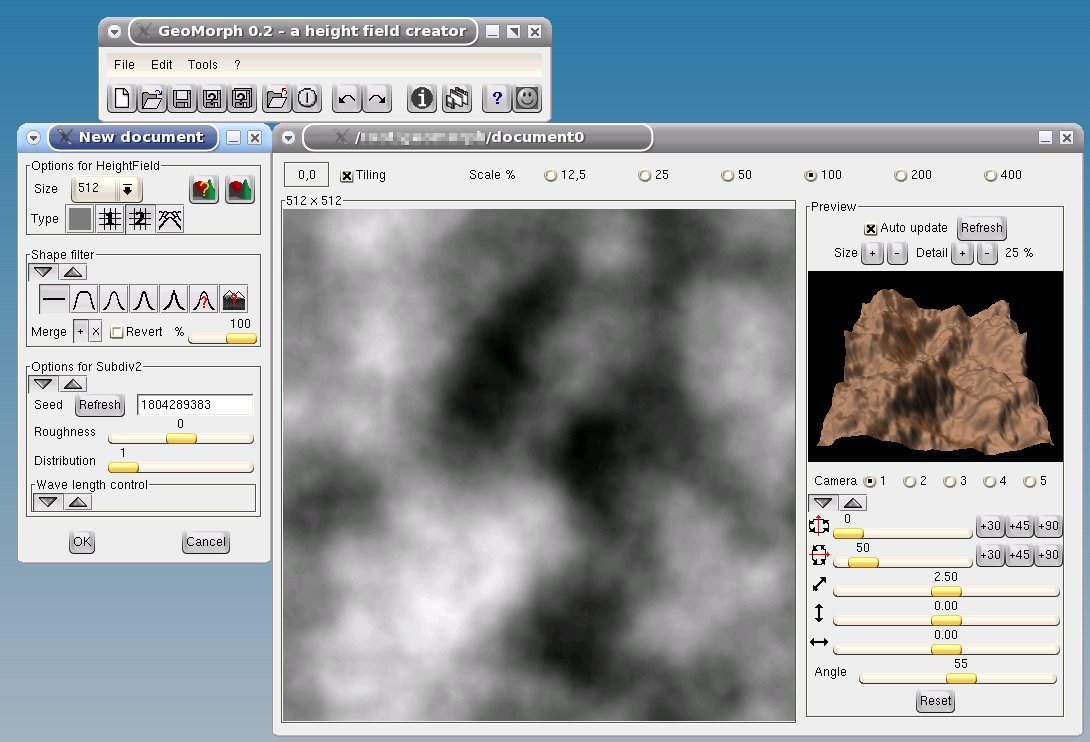
Abbildung 4: Geomorph beim Anlegen einer neuen Karte.
In der erscheinenden Menüleiste (vgl. Abbildung 4) erstellen Sie zunächst über File / New ein neues Projekt. Der Landschaftsgenerator öffnet nun neben der Vorschau einen Dialog zum Einrichten einer neuen Height Field Map. Das zuletzt genannte Fenster besteht aus mehreren Bereichen. Im oberen Teil wählen Sie mit den Symbolen unter Type den Algorithmus, der für das Erstellen der Geländeform zuständig ist. Als Faustregel gilt: Von links nach rechts nimmt der Grad der Zerklüftung zu. Je nachdem, welchen Algorithmus Sie gewählt haben, präsentiert Geomorph im unteren Bereich jeweils andere Einstellmöglichkeiten. In Abbildung 4 wurde zum Beispiel der zweite Algorithmus gewählt. Als Folge sind drei weitere Bereiche zugänglich: zwei sichtbare und ein verborgener (Wave length control). Mit den Pfeiltasten verstecken bzw. holen Sie die einzelnen Bereiche wieder hervor. Unter Shape filter blenden Sie bestimmte Bergtypen aus. Hiermit können zum Beispiel kleine, hervorragende Spitzen eliminiert werden. Am Wichtigsten ist jedoch der Bereich darunter (Options): Die Zahl unter Seed dient als Eingabewert für die im Hintergrund werkelnde Zufallsfunktion. Per Refresh fügt Geomorph eine zufällige Zahl ein.
Sind die Berge wie gewünscht, klicken Sie auf OK. Das Fenster weicht der Werkzeugplatte (vgl. Abbildung 5), mit ähnlichem Aufbau: Im oberen Bereich wählen Sie mit den Symbolen ein Werkzeug; daraufhin gibt der Bereich darunter alle Einstellmöglichkeiten frei. Am oberen Fensterrand finden Sie zwei einsame Symbole, mit denen Sie zwischen den Malwerkzeugen (der Pinsel) und den standardmäßig gewählten Transformationswerkzeugen umschalten.
Es kommt selten vor, dass die Berge genau an den Stellen aus der Erde ragen, wo man sie gerne hätte. Unter den Transformationswerkzeugen sind deshalb zunächst die mittleren Symbole mit den Pfeilen interessant: Klicken Sie auf das Symbol, auf dem die Pfeile ein Pluszeichen bilden. Mit den nun eingeblendeten Schiebereglern bewegen Sie die gesamte Ebene an eine passende Stelle. Soll die Szene gedreht werden, benutzen Sie das Symbol mit den kreisförmig angeordneten Pfeilen.
Meist sehen die erzeugten Berge etwas künstlich aus. Damit sie wie vom Wetter zerklüftet erscheinen, klicken Sie auf das Symbol rechts neben dem Regentropfen. Ziehen Sie unter Radius den Regler ein paar Punkte nach rechts und wählen Apply. Je größer der Wert, desto ähnlicher wird die Landschaft dem größten Sandstein-Monolithen Ayers Rock im australischen Kata Tjuta Nationalpark. Ist das gewünschte Ergebnis erreicht, klicken Sie auf Accept.
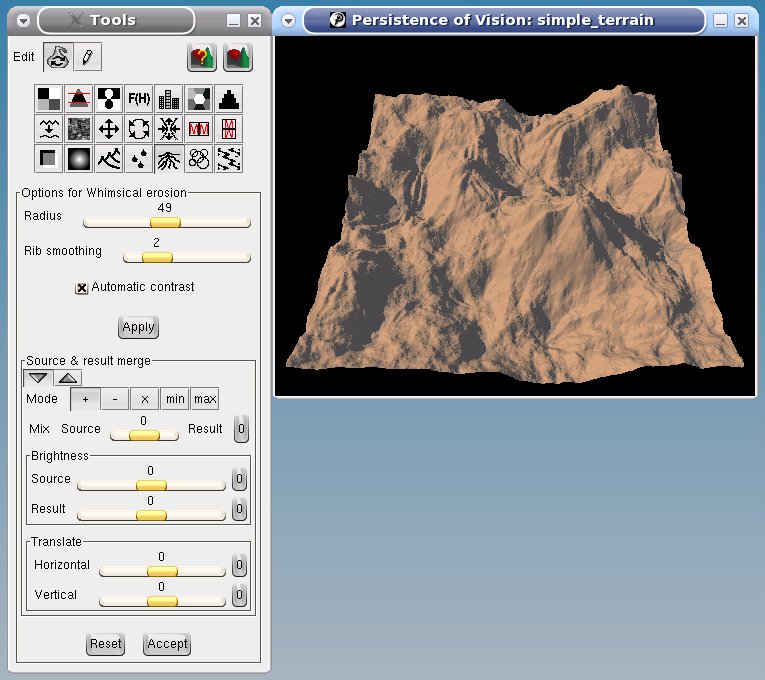
Abbildung 5: Geomorph: Links die Werkzeugpalette mit den Transformationswerkzeugen, rechts eine in POV-Ray fertig gerenderte Beispielszene.
Bevor Sie die Szene für einen virtuellen Schnappschuss an POV-Ray übergeben, muss noch die Kamera positioniert werden. Dazu dienen die Schieberegler im rechten unteren Teil des Vorschaufensters. Probieren Sie sie einmal nacheinander aus und betrachten die Wirkung in der Vorschau. Mit Reset setzen Sie die Sicht wieder zurück auf die Ausgangswerte. Geomorph merkt sich fünf verschiedene Kameraeinstellungen, die man über die Nummern rechts neben Camera aktiviert. Die vom Benutzer vorgenommenen Einstellungen gelten stets für die jeweils aktuelle Kamera. Vorsicht ist geboten, wenn Sie die gespeicherte Height Field Map mit anderen Programmen weiterverarbeiten: Geomorph hinterlegt die Kameraeinstellungen in der PNG-Datei. Andere Programme könnten diese Daten löschen.
Um das Ergebnis in POV-Ray zu betrachten, klicken Sie auf das Symbol ganz rechts oben in der Ecke der Werkzeugpalette. Damit das Fenster nach dem Rendern nicht sofort wieder verschwindet, sorgen Sie dafür, dass im Hauptfenster unter Tools / Options und dann 3D rendering / Other command line rendering options die Zeichenfolge +P steht.
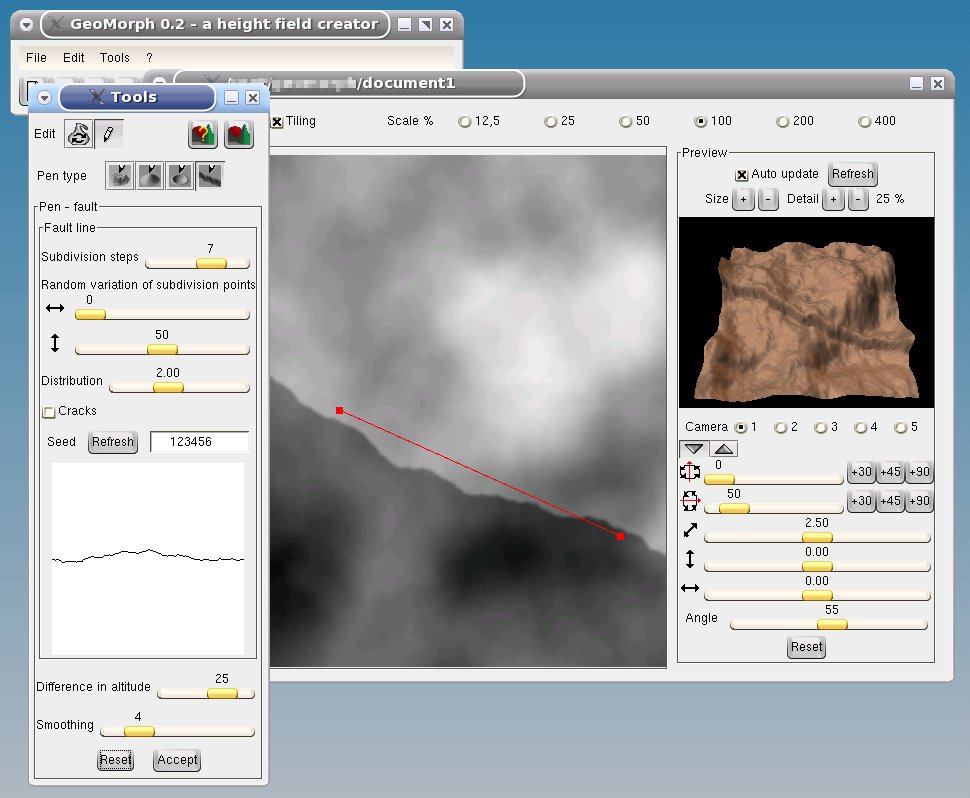
Accept im Werkzeugfenster oder Reset, um die Schlucht zu löschen.” width=”300″ height=”247″ />
Accept im Werkzeugfenster oder Reset, um die Schlucht zu löschen.HME
Der Height Map Editor ist ein einfaches Bildbearbeitungsprogramm, das voll und ganz auf die Manipulation der Height Field Maps zugeschnitten ist. Eine dreidimensionale Vorschau bietet es nicht. Nach dem Start in einem Terminalfenster mit ./terrained erscheint ein Fenster wie in Abbildung 7. In dem Rechteck in der Mitte zeigt HME die verkleinerte Gesamtkarte an. In ihr ist ein weiteres Rechteck zu sehen. Dieser Ausschnitt erscheint im Hintergrund in Originalgröße. Sie verschieben den Ausschnitt mit der Maus, indem Sie zunächst in die Übersicht klicken, die linke Maustaste gedrückt halten und dann das Rechteck verschieben.
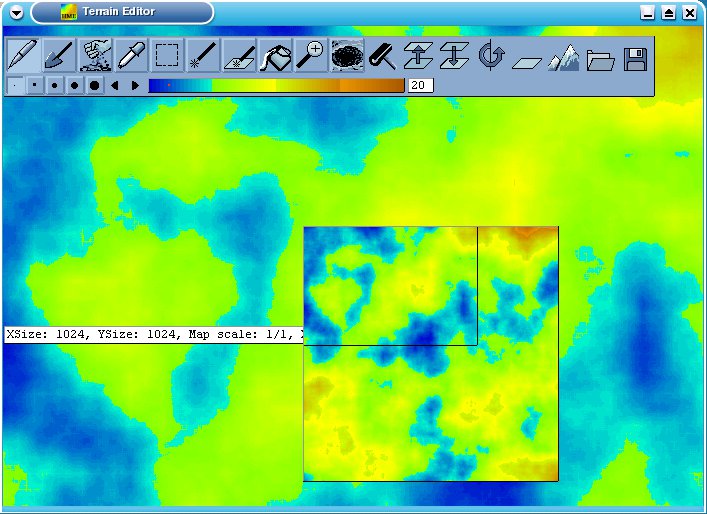
Abbildung 7: HME: Der Height Map Editor stürzt des Öfteren ab.
Am oberen Bildschirmrand schwebt die Werkzeugleiste. Standardmäßig ist dort der Zeichenstift ausgewählt. Die Malfarbe – und somit die Höhe – legen Sie mit der Farbskala fest. Die Strichstärke regeln die Kreise daneben. Alle anderen Symbole entsprechen Werkzeugen, wie man sie aus einem Bildbearbeitungsprogramm kennt. Die nicht erhabenen Piktogramme auf der rechten Seite wirken stets auf die gesamte Höhenkarte. Mit den beiden Pfeilen (Rise TerrainSink Terrain) setzt man zum Beispiel das Gesamtniveau der Karte nach oben oder unten. Über das Bergsymbol generiert HME eine neue Karte nach dem Zufallsprinzip. Die dabei angeforderte Zahl dient als Eingabe für den Zufallsgenerator. Leider speichert HME die erzeugte Karte ausschließlich im BMP-Format. Daher ist ein weiteres Programm notwendig, das die Daten für POV-Ray aufbereitet.
PlanetGenesis
Das Java Programm PlanetGenesis wählt einen etwas unkonventionellen Weg in der Benutzerführung. Voraussetzung für seinen Betrieb ist ein installiertes Java Runtime Environment (JRE). Dieses Programmpaket enthält alles, was man für die Ausführung von Java-Programmen benötigt. Alle großen Distributionen spielen ein solches JRE standardmäßig ein.
Entpacken Sie das Archiv von [6] und öffnen ein Terminalfenster. Dort geben Sie den Befehl java -jar planetGenesis.jar ein. Binnen kurzem erscheint ein leeres Fenster mit einem Kreis (vgl. Abbildung 8).
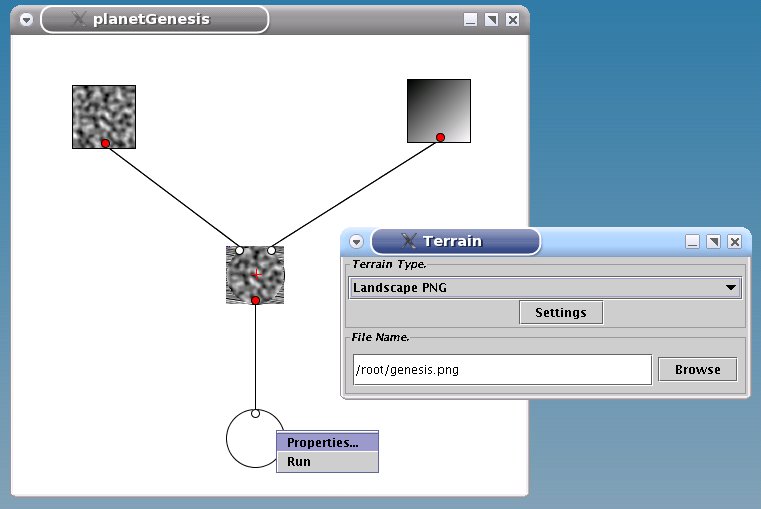
Add-Operator verknüpft. Im kleinen Fenster legt man die Ausgabeoptionen fest; hier wird die Height Field Map einer Landschaft im PNG-Format unter dem Namen genesis.png erstellt.” width=”300″ height=”201″ />
Add-Operator verknüpft. Im kleinen Fenster legt man die Ausgabeoptionen fest; hier wird die Height Field Map einer Landschaft im PNG-Format unter dem Namen genesis.png erstellt. PlanetGenesis arbeitet ähnlich wie ein Fleischwolf: oben kommen die Daten rein, unten das Ergebnis raus. Im ersten Schritt muss also eine Datenquelle erzeugt werden. Dazu klicken Sie mit der rechten Maustaste irgendwo auf die weiße Fläche des Hauptfensters. Wählen Sie aus dem Kontextmenü Add Noise und dort zum Beispiel plugins.engines.MultiFractal. Es erscheint ein neues Symbol mit einer kleinen Vorschau, in diesem Fall ein Fraktal. Sobald der Mauszeiger auf einem Symbol verharrt, blendet PlanetGenesis eine kurze Information ein. Klicken Sie hingegen mit der rechten Maustaste darauf und wählen Properties, können Sie Einfluss auf seine Eigenschaften nehmen. In diesem Fall belassen Sie die aktuellen Werte.
Fügen Sie auf die gleiche Weise noch die Symbole Add Noise/plugins.engines.Gradient und Add Combiner / Add dem Projekt hinzu. Das letzte Symbol führt zwei Quellen zusammen, indem es die jeweiligen Farbwerte miteinander addiert.
Betrachten Sie nun die Piktogramme etwas genauer: Die kleinen roten Kreise sind die Ausgänge, über die das entsprechende Symbol seinen Inhalt hinausschickt, und die weißen Punkte die Eingänge. Eine Verbindung zwischen zwei Symbolen erzeugen Sie, indem Sie zunächst die [Umschalt]-Taste gedrückt halten, dann auf den roten Punkt im Symbol mit dem Fraktal klicken, und mit gedrückter linker Maustaste eine Linie zum linken weißen Kreis des Symbols mit dem + ziehen. Haben Sie etwas falsch gemacht, wählen Sie im Kontextmenü über dem Ausgangssymbol den Befehl Detach / Add. Wiederholen Sie den Vorgang mit dem Symbol, das den Verlauf enthält. Zum Abschluss verbinden Sie den Ausgang des +-Symbols mit dem Eingang des Kreises (vgl. Abbildung 8). Auf den klicken Sie mit der rechten Maustaste und wählen Properties. Hier legen Sie unter Terrain Type das Ausgabeformat fest: Planet erzeugt einen kompletten Planeten, Landscape eine Ebene. Als Formate stehen jeweils eine Height Field Map im PNG-Format oder mit Mesh eine POV-Ray-Datei zur Verfügung. Beide Formate können übrigens nicht direkt von POV-Ray verarbeitet werden, sondern müssen in einer dritten Anwendung nachbehandelt werden. In jedem Fall geben Sie unter File Name den Dateinamen ein. Schließen Sie nun das Fenster, rufen das Kontextmenü erneut auf und wählen dort Run.
Terraform
Ähnlich wie bei Bryce ist auch die Zukunft von Terraform im Moment ungewiss. Schon länger wurde nichts mehr an dem Programm verbessert, und eine entsprechende Anfrage im Terraform-Forum [8] blieb unbeantwortet. Wir haben uns dennoch entschlossen, Terraform hier vorzustellen, da es auf aktuellen Distributionen stabil läuft und neben Geomorph schnelle und beeindruckende Ergebnisse liefert (vgl. Abbildung 13).
Nach dem Start mit terraform in einem Terminalfenster erscheint das Hauptfenster. Es verwaltet sämtliche Unterfenster, in denen später die eigentliche Bearbeitung stattfindet. Im Untermenü File / New stehen verschiedene Methoden bereit, um eine neue Height Field Map zu erzeugen. Unter Chooser können Sie zwischen mehreren Landschaften wählen (vgl. Abbildung 9).
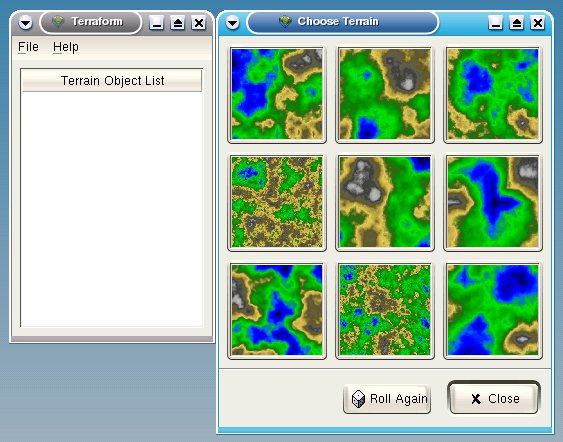
Abbildung 9: Terraform: Einige Vorschläge im Auswahlfenster.
Ein Klick auf einen Vorschlag öffnet das Bearbeitungsfenster. In dessen Symbolleiste finden Sie verschiedene Markierungswerkzeuge. Sie schränken in erster Linie den Bereich ein, auf den Terraform die Werkzeuge unter Operations anwendet. Markieren Sie zum Beispiel mit dem Rechteck einen Bereich und wählen anschließend Operations / Filters / Craters. Die so erzeugten virtuellen Meteoritenschauer schlagen nun ausschließlich innerhalb des zuvor festgelegten Bereichs ein (vgl. Abbildung 10).
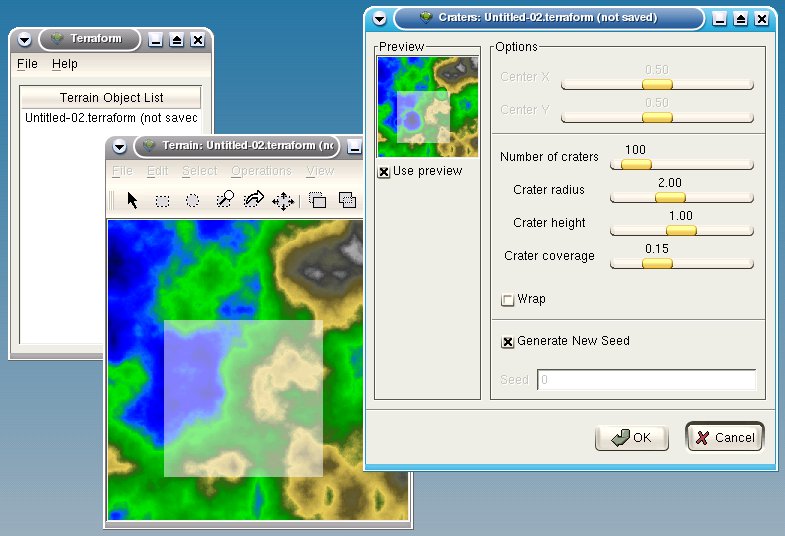
OK nur in der zuvor markierten Region an (kleines Vorschaufenster).” width=”300″ height=”205″ />
Abbildung 10: Terraform: In diesem Fall wendet Terraform die Kratereinstellungen nach einem Klick aufOK nur in der zuvor markierten Region an (kleines Vorschaufenster).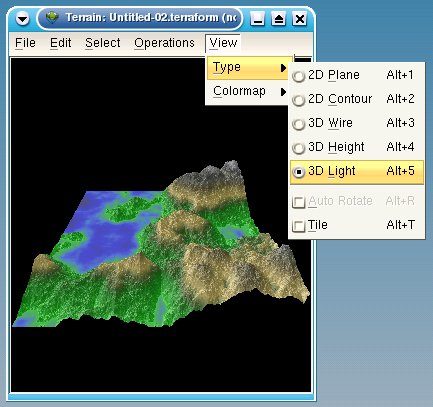
Abbildung 11: Terraform: Unter “View / Type” können Sie die Vorschau-Ansicht ändern und das Ergebnis unter anderem in 3D betrachten.
Bei den Ausgabemöglichkeiten bietet Terraform viele Freiheiten. Unter File / Save as und dann File type erhalten Sie eine Liste aller unterstützten Dateiformate. Die POV-Ray-Ausgabe finden Sie unter File / Export / Terrain / To POV-Ray; die dabei erzeugten drei Dateien landen immer in dem Verzeichnis landen, aus dem Sie Terraform gestartet haben. Mit dem Befehl povray name.ini +Oausgabe.png +MV3.1 im Terminalfenster erzeugt POV-Ray anschließend das Landschaftsfoto. Dabei steht name für den Namen Ihres Projektes und ausgabe für die Datei, in der das berechnete Ergebnis gespeichert wird. Mit den Voreinstellungen erhalten Sie eine ähnliche Szene, wie sie Abbildung 12 zeigt.
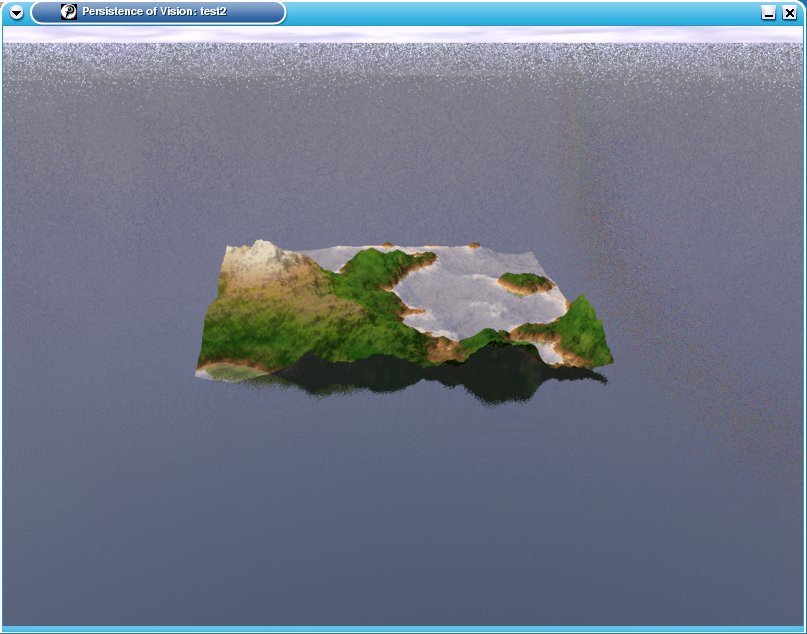
Abbildung 12: Terraform: Diese Landschaft wurde ausschließlich mit den bereits vorgegebenen Parametern erzeugt und in POV-Ray gerendet.
Dort ist insbesondere die Kameraposition alles andere als optimal. Dieses Problem beheben Sie unter Edit / Scene Options. Im Vorschaufenster legen Sie per linkem Mausklick den neuen Kamerastandpunkt fest. Ein Klick mit der rechten Maustaste definiert den Punkt, den die Kamera ins Visier nimmt. Wer mag, kann noch auf dem Register Sky den Himmelstyp einstellen. Ein mögliches Ergebnis zeigt Abbildung 13.
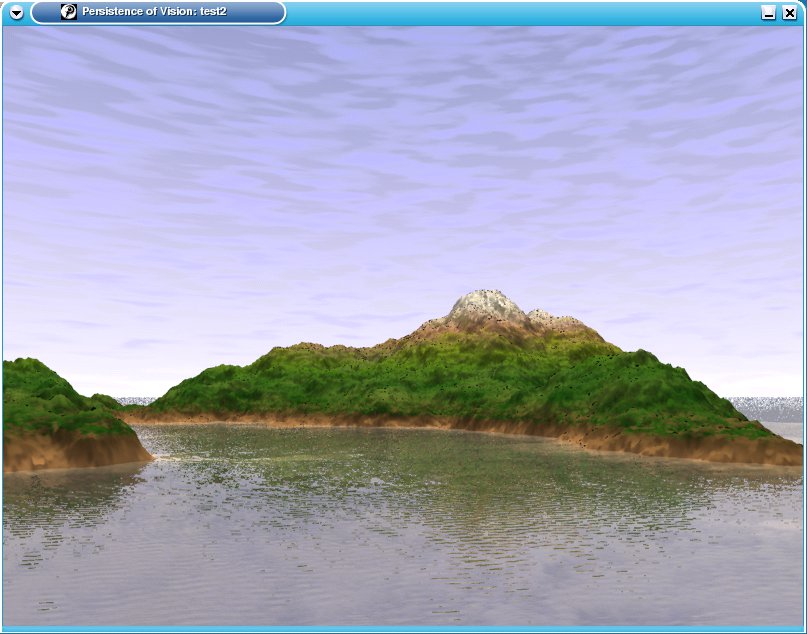
Abbildung 13: Terraform: Mit den richtigen Einstellungen sind beeindruckende Landschaften möglich.
Xmountains
Das kleinste Programm im Feld ist Xmountains. Hier reicht es aus, wenn Sie ein Terminalfenster öffnen und die Anwendung per ./xountains starten. Im folgenden Fenster berechnet der Landschaftsgenerator eine Berglandschaft, die mit der Zeit nach links weiterwandert. Das Aussehen können Sie lediglich über einige wenige Parameter beim Programmstart steuern. So schaltet zum Beispiel ./xmountains -M die Spiegelungen im Wasser ab. Eine Aufstellung aller Parameter finden Sie in der beiliegenden README-Datei. Eine Speichermöglichkeit sucht man übrigens vergebens.
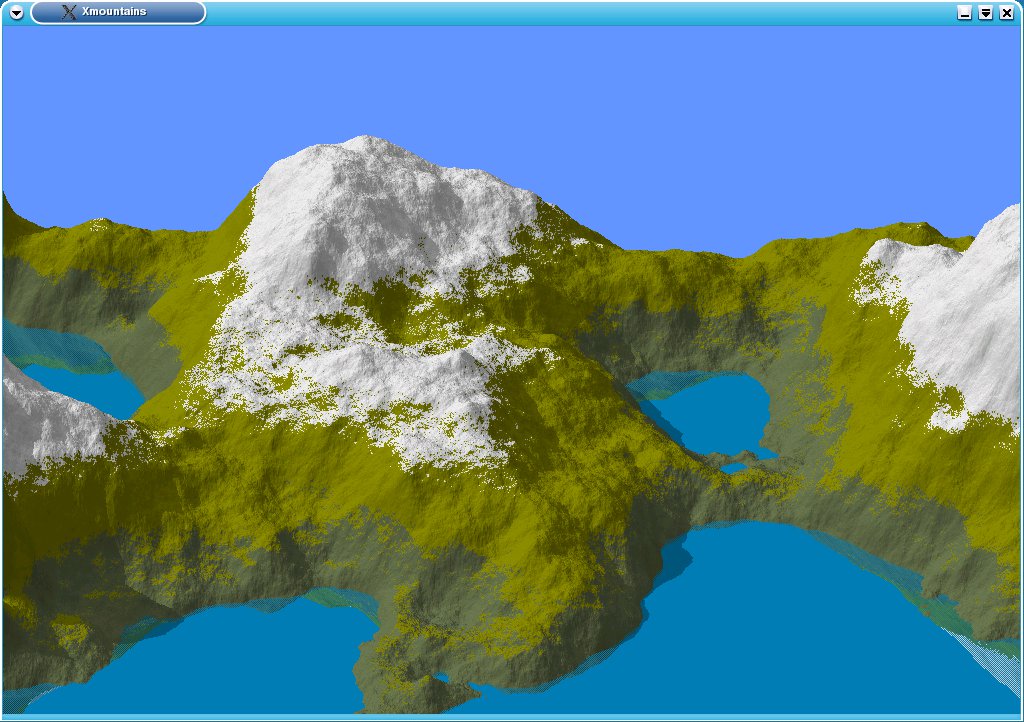
Abbildung 14: Das karge Fenster von Xmountains.
Kompilieren
Alle im Artikel vorgestellten Programme liegen im Quellcode vor und müssen nach dem Herunterladen in ein Programm übersetzt (kompiliert) werden. Alle Anwendungen benötigen die installierten Entwicklungswerkzeuge, also zunächst gcc und make. Des Weiteren sind für alle bis auf hme und Xmountains die OpenGL-Bibliotheken nebst ihren Entwicklungspaketen erforderlich (unter SuSE sind dies mesa, mesa-devel, mesaglu, mesaglu-devel, mesaglut und mesaglut-devel). Für alle Generatoren gilt, dass Sie nach ihrem Entpacken ein Terminalfenster öffnen und dort per cd <verzeichnis> in das entsprechende Unterverzeichnis wechseln – bei Fracplanet zum Beispiel mit cd fracplanet.
Fracplanet
Fracplanet weigert sich hartnäckig, unter den neuen SuSE-Versionen zu kompilieren. Dieses Problem wurde bereits im Forum unter [3] diskutiert, eine Lösung aber noch nicht gefunden. Der einzige Ausweg besteht zur Zeit darin, Fracplanet unter einer anderen Distribution zu übersetzen, die ausführbare Datei auf die SuSE-Installation zu kopieren und hoffen, ob es geht. Auf unserer Heft-CD finden Sie eine unter SuSE 8.2 kompilierte und für Pentium-Prozessoren optimierte Version. Besitzer einer anderen oder früheren SuSE-Distribution gehen wie folgt vor: Installieren Sie die qt-Entwicklungsbibliotheken (unter SuSE qt3-devel und qt3-non-mt). Den Übersetzungsvorgang starten Sie im Terminalfenster mit ./BUILD. Sollte die Fehlermeldung ./configure: line 8: qmake: command not found oder QTDIR not definied erscheinen, geben Sie export QTDIR=/usr/lib/qt3, gefolgt von ./BUILD ein.
Geomorph
Bei Redaktionsschluss stand die Version 0.21 kurz vor ihrer Veröffentlichung. Sie wurde uns vom Autor freundlicherweise vorab zur Verfügung gestellt und liegt auch diesem Artikel zugrunde. Sie sollte bei Veröffentlichung dieses Heftes unter [4] erhätlich sein.
Der erste Weg zu einer Geomorph-Installation führt als Benutzer root über das unter [4] angebotene Binärpaket: Ein ./make install im Terminalfenster genügt hier. Unter SuSE Linux müssen Sie anschließend noch die Datei libgtkgl.so.5 von unserer Heft-CD in das Verzeichnis /usr/lib kopieren.
Die zweite Möglichkeit zur Installation ist die Compilierung des Quellcodepakets. Dazu spielen Sie ebenfalls als Benutzer root zunächst die Entwicklungspakete für GTK+, sowie gtkglarea ein (unter SuSE gtk-devel und gtkglarea). Anschließend genügt die Befehlsfolge ./configure, make und make install im Terminalfenster. Sofern Sie noch Geomorph in der Version 0.20 verwenden, müssen Sie nach dem ./configure mit einem Texteditor die Datei Makefile im Unterverzeichnis src/app öffnen. Suchen Sie die mit LDADD = -L/usr/lib -L/usr/X11R6/lib beginnende Zeile und hängen Sie ihr die Zeichenfolge -lGLU an. Speichern Sie die Änderungen und geben Sie der Datei missing zwei Verzeichnisebenen höher Ausführungsrechte. Erst jetzt folgen die Befehle make und make install. Sollten unter SuSE Linux die Menübeschriftungen unleserlich sein, setzen Sie die Spracheinstellungen mittels Yast auf Englisch.
HME
Spielen Sie zunächst die Entwicklungspakete der SDL-Bibliothek ein (unter SuSE Linux sdl-devel). Nach dem Entpacken des HME-Archivs öffnen Sie mit einem Texteditor die Datei global.h im Unterverzeichnis src. Dort gibt es am Anfang (Zeile 12) die Zeile #define WINDOWS// voranstellen. Speichern Sie die Datei und wechseln im Terminalfenster mit dem Befehl cd src in das gleichnamige Unterverzeichnis. Dort starten Sie mit
gcc -o terrained -g *.c -lSDL -lpthread
die Übersetzung. Das fertige Programm kopieren Sie nun eine Verzeichnisebene höher. Dort lagern einige zusätzliche Datendateien, die HME nachlädt.
Terraform
Melden Sie sich als Benutzer root an. Neben einer installierten GNOME-Umgebung benötigen Sie noch die zugehörigen Entwicklungsbibliotheken. Unter den aktuellen SuSE-Versionen markieren Sie unter Filter / Selektionen einfach GNOME und GNOME Entwicklungsumgebung, bei älteren SuSE-Installationen sind neben dem GNOME System die Pakete gnome-common, gnone-libs-devel, gnome-vfs2, gnome-libs-devel, libgnome-devel, libxml, libxml-devel, gnome-print, gnome-print-devel, gdk-pixbuf-devel, db1-devel, esound-devel und glib2-devel notwendig. Im Terminalfenster erzeugen die Befehle ./configure und make das Programm, ein anschließendes make install spielt Terraform in das System ein.
Xmountains
Installieren Sie die Entwicklungspakete des X-Window-Systems. Im Xmountains-Verzeichnis geben Sie xmkmf – gefolgt von make – ein.
Fazit
Ein kommerzielles Schwergewicht wie Vue d’Esprit oder Bryce ersetzt keines der vorgestellten Programme. Vielen merkt man deutlich an, dass sie mitten in der Entwicklung stehen, teilweise sträflich vernachlässigt werden oder beim Funktionsumfang nicht mithalten können. Des Weiteren vermisst man die kinderleichte Bedienung, die man von den kommerziellen Windows und Macintosh-Konkurrenten gewohnt ist. Insbesondere fehlen Funktionen, etwa um die Landschaften mit zusätzlichen Objekten anzureichern (eine kleine Ausnahme bildet hier Terraform) oder Animationen einfach zu erstellen.
Infos
[1] Homepage von POV-Ray, einem so genannten Raytracer: http://www.povray.org
[2] Fracplanet-Homepage: http://fracplanet.sourceforge.net/
[3] Öffentliches Forum zu Fracplanet: http://sourceforge.net/forum/forum.php?forum_id=239389
[4] Geomorph-Homepage: http://geomorph.sourceforge.net/
[5] HME-Homepage: http://hme.sourceforge.net/
[6] PlanetGenesis-Homepage: http://planetgenesis.sourceforge.net/
[7] Terraform-Homepage: http://terraform.sourceforge.net/
[8] Terraform-Forum: http://sourceforge.net/forum/forum.php?forum_id=5015
[9] Xmountains-Homepage: http://www.epcc.ed.ac.uk/%7Espb/xmountains/




