


Homebanking muss nicht auf die Features beschränkt bleiben, die Ihre Hausbank auf der Web-Seite anbietet. Mit GnuCash benutzen Sie ein komfortableres Tool für die Kontenverwaltung.
In Ausgabe 08/2004 [1] haben wir mit Moneyplex ein Programm vorgestellt, mit dem Sie bequem Ihren Zahlungsverkehr erledigen können. Einen Schritt weiter geht das kostenlose GnuCash, das Ihnen auf Wunsch ebenfalls den Gang zum Bankschalter ersparen kann.
Für die meisten privaten Anwender reicht die Nutzung einer einfachen Banking-Software aus, um einen Überblick über die eigenen Finanzen zu haben. Komplizierter wird es, wenn das Finanzamt ins Spiel kommt, oder Sie eine selbständige Nebentätigkeit ausüben. Spätestens dann kommen Sie um die Anschaffung eines Buchhaltungsprogramms nicht herum. GnuCash ist eine solche Spezialsoftware, die sich gegenüber kommerziellen Konkurrenten aus dem Windows-Lager nicht zu verstecken braucht.
GnuCash einrichten
Bevor Sie loslegen können, muss GnuCash zunächst auf Ihrem System installiert werden. Schauen Sie einfach mal auf den Datenträgern Ihrer Distribution nach, ob der Finanzverwalter dort enthalten ist. Anderenfalls finden Sie die aktuellste Version immer unter [2].
Nach der Installation starten Sie das Programm unter KDE etwa über ein Schnellstartfenster ([Alt-F2]) und der anschließenden Eingabe von gnucash. Beim ersten Programmstart begrüßt Sie ein Assistent, der Ihnen drei Optionen zur Wahl stellt. Sie können entweder neue Konten anlegen, eine QIF-Datei importieren oder aber eine Einführung in GnuCash erhalten.
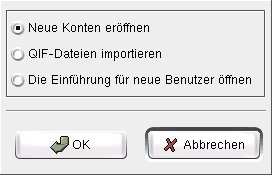
Abbildung 1: Der erste Schritt zur Einrichtung neuer Konten.
Wählen Sie in diesem Dialog den Eintrag Neue Konten eröffnen. Nach dem Begrüßungsdialog gehen Sie mit einem Klick auf die Schaltfläche Weiter zum nächsten Punkt. Dort werden Sie aufgefordert, sich für eine Währung zu entscheiden. Wieder bringt Sie ein Klick auf Weiter einen Schritt näher auf Ihr Ziel zu.
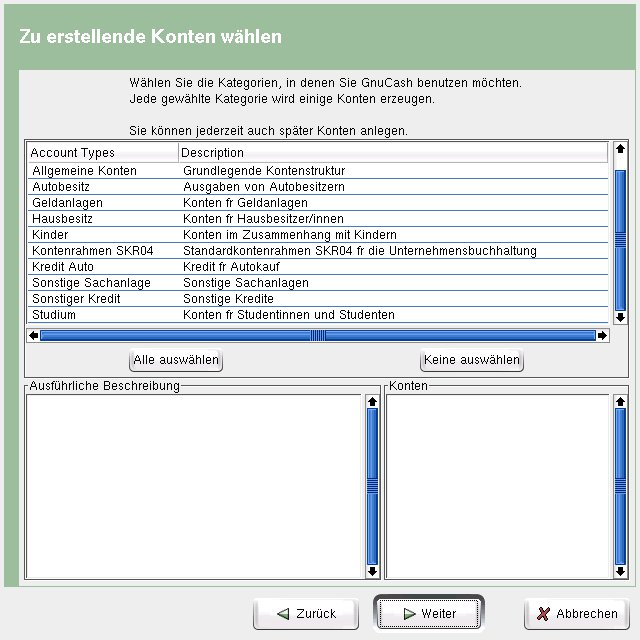
Abbildung 2: Definieren Sie, welche Kontoarten Sie benötigen.
Nun treffen Sie eine Auswahl zwischen verschiedenen vom Programm angebotenen Kontenrahmen. Möchten Sie mit GnuCash als Selbstständiger Ihre Buchhaltung führen, ist der Kontenrahmen SKR04 nützlich. Stehen private Finanzen im Fokus, wählen Sie Allgemeine Konten aus. Keine Sorge: Sie legen sich hier nicht endgültig fest. Bemerken Sie während der Arbeit mit GnuCash, dass Sie andere Kontoarten benötigen, können Sie diese nachträglich ergänzen. Treffen Sie Ihre Auswahl und fahren Sie mit Weiter fort.
Jetzt präsentiert Ihnen GnuCash alle Konten, die sich aus Ihrer Auswahl ergeben haben. Zweck dieses Dialogs ist es, komfortabel für mehrere oder alle Konten einen Anfangsbestand zu definieren. Für das Konto Bargeld also beispielsweise den Betrag, der sich gerade in Ihrem Portemonnaie befindet. Ein erneuter Klick auf Weiter ruft den abschließenden Dialog auf. Mit Fertig schließen Sie das Einrichten des Programms ab.
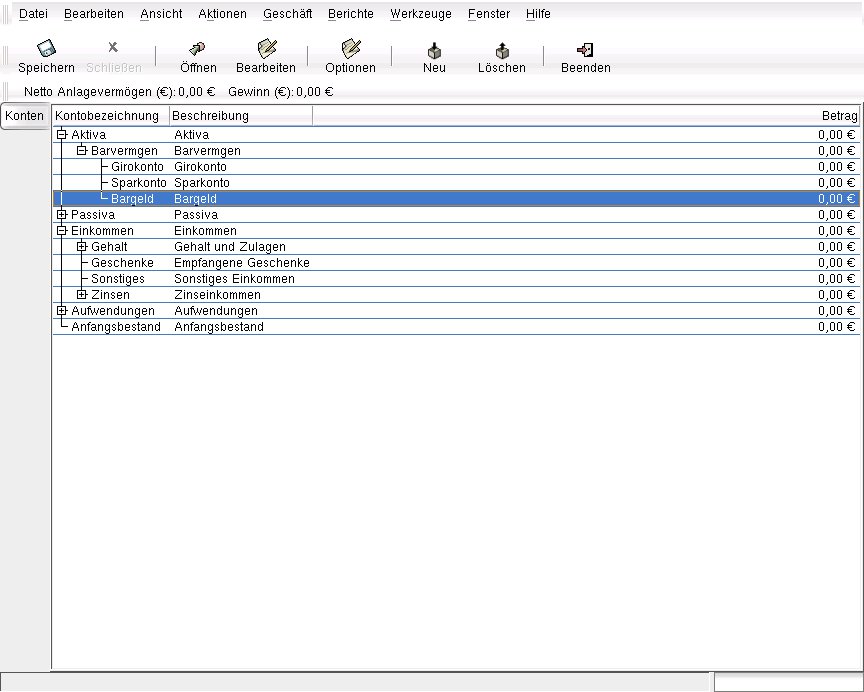
Abbildung 3: Das Hauptfenster von GnuCash mit den eingerichteten Konten.
Ihre erste Buchung
Rufen Sie zunächst das gewünschte Konto auf, etwa ein Sparkonto, das Sie innerhalb der Hierarchie unter Aktiva / Barvermögen / Sparkonto finden. Klicken Sie doppelt auf diesen Eintrag. Dadurch gelangen Sie zur Liste der Umsätze dieses Kontos. Da Sie noch keine Buchung durchgeführt haben, ist diese Liste natürlich noch leer.
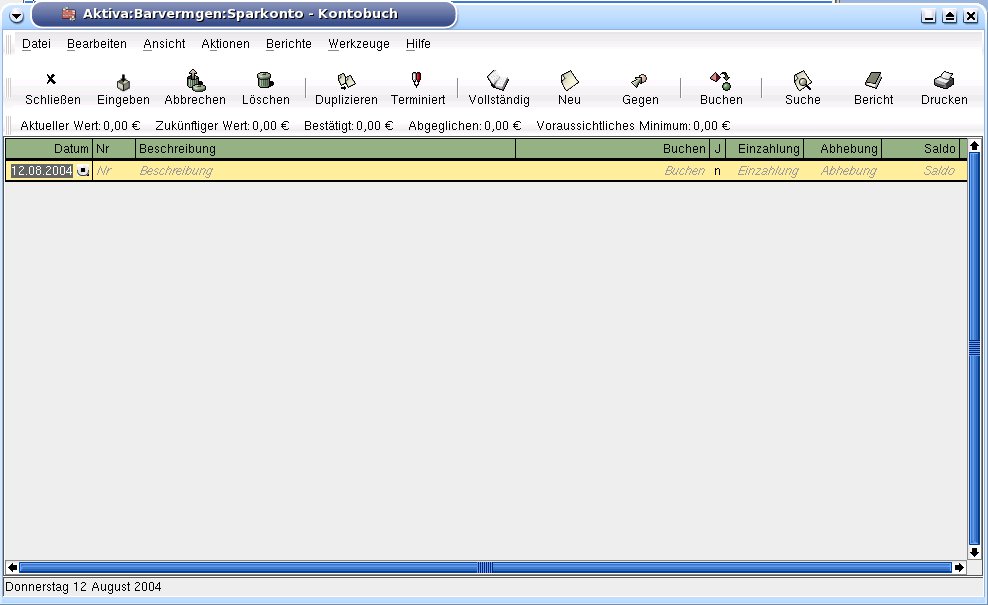
Abbildung 4: Die Umsatzliste eines Kontos.
Für die erste Buchung klicken Sie auf die Schaltfläche Buchen. Damit gelangen Sie zum Buchungsdialog. Tragen Sie hier den korrekten Betrag und eine Beschreibung ein. In der so genannten doppelten Buchführung besteht eine Buchung immer aus zwei Teilen: Der Buchung und ihrer entsprechenden Gegenbuchung. Insgesamt müssen alle Konten ausgeglichen sein. Haben Sie also etwa einen Anfangsbestand für das Sparkonto definiert, muss das darauf liegende Geld buchhalterisch gesehen auch irgendwo hergekommen sein. Wählen Sie also unter Herkunftskonto den Anfangsbestand aus. Unter Buchen nach wählen Sie Sparkonto aus. Schließen Sie den Buchungsdialog mit einem Klick auf OK, schon haben Sie Ihre erste Buchung durchgeführt. Damit Ihre Eingaben nicht verloren gehen, speichern Sie Ihre Konten mit Datei / Speichern.
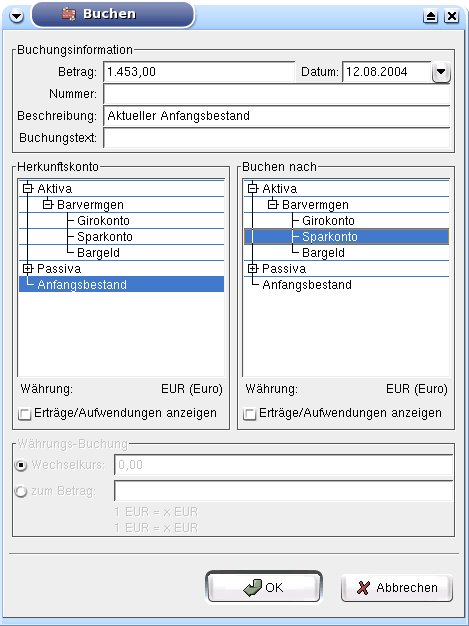
Abbildung 5: Der Dialog für das Buchen.
Eigenschaften eines Kontos ändern
Die von GnuCash vorgeschlagenen Bezeichnungen für die Konten sind durchaus sinnvoll, allerdings geht schnell die Übersicht verloren, wenn mehrere Konten des gleichen Typs eingerichtet werden sollen. Glücklicherweise lassen sich die Eigenschaften und Bezeichnungen eines Kontos leicht anpassen. Markieren Sie in der Übersicht der Konten das gewünschte und wählen Bearbeiten / Konto bearbeiten.
Die gleiche Befehlsfolge können Sie auch innerhalb der Details des Kontos nutzen. In dem daraufhin angezeigtem Fenster schreiben Sie eine Bezeichnung. Hier können Sie auch eine Kontonummer vergeben. Wenn Sie wollen, tippen Sie in diesem Dialog auch gleich noch eine Beschreibung für das Konto ein.
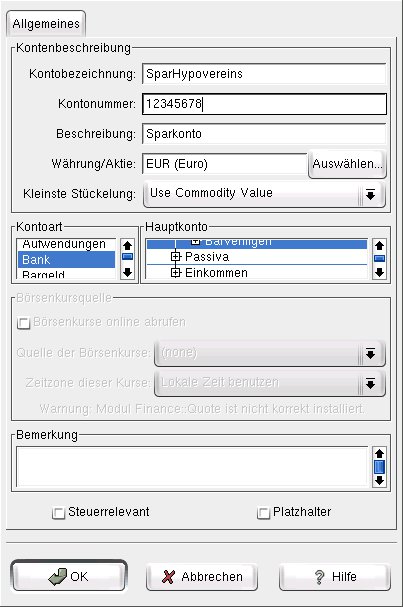
Abbildung 6: Die Eigenschaften eines Kontos.
Ein Girokonto anlegen und Geld abheben
Wie Sie gesehen haben, ist ein Konto direkt nach dem ersten Programmstart schnell und komfortabel angelegt. Das nachträgliche Einrichten eines Kontos geht genauso einfach. Über die Befehlsfolge Datei / Neues Konto rufen Sie den Einrichtungsdialog für neue Konten auf. Es werden hier die gleichen Eingaben wie bei den Eigenschaften eines Kontos erwartet. Als Kontoart wählen Sie für ein Girokonto aus der Dropdown-Liste Bank aus. Wechseln Sie nun noch in das Register Anfangsbestand, um den aktuellen Saldo des Kontos festzulegen. Schließen Sie den Dialog mit OK.
Stellen Sie sich vor, Sie gehen an den nächsten Geldautomaten und heben von dem gerade in GnuCash eingerichteten Konto ein paar hundert Euro ab, die in Ihre Geldbörse wandern. Diese Transaktion können Sie leicht nachbilden. Aus der Kontenliste wechseln Sie per Doppelklick in die Detailansicht des Girokontos. Am einfachsten ist so ein Kontoübertrag mit dem Buchen-Dialog durchgeführt. Rufen Sie diesen mit einem Druck auf das Buchen-Symbol oder den Befehl Aktionen / Buchen auf. Tragen Sie anschließend die notwendigen Daten ein, also den Betrag und eine entsprechende Bemerkung. Als Herkunftskonto wählen Sie das Girokonto, als Zielkonto Ihren Bargeldbestand. Mit OK wird das Geld übertragen.
Bargeld ausgeben
GnuCash bietet Ihnen eine umfassende Übersicht über alle Ihre Finanzen – vorausgesetzt, Sie füttern das Programm auch lückenlos mit allen Einnahmen und Ausgaben. So schnell Bargeld ausgegeben ist, so schnell ist die Ausgabe auch in GnuCash hinterlegt. Rufen Sie dazu die Detailansicht des Bargeldkontos auf. Drücken Sie die Schaltfläche Neu, um eine neue Buchung anzulegen. In der Spalte Beschreibung notieren Sie, wofür Sie Ihr Geld ausgegeben haben. Den aufgewendeten Betrag tragen Sie in die Spalte Ausgabe ein. Klicken Sie in die Spalte Buchen, anschließend dort auf die kleine Schaltfläche. Es klappt eine Liste von Kontoarten herunter, aus der Sie die passende auswählen – für diese LinuxUser-Ausgabe wäre das Aufwendungen:Bildung:Zeitungen oder Aufwendungen:Hobbies. Nach einem Druck auf die Schaltfläche Eingeben ist der Betrag ordnungsgemäß verbucht.
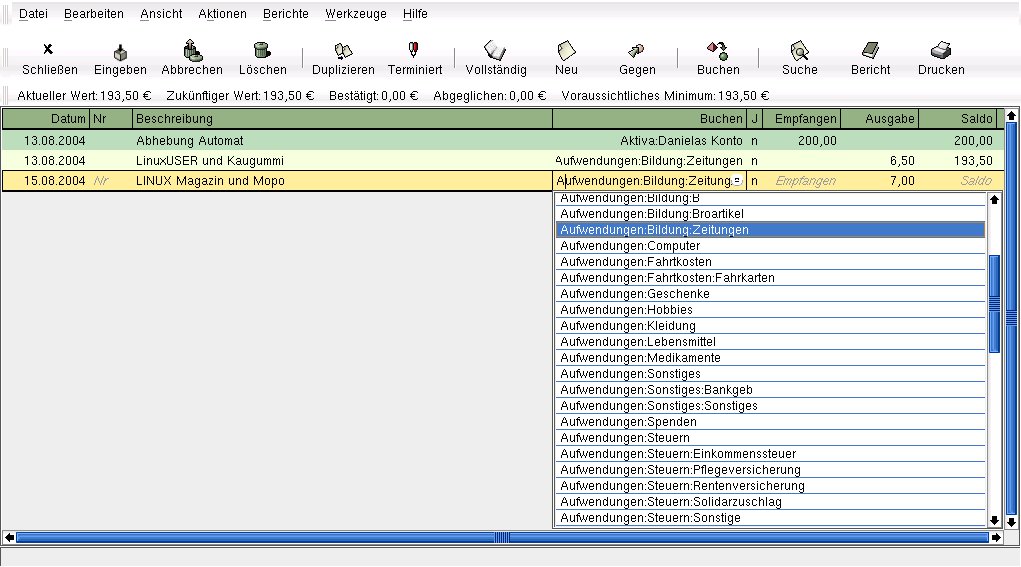
Abbildung 7: Ein im Barkonto verbuchter Einkauf.
Die Finanzen im Griff
Zu einem guten Buchhaltungsprogramm gehört ein funktionierendes Berichtswesen, das dem Anwender mit Grafiken und Texten die Kontobewegungen, Einnahmen und Ausgaben übersichtlich darstellt. Unter dem Menüpunkt Berichte finden Sie eine Vielzahl von vorgefertigten Berichtsarten. Das Angebot reicht von einer einfachen Kontoübersicht bis hin zu grafischen Aufschlüsselungen von Aufwendungen und Erträgen. Sicher finden Sie dort etwas Passendes.
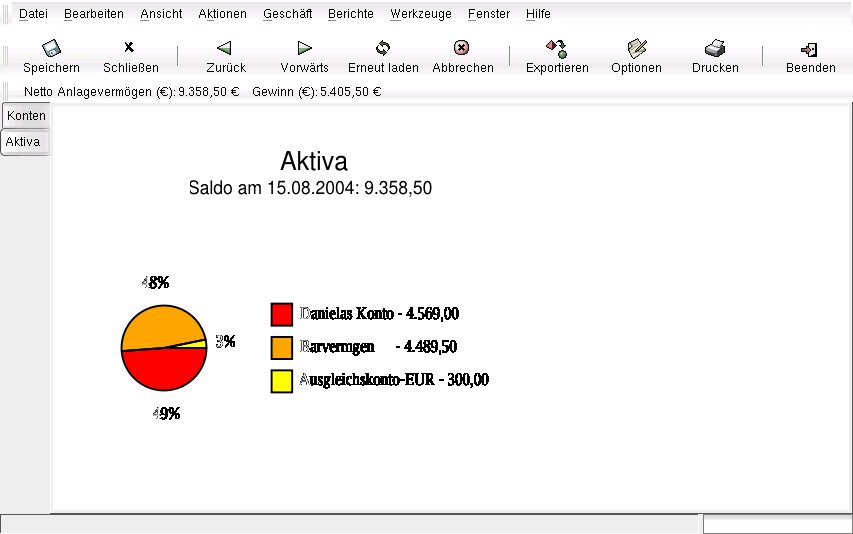
Abbildung 8: Ein grafischer Bericht in GnuCash.
Wie Sie sehen, ist GnuCash eine mächtige Softwarelösung, die an dieser Stelle längst nicht in allen Facetten vorgestellt werden kann. Haben Sie sich in das Programm erst einmal tiefer eingearbeitet, verfügen Sie über ein universelles Werkzeug für Ihre Finanzen – egal, ob geschäftlich oder privat.
Mit dem Girokonto online
Mit der Version 1.8 von GnuCash hat auch die Unterstützung des Online-Bankings mithilfe von OpenHBCI [3] Einzug in die Software gehalten. Sofern Ihre Bank eine HBCI-Form anbietet, die von OpenHBCI umgesetzt worden ist, können Sie bequem Kontostände aktualisieren und Verfügungen an die Bank senden. Problematisch wird es, wenn Sie Ihren HBCI-Zugang bereits mit einem anderen Produkt eingerichtet haben (Quicken, StarMoney etc.). Da deren Schlüssel auf proprietären Formaten basieren, wird GnuCash diese in den allermeisten Fällen nicht lesen können.
Bis vor zwei, drei Jahren propagierten Banken und Sparkassen HBCI mit Chipkarte oder Diskette als die moderne, komfortable und vor allem sichere Form des Home-Bankings. Allerdings kam es nie zu einer echten Durchdringung des Marktes mit Chipkartenlesegeräten. Ein Grund dafür dürfte der sein, dass nur die wenigsten Bankkunden bereit waren, 25 Euro und mehr für ein solches Lesegerät auszugeben, nachdem die Bank den Kunden vom Online-Banking überzeugt hatte.
Umgekehrt erschien es den Instituten zu teuer, dem Kunden ein solches Gerät kostenlos zur Verfügung zu stellen. Somit kehrt die Bankenwelt zur Absicherung von Transaktionen mittels langer TAN-Listen zurück. “FinTS” heißt das Zauberwort: eine mit HBCI abgesicherte Verbindung, bei welcher der Kunde seine Transaktion mit einer Transaktionsnummer (TAN) legitimiert. Dieses Verfahren dürfte der kommende Standard in Deutschland werden, nachdem er sich immer weiter innerhalb der Sparkassenorganisation und den genossenschaftlichen Instituten durchsetzt. Leider scheint FinTS in absehbarer Zeit nicht vom OpenHBCI-Projekt unterstützt zu werden.
Die OpenHBCI-Implementierung in GnuCash bietet Ihnen einen komfortablen Assistenten, der beim Einrichten des Bankzugangs hilft. Diese Einrichtung starten Sie über Werkzeuge / HBCI-Einrichtung. Innerhalb des ersten Fensters erhalten Sie Hinweise auf die notwendigen Informationen, die Sie für das Einrichten des Kontos benötigen. Klicken Sie auf Weiter. Sie werden nun gefragt, ob eine Konfigurationsdatei angelegt werden soll, und wo diese gespeichert wird. Auch diesen Schritt bestätigen Sie über Weiter. Sie geben nun die grundlegenden Informationen zu Ihrem Bankzugang ein. Dazu gehört die Bankleitzahl und die Adresse des HBCI-Servers Ihres Instituts. Diese Adresse sollte Ihnen Ihr Kreditinstitut in einem Brief mitgeteilt haben. Ein Druck auf Weiter führt Sie zum nächsten Schritt.
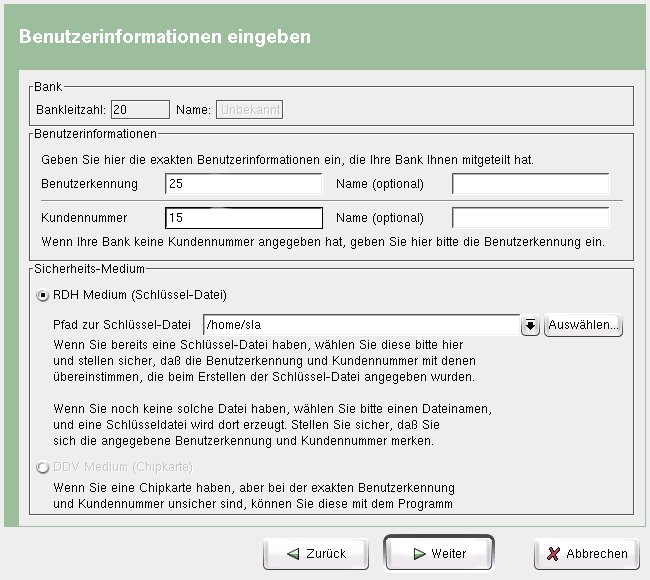
Abbildung 9: Die grundlegenden Eigenschaften eines Kontos für HBCI.
Der folgende Dialog nimmt die Angaben zur Benutzerkennung und Kundennummer auf. Im Falle eines so genannten RDH-Mediums legen Sie hier den Pfad zur Schlüsseldatei fest. Mit Weiter initialisieren Sie Ihren Zugang. Dazu gehört, dass Sie für Ihren Schlüssel eine PIN festlegen und der öffentliche Schlüssel Ihres Instituts abgerufen wird. Ist dies erfolgt, wird Ihnen eine kryptischen Sammlung von Zahlen und Buchstaben gezeigt, die Sie mit den entsprechenden Werten im Schreiben Ihrer Bank vergleichen. Stimmen diese überein, bestätigen Sie das innerhalb des Dialogs von GnuCash. Durch erneutes Drücken von Weiter wird nun Ihr gerade erstellter Schlüssel beim Kreditinstitut hinterlegt. Haben Sie alle Dialoge erfolgreich durchlaufen, vergehen bei den meisten Instituten noch einige Tage, bevor Sie auf Ihre Konten zugreifen können. Der neue Bankzugang muss erst freigeschaltet werden. Die von GnuCash unterstützten Geschäftsvorfälle wie die Saldenabfrage oder eine Überweisung finden Sie innerhalb der Ansicht eines Kontos unter Aktionen / Online Aktionen.
Glossar
-
QIF
-
Quicken Interchange Format. Ein Dateiformat, das ursprünglich nur vom Windows-Programm Quicken genutzt wurde, inzwischen aber von den meisten Banking- und Finanzprogrammen als Austauschformat unterstützt wird.
-
Kontenrahmen
-
Kontenrahmen sind so etwas wie Kategorien, denen Geldbeträge zugewiesen werden können.
-
RDH-Medium
-
Das klassische HBCI kennt mehrere Verschlüsselungsarten. RSA-Chipkarten enthalten einen leistungsfähigen Mikroprozessor, der selbständig RSA-Schlüssel erzeugen und die RSA-Verschlüsselung berechnen kann. Solche Karten sind aber recht teuer. DDV-Chipkarten sind für das DES-DES-Verfahren (DDV), wo sich der geheime Schlüssel bereits auf der Karte befindet. Auch hier berechnet der Mikroprozessor auf der Karte die Verschlüsselung selber. Schließlich gibt es als preiswerte Lösung das RDH-Verfahren: Hier wird nur der Schlüssel auf dem Sicherheitsmedium gespeichert, die Verschlüsselung wird von der Software durchgeführt. GnuCash bzw. OpenHBCI unterstützt derzeit RDH- und DDV-Chipkarten.
Infos
[1] Moneyplex-Test, Werner Harrichhausen: “Reine Geldsache”, LinuxUser 08/2004, S. 56–59
[2] Unter http://www.gnucash.org finden Sie nicht nur die Software selbst, sondern auch viele Informationen rund um das Programm.
[3] OpenHBCI ist eine Umsetzung des HBCI-Standards auf Open-Source-Basis. Informationen zum Projekt finden Sie unter http://www.openhbci.de.




