


Dateimanager und Bildbetrachter wie Konqueror und Nautilus gehören zu einer Desktop-Umgebung wie das Salz in der Suppe. Aber auch Benutzer einfacher Fenstermanager müssen nicht auf Komfort verzichten.
Dank Konqueror und Nautilus muss man sich unter Gnome und KDE nur selten mit der Konsole herumquälen, um seine Dateien zu verwalten. Selbst integrierte Bildbetrachter gehören zur Standardausstattung der beiden Dateimanager. Für alle, die sich mit einem Desktop Environment nicht anfreunden mögen und denen Konqueror und Nautilus zu langsam sind, heißt es, sich nach Alternativen umzusehen. Eine ist der ebenso funktionale wie schnelle Endeavour Mark II [1].
Viele Wege führen nach Rom
Am einfachsten gelingt die Installation des Dateiverwalters mit einem der auf der Projekt-Homepage oder auf der Heft-CD liegenden RPM-Pakete. Debian-Liebhaber müssen leider mit einer alten Version vorlieb nehmen oder selbst Hand anlegen und die Quellen kompilieren. Laden Sie dazu das mit bzip2 oder gzip gepackte Quell-Code-Archiv von der Projekt-Homepage herunter und entpacken Sie es mit tar xjf endeavour-2.4.4.tar.bz2 bzw. tar xzf endeavour-2.4.4.tgz. Im dabei erzeugten Unterverzeichnis endeavour-2.4.4 konfigurieren, übersetzen und installieren Sie Endeavour mit den Befehlen
./configure Linux
make
su -c "make install"
Das Linux hinter ./configure teilt dem Skript die richtige Systemarchitektur mit. Wollen Sie Endeavour auf einem Macintosh kompilieren, ist ./configure LinuxBigEndian die richtige Wahl. Damit alles klappt, müssen die Bibliotheken gtk, glib, imlib und die zugehörigen Entwicklerpakete installiert sein. Letztere kommen bei den meisten Distributionen mit dem Namenszusatz -devel oder -dev daher.
Weitere optionale Systemvoraussetzungen lesen Sie in Tabelle 1 nach. Die dort aufgeführten Programme erweitern Endeavour um zusätzliche Funktionen, sind zur Benutzung des Dateiverwalters aber nicht zwingend nötig.
Tabelle 1: Systemvoraussetzungen
| Paket | minimale Version | Kurzbeschreibung |
|---|---|---|
e2fsprogs |
1.34 | überprüft ext2-Dateisysteme |
format[3] |
0.3.0 | formatiert Disketten |
itar |
1.13 | erstellt tar-Archive |
gzip |
1.2.4a | komprimiert und entpackt Dateien im gzip-Format |
bzip2 |
1.0.2 | komprimiert und entpackt Dateien im bzip2-Format |
zip |
2.3 | erstellt Zip-Archive |
unzip |
5.50 | entpackt Zip-Archive |
lha |
1.15 | entpackt Lha-Archive |
rar |
3.0.0 | dekomprimiert Rar-Archive |
wget |
1.8.2 | Download-Programm |
Erste Schritte
Sie starten die Anwendung mit dem Befehl endeavour2. Standardmäßig präsentiert sich Endeavour in der Dateimanageransicht (Abbildung 1), die auf der linken Seite den Verzeichnisbaum und rechts den Inhalt des jeweils gewählten Ordners anzeigt.
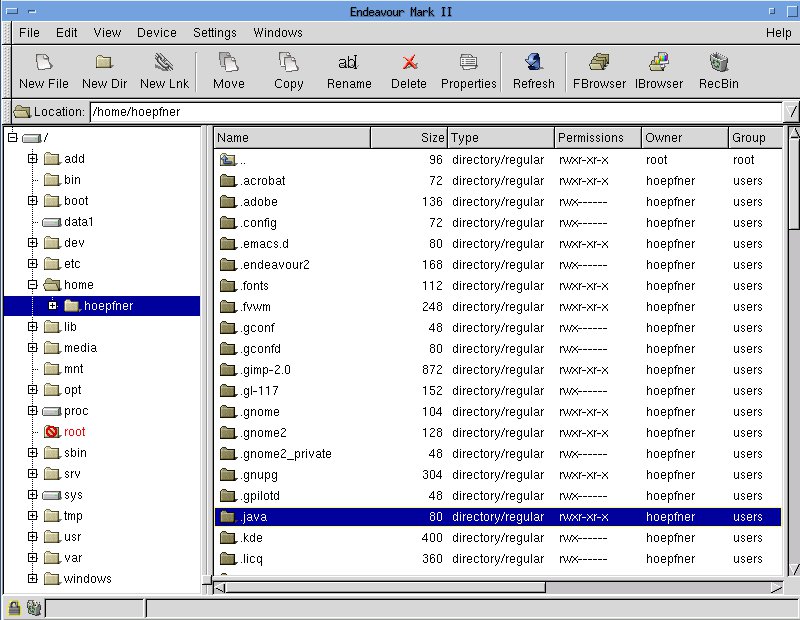
Abbildung 1: Das Dateimanager-Fenster von Endeavour.
Zur schnellen Navigation dient die Adresszeile: Sie zeigt das aktuelle Arbeitsverzeichnis an. Um in einen anderen Ordner zu wechseln, geben Sie dort einfach das Zielverzeichnis ein. Praktischerweise funktioniert die Vervollständigung mit der Tabulator-Taste, sobald Sie einen eindeutigen Teil des Verzeichnisnamens eingegeben haben. Tippfaule Anwender nutzen den rechts liegenden Pfeil, um die History zu öffnen: Dort bietet Ihnen Endeavour alle Ordner an, deren Pfad Sie schon einmal eingetippt haben.
Wer die Adresszeile nicht benötigt, blendet sie über den Menüpunkt ViewLocation Bar aus und bei Bedarf wieder ein. Im selben Menü steuern Sie die Anzeige anderer Leisten. Standardmäßig eingeschaltet sind die Statusleiste (Status Bar) am unteren Fensterrand, die Adresszeile (Location Bar) und die Werkzeugleiste (Tool Bar) mit den Icons. In der Statuszeile zeigt Endeavour beispielsweise, wie viele Einträge das gerade markierte Verzeichnis enthält, oder auch die Größe einer ausgewählten Datei. Das Schloss-Icon ganz links in der Statusleiste dient dazu, zwischen schreibgeschütztem und nicht schreibgeschütztem Arbeiten umzuschalten. Ist der Schreibschutz aktiviert, können Sie keine Aktionen, wie etwa Löschen und Umbenennen, ausführen.
Das zweite Icon bestimmt, was beim Löschen von Dateien passiert. Zeigt Endeavour dort einen Papierkorb, landen Löschkandidaten im Endeavour-Mülleimer unter ~/.endeavour2/recycled. Um so gelöschte Dateien wieder herzustellen oder endgültig ins Nirvana zu schicken, nutzen Sie das Mülleimer-Symbol (RecBin) in der Werkzeugleiste: Ein Klick darauf öffnet den Endeavour-Papierkorb (Abbildung 2). Mit dem Recover-Button fischen Sie einmal gelöschte Dateien wieder aus dem Müll, Purge entsorgt sie endgültig. Sind Sie gerade beim Großreinemachen, leistet Purge All gute Dienste – es leert den Abfalleimer in einem Rutsch.
Wer Dateien ohne Umweg über die virtuelle Tonne löschen will, klickt einmal auf den Papierkorb in der Statuszeile. Er verwandelt sich daraufhin in ein Shredder-Symbol. In diesem Modus entfernt Endeavour gelöschte Dateien nach einer Sicherheitsabfrage endgültig von der Festplatte.
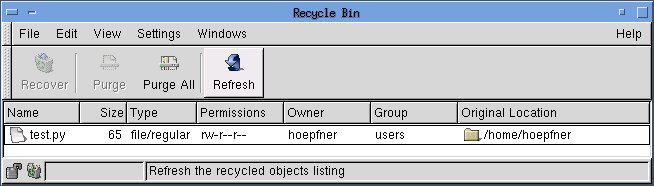
Abbildung 2: Gelöschte Dateien verschiebt Endeavour erst einmal in den Papierkorb.
Ein besonders praktisches Feature ist die Suchleiste, die Sie über ViewFind Bar einblenden. Sie ermöglicht das Suchen von Dateien und Verzeichnissen, wobei Sie nicht nur nach bestimmten Namen forschen können. Schalten Sie im Dropdown-Feld hinter Find die Option Object Content ein, durchstöbert Endeavour auch den Inhalt von Dateien.
Eine weitere Funktionsleiste verbirgt sich hinter ViewMount Bar. Mit ihr mounten Sie die Laufwerke, die in der Datei /etc/fstab/ stehen. Auf dem Testsystem funktionierte dieser Automatismus leider nicht reibungslos, so dass unter DeviceDevices … manuelle Anpassungen notwendig waren. Dazu wählen Sie in der Geräteliste den einzurichtenden Datenträger aus. Ein Klick auf Edit öffnet eine weitere Eingabemaske, in der Sie den richtigen mount-Befehl eintragen. Abbildung 3 zeigt die passenden Einstellungen für den CD-Brenner unter SuSE Linux.
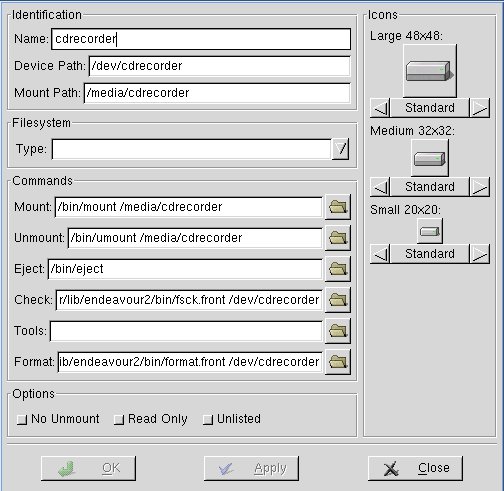
Abbildung 3: Endeavour braucht ein wenig Nachhilfe im Umgang mit Geräten.
So gerüstet, lässt sich das Laufwerk danach über die Funktionsleiste einhängen. Leider erkannte Endeavour den aktuellen Status des Brenners nicht, sondern versuchte beim Aushängen erneut, ihn einzubinden.
Endeavour tunen
In der Standardkonfiguration führt ein Doppelklick auf eine beliebige Datei meistens zu der Fehlermeldung, dass Endeavour /usr/bin/iv nicht findet. Dieses Viewer-Programm [2] liegt kaum einer Distribution bei. Entweder installieren Sie das Tool nach oder ändern die Konfiguration des Dateimanagers so, dass er stattdessen Ihre Lieblingsanwendung zur Anzeige von Dateien startet. Welche das ist, bringen Sie Endeavor über den Konfigurationsdialog bei, den ein Klick auf SettingsOptions hervorzaubert (Abbildung 4).
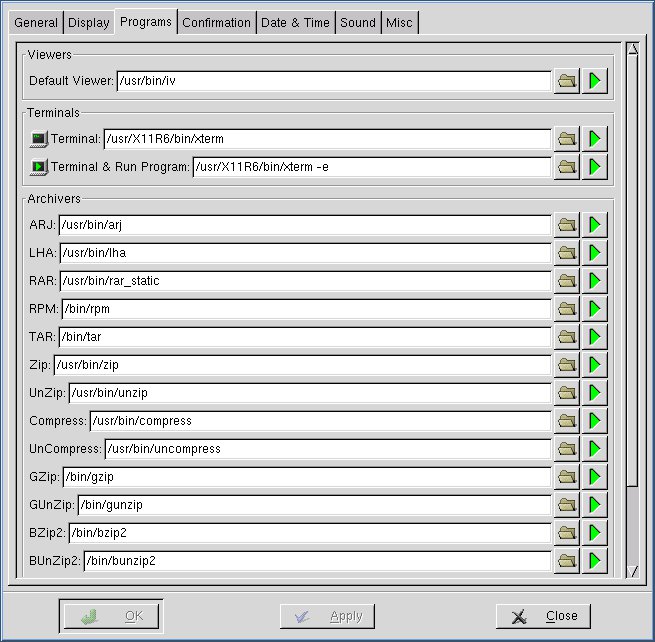
Abbildung 4: Hier passen Sie Endeavour an Ihre Bedürfnisse an.
Auf der Registerkarte Programs machen Sie Endeavour mit dem neuen Standard-Viewer bekannt: Tragen Sie dort hinter Default Viewer eine andere Anwendung ein. Eine sinnvolle Alternative ist less, für das Sie als Befehl xterm -e less eintragen. Das ist nötig, da less in einem Terminal-Fenster laufen muss. Wer sich hauptsächlich Grafiken anschauen will, kann auch auf display aus dem ImageMagick-Paket als Standard-Viewer zurückgreifen. Der Viewer ist jedoch nur eine Fallback-Lösung: Auch wenn less die binären Zeichen einer PNG-Grafik anzeigt, will man für solche Zwecke lieber einen Bildbetrachter haben. Damit Endeavour beim Doppelklick zwischen einzelnen Dateitypen unterscheiden kann, verwendet er MIME-Types. Den entsprechenden Konfigurationsdialog (Abbildung 5) erreichen Sie über ViewMIME Types.
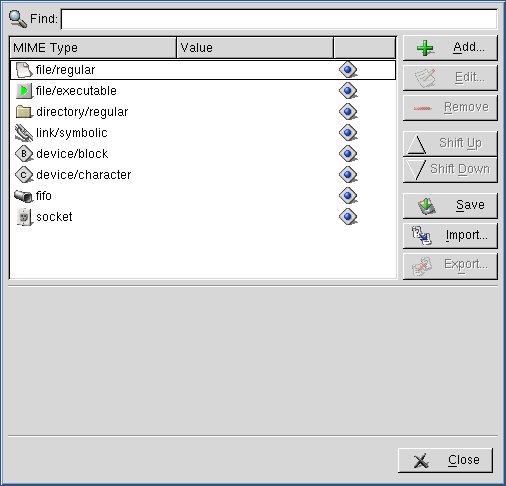
Abbildung 5: MIME Typen festlegen
Um Endeavour z. B. davon zu überzeugen, Dateien mit der Endung .sxw mit OpenOffice zu öffnen, erzeugen Sie über Add einen neuen MIME-Type. Im sich öffnenden Dialog gehört unter Class der Eintrag File (für “normale Datei”). Als Type tragen Sie application/openoffice ein. Das Feld Extensions nimmt die Dateiendungen auf, die zu diesem MIME-Type gehört, für unser Beispiel .sxw. Hinter Description kommt eine frei wählbare optionale Beschreibung.
Nun fehlt nur noch der Befehl, den Endeavour bei einem Doppelklick auf eine .sxw-Datei ausführen soll. Zunächst wählen Sie hinter Handle By die Option Command aus und fügen das zu startende Programm mit dem Plus-Button der Befehlsliste hinzu. Über zweimaligen Klick auf die daneben liegende Schaltfläche mit Block und Stift geben Sie zuerst den Namen der Aktion und danach den passenden Befehl ein, in unserem Beispiel /opt/OpenOffice.org/program/soffice (Abbildung 5). Noch ausführlichere Informationen zum Thema Endeavour und MIME Types finden Sie unter [4].
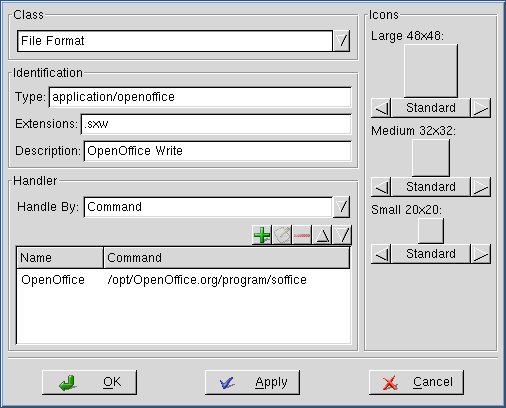
Abbildung 6: Mit diesen Einstellungen legen Sie einen OpenOffice MIME Type an.
Doch selbst mit eigens definierten MIME-Types ruft ein Doppelklick auf eine Datei immer noch den Standard-Viewer auf den Plan. Dieses Verhalten lässt sich nur dadurch umgehen, dass Sie gar keinen Standardbetrachter verwenden, das entsprechende Feld im Optionsdialog also einfach leer lassen. Entscheiden Sie sich für diesen Workaround, müssen Sie allerdings für alle verbreiteten Dateitypen einen Mime-Type anlegen.
Was gibt es sonst noch?
Neben den klassischen Aufgaben eines Dateimanagers beherrscht Endeavour auch den Umgang mit Archiven. Dabei greift er auf Anwendungen wie tar, zip und lha zurück. Die Pfade zu den Programmen stellen Sie im Optionsdialog auf der Registerkarte Options ein. Mandrake-Linux-Nutzer müssen beispielsweise den Pfad zu bzip2 und bunzip2 anpassen: Endeavour erwartet die Programme im Verzeichnis /bin/, Mandrake Linux sortiert die beiden Pack-Tools jedoch unter /usr/bin/ ein.
Anders als bei anderen Dateimanagern erreichen Sie den Packer nicht über das Kontextmenü von Dateien und Verzeichnissen, sondern müssen ihn explizit über WindowNew Archiver starten (Abbildung 7).
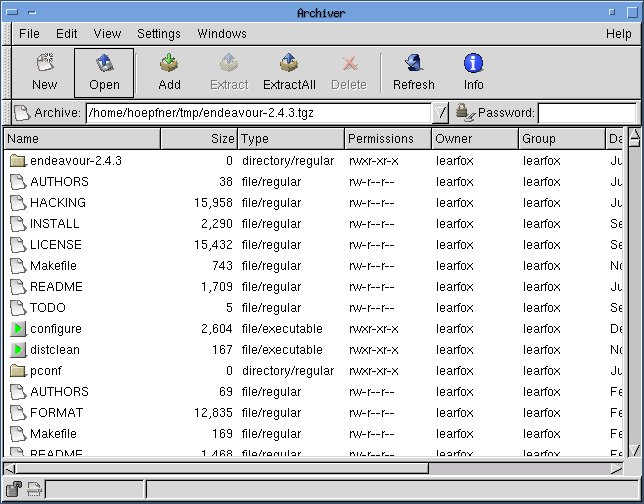
Abbildung 7: Endeavour kommt auch mit Archiven klar.
Im selben Menü verbirgt sich auch das zweite Goodie, das Endeavour mitbringt: Ein Bildbetrachter und -Browser (Abbildung 8). Die Bilder eines Ordners zeigt er in der linken Fensterhälfte als Thumbnails an. Sobald Sie eines markieren, blendet er es auf der rechten Seite ein. Dabei skaliert er zu große Bilder auf Fenstergröße. Um Fotos mit den Originalmaßen zu betrachten, wählen Sie Zoom 1:1 aus dem Kontextmenü der rechten Fensterhälfte. Es bietet zusätzlich einfache Bildbearbeitungsoptionen wie Drehen und Spiegeln an, die Sie über das Untermenü RotateTransform aufrufen.
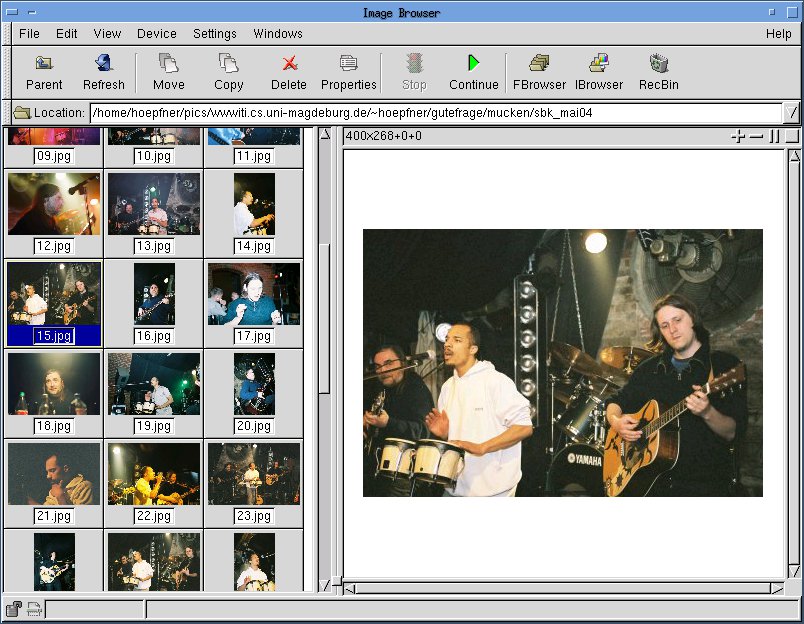
Abbildung 8: Der integrierte Image Browser von Endeavour.
Wer ein wenig Einrichtungsaufwand nicht scheut, findet in Endeavour einen schlanken und flexiblen Begleiter, der einem viel Arbeit abnimmt. Die mitgelieferten Tools ersparen dem Benutzer die Suche nach zusätzlichen Programmen, würden jedoch mit einer besseren Integration in den Dateimanager noch mehr Spaß machen.
Der Autor
Hagen Höpfner ist wissenschaftlicher Mitarbeiter am Institut für Technische und Betriebliche Informationssysteme der Fakultät für Informatik an der Otto-von-Guericke-Universität Magdeburg. Was er dort so alles treibt, steht unter http://wwwiti.cs.uni-magdeburg.de/~hoepfner/ In seiner Freizeit spielt der begeisterte Vater Gitarre in der Rockband “Gute Frage” (http://www.gutefrage.de/).
Glossar
-
MIME
-
Die Multipurpose Internet Mail Extensions (MIME) wurden ursprünglich entwickelt, um per E-Mail verschickten Dateien die Information an die Hand zu geben, zu welchem Programm sie gehören. Mittlerweile ist diese Methode aber auch in Datei- und Web-Browsern Standard.
-
Thumbnails
-
Miniaturbilder (engl. Thumbnails) sind verkleinerte Versionen von Bildern und bieten eine Vorschau des entsprechenden Originalbilds.
Infos
[1] Endeavour Mark II: http://wolfpack.twu.net/Endeavour2/
[2] Image Viewer: http://wolfpack.twu.net/IV/
[3] Format: http://www.roland-riegel.de/format/index.html?lang=de
[4] Endeavour und MIME-Typen: http://wolfpack.twu.net/Endeavour2/help/mime_types.html




