


Manche Mails möchte man schwarz auf weiß haben – und dazu druckt man sie eben aus. Das Problem: Sie sehen dabei nicht sehr schön aus, da die Ausgabe nicht formatiert ist. Hier hilft muttprint – und das nicht nur mit mutt.
Den E-Mail-Client mutt kann jeder Benutzer an seine ganz persönlichen Bedürfnisse anpassen. So kann man bestimmte Header-Angaben ein- und andere ausschalten. Herauskommt dabei meist eine dem elektronischen Medium angepasste Variante, die man so aber keinesfalls ausdrucken möchte.
Dabei hilft muttprint [1]; das Programm sorgt dafür, dass Nachrichten in mutt und anderen Mail-Clients wohlformatiert und ohne den ganzen Header-Schnickschnack auf dem Drucker ausgegeben werden (Abbildung 1). Außer mit Mutt arbeitet muttprint mit allen Mail-Programmen zusammen, die beim Drucken ASCII-Text liefern und den Header enthalten, sowie mit folgenden:
- exmh
- Gnus
- Pine
- Sylpheed
- XFMail
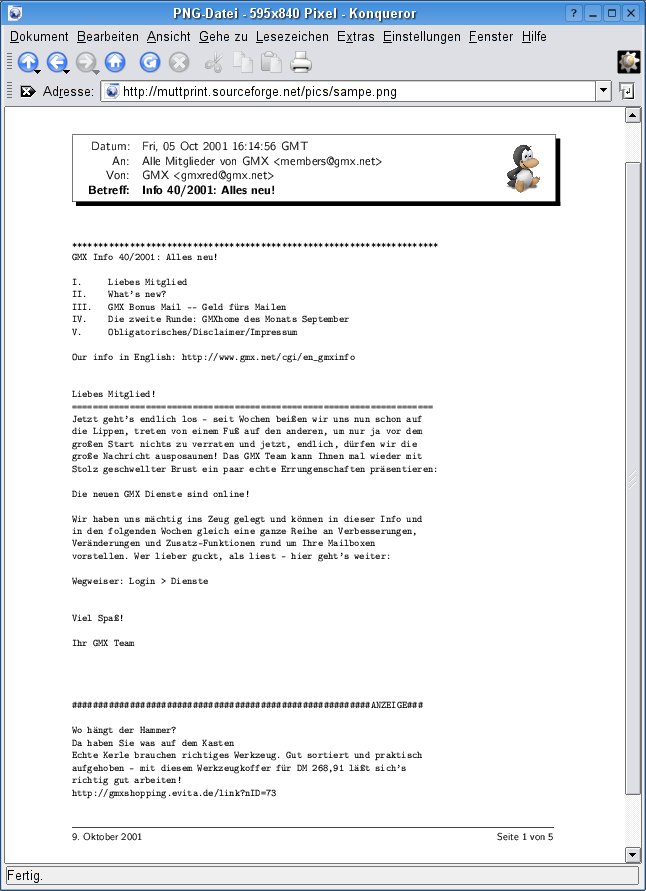
Abbildung 1: muttprint sorgt dafür, dass ausgedruckte E-Mails schöner aussehen.
Auf der Homepage des Projekts finden Sie sowohl ein tar.gz-Archiv und ein RPM-Paket sowie Links zu anderen Paketen – etwa für Debian. Auf dem ist die Installation auch am schnellsten erledigt: Werden Sie auf einer Konsole zu root und geben ein apt-get install muttprint muttprint-manual ein, um sowohl das Programm als auch die Dokumentation zu installieren.
Installationsvoraussetzungen
Zum Arbeiten benötigt muttprint die Programmiersprache Perl ab der Version 5 und das Satzsystem LaTeX, das fast jeder Linux-Distribution beiliegt und auch für andere Betriebssysteme wie etwa BSD und Sun Solaris verfügbar ist. Falls Perl oder auch LaTeX (der Autor Bernhard Walle empfiehlt teTeX ab Version 2.0) nicht bereits installiert sind oder als abhängige Pakete mit muttprint auf den Rechner gespielt werden, müssen Sie diese nachträglich noch installieren.
Wollen Sie außerdem Duplexdruck oder den Papiersparmodus nutzen, brauchen Sie – falls Sie CUPS nicht installiert haben – noch die Programme psselect und psnup aus den PS-Utils.
muttprint in mutt einbinden
Wir zeigen hier, wie Sie muttprint mit mutt zum Laufen kriegen; benutzen Sie einen anderen Mail- oder News-Client, finden Sie die jeweiligen Hinweise in der Datei manual-de.pdf.gz im Verzeichnis /usr/share/doc/muttprint/manual/.
Tragen Sie in die mutt-Konfigurationsdatei .muttrc im Home-Verzeichnis jedes Benutzers oder in die systemweit gültige /etc/Muttrc folgende Zeilen ein:
set print_command="muttprint"
set print="yes"
set print_split
Der erste Befehl besagt, dass mit Hilfe von muttprint gedruckt wird. Der zweite Befehl schaltet die Rückfrage vor dem Drucken ab, und der letzte Befehl sorgt dafür, dass auch beim Druck mehrerer Mails jede einzeln gedruckt wird.
Außerdem brauchen Sie noch die folgenden beiden Makros in der ~/muttrc oder der systemweit gültigen /etc/Muttrc. Diese Makros dienen dazu, dass alle Header an muttprint übergeben werden:
macro index p "<display-toggle-weed> <print-message> <display-toggle-weed> <exit>"
macro pager p "<display-toggle-weed> <print-message> <display-toggle-weed>"
Damit wird beim Drücken der Taste p (für “Print”) in der Index- und der Pager-Ansicht zunächst die Anzeige der Header umgeschaltet; aus diesen sucht sich muttprint dann die heraus, die in der eigenen Konfigurationsdatei stehen und die mit aufs Papier sollen. Dann wird die Mail gedruckt und anschließend die Header-Anzeige wieder zurückgeschaltet.
muttprint konfigurieren
Wenn Sie in mutt die Konfigurationsdatei erneut einlesen oder mutt neu starten, funktioniert eigentlich alles wie gewollt. Dennoch können Sie auch muttprint noch weiter konfigurieren, etwa einen Rand um die Header-Angaben oder die Signaturen drucken lassen. Das erledigen Sie – ähnlich wie in mutt – entweder in der systemweiten Konfigurationsdatei /etc/Muttprintrc oder in der ~/.muttprintrc.
Diese Datei müssen Sie zunächst erzeugen. Am einfachsten kopieren Sie dazu die im Paket mitgelieferte Beispieldatei /usr/share/doc/muttprint/sample-muttprintrc-de – die ausführlich auf Deutsch dokumentiert ist – in das jeweilige Verzeichnis und benennen sie um. Danach laden Sie die Datei in einen Editor und passen die Konfiguration an (Abbildung 2).
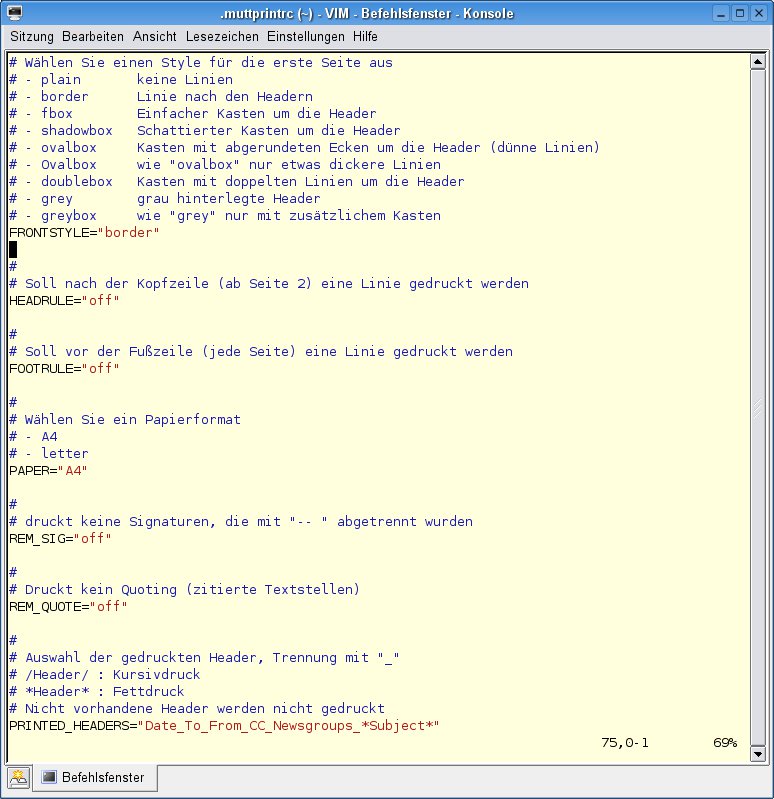
Abbildung 2: Die gut dokumentierte Datei “~/.muttprintrc” passen Sie in einem Editor an Ihre Bedürfnisse an.
Übrigens: Wer fit in Perl ist und Interesse an der Weiterentwicklung von muttprint hat, sollte sich mit dem Maintainer Bernhard Walle kurzschließen; da seine Interessen sich gewandelt haben, sucht er einen Nachfolger, der das Projekt weiter betreut.
Infos
[1] Homepage von muttprint: http://muttprint.sourceforge.net/



