


Netzwerk-Skizzen, Fluss- und UML-Diagramme zeichnen Sie am besten mit einem Vektorgrafik-Programm. Wir stellen Dia und Xfig vor und zeigen die kleinen aber feinen Unterschiede in der Bedienung.
Bildbearbeitungsprogramme wie GIMP stoßen rasch an ihre Grenzen, wenn es darum geht, Diagramme und technische Zeichnungen zu erstellen. Wer für Präsentationen oder Artikel Diagramme zeichnen muss, ist mit einem Vektorgrafik-Programm besser bedient. Der Vorteil von Vektor- gegenüber Bitmap-Grafiken liegt darin, dass sie nicht einzelne Bildpunkte (Pixel), sondern mathematische Beschreibungen der Formen speichern. Dadurch lassen sich Objekte unbegrenzt und ohne Verlust von Kantenglätte und -schärfe skalieren, Eigenschaften von Objekten bleiben erhalten und können nachträglich modifiziert werden, und die Dateigröße ist meistens deutlich geringer als bei pixelbasierten Grafiken.
Dieser Artikel stellt Besonderheiten der beiden Programme Dia und Xfig vor und zeigt beispielhaft, wie Sie mit wenigen Mausklicks ansprechende Grafiken erstellen und in andere Formate exportieren.
Dia
Bei den meisten Distributionen ist Dia als fertiges Paket mit dabei. Alternativ finden Sie im Download-Bereich der Projekt-Homepage [1] Links zu einem aktuellen Debian-Paket und natürlich den Quellen zum Selbstkompilieren. Sollten Sie letzteren Schritt bevorzugen, um beispielsweise die allerneueste Version zu installieren (welche noch nicht als fertiges Paket vorliegt), lesen Sie in jedem Fall die Hinweise in der Datei INSTALL: Hier finden Sie u. a. Angaben, welche GTK+-Version zum Einsatz kommt und welche libxml-Version Sie benötigen. Diesem Artikel liegt Version 0.93 (Debian “testing”) zugrunde.
Nach dem Start sieht Dia ähnlich aus wie ältere GIMP-Versionen: Es gibt verschiedene Werkzeuge, das Menü ist eher spartanisch gestaltet (Abbildung 1). Über einzelne Buttons in der Werkzeugleiste wählen Sie grundlegende Zeichenelemente aus: Rechteck, Ellipse, Vieleck, verschiedene Linien und Bögen und natürlich ein Text-Tool zum Beschriften sowie die Möglichkeit, Bilder einzubinden. Direkt darunter befindet sich ein Menü, das vorgefertigte Bibliotheken für verschiedene Diagrammtypen anbietet, darunter fertig designte Symbole für Flussdiagramme, Netzwerkskizzen, Schaltkreise und vieles mehr. Weiterhin können Sie die farbliche Gestaltung über die schwarz-weißen Schaltflächen bestimmen – wie bei GIMP öffnet ein Doppelklick auf das entsprechende Quadrat den Farbdialog für die Vorder- oder Hintergrundfarbe, und mit einem Klick auf die beiden kleinen Quadrate daneben kehren Sie zur Voreinstellung zurück. Ganz unten legen Sie schließlich die Einstellungen für Linien und Pfeile fest.
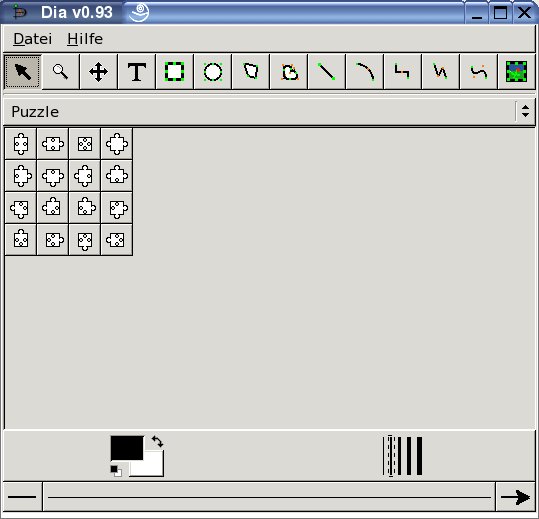
Abbildung 1: Dias Werkzeugmenü ist überschaubar.
Erste Schritte
Nur ist es Zeit für das erste Diagramm: Über Datei / Neu oder die Tastenkombination [Strg-N] erstellen Sie ein neues leeres Diagramm. Voreingestellt als Papiergröße ist DIN-A4 – über Datei / Einstellungen können Sie aber zwischen zahlreichen anderen Formaten wählen (Registerkarte Diagrammvorgaben). Im gleichen Konfigurationsdialog legen Sie fest, wieviele Schritte Dia rückgängig machen kann (Standard ist 15), wie die Gitterlinien aussehen sollen und vieles mehr.
Wie bei älteren GIMP-Versionen erreichen Sie die meisten Funktionen über das Kontextmenü, das erscheint, wenn Sie mit der rechten Maustaste in das Diagramm klicken. Wem das zu umständlich ist, kann dieses und viele andere Menüs auch “abreißen” und als separate Fenster auf dem Desktop platzieren. Dazu klicken Sie auf die kleine gestrichelte Linie ganz oben im Kontextmenü (Abbildung 2).
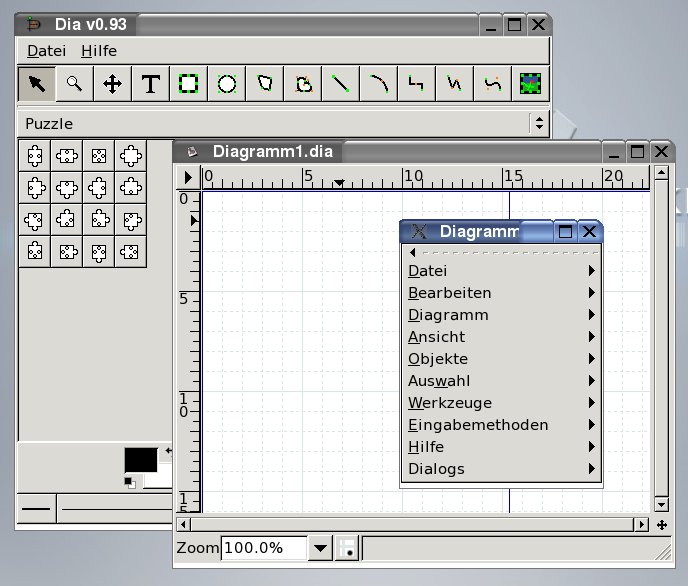
Abbildung 2: Praktisch: Menüs lassen sich einfach abreißen.
Gut vernetzt
Um beispielsweise ein Diagramm der eigenen Netzwerktopologie zu zeichnen, wählen Sie aus dem Pulldown-Menü im Werkzeugfenster den Eintrag Netzwerk. Sie können jetzt mit der linken Maustaste ein Symbol auswählen und in das Diagrammfenster klicken. Über die grünen Ankerpunkte skalieren Sie die einzelnen Objekte; wenn Sie ein Symbol hingegen verschieben wollen, klicken Sie mit der Maus in den Bereich zwischen den grünen Punkten und ziehen es an die gewünschte neue Stelle. Weitere Eigenschaften legen Sie fest, indem Sie entweder über das Kontextmenü / Objekte / Eigenschaften gehen oder ein Objekt einfach doppelklicken. Abhängig vom Objekttyp konfigurieren Sie im erscheinenden Dialog weitere Dinge wie Linienbreite und -farbe, die Füllfarbe oder Transparenz (Hintergrund zeichnen).
Gleiches gilt für die Beschriftung von Symbolen: Nach dem Aktivieren des Textwerkzeugs klicken Sie ins Diagrammfenster und schreiben einfach drauf los. Sie können Texte auch nachträglich jederzeit neu positionieren oder durch Doppelklick die Eigenschaften verändern (Abbildung 3). Tipp: Bei älteren Dia-Versionen kann es vorkommen, dass die Schrift viel zu klein erscheint – aktivieren Sie dann entweder über Ansicht die Kantenglättung oder installieren Sie eine neuere Dia-Version, um das Problem zu beheben.
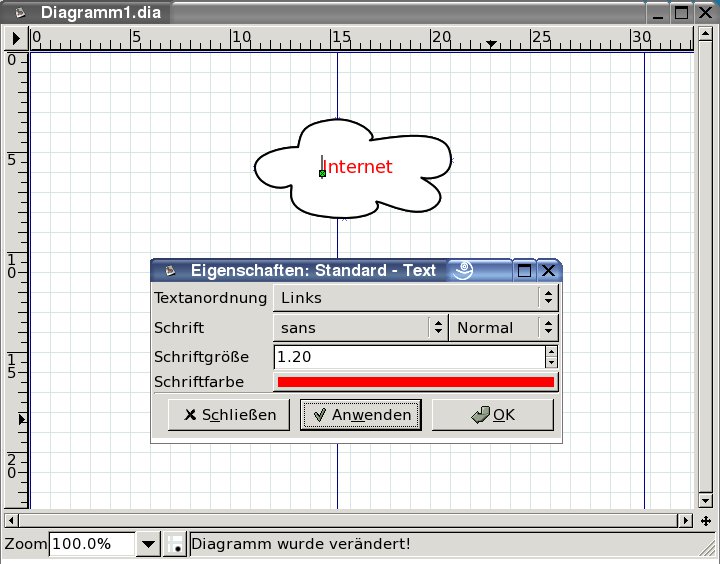
Abbildung 3: Legen Sie die Eigenschaften von Objekten noch genauer fest.
Wenn Sie Verbindungslinien zwischen Objekten zeichnen, achten Sie darauf, dass diese jeweils richtig an den Kanten verankert sind (zu erkennen am hellblauen Fadenkreuz) – wenn Sie dann ein Objekt an eine andere Stelle ziehen, passen sich die Linien automatisch an.
Das fertige Diagramm speichern Sie im programmeigenen Format (Dateiendung .dia; Datei / Speichern unter) oder exportieren es in andere Formate (Datei / Exportieren, Abbildung 4).
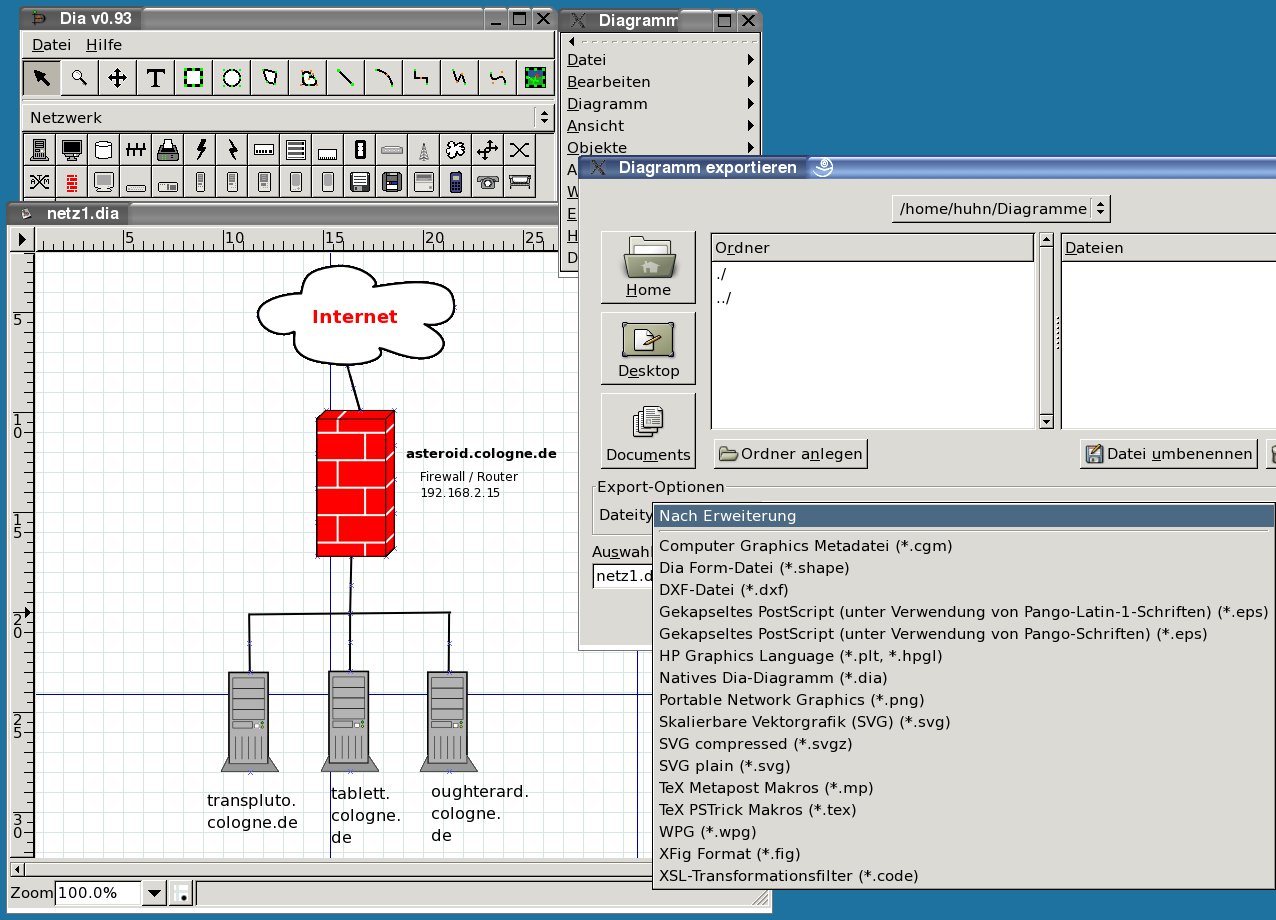
Abbildung 4: Exportschlager – Dia exportiert auf Wunsch in viele andere Formate.
Puzzle-Spiel
Dia bietet das Arbeiten mit Ebenen an – so können Sie Objekte getrennt bearbeiten und auch schön übereinander einblenden. Um beispielsweise aus einem Bild ein Puzzle zu basteln, fügen Sie zunächst über das Symbol Bild oder die Tastenkombination [Alt-I] ein Bildobjekt ein. Doppelklicken Sie auf das Objekt und wählen Sie im Eigenschaftendialog über die Schaltfläche Auswählen eine Bilddatei aus. Hier können Sie weiterhin einstellen, ob Dia einen Rahmen zeichnen und die Seitenverhältnisse beibehalten soll. Ziehen Sie anschließend über die Ankerpunkte das Bild auf die gewünschte Größe.
Die Puzzle-Teilchen werden dann in einer neuen Ebene verwaltet. Den entsprechenden Dialog öffnen Sie über das Kontextmenü Diagramm / Ebenen. Klicken Sie auf das Icon ganz unten rechts im Ebenendialog, um eine neue Schicht einzufügen. Im Pulldown-Menü des Werkzeugfensters wählen Sie das Puzzle-Set aus und fügen dieses nun in der neuen Ebene ein. Um die Puzzle-Teilchen besser sichtbar zu machen, blenden Sie einfach den Hintergrund über das kleine Auge im Ebenendialog vor der unteren Schicht aus.
Standardmäßig erscheinen die Puzzle-Teilchen weiß mit schwarzem Rand – zum Einfügen ist das zunächst ok, da man so besser erkennt, wie etwas zusammenpasst. Um später für alle Teilchen in einem Rutsch die Eigenschaften zu ändern, ziehen Sie mit der linken Maustaste einen Rahmen um die Puzzle-Teile und gehen im Kontextmenü auf Objekte / Gruppieren (alternativ [Strg-G]). Anschließend können Sie wie gewohnt doppelklicken, um die Eigenschaften anzupassen. Transparente Puzzle-Teilchen erreichen Sie übrigens, indem Sie die Schaltfläche Hintergrundfarbe zeichnen auf Nein setzen.
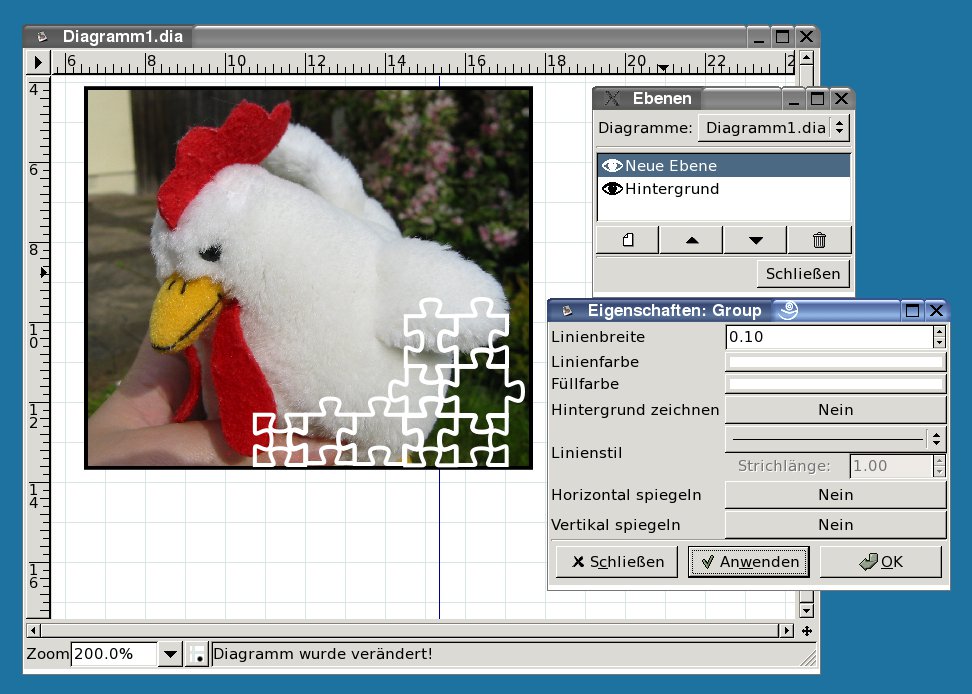
Abbildung 5: Gut geschichtet – Dia unterstützt Ebenen.
Xfig
Älter als Linux selbst und ein echter Klassiker in puncto Vektorgrafik ist Xfig [2]. Alle wichtigen Zeichenelemente befinden sich am linken Rand: Kreise, Linien, Vielecke und auch ein Button zum Einfügen von Bildern sind vorhanden.
Etwas ungewöhnlich ist die Bedienung: Um ein neues Objekt zu zeichnen, wählen Sie zunächst über ein Icon den Objekttyp, klicken dann mit der linken Maustaste ins Fenster und ziehen die Größe zurecht. Während Sie bei Kreisen, Ellipsen und Vierecken die linke Maustaste einfach loslassen können, um das Objekt zu verankern, erzeugen Sie bei komplexeren Figuren, wie z. B. Polygonen, zunächst über Klicks mit der linken Maustaste einzelne Punkte und klicken beim letzten Punkt mit der mittleren Maustaste. Darüber teilen Sie Xfig mit, dass alle Punkte gesetzt sind.
Um die schon in Dia gezeichnete Netzwerk-Skizze neu zu erstellen, greifen Sie auch unter Xfig auf vordefinierte Symbole zurück: Hier verstecken sich diese hinter der Schaltfläche Place a library element (alternativ [Umsch-L]. Xfig bietet für viele verschiedene Kategorien vorgefertigte Objekte – die Auswahl ist reichhaltiger als bei Dia (Abbildung 6). Für das Netzwerkdiagramm eignet sich entweder die Kategorie Computers oder Networks (oder eine Mischung aus beiden).
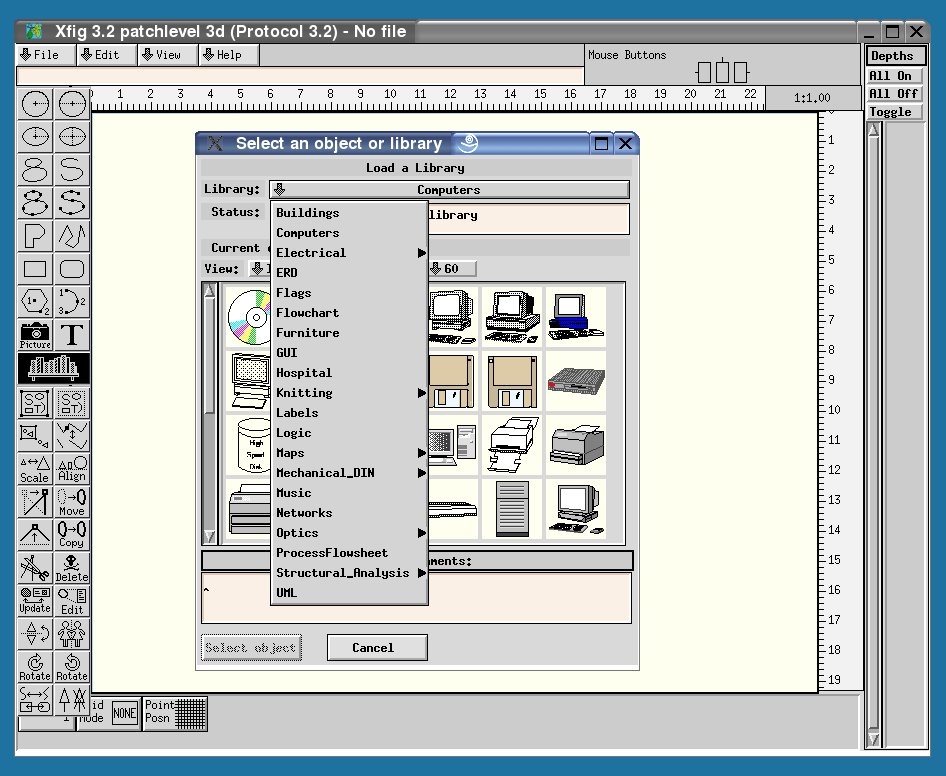
Abbildung 6: Für jeden etwas: Xfig bietet viele vorgefertigte Symbole zu zahlreichen Themengebieten.
Wer sich fragt, was sich hinter den Icons eigentlich verbirgt oder mit einem bestimmten Symbol gemeint ist, kann im Bereich View von Icon View auf List View umschalten und erhält eine Liste mit sprechenden Symbolnamen. Ein einfacher Klick auf den Namen zeigt darüber hinaus im Bereich Object preview eine Vorschau an (Abbildung 7).
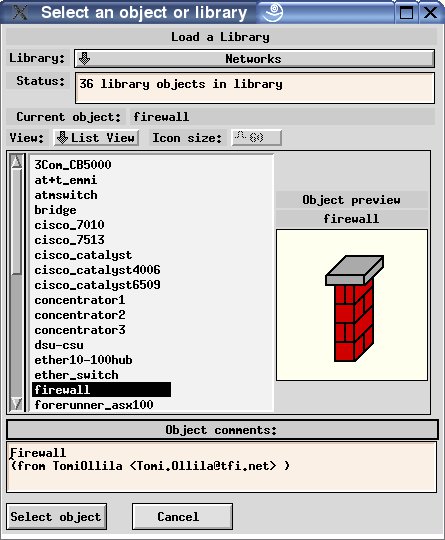
Abbildung 7: Mit Namen und Vorschau – Xfigs Library verrät, was sich hinter den Symbolen versteckt.
Nachdem Sie das Objekt über die Schaltfläche Select object ausgewählt haben, können Sie es positionieren. Wenn Sie dazu mit der linken Maustaste klicken, bleibt die Auswahl bestehen, so dass Sie weitere Objekte dieses Typs setzen können. Klicken Sie hingegen mit der mittleren Maustaste ins Fenster, geht der Library-Auswahldialog wieder auf. Klicken Sie mit der rechten Maustaste, wird das Objekt einfach nur verankert, und Sie können manuell auswählen, wie es weiter geht.
Bedienung, bitte!
Anders als bei den meisten Programmen liegt die Funktion zum Rückgängigmachen nicht etwa auf [Strg-Z], sondern auf [Alt-U] (Undo). Außerdem ist das immer nur für den letzten Schritt möglich.
Wollen Sie ein Objekt löschen, wählen Sie in der Werkzeugleiste das Symbol mit dem Totenkopf – Dia versieht jetzt alle Objekte mit Ankerpunkten. Zielen Sie genau auf einen der Punkte, um ein Objekt zu entfernen. Xfig ist teilweise wirklich umständlich zu bedienen: Für alle Funktionen zum Verschieben, Verändern, Löschen oder Skalieren von Objekten müssen Sie zunächst das entsprechende Icon in der Werkzeugleiste wählen und dann genau einen der Ankerpunkte des Objekts treffen.
Um Objekte zu einer Gruppe zusammenzufassen, klicken Sie zunächst in der linken Werkzeugleiste den Button Glue objects into compound object an und ziehen danach mit der mittleren Maustaste einen Rahmen um die Objekte, alternativ klicken Sie Ankerpunkte der einzelnen Objekte an. (Durch dieses Markieren erscheinen die Ankerpunkte schwarz statt weiß ausgefüllt – so halten Sie markierte und nicht markierte Objekte auseinander.) Anschließend klicken Sie mit der rechten Maustaste in einen freien Bereich des Fensters, um die ausgewählten Objekte zu einer Gruppe zusammenzuschließen.
Ebenso gewöhnungsbedürftig ist das Handling für die Eigenschaften der einzelnen Objekte: In der Zeile am ganz unteren Rand erscheint je nach ausgewähltem Werkzeug ein Menü, mit dem Sie spezielle Attribute dieser Objektart bearbeiten. So gibt es nach Auswahl des Textwerkzeugs am unteren Rand Buttons, mit denen Sie die Textfarbe, -größe und den Font genauer festlegen. Hat man sich jedoch erst einmal an die etwas ungewöhnliche Bedienung gewöhnt, kann man auch mit Xfig prima zeichnen und anschauliche Ergebnisse erzielen (Abbildung 8).
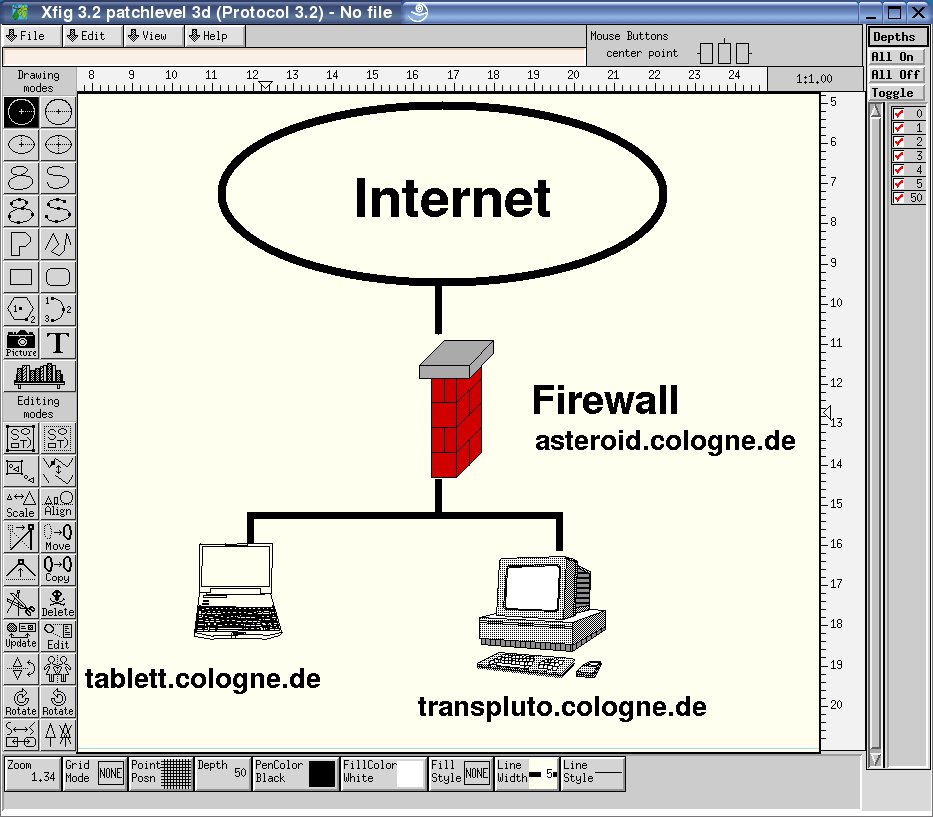
Abbildung 8: Die fertige Netzwerk-Skizze in Xfig.
Vor dem Export in andere Formate muss man im Xfig-eigenen Format (mit der Dateiendung .fig) speichern. Hier stehen viele verschiedene Formate zur Auswahl, darunter LaTeX-Makros, PostScript- und PDF-Dateien. Im Gegensatz zu Dia, das neben dem Export auch viele Dateitypen (darunter auch Xfig-Dateien) öffnen kann, öffnet Xfig nur eigene Dokumente.
Fazit
Beide Programme produzieren einwandfreie Vektorgrafiken, und es ist relativ einfach, ansprechende Schaubilder für die eigene Präsentation zu erstellen. Während Dia vor allem beim Handling von Objektgruppen punktet und korrekt verankerte Linien gleich mit verschiebt und skaliert, ist bei Xfig der eine oder andere Mausklick nötig, wenn nachträglich etwas geändert werden muss.
Auf der anderen Seite sind Xfigs Werkzeug- und Menüleisten (obwohl in Englisch) teilweise übersichtlicher als die in Dias Kontextmenüs versteckten Funktionen. Auch in der Gestaltung der vorgefertigten Symbole unterscheiden sich beide Programme deutlich: Xfig bringt eindeutig die größere Auswahl mit. Da beide Tools das Xfig-Format lesen und schreiben können, sollte der Austausch kein Problem sein.




