


Direkten Zugriff auf Ihren Kalender, das Adressbuch und die anstehenden Geburts- und Jubeltage Ihrer Lieben ermöglicht das Kicker-Applet Kickpim.
Korner
In dieser Rubrik stellen wir Monat für Monat Tools vor, die sich bei der Arbeit unter KDE als besonders nützlich erweisen, eine Aufgabe erfüllen, die sonst geflissentlich unbeachtet bleibt, oder einfach nur zu den netten Dingen im Leben gehören, die man – einmal entdeckt – nicht mehr missen möchte.
Ob den schnellen Zugriff auf das KDE-Adressbuch oder eine Liste der anstehenden Geburtstage, wer sich das Miniprogramm Kickpim in die Kontrollleiste lädt, findet wichtige Adressen künftig schneller und nimmt beim Mailen die Abkürzung. Denn neben einer Übersicht der Kontakte bietet das Applet die Möglichkeit, schnell und einfach E-Mails an die dort verzeichneten Personen zu schicken. Und damit Sie künftig keine Information aus dem Netz mehr verpassen, überwacht das kleine Helferlein zusätzlich Ihre verschiedenen E-Mail-Konten und vermeldet neu eingetroffene Nachrichten.
Ab in die Leiste
Der Big-Brother für die Kontrollleiste steht auf der Homepage des Projekts unter http://sourceforge.net/project/showfiles.php?group_id=65086&release_id=195756 zum Download bereit. Aktuell ist die Version 0.5.3 mit dem Codenamen “Society”. Alle Angaben in diesem Artikel beziehen sich auf diese Version.
Entpacken Sie das Paket mit den folgenden zwei Befehlen:
bunzip kickpim-0.5.3.tar.bz2
tar xvf kickpim-0.5.3.tar.bz2.tar
Vor der Installation füttern Sie die Umgebungsvariable KDEDIRS mit den Verzeichnissen, die auf Ihrem System KDE-Software enthalten. Hier ein Beispiel von unserem Testsystem:
export KDEDIRS=/opt/kde3:/usr/local/kde
Wechseln Sie anschließend in das neu enstandene Verzeichnis kickpim-0.5.3, und installieren Sie aus den Quelltexten mit dem allseits bekannten Dreierschritt configure; make; make install das Programm.
Jetzt ist die Anwendung zwar auf Ihrem System vorhanden, aber noch nicht in der Kontrollleiste eingebunden. Um Kickpim dort dauerhaft zu parken, wählen Sie nach einem Rechtsklick auf die Kontrollleiste einfach Kickpim unter HinzufügenMiniprogramme aus. Künftig wartet danach ein Icon mit Uhr und Kalender auf Ihre Befehle. Klicken Sie mit der linken Maustaste auf dieses Symbol, erscheint sofort ein Fenster mit dem kleinen Kalender, wie in Abbildung 1 zu sehen. Keine Bange, am Ende unseres Konfigurationsmarathons ist dieses mit zusätzlichen Informationen gefüllt.
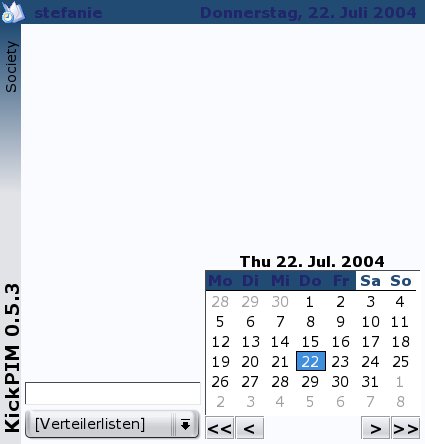
Abbildung 1: Einen Kalender bringt Kickpim von Anfang an mit.
Ein Rechtsklick öffnet das Kontextmenü aus Abbildung 2, das Ihnen den Zugriff auf die verschiedenen Einstellungen bietet. Hier passen Sie Kickpim Ihren Wünschen an und konfigurieren die E-Mail-Abfrage. Zusätzlich ermöglichen Ihnen die Einträge KOrganizer und KAdressbuch den direkten Zugriff auf die jeweiligen Programme.
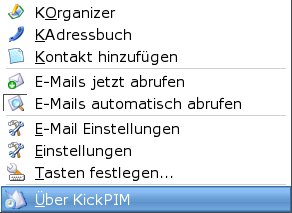
Abbildung 2: Das Kontextmenü ermöglicht Ihnen Zugriff auf alle wichtigen Konfigurationsdaten des Programms.
Ganz wunschgemäß
Entscheiden Sie sich in diesem Menü für den Punkt Einstellungen, gelangen Sie erst einmal auf den Tab Anzeige, mit dem Sie allgemeine Einstellungen festlegen (Abbildung 3). Hier konfigurieren Sie beispielsweise, ob das Applet den Benutzernamen und das aktuelle Datum anzeigt, wenn Sie das Kickpim-Fenster öffnen, oder ob Sie auf die Anzeige des Kalenders und die mitunter recht praktischen Tooltips doch lieber verzichten.
Darüber hinaus lassen Ihnen die Entwickler die Wahl zwischen verschiedenen Listen (E-Mail-Konten, Festtage etc.). Das Miniprogramm zeigt nur die ausgewählten an und bleibt dadurch übersichtlicher. In der Standardeinstellung sind erst einmal alle aktiviert. Entfernen Sie das Kreuz aus einer Checkbox, deaktivieren Sie die entsprechende Komponente.

Abbildung 3: Wer den Kalender oder die Tool-Tipps nicht benötigt, schaltet Sie einfach aus.
Im Bereich Kontakte dreht sich alles um das Adressbuch. Es bleibt ganz Ihnen überlassen, ob das Applet die Kontakte aus dem KDE-Adressbuch anzeigt, wie es diese sortiert, wie ein Eintrag auf einen Doppelklick reagieren (eine E-Mail senden oder doch nur den Kontakt bearbeiten), ob Verteilerlisten angezeigt werden, ob eine Mehrfachauswahl möglich ist, und ob das Applet ein Suchfeld einblendet.
Unter Ereignisse bestimmen Sie, ob Kickpim die Geburts- und Jahrestage aus Ihrem Adressbuch anzeigt. Entscheiden Sie sich für diese Variante, legen Sie direkt darunter fest, ob die Anzeige unbegrenzt oder auf einen bestimmten Zeitraum beschränkt (Abbildung 4) ist. Damit Sie die wichtigen Daten wirklich nicht vergessen, erinnert das Programm Sie auf Wunsch daran. Im Feld Reminder legen Sie dazu fest, wieviel Tage vor einem Geburts- oder Jahrestag Sie die Erinnerung bekommen möchten.
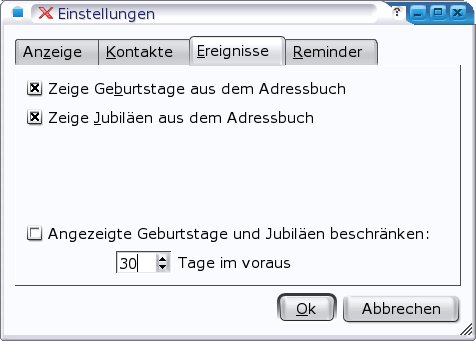
Abbildung 4: Mit der Unterstützung von Kickpim vergessen Sie künftig keinen Jubeltag mehr.
Wenn das Postfach zweimal klingelt
Wie bereits erwähnt, überwacht Kickpim Ihre Mailboxen auf eingehende Post. Damit Ihnen das Programm jedoch neu eingetroffene E-Mails künftig ankündigt, müssen Sie zuvor das oder die abzufragenden E-Mail-Konten konfigurieren. Wählen Sie dazu aus dem Kontextmenü den Punkt E-Mail-Einstellungen aus.
Um ein neues Konto einzurichten, klicken Sie im Reiter E-Mail-Konten auf den Button Neues Konto. Daraufhin öffnet sich das Dialogfenster aus Abbildung 5, in dem Sie das abzufragende Konto einrichten. Aus einem Pulldown-Menü wählen Sie dabei zwischen den gängigsten Mailbox-Arten: POP3, IMAP und Mbox.

Abbildung 5: Auch das Fenster mit den E-Mail-Einstellungen gestaltet sich sehr übersichtlich.
Möchten Sie beispielsweise ein POP3-Konto einrichten, legen Sie einfach im Fenster aus Abbildung 6 den Namen Ihrer Wahl für das Konto fest und tragen in den jeweiligen Feldern die Adresse des POP3-Servers (meist der Mail-Server Ihres Providers) sowie den Benutzernamen und das Passwort für diesen Server ein. Mittels Pulldown-Menü in der rechten oberen Ecke aktivieren (Voreinstellung) oder deaktivieren Sie das Konto ganz einfach.
Zusätzlich legen Sie noch fest, wie oft Kickpim auf dem betreffenden Server schaut. Wollen Sie später etwas an diesem Account ändern oder ihn löschen, wählen Sie im Einstellungsfenster aus Abbildung 5 lediglich die Buttons Bearbeiten… beziehungsweise Löschen an.
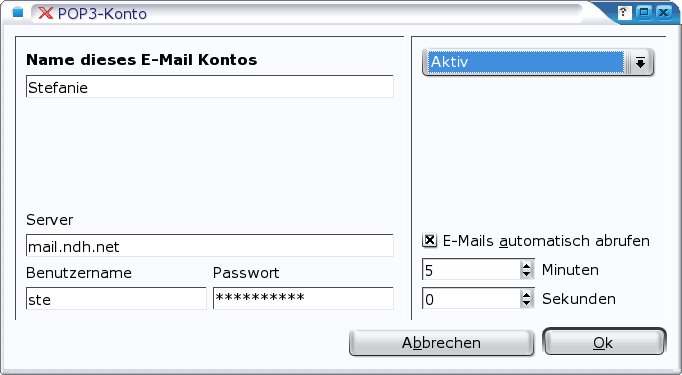
Abbildung 6: Alle nötigen Informationen zum E-Mail Account verwaltet das Applet in einem komfortablen Dialog.
Im zweiten Tab Benachrichtung spezifizieren Sie noch näher, wie genau Ihr Helferlein reagiert, wenn neue E-Mails eingetrudeln: Sie können wählen, ob eine kleine Nachricht aufpoppt, die Software eine Audio-Datei abspielt oder gleich das Mail-Programm startet.
Kickpim ist nun fertig konfiguriert und bereit. Um es in Aktion zu sehen, klicken Sie einfach auf das Icon in der Kontrollleiste. Nun sehen Sie ergänzend zu der Abbildung 2 am Anfang links die Kontakte aus Ihrem KDE-Adressbuch und rechts die anstehenden Geburts- beziehungsweise Jahrestage. Die Software zeigt Ihnen ebenfalls rechts oben die Anzahl der neu eingetroffenen Mails an. Unten rechts ist der Kalender zu sehen und unten links das Eingabefeld, mit dem Sie in Ihrem Adressverzeichnis nach bestimmten Kontakten suchen (Abbildung 7).

Abbildung 7: Richtig konfiguriert stellt Ihnen Kickpim eine ganze Menge zusätzlicher Infos zur Verfügung.
Bewegen Sie lediglich den Mauszeiger über einem der Einträge, erhalten Sie die Kurzanzeige. Ein Doppelklick auf den Namenseintrag in der linken Leiste genügt, um die Daten eines Kontaktes komplett anzuzeigen (Abbildung 8). Ein Rechtsklick öffnet einen Dialogbildschirm mit weiteren Optionen zum Bearbeiten, Entfernen oder Hinzufügen von Einträgen. Zudem lassen sich auf diese Art E-Mails an den ausgewählten Kontakt verschicken oder dem Eintrag Notizen hinzufügen.

Abbildung 8: Ein Doppelklick versorgt Sie mit den nötigen Informationen über den gewünschten Kontakt.
Glossar
-
IMAP
-
Abkürzung für Internet Message Access Protocol. Dieses Protokoll ermöglicht es, auf E-Mails zuzugreifen, die auf einem entfernten Server liegen. Bei IMAP handelt es sich um ein Client-Server-Protokoll, welches E-Mails empfängt und für den Empfänger zum Abruf bereithält. Der E-Mail-Client erhält im ersten Schritt nur die Absenderangaben sowie die Überschrift der betreffenden Mail und aufgrund dieser Informationen entscheidet der Anwender, ob er die Nachricht herunterlädt oder nicht. Er verwaltet die E-Mails dabei jedoch weiterhin auf dem Server.
-
POP3
-
Abkürzung für Post Office Protocol 3. Unter POP3 versteht man im Vergleich zu IMAP ein etwas vereinfachtes Protokoll für den E-Mail-Empfang. Ähnlich wie bei IMAP speichert zunächst ein Server die E-Mails. Fordert dann aber ein Client die eingegangenen elektronischen Nachrichten an, schickt der Server die komplette Nachricht und löscht die Mail bei entsprechendem Signal.




