


Ob im Restaurant oder auf dem heimischen Desktop: Das Auge isst mit. FVWM-Themes verpassen einem der ältesten Fenstermanager einen ganz neuen Look und machen Appetit auf mehr.
deskTOPia
Wie Ihr Linux-Desktop aussieht, bestimmen allein Sie. Mit deskTOPia nehmen wir Sie regelmäßig mit auf die Reise ins Land der Window-Manager und Desktop-Umgebungen, stellen Nützliches und Farbenfrohes, Hingucker und hübsches Spielzeug vor.
Noch vor wenigen Jahren war FVWM [1] der am weitesten verbreitete Fenstermanager. Wer denkt, bei dem Klassiker sei die Zeit stehen geblieben, irrt: FVWM ist nicht nur einer der konfigurierbarsten Window-Manager, mit der FVWM-Themes-Erweiterung [3] lässt sich der schnelle Fensterherrscher einfach in unterschiedliche Gewänder kleiden. Das alles funktioniert über Menüs, so dass editierscheue Anwender nicht einmal in die Tiefen der Konfigurationsdateien hinabsteigen müssen.
Installation per Paketmanager
Unter [2] und auf unserer Heft-CD finden Sie sowohl die Quelltexte als auch vorkompilierte Binärpakete für RPM-basierte Distributionen und Debian. Unter Suse Linux 9.0 etwa verrichten die RPM-Pakete fvwm-2.5.8-2.i386.rpm, fvwm-themes-0.7.0-2.noarch.rpm und fvwm-themes-extra-0.7.0-2.noarch.rpm klaglos ihren Dienst.
Das erste Paket – eine Entwicklerversion von FVWM2 – ist notwendig, da der von Suse Linux ausgelieferte FVWM nicht zu den aktuellen FVWM-Themes kompatibel ist. Das zweite Päckchen enthält die eigentliche Theme-Erweiterung, und das dritte bringt ein Sammelsurium an zusätzlichen Kleidern für den Fenstermanager mit.
Der als Root im Download-Verzeichnis aufgerufene Befehl
rpm -Uhv fvwm*.rpm
spielt alle drei Pakete ein. Alternativ verwenden Sie die Paketverwaltung Ihrer Distribution: Sie installiert automatisch alle weiteren Bibliotheken, die die FVWM-Themes brauchen.
Selbstkompilierer übersetzen zuerst den aktuellen FVWM, danach ist fvwm-themes-0.7.0.tar.bz2 dran, und den Abschluss bilden die Extra-Themes (fvwm-themes-extra-0.7.0.tar.bz2). Bei den ersten beiden Paketen erledigt das der Dreisatz ./configure ; make ; su -c make install. Die zusätzlichen Themes spielen Sie danach mit dem inzwischen installierten Perl-Skript fvwm-themes-config ein. Der passende Befehl lautet
fvwm-themes-config --site --install fvwm-themes-extra-0.7.0.tar.bz2
Steht am Ende der Ausgabe Installation of fvwm-themes-extra-0.7.0 is completed, bietet Ihr Desktop-Kleiderschrank danach 16 zusätzliche Ausgehgewänder an.
Starthilfe
Für den Start des Fenstermanagers mit der Theme-Erweiterung ist das Skript fvwm-themes-start zuständig. Wer sich im Textmodus anmeldet, trägt
exec /usr/bin/fvwm-themes-start
in die Datei .xinitrc im Home-Verzeichnis ein. Haben Sie die FVWM-Themes aus den Quellen übersetzt, passen Sie den Pfad an und verwenden statt /usr/bin/usr/local/bin. Melden Sie sich grafisch an, fügen Sie das Skript dem Auswahlmenü des verwendeten Login-Managers hinzu. Für die KDE-Variante KDM erledigen Sie das im Kontrollzentrum unter SystemverwaltungAnmeldungsmanager. Verschaffen Sie sich über den Button Systemverwaltermodus Root-Rechte und fügen Sie im Register Sitzungen einen neuen Sitzungstyp mit der Befehlszeile fvwm-themes-start hinzu. Sobald Sie sich das nächste Mal anmelden, finden Sie den Eintrag im Dropdown-Menü des KDM.
Und los geht’s
Der optisch aufgepeppte FVWM startet mit dem Standard-Look aus Abbildung 1. Damit er Ihnen alle Themes anbietet, aktualisieren Sie die Themenauswahl. Öffnen Sie dazu das Hauptmenü über einen Mausklick auf den Desktop-Hintergrund. Unter Theme ManagementRefresh and Reload sorgt Refresh with no cache dafür, dass FVWM alle Daten neu von der Festplatte lädt. Über das Theme-Management-Menü wählen Sie auch eins der neuen Themes aus.

Abbildung 1: So sehen die FVWM Themes nach dem ersten Start aus.
Am schnellsten verwandeln Sie den Desktop, indem Sie ein Theme markieren und aus dem ausklappenden Untermenü all wählen. Dann lädt FVWM sämtliche Definitionen, die der Theme-Autor erstellt hat. Welche das sind, ist von Look zu Look unterschiedlich: Manch einier bringt nur elementare Dinge wie Fensterknöpfe und -dekoration mit. Andere Themes kommen dagegen mit allen Extras: Da ist der Hintergrund ebenso mit dabei wie die Fensterdekoration, der Menüstil und das Farbschema. Besonders gut ist OSX gelungen, das Mac-Gefühle aufkommen lässt – wenn auch nicht komplett: Die Menüleiste am oberen Bildschirmrand bietet Ihnen nicht das Menü des gerade aktiven Programms an.
Die Mischung macht’s
Wenn Sie trotz der 20 Themes im Angebot nichts finden, was Ihnen gefällt, gestalten Sie selbst den Desktop nach Maß. Wie in einem Baukastensystem picken Sie sich von jedem Theme einzelne Komponenten heraus. Als Grundlage eignet sich der Look, der Ihnen am meisten zusagt. Soll dazu der Hintergrund des Windows-XP-Themes kommen, aktivieren Sie ihn über Theme ManagementRedmondXPbackground. FVWM ersetzt daraufhin nur den Hintergrund des aktuellen Themes. Um eine komplette Fensterdekoration zuzuschalten, brauchen Sie die drei Elemente windowlook, colors-decor und buttons für die Fensterknöpfe. Wählen Sie danach das Farbschema eines anderen Themes (colors), überschreibt das allerdings die aktuelle Titelleiste. Um das zu verhindern, sperren Sie die Farben der Fensterrahmen über Theme ManagementCurrentcolors-decorLock this component. Bevor Sie das Element über diesen Eintrag wieder entsperren, ändert FVWM nichts an den Titelleisten, egal welches Theme oder Farbschema Sie wählen. Mit diesem Feature pinnen Sie auch andere Teile des Desktops fest, so dass Sie z. B. bei jedem Theme denselben Hintergrund haben. So entsteht mit ein wenig Spieltrieb eine Arbeitsoberfläche, die niemand sonst hat (Abbildung 2).
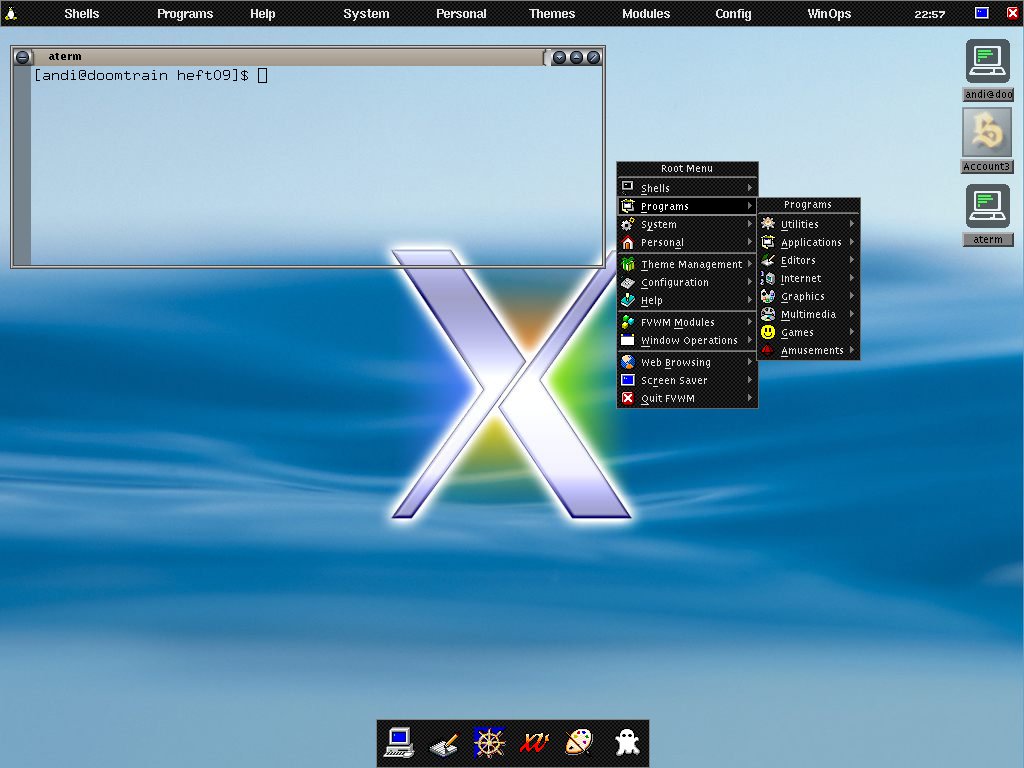
Abbildung 2: Aus fünf mach eins: “OSX” mit den Titelleisten von “QNX”, den Buttons von “ICE”, dem Hintergrund von “RedmondXP” und dem “Sa”-Farbschema.
Wer sich daran stört, dass bei fast allen Themes das Fenster den Fokus bekommt, das unter dem Mauszeiger liegt, treibt FVWM diese Unart über ein Menü aus: Sie rufen es über ConfigurationGlobal Feel GUI auf. Setzen Sie dort ein Häkchen vor Klick in ein Fenster für den Fokus (Abbildung 3). Künftig verhält sich FVWM wie Windows oder auch KDE im Auslieferungszustand: Ein Fenster ist aktiv, sobald Sie es anklicken, und verliert den Fokus erst, wenn Sie ein anderes auswählen. Wer neu geöffnete Fenster lieber nebeneinander als übereinander platziert, aktiviert zusätzlich den – schlecht übersetzten – Punkt Platzierung selbstandig wenn Platz frei ist, wenn nicht wird gestuft. Dann stapelt FVWM die Fenster erst dann, wenn nicht mehr genug freier Platz auf der Arbeitsfläche übrig ist. Die Option darunter bewirkt ebenfalls, dass der Window-Manager neue Fenster kachelt. Ist kein Platz mehr frei, platziert er das Fenster jedoch nicht selbständig, sondern überlässt die Entscheidung dem Anwender. Unter dem Cursor blendet er einen Fensterrahmen ein, per Mausklick legen Sie das Fenster an der aktuellen Position ab.
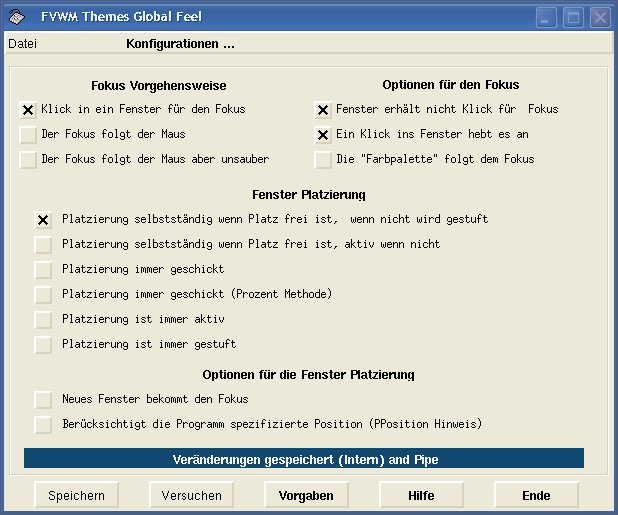
Abbildung 3: Grafischer Dialog für kleine Anpassungen.
Wollen Sie FVWM mit der Theme-Erweiterung noch weiter an Ihre Bedürfnisse anpassen, also z. B. die Zahl der virtuellen Desktops erhöhen, kommen Sie um den Griff zum Editor nicht herum. Einen Einstieg ins Bearbeiten der FVWM-Konfigurationsdateien bietet die FVWM-Themes-FAQ unter [3]. Doch selbst ohne händische Eingriffe müssen sich die FVWM-Themes vor keiner anderen Oberfläche verstecken.
Der Autor
Hagen Höpfner ist wissenschaftlicher Mitarbeiter am Institut für Technische und Betriebliche Informationssysteme der Fakultät für Informatik an der Otto-von-Guericke-Universität Magdeburg. Was er dort so alles treibt, steht unter http://wwwiti.cs.uni-magdeburg.de/~hoepfner/. In seiner Freizeit spielt der begeisterte Vater Gitarre in der Rockband “Gute Frage” (http://www.gutefrage.de/).
Infos
[1] FVWM: René van Bevern, “Verwandlungskünstler”, Linux User 08/2004, S. 44 ff.
[2] FVWM-Themes: http://fvwm-themes.sourceforge.net/
[3] FVWM-Themes-FAQ: http://fvwm-themes.sourceforge.net/doc/FAQ




