


Eine CD-Hülle bietet sowohl etwas fürs Auge als auch Informationen über den Inhalt. GTKcdlabel erstellt passende Einlegeblätter mit Vorder- und Rückseite.
Das Kommandozeilenwerkzeug cdlabelgen[1] erzeugt aus den über GTKcdlabel [2] erstellten Vorgaben eine Datei im Postscript-Format zum Drucken oder Betrachten auf dem Bildschirm. Von cdlabelgen erstellte Hüllen lassen durch ihre Nüchternheit die technische Herkunft aus dem Bereich des automatischen Erstellens von Inhaltsverzeichnissen durchschimmern; doch GTKcdlabel macht das Nachbessern einfach.
Installation
An das von cdlabgen verwendeten Bildformat EPS ist auch GTKcdlabel gebunden; im Alltag gebräuchlichere Formate wie PNG oder JPG konvertiert GTKcdlabel mit dem Werkzeug convert aus dem Paket ImageMagick. Die meisten Distributionen enthalten dieses Zusatzpaket, Benutzer von Suse Personal finden es auf der Heft-CD.
Durch die Rolle von GTKcdlabel als Frontend von cdlabelgen, benötigen Sie zunächst letzteres Paket, das bei Mandrake, Fedora und Debian zum Repertoire gehört; Suse-Benutzer installieren zunächst das Paket perl und anschließend mit rpm -Uvh cdlabelgen-3.0.0-1.noarch.rpm das Konsolenwerkzeug von der Heft-CD. Haben Sie Perl installiert, ignorieren Sie Warnungen bezüglich fehlender Perl-Module getrost.
Bisher enthält keine Distribution das eigentliche Ziel der Installation, GTKcdlabel. Ein Paket für die RPM-basierten Distributionen wie Suse, Mandrake und Fedora, finden Sie auf der Heft-CD, das Sie mit rpm -Uvh gtkcdlabel-1.0pre6-1.i386.rpm einspielen. Dieses hängt jedoch von den mitgelieferten Paketen gtk2 (Mandrake: gtk+2.0) und libglade2 (Mandrake: libglade2.0) ab.
Debian-Anwender finden ImageMagick und cdlabelgen über den üblichen Installationsweg, GTKcdlabel müssen sie jedoch aus dem Quell-Code auf der Heft-CD selbst kompilieren. Dazu benötigen Sie zusätzlich die Pakete libgtk2.0-dev und libglade2-dev:
apt-get install ImageMagick cdlabelgen libgtk2.0-dev libglade2-dev
tar xjf gtkcdlabel-1.0pre6.tar.bz2
cd gtkcdlabel-1.0pre6
./configure
make
su
(root-Passwort eingeben)
make install
Unter Gentoo reicht emerge gtkcdlabel.
Nach abgeschlossener Installation starten Sie das Programm mit dem Befehl gtkcdlabel. Die Konfiguration erfolgt auf dem Reiter Settings (Abbildung 1). Dort stellen Sie ein, welche Programme und Dateien GTKcdlabel benutzt; in der Regel genügen die voreingestellten Werte, aber einige sollten Sie überprüfen.
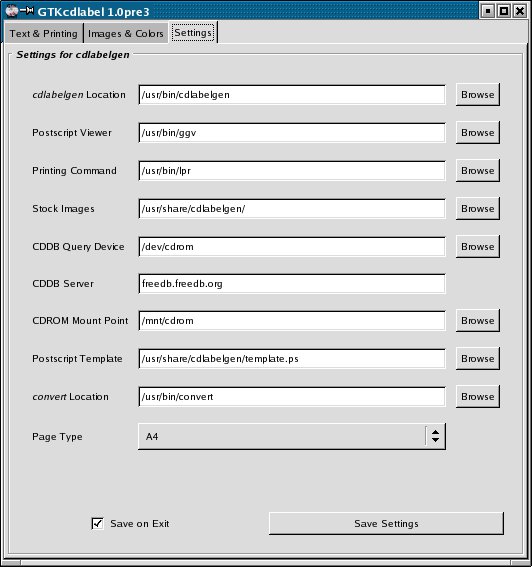
Abbildung 1: Die Konfiguration ist oft, aber nicht immer, passend voreingestellt.
Als Anzeigeprogramm für die fertige Postscript-Datei ist unter Postscript Viewer/usr/bin/ggv (Gnome GhostView) eingestellt; KDE-Nutzer bevorzugen gewöhnlich das Pendant KGhostView. Tragen Sie in dazu den Aufruf inklusive Pfadnamen ein, den Sie über das Kommando which kghostview ermitteln, zum Beispiel /opt/kde3/bin/kghostview unter Suse.
Die Internet-Datenbank CDDB enthält die Namen der CD, des Interpreten sowie der einzelnen Lieder für viele im Handel erhältlichen CDs. GTKcdlabel nutzt diese Informationen auf Wunsch, um das Erstellen des Labels an Hand einer eingelegten CD zu automatisieren.
Dazu benötigt es korrekte Angaben in den Feldern CDDB Query Device und CDROM Mount Point: Ersteres enthält die Gerätedatei des verwendeten Laufwerks, meist /dev/cdrom. Der CDROM Mount Point ist das Verzeichnis, in dem der Inhalt einer eingebundenen CD erscheint, meist /cdrom oder /mnt/cdrom, unter Suse /media/cdrom.
Schließlich legen Sie die Papiergröße fest, voreingestellt ist das in Nordamerika gebräuchliche Format Letter, in Europa verwendet man gewöhnlich A4. Damit die Änderungen wirksam werden, speichern Sie sie mit dem Knopf Save Settings.
Text
Im Reiter Text & Printing (Abbildung 2) erfolgt die Beschriftung der Hülle. Die Felder Category und Subcategory enthalten Titel und Untertitel, also zum Beispiel die Namen der CD und des Interpreten.
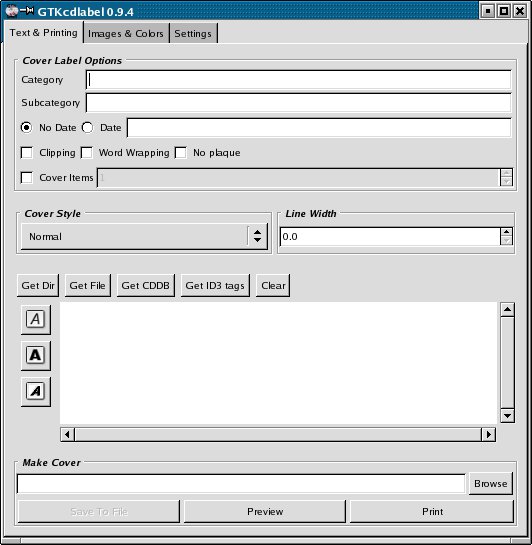
Abbildung 2: Beschriften Sie die CD-Hülle ohne Einschränkungen.
Im Feld Volume Information tragen Sie auf Wunsch Zusatzinformationen ein, die klein unter dem CD-Titel erscheinen. Möchten Sie zudem das Erstellungsdatum auf der CD-Hülle sehen, aktivieren Sie den Knopf Date und tragen es ins nebenstehende Textfeld.
Wenn Clipping an ist, schneidet cdlabelgen Texte ab, die nicht mehr auf das Cover passen, anstatt die Schriftgöße für diese Texte zu reduzieren. Wrapping schaltet den Zeilenumbruch ein; allerdings sollte man das Ergebnis in der Vorschau überprüfen und ggf. den Zeilenumbruch manuell vornehmen, denn diese Funktionen befinden sich noch in der Entwicklungsphase und funktionieren nicht immer wie gewünscht.
Wollen Sie für die Vorderseite des CD-Covers beispielsweise ein Bild nutzen, enthält dies vielleicht schon alle wichtigen Informationen. Um dann auf die Informationen aus Category und Subcategory zu verzichten, machen Sie ein Häkchen bei No cover plaque.
Aktivieren Sie die Option Cover Items, um einen Teil der einzelnen Titel auf die Vorderseite zu drucken: Wieviele es werden, bestimmt die danebenstehende Zahl.
Cover Style optimiert den Ausdruck für die verwendete CD-Hülle: Passend für die gewohnten Jewel Cases ist der Eintrag Normal, für die neueren, flachen Hüllen verwenden Sie Slim und wenn Sie eine papierne CD-Tasche möchten, wählen Sie Envelope.
Der fertige Ausdruck verdeutlicht die Kanten zum Abknicken mit Linien. Deren Dicke legen Sie im Feld Line Width fest; geben Sie 0.0 an, werden sie unsichtbar.
In der großen Textbox unten geben Sie bei Audio-CDs üblicherweise die einzelnen Titel ein; Sie sind auch hier frei von Formatbeschränkungen und tragen einen beliebigen Inhalt ein.
Einige Automatismen helfen beim Füllen des Feldes: Klicken Sie Get Dir an, wählen Sie im erscheinenden Dialogfenster ein Verzeichnis aus; GTKcdlabel trägt dann die Namen aller vorhandenen Dateien ein. Haben Sie bereits Vorarbeit geleistet und die Titel in einer Textdatei gespeichert, lassen Sie deren Inhalt über Get File einlesen; bei Umlauten im Dateinamen beachten Sie Kasten 1.
Kasten 1: Umlaute in Dateinamen
GTKcdlabel verwendet als Dialog zur Dateiauswahl die von der Gnome-Desktopumgebung bekannte Routine filechooser. Diese verwendet zur Zeichenkodierung das neuere UTF-8, viele Linux-Distributionen benutzen allerdings noch den Vorgänger ISO. Haben Sie eine Datei mit Sonderzeichen wie deutschen Umlauten im Namen mit ISO-Kodierung erstellt, so kann filechooser diese nicht anzeigen.
Eine solche Datei einzulesen, ist trotzdem möglich: Vor dem Start von GTKcdlabel führen Sie den Befehl export G_BROKEN_FILENAMES=1 aus; dies nützt allerdings nichts, wenn Sie über Get Dir ein ganzes Verzeichnis einlesen möchten.
Die bereits erwähnte Möglichkeit, Titelinformationen über eine eingelegte CD von der CD-Datenbank im Internet zu erhalten, nutzen Sie mit dem Knopf Get CDDB. Handelt es sich um eine MP3-CD, werten Sie die ID3-Tags aus: Legen Sie die CD ein und der Button Get ID3 tags liest die Daten – soweit vorhanden – aus.
Grafik
Die Farbgebung sowie zu verwendende Bilder definieren Sie im Reiter Images & Colors (Abbildung 3): Plaque Color bestimmt die Hintergrundfarbe des Kastens, der die Einträge Category und Subcategory enthält. Die Schriftfarbe dieser beiden Einträge legen Sie mit den entsprechenden Color-Einträgen fest und Text Color beschreibt alle anderen Schriftfarben: Datum, Volume Information und die einzelnen Titel.
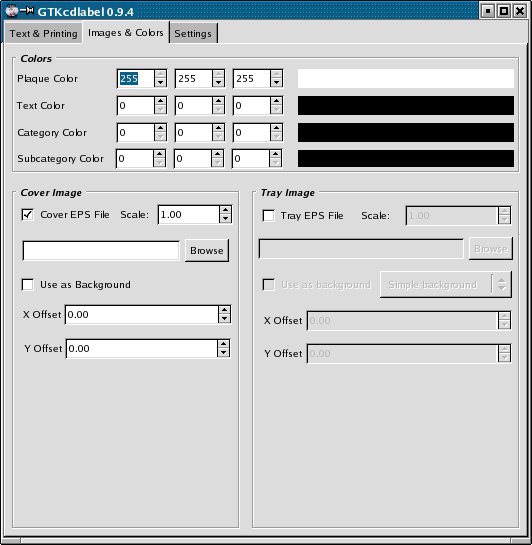
Abbildung 3: Farben und Hintergrundbilder bestimmen Sie.
All diese Einträge kommen durch eine Kombination aus den Farbwerten für rot, grün und blau in den Zahlenfeldern zusammen. Alternativ öffnen Sie mit einem Doppelklick auf den Farbbalken ein Dialogfenster, in dem Sie per Mausklick eine bestimmte Farbe eintragen. Dort haben Sie zudem die Möglichkeit, unter Farbname voreingestellte Werte über die englische Farbbezeichnung wie black, white oder yellow vorzunehmen.
Die Kästen Cover Image und Tray Image ermöglichen es, Bilder für die Außen- (Cover) und Innenseite (Tray) des Deckblatts einzubinden. Klicken Sie auf das entsprechende Häkchen und wählen Sie mit Browse das gewünschte Bild aus. Damit GTKcdlabel das Bild auf die richtige Größe bringt, aktivieren Sie die Option Use as Background. Auf Wunsch bestimmen Sie die Vergrößerungs- oder Verkleinerungsrate manuell im Feld Scale.
Zum präzisen Bestimmen der Position des Bildes auf dem Cover dienen die Felder X Offset für die Waagrechte und Y Offset für die Höhe. Dabei folgen die Werte einer wenig intuitiven Logik: Beim X-Wert bedeutet 0, dass das Bild am rechten Rand liegt, um es nach links zu schieben verringern Sie den Wert, geben Sie also eine negative Zahl ein. Beim Y-Wert liegt der Wert 0 am unteren Rand, mit einer höheren Zahl, also im positiven Bereich, wandert das Bild nach oben.
Druck
In den Reitern Text & Printing und Images & Colors befindet sich am unteren Bildrand ein Preview-Knopf. Damit veranlassen Sie GTKcdlabel, mit cdlabelgen aus den eingegebenen Daten eine druckfertige Postscript-Datei zu erstellen und öffnen sie direkt im eingestellten Betrachter (Abbildung 4).
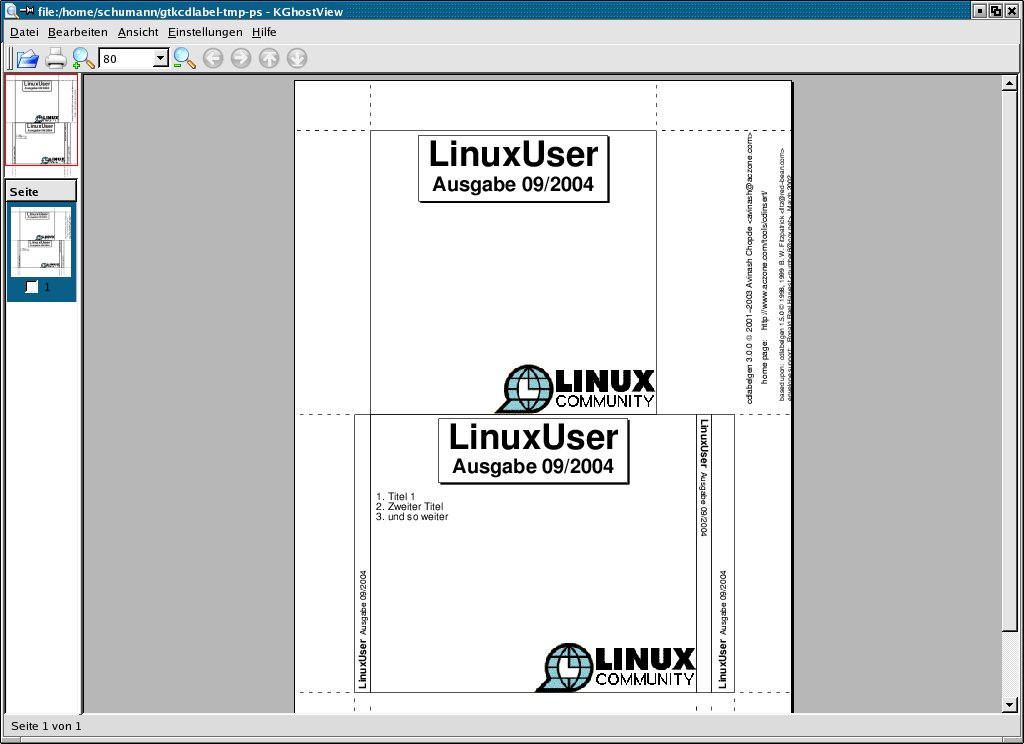
Abbildung 4: Der fertige Bastelbogen für die CD-Hülle.
Entspricht alles Ihren Wünschen, nutzen sie die Druckfuntion des Betrachters oder schließen Sie die Voransicht und drücken den PrintText & Printing.
Leider lassen sich die Daten nicht einzeln speichern, das funktioniert nur mit der fertigen Postscript-Datei. Dazu füllen Sie im Reiter Text & Printing das Feld Make Cover mit dem gewünschten Dateinamen aus und klicken auf Save To File.
Glossar
-
EPS
-
“Encapsulated Postscript” ist eine Erweiterung des Postscript-Formats, mit der eine Postscript-Datei Bilddateien enthalten kann.
-
Zusatzinformationen zur in MP3-Dateien enthaltenen Musik wie Titel, Interpret, Genre oder Erstellungsjahr lassen sich in der Datei im ID3-Tag speichern.
Infos
[1] cdlabelgen: http://www.aczone.com/tools/cdinsert/
[2] GTKcdlabel: http://gtkcdlabel.sourceforge.net/




