


Mehr Feature, mehr Software – mehr Ballast: Nicht nur Nutzer älterer Hardware wünschen sich ein schlankeres System, als Suse 9.1 es standardmäßig bietet. Beim Abspecken der einmal installierten Distribution gewinnt man zudem ganz nebenbei ein Mehr an Sicherheit und Stabilität.
Laufwerke werden automatisch gemountet und aus dem Dateibaum entfernt, die Hardware-Einrichtung erledigt sich – zumindest bei gängigen Geräten – fast im Schlaf, und KDE ist um Längen besser als die Windows-Oberfläche: Zumindest in der Theorie darf die neue Suse 9.1 getrost das Etikett “so einfach zu bedienen wie Windows” tragen.
In der Praxis sieht nicht alles ganz so rosig aus: Wie bereits in [1] erwähnt, funktioniert das automatische Mounten von Laufwerken mittels subfs/submount nicht immer richtig. KDE ist bekannt für seinen Speicherverbrauch, und unnötig laufende Serverdienste stellen ein Sicherheitsrisiko dar [2].
Letztere zu deaktivieren empfiehlt sich in jedem Fall; und wenn ein komfortabler Fenstermanager die Desktop-Umgebung KDE ersetzt, zeigt selbst ältere Hardware ungeahnte Vitalität. Wer lange genug mit Linux zu Gange ist, um sich nicht am manuellen Ein- und Aushängen von Datenträgern zu stören, befreit sich zudem vom subfs-Automatismus.
Kritiker mögen einwenden, dass Benutzer, die so tief in die Distribution eingreifen wollen, doch am besten gleich zu Alternativen wie Gentoo greifen sollten, die von vornherein auf Eigeninitiative zugeschnitten sind. Doch wie so oft gilt auch hier: Bequemlichkeit siegt. Schließlich ist es unglaublich praktisch, mit der Suse-DVD auch dann an Software zu kommen, wenn gerade kein Internet-Zugang zur Verfügung steht.
Der alternative Fenstermanager
Zum Beispiel stellen der Windowmanager twm für extrem schwachbrüstige Rechner oder der auf Seite 44 besprochene fvwm2 leichtgewichtige Alternativen dar, wenn das Warten auf KDE auf einem älteren PC mit relativ wenig Arbeitsspeicher zur Qual wird oder schlicht und ergreifend der Wunsch nach einer individuellen grafischen Arbeitsumgebung besteht. Normalerweise bietet der Displaymanager im grafischen Login-Dialog eine Liste der installierten Alternativen zur Auswahl an. In der Installationsroutine der Suse-Version 9.1 entscheidet jedoch ein einzelnes Häkchen darüber, ob überhaupt ein grafischer Login-Bildschirm erscheint oder ob sich der Standardnutzer automatisch einloggt und KDE vorgesetzt bekommt.
Passiert letzteres, besteht die einfachste Möglichkeit, beispielsweise den fvwm zu starten darin, sich über den KDE-Menüpunkt Abmelden… und Auswahl von Nur Sitzung beenden auszuloggen. Daraufhin erscheint der Displaymanager, standardmäßig der KDE-eigene KDM, der unter MenüSitzungsart alle installierten Alternativen anbietet. Bei allen folgenden Logins (also auch beim automatischen Login nach dem nächsten Neustart) landet man nun in der gewählten Oberfläche.
Allen, die ihren Fenstermanager häufiger wechseln, erscheint diese Methode zu Recht umständlich. Sie überzeugen Suse am besten davon, dass der Displaymanager bei jedem Neustart des Systems angezeigt wird. Dies ist übrigens auch aus Sicherheitsgründen ratsam, da auf diese Weise nur diejenigen ohne weiteres an die Daten des Standardbenutzers herankommen, die dessen Passwort kennen (oder Administrator-Rechte besitzen).
Zu diesem Zweck ruft man YaST2 über den KDE-Menüpunkt SystemYaST auf. Beweist die korrekte Eingabe des root-Passworts, dass man zu solch tiefgreifenden Änderungen am System berechtigt ist, startet das YaST2-Hauptfenster. Dort erscheint der passende Konfigurationsdialog nach Auswahl von Editor für /etc/sysconfig/-Dateien unterhalb des Punktes System. Darin manipuliert man den Eintrag DesktopDisplay managerDISPLAYMANAGER_AUTOLOGIN dahingehend, dass die leere Zeichenkette aus der Auswahlliste im rechten Teil des Fensters anstelle des Benutzernamens zum Zuge kommt (Abbildung 1). Ein Klick auf den Knopf Beenden und die Bestätigung der Änderung im Dialog aus Abbildung 2 überredet Suse endgültig, bei jedem Start nach dem Passwort zu fragen und Auswahlmöglichkeiten zu bieten.
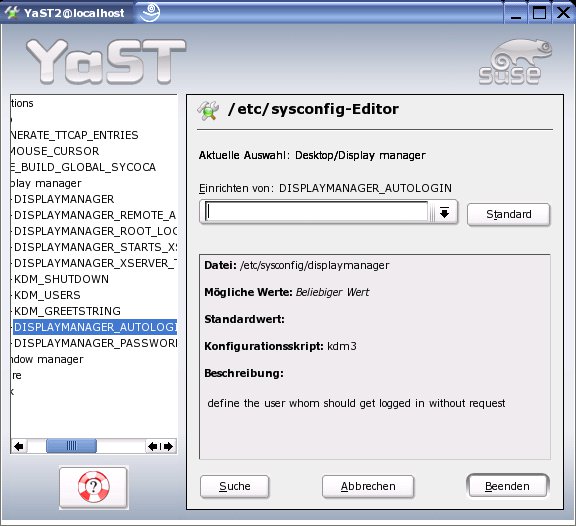
Abbildung 1: Der leere Eintrag in der Auswahlliste für die Variable “DISPLAYMANAGER_AUTOLOGIN” deaktiviert das Autologin.
Am Rande sei erwähnt, dass sich über diesen sysconfig-Editor auch ein alternativer Displaymanager aussuchen lässt. Wem KDM nicht gefällt, wählt unter DesktopDisplay managerDISPLAYMANAGER die Gnome-Alternative GDM, WDM (die Variante für WindowMaker-Liebhaber) oder den Klassiker XDM. Der Listeneintrag console bewirkt, dass automatisch gar keine grafische Oberfläche startet. Wer sich für GDM oder WDM entscheidet, muss das entsprechende Paket vor einem Neustart des Systems noch nachinstallieren. Anderenfalls kommt XDM zum Einsatz.
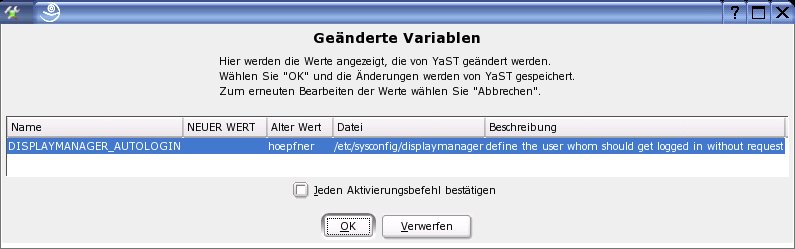
Abbildung 2: Suse 9.1 fragt bei Änderungen an den sysconfig-Dateien lieber nochmal nach.
Nicht alles Neue bringt auch Freude
Eine der größten Hürden für Linux-Einsteiger besteht in der Notwendigkeit, Wechselmedien wie CD-Roms, DVD-Roms oder USB-Massenspeicher vor dem Zugriff in den Dateibaum ein- und nachher wieder aushängen zu müssen. Suse 9.1 beseitigt dieses Problem, indem das unter [3] verfügbare submount Datenträger automatisch einbindet, wenn darauf zugegriffen wird, und unmountet, wenn beispielsweise der Auswurfknopf des CD-Laufwerks betätigt wird. submount setzt das Kernel-Modulsubfs voraus und löst das schon etwas in die Tage gekommene automount[4] ab.
Da sich die Software noch in der Entwicklung befindet, verwundert es wenig, dass dabei Probleme auftreten. Bei einigen Systemen müssen beispielsweise USB-Sticks mehrfach eingesteckt werden [1]. Auf dem Testsystem des Autors wurde eine externe USB-Festplatte nicht sauber eingebunden (Abbildung 3) und ein USB-Stick gleich viermal erkannt.
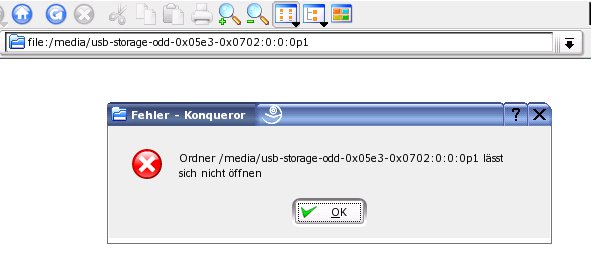
Abbildung 3: “submount” hat massive Probleme mit USB-Geräten.
Für alle, die genügend Linux-Erfahrung haben, um mit dem manuellen Mounten von Laufwerken vertraut zu sein, ist damit die Grenze der Belastbarkeit erreicht. Wie aber wird man das subfs wieder los? Unter [5] stellt der Distributor mittlerweile selbst eine entsprechende Anleitung zur Verfügung. Für Nicht-USB-Geräte genügt es, die entsprechenden Einträge in der Datei /etc/fstab zu ändern. So wurde auf dem Testsystem aus der Zeile
/dev/dvdrecorder /media/dvdrecorder subfs fs=cdfss,ro,procuid,nosuid,nodev,exec,iocharset=utf8 0 0
der Eintrag
/dev/dvdrecorder /media/dvdrecorder auto ro,noauto,user,exec,iocharset=utf8 0 0
Er gibt Linux fest vor, dass selbst nichtprivilegierte Nutzer (user) DVDs aus dem über die Gerätedatei /dev/dvdrecorder angesprochenen DVD-Brenner ins Verzeichnis /media/dvdrecorder einhängen dürfen. Kasten 1 erklärt die weiteren Mount-Optionen im Detail. Legt man jetzt nach einem Neustart des Systems eine CD oder eine DVD in dieses Laufwerk, passiert erst einmal nichts: Der Datenträger muss von nun an manuell gemountet werden. Dies geschieht entweder über den Befehl
mount /media/dvdrecorder
oder – so Sie weiterhin KDE verwenden wollen – über spezielle KDE-Icons. Um ein solches zu erzeugen, klicken Sie mit der rechten Maustaste in den KDE-Hintergrund. Im nun sichtbaren Menü wählen Sie den Menüpunkt Neu erstellenGerätDVD-ROM-Laufwerk… (Abbildung 4).
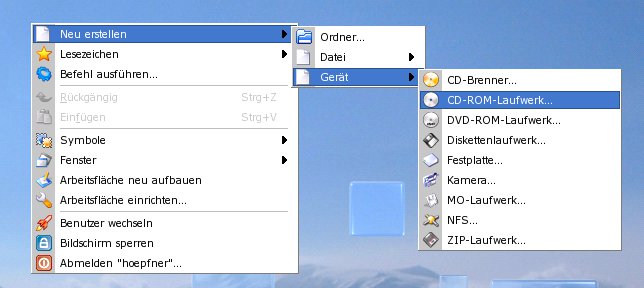
Abbildung 4: Wenn schon nicht “subfs”, dann wenigstens entsprechende Desktop-Icons.
Daraufhin öffnet sich ein Dialog, über den sich die Eigenschaften des Geräte-Icons festlegen lassen (Abbildung 5). Im Karteireiter Gerät muss nun lediglich der passende Eintrag aus der /etc/fstab ausgewählt und das Ganze mit OK bestätigt werden.
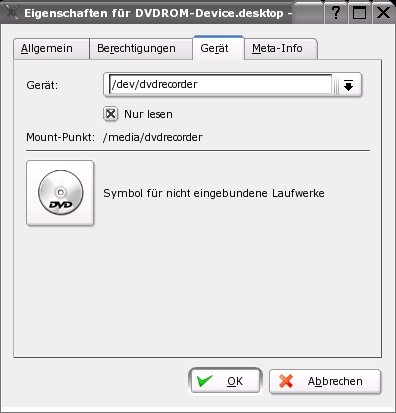
Abbildung 5: Damit ein Klick auf das Desktop-Icon das richtige Gerät anspricht, müssen die Angaben in diesem Karteireiter stimmen.
Ein Klick auf das so angelegte Geräte-Icon (Abbildung 6) erlaubt nun den Lesezugriff auf das DVD-Laufwerk. Solange es gemountet ist, weist ein verändertes Icon auf diese Tatsache hin (Abbildung 7). Zum Unmounten der DVD reicht ein Rechtsklick auf das Geräte-Icon (Abbildung 8) und die Wahl des Kontextmenüpunkts Laufwerk-Einbindung lösen. Soll die DVD ausgehängt und ausgeworfen werden, übernimmt dies der Menüpunkt AktionAuswerfen. Achtung: Solange noch irgendein anderes Programm auf den Datenträger zugreift, klappt das Unmounten nicht!
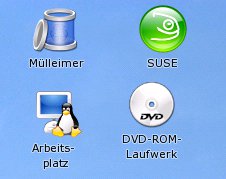
Abbildung 6: Das Geräte-Icon rechts unten zeigt, dass die DVD nicht gemountet ist.
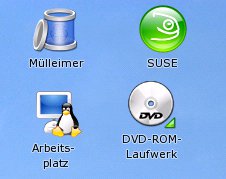
Abbildung 7: Grünes Licht für Lesezugriffe gibt es, wenn der Datenträger eingehängt ist.
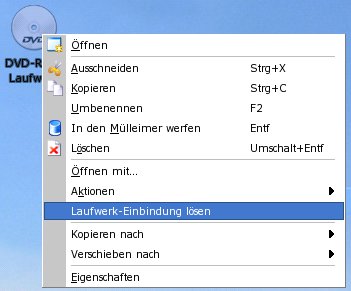
Abbildung 8: Laufwerke lassen sich über ein Kontextmenü unmounten.
Um USB-Geräte ohne subfs zu mounten, bedarf es ein wenig mehr Arbeit. Für deren automatische Einbindung sind nämlich nicht /etc/fstab-Einträge, sondern Hotplug-Skripte zuständig. Schließlich weiß Linux nicht, ob überhaupt irgendwann einmal ein USB-Stick zum Einsatz kommt. Um die Automatikfunktion dennoch zu deaktivieren, muss die Datei /etc/hotplug/hotplug.subfs.functions geändert werden. Unter [5] steht eine bereits geänderte Datei zum Download bereit, die man mit root-Rechten an die Stelle der Originaldatei kopiert.
Zu beachten gilt es dabei, dass zukünftige Suse-Sicherheitsupdates für das Paket hotplug diese Datei erneut in ihren Ursprungszustand versetzen können. Dann muss sie erneut geändert werden.
Zudem legt Suses Hotplug-System unterhalb des Ordners /media weiterhin Mount-Verzeichnisse mit – gelinde gesagt – kryptischen Namen an (der Stick des Testsystems erzeugte beispielsweise das Verzeichnis /media/usb-storage-1183005103402:0:0:0p1). Um dies zu verhindern, ändert man die Zeile
HOTPLUG_SKIP_EVENTS=""
in der Datei /etc/sysconfig/hotplug in
HOTPLUG_SKIP_EVENTS="block"
und startet das Hotplug-System mit
/etc/init.d/hotplug restart
neu. Nun beschränkt sich die Distribution darauf, beim Einstecken eines USB-Sticks das ohnehin für den Zugriff notwendige Kernel-Modul nachzuladen.
Was nun noch fehlt ist ein Eintrag in der /etc/fstab, der es auch “normalen” Nutzern erlaubt, eingesteckte USB-Geräte zu mounten. Dazu legt man unter /media ein neues Verzeichnis mit sprechendem Namen an, das als Mountpoint verwendet werden soll. Als root genügt dazu der Befehl
mkdir /media/stick
Damit lautet der notwendige Eintrag in der fstab wie folgt aus:
/dev/sda1 /media/stick auto noauto,user,exec 0 0
Im Test musste jetzt der Rechner neu gestartet werden, ehe sich die USB-Geräte wie aus älteren Distributionen gewohnt verhielten.
Natürlich kann jeder KDE-Nutzer analog zum DVD-Laufwerk ein entsprechendes Desktop-Icon anlegen. Dabei empfiehlt es sich für USB-Massenspeicher, anstelle von Neu erstellenGerätDVD-Rom-Laufwerk… den Kontextmenüpunkt Neu erstellenGerätFestplatte… zu verwenden.
Kasten 1: Mount-Optionen für die Datei
/etc/fstab
Die Datei /etc/fstab (“File System Tabelle”) enthält Informationen über Dateisysteme, die ständig oder zeitweise Teil des Dateibaums auf diesem Rechner sind. Pro Dateisystem enthält sie eine Zeile, in der, durch Tabulator oder Leerzeichen getrennt, verschiedene Daten abgelegt werden.
Der erste Eintrag legt fest, über welchen Systemzugriffspunkt (Devicefile) das Dateisystem angesprochen wird. Für die erste Primärpartition auf der Master-IDE-Festplatte am ersten IDE-Bus ist das beispielsweise die Gerätedatei /dev/hda1. Analog steht /dev/sda1 für die Primärpartition der ersten SCSI-Festplatte. Da USB-Massenspeichergeräte als SCSI-Laufwerke emuliert werden, ist dies der richtige Zugriffspunkt für den USB-Stick.
Das zweite Feld bestimmt den Einhängepunkt im Dateibaum, ein Verzeichnis, das vor dem Mounten vorhanden sein muss. Nur root kann den Inhalt von Datenträgern mit dem mount-Befehl unterhalb beliebiger Verzeichnisse zugänglich machen. Normalen Nutzern muss ein entsprechender Mountpoint “vorgeschrieben” werden. Neuere Suse-Distributionen binden Wechselmedien in einem Verzeichnis unterhalb von /media/ ein; andere Linux-Distributionen verwenden /mnt/. Prinzipiell kann jedoch ein beliebig gewähltes, existierendes Verzeichnis benutzt werden. Windows-Festplattenpartitionen hängt Suse analog zu Windows unter /windows/C ein, wobei C dem Windows-Laufwerksbuchstaben entspricht.
Das dritte Feld legt den Typ des zu verwendenden Dateisystems fest. Microsoft benutzt seit Windows XP fast ausschließlich NTFS; ältere Windows-Systeme und auch neu gekaufte USB-Sticks verwenden VFAT. In der bunten Linux-Welt sind reiserfs, ext2, ext3, xfs oder auch jfs gängig. CD-ROMs und DVD-ROMs enthalten ein ISO9660-kompatibles Datenablagesystem. Eine vollständige Liste der unterstützten Dateisystem-Typen bietet die Manpage zu fstab, die sich mittels man 5 fstab anzeigen lässt. Soll submount verwendet werden, lautet der richtige Eintrag in dieser fstab-Spalte subfs. Will man Linux ohne subfs die richtige Wahl überlassen, empfiehlt sich auto.
An vierter Stelle folgen durch Kommata getrennte Optionen, die meist vom gewählten Dateisystemtyp abhängen. Welche es gibt, verrät man 8 mount. Das DVD-Recorder-Beispiel ro,noauto,user,exec,iocharset=utf8 aus dem Text zeigt, dass zwischen den Optionen keine Leerzeichen stehen dürfen – die gelten in der fstab schließlich als Spaltentrenner. Die erste Option ro (“read-only”) sorgt dafür, dass gemountete DVDs nur gelesen werden können. noauto verhindert, dass Linux das Dateisystem beim Booten automatisch mountet – schließlich weiß niemand, ob zu diesem Zeitpunkt eine DVD im Laufwerk liegt.
user erlaubt unprivilegierten Nutzern das Mounten des Dateisystems über den festgelegten Einhängepunkt nach dem Muster mount /media/dvdrecorder. exec ermöglicht das Ausführen von Programmen, die sich auf dem eingehängten Datenträger befinden, und iocharset=utf8 legt im Wesentlichen fest, wie Umlaute und lange Dateinamen dargestellt werden sollen.
Das fünfte Feld dient dem Backup-Programm dump als Indikator, welche Dateisysteme gesichert werden sollen; in dieser Form eine eher exotische Anwendung. Daher sorgen auf den meisten Systemen kein Wert oder eine 0 dafür, dass der Datenträger beim Backup ignoriert wird.
Das letzte Feld bestimmt die Reihenfolge, in der Linux-Dateisysteme beim Booten auf Konsistenz geprüft werden sollen. Steht hier kein Wert oder 0, entfällt der Filesystemcheck für diesen Datenträger.
Suse auf Diät
Dass Suses Arbeitsspeicherhunger nicht gerade klein ist, verdankt die Distribution u. a. der Tatsache, dass sie beim Booten automatisch eine Menge Dienste startet [6]. Einige davon (z. B. die Tastaturkonfiguration) sind für ein vernünftiges System unvermeidlich. Auf so manch anderen Dienst kann man jedoch getrost verzichten. Zum “Abspecken” kommt der Runlevel-Editor von YaST2 im Expertenmodus zum Einsatz (Abbildung 9), der dort unter System zu finden ist. Da man damit in Systeminterna eingreift, sollte man sich alle Änderungen peinlich genau merken, um sie im Zweifelsfall rückgängig machen zu können.
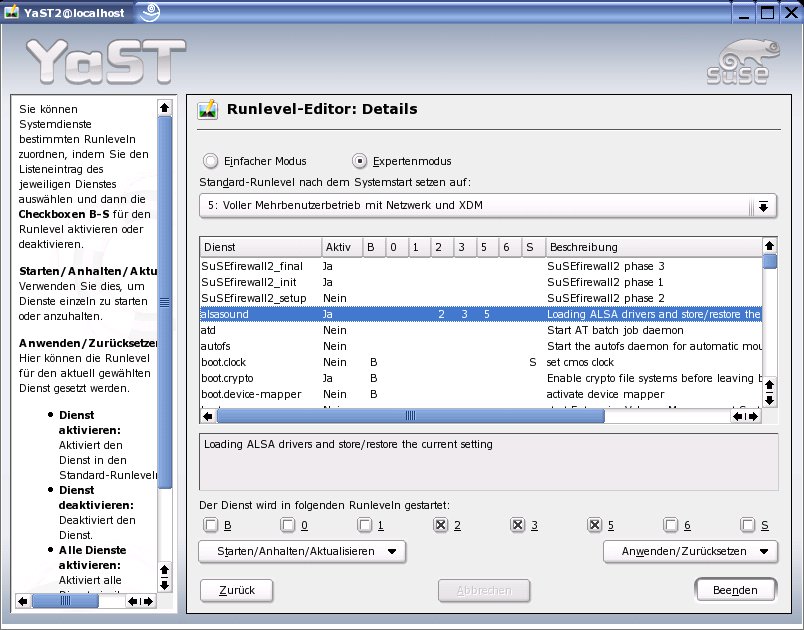
Abbildung 9: Ein Klick auf das Kästchen neben “Expertenmodus” erlaubt es, detailliert festzulegen, welche Dienste in welchem Runlevel laufen sollen.
Die Benutzeroberfläche besteht im Expertenmodus im Wesentlichen aus einer Tabelle und einer Liste von Checkboxen. In der ersten Tabellenspalte steht der Name des betroffenen Dienstes, in der zweiten, ob er gerade läuft. Dann folgen Spalten, die besagen, in welchem Runlevel der Dienst automatisch gestartet wird, gefolgt von einer Kurzbeschreibung.
Wer ohnehin nur den Standard-Runlevel 5 verwendet, der dafür sorgt, dass am Ende des Bootprozesses das grafische Login erscheint bzw. ein Autologin durchgeführt wird, kann seine Änderungen auf das Entfernen von Kreuzchen in der Checkbox 5 beschränken. So braucht man bei einem per WLAN vernetzten Desktop-PC, an den kein Drucker angeschlossen ist, weder das Druck-Subsystem cups noch ISDN. Um die beiden Dienste am automatischen Starten zu hindern, wählt man sie nacheinander in der Liste aus und deaktiviert die Checkbox für Runlevel 5. Der positive Nebeneffekt: Abgeschaltete Netzwerkdienste sind der beste Schutz gegen Angreifer.
Booten wie zu alten Zeiten
Wem sein System beim Booten bereits zu bunt ist, kann zudem den Bootsplash-Schnickschnack abschalten, und zwar durch Setzen der Bootoption splash auf den Wert 0 in der Datei /boot/grub/menu.lst. Sie konfiguriert das Bootmenü, das der Bootloader Grub beim Starten des Computers anzeigt.
Änderungen nimmt man entweder im YaST-Modul Konfiguration des Bootloaders, welches ebenfalls unter System zu finden ist, durch Bearbeiten des Punktes Verfügbare Abschnitte vor – oder als root mit einem Texteditor: Man ersetzt in /boot/grub/menu.lst lediglich das Wort silent in der dritten Zeile aus Listing 1 durch 0 mit dem Ergebnis, dass splash=0 dasteht. Beim nächsten Reboot bekommt man nun statt eines farbigen Splash-Screens wieder die Boot-Meldungen auf schwarzem Hintergrund zu Gesicht.
Aufmerksame Beobachter dürften sich jetzt wundern, warum sich der Splash-Screen nicht durch Deaktivieren des Bootskripts splash im Runlevel-Editor ausschalten lässt. Ein klassisches Beispiel für ein Usability-Problem, das auch die mitgelieferte Dokumentation nicht erhellt.
Listing 1
(Ausschnitt)
###Don't change this comment - YaST2 identifier: Original name: linux###
title Linux
    kernel (hd0,5)/boot/vmlinuz root=/dev/hda6 vga=0x317 splash=silent desktop resume=/dev/hda5 showopts
    initrd (hd0,5)/boot/initrd
Der Autor
Hagen Höpfner ist wissenschaftlicher Mitarbeiter am Institut für Technische und Betriebliche Informationssysteme der Fakultät für Informatik an der Otto-von-Guericke-Universität Magdeburg. In seiner Freizeit spielt der begeisterte Vater Gitarre in der Rockband “Gute Frage” (http://www.gutefrage.de/).
Glossar
-
Dateibaum
-
Sämtliche auf einem Linux-Rechner zugänglichen Dateien und Verzeichnisse lassen sich ausgehend von einem (auf der Root-Partition gelegenen) Wurzelverzeichnis / aus ansprechen. Zeichnet man die Wege von der Wurzel über alle Verzeichnisse bis hin zu jeder einzelnen Datei auf, so ergibt sich eine Struktur, die einem (umgekehrten) Baum ähnelt: Verzeichnisse mit mehreren Unterverzeichnissen bilden “Astgabeln”, Dateien (und leere Verzeichnisse) die “Blätter”. Jedes Linux-Dateisystem enthält für sich genommen eine solche Baumstruktur, die durch “Mounten” in den von / ausgehenden Systembaum eingefügt wird. Erst dann kann man auf die darauf liegenden Dateien zugreifen.
-
subfs/submount
-
Submount ist der Name einer Software, die Wechselmedien automatisch beim Zugriff auf den Mount-Point einhängt. Sie kümmert sich auch darum, dass nicht mehr benutzte Medien automatisch wieder ausgehängt werden. Damit das funktioniert, müssen der Linux-Kernel das “subfs”-Kernel-Modul geladen haben und der Daemon “submountd” im Hintergrund laufen.
-
Displaymanager
-
Ein Programm, das den X-Server (und damit die Möglichkeit der grafischen Oberfläche) am Laufen hält, ihn mit einem Bildschirm verknüpft und für einen grafischen Anmeldebildschirm sorgt.
-
Kernel-Modul
-
Das eigentliche Linux-Betriebssystem, der Kernel, enthält u. a. Funktionen, die den Zugriff auf die Hardware steuern. Abhängig von der jeweiligen Systemkonfiguration werden jedoch unterschiedliche Funktionen benötigt, zum Beispiel der Treiber für eine spezielle Soundkarte (und nicht alle Treiber für alle unterstützten Karten). Daher kapselt man die entsprechende Funktionalität in Module, die bei Bedarf nachgeladen werden, anstatt einen sehr großen, ballasthaltigen Kernel zu erstellen. Dann muss nur die Funktionalität im Speicher gehalten werden, die tatsächlich benötigt wird.
-
Dateisystem
-
Beschreibt, wie die Daten auf einem Datenträger (z. B. einer Festplattenpartition, einem USB-Stick, einer CD, DVD oder Diskette) organisiert sind.
-
Runlevel
-
Beschreiben die Betriebsmodi des Linux-Systems. Sie unterscheiden sich im Wesentlichen dadurch, welche Dienste beim Booten (oder beim Runlevel-Wechsel) gestartet werden.
Infos
[1] Suse-9.1-Rezension: Patricia Jung, “Die nächste Runde!”, LinuxUser 07/2004, S. 56 f.
[2] Rechner gegen Angriffe absichern: Ralf Spenneberg, “Vorsorge ist besser…”, LinuxUser 05/2004, S. 27 ff.
[3] Submount: http://submount.sourceforge.net/
[4] Automount-Mini-Howto: http://www.faqs.org/docs/Linux-mini/Automount.html
[5] Klassisch mounten statt subfs: http://portal.suse.com/sdb/de/2004/05/hmeyer_91_revert_from_subfs.html
[6] Linux-Boot-Prozess: Marc André Selig, “Wie Linux sich die Stiefel anzieht”, LinuxUser 12/2002, S. 26 ff., http://www.linux-user.de/ausgabe/2002/12/026-init/



