


Wie nützlich die rechte Maustaste wirklich sein kann, beweist der bunte Strauß an Service-Menüs, die das Arbeiten mit dem KDE-Dateimanager erleichtern.
Korner
In dieser Rubrik stellen wir Monat für Monat Tools vor, die sich bei der Arbeit unter KDE als besonders nützlich erweisen, eine Aufgabe erfüllen, die sonst geflissentlich unbeachtet bleibt, oder einfach nur zu den netten Dingen im Leben gehören, die man – einmal entdeckt – nicht mehr missen möchte.
Nicht nur auf dem rechten Weg, sondern auf der rechten Taste sind Sie bei KDE mit einer Menge Erweiterungen, die das Kontextmenü von Konqueror um nützliche Funktionen bereichern. Diese “Service-Menüs” sind sicher nicht überlebenswichtig, machen aber das Arbeit am Rechner deutlich angenehmer.
Aufräumen leicht gemacht
Eines davon nennt sich Clean Backup Files und steht unter http://www.kde-apps.org/content/download.php?content=13685 zum Download bereit. Es erweitert das Kontextmenü des Dateimanagers um die Möglichkeit, Sicherungsdateien, wie sie viele Texteditoren u. a. Programmen anlegen, per Mausklick zu löschen.
Wie wichtig diese auf die Dateinamensendung ~ hörenden Backup-Files sind, hat der eine oder andere sicher bereits schmerzlich erfahren – nämlich dann, wenn die letzten Änderungen futsch waren, weil er keine hatte. Aber auch wenn sie einen ruhiger schlafen lassen, haben die Sicherungsdateien einen Nachteil: Sie kosten Plattenplatz.
Wer sich das Aufräumen erleichtern will, entpackt daher das Paket 13685-cleanbak-1.0.2.tar.bz2 zum Beispiel mit
bunzip2 -c 13685-cleanbak-1.0.2.tar.bz2 | tar xvf -
und wechselt ins neu entstandene Verzeichnis cleanbak-1.0.2. Zwar liegt der Software ein grafisches Installationstool bei, das allerdings “vergisst”, bei Bedarf das Installationsverzeichnis anzulegen. Wenn Cleanbak das erste Service-Menü für den Eigengebrauch ist, tun Sie dies vorab mit
mkdir ~/.kde/share/apps/konqueror/servicemenus
und beantworten nach dem anschließenden Aufruf von ./install.sh die Frage Install the servicemenu globally? mit Nein.
Das Kontextmenü des Konquerors verfügt nunmehr über zwei zusätzliche Einträge unter AktionenClean Backup File (Abbildung 1). Mit einem Klick auf Delete backup files (*~) löschen Sie alle auf ~ endenden Dateien im ausgewählten Verzeichnis, mit Move backup files to Trash verschieben Sie sie erst einmal nur in den Mülleimer.

Abbildung 1: Mit Cleanbak entledigen Sie sich unnötiger Backup-Dateien per Mausklick.
Wer suchet, der findet
Für den Eintrag AktionenDateien im aktuellen Verzeichnis suchen im Dateimanager-Kontextmenü sorgt das Paket 11544-find_in_folder.desktop.tar.bz2 von http://www.kde-apps.org/content/download.php?content=11544. Es enthält lediglich eine Datei namens find_in_folder.desktop, die man nach ~/.kde/share/apps/konqueror/servicemenus (oder $KDEDIR/share/apps/konqueror/servicemenus für systemweite Verfügbarkeit) kopiert.
Ein Klick auf besagten Menüpunkt (Abbildung 2) öffnet das Programm kfind im aktuellen Verzeichnis und bietet so komfortable Suchmöglichkeiten.
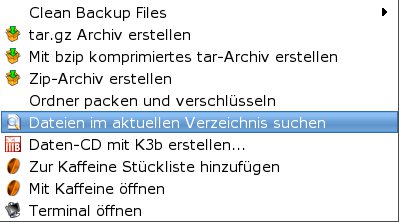
Abbildung 2: Auf der Suche nach der verlorenen Datei…
Anhänglich
Viele Dateien sind zu nützlich oder zu schön, um sie ganz für sich zu behalten. Was liegt da näher, als sie an gute Freunde zu mailen? Mit dem ins passende servicemenu-Verzeichnis zu kopierenden File mail_as_attachment.desktop reicht ein rechter Mausklick auf die Datei, die Sie versenden wollen. Nach der Auswahl von AktionenMail as attachment… (Abbildung 3) öffnet sich kmail mit der betreffenden Datei als Anhang einer (noch zu schreibenden) E-Mail.
Sie erhalten dieses “anhängliche” Werkzeug unter http://ww w.kde-apps.org/content/download.php?content=13280. Zum Entpacken kommt der Befehl
unzip 13280-mail_as_attachment-0.1.zip
zum Einsatz; die Datei mail_as_attachment.desktop finden Sie anschließend in einem Unterverzeichnis namens mail_as_attachment.
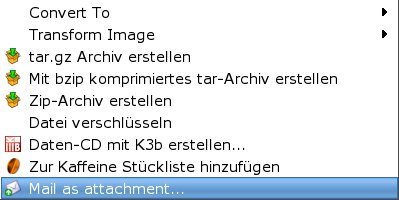
Abbildung 3: Mit diesem Helferlein lassen sich Dateien kinderleicht versenden.
Wer mehrere Dateien auf den Weg schicken will, ist besser mit dem Attach to Email Service Menu bedient, denn damit lassen sich sogar ganze Verzeichnisse versenden (Abbildung 4). Außerdem versieht dieses von http://www.kde-apps.org/content/download.php?content=11234 zu beziehende Tool nicht nur mit kmail, sondern auch mit anderen E-Mail-Clients klaglos seinen Dienst.
Beim in 11234-attach-to-email-servicemenu.tar.bz2 mitgelieferten Installationsskript entscheiden Sie sich durch den Aufruf von
./install.sh --global-install
für eine systemweite Installation. ./install.sh --local-install erweitert lediglich das persönliche Konqueror-Kontextmenü.
Verwenden Sie statt KMail ein anderes E-Mail-Programm, aktivieren Sie im Kontrollzentrum unter KDE-KomponentenKomponenten-AuswahlMail-Programm den Punkt Anderes Mail-Programm verwenden und tragen Ihres ein – der Attachment-Helfer ruft dann künftig Ihr Wunschprogramm auf, wenn Sie im Kontext-Menü AktionenAn E-Mail anhängen auswählen.
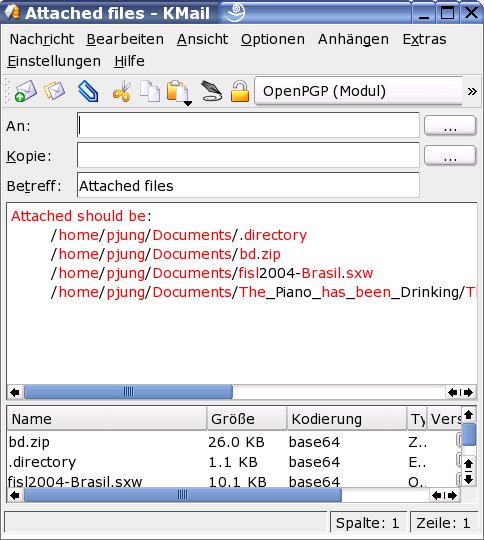
Abbildung 4: Das “Attach to Email Service Menu” verschickt nicht nur den Inhalt ganzer Verzeichnisse, sondern fügt von sich aus einen entsprechenden Hinweis in die E-Mail ein – allerdings auf Englisch.
Hintergründig
Wer beim Browsen im Dateimanager auf ein Bild stößt, das in der momentanen Stimmung ein ideales Hintergrundbild abgäbe, spart mit dem Set as background service den Umweg übers Kontrollzentrum. Das nötige Paket steht unter http://www.kde-apps.org/content/download.php?content=12469 zum Download bereit.
Auch diesem (mit tar -xvzf 12469-setbackground.tar.gz zu entpackenden) Archiv legt der Entwickler ein Installationsskript bei, das Ihnen die Wahl zwischen globaler Installation (./install.sh --global-install im setbackground-Verzeichnis) oder Einzelplatz-Installation überlässt (./install.sh --user-install).
Sein “hintergründiges” Wesen offenbart das Service-Menü, wenn Sie mit der rechten Maustaste auf eine Bilddatei klicken. Unter AktionenSet as background bietet Ihnen die Applikation quasi die Abkürzung zu allen Aktionen, die Sie sonst nur über den Menüpunkt ErscheinungsbildHintergrund im KDE-Kontrollzentrum erreichen (Abbildung 5). Ob Sie den Desktop-Hintergrund kacheln wollen (Tiled) oder eine zentrierte Anordnung bevorzugen (Centered) – ein Klick auf den entsprechenden Menü-Eintrag erfüllt den Wunsch sofort.
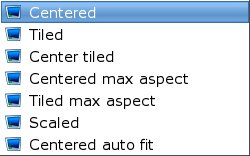
Abbildung 5: Entscheiden Sie sich für ein neues Aussehen Ihres Desktop-Hintergrunds!
Ich bin “root”, ich darf das!
Manche Dateien, etwa globale Konfigurationsfiles oder Systemverwaltungsprogramme, lassen sich nur als root editieren oder aufrufen. Beides erleichtern zwei Service-Menüs, die auf einen rechten Mausklick hin nach dem root-Passwort fragen und in den Administrator-Modus wechseln.
Edit as Root ( http://www.kde-apps.org/content/download.php?content=11998) öffnet die ausgewählte Datei nach einem Klick auf AktionenEdit as Root automatisch im Editor kwrite – selbstverständich erst, nachdem Sie im vorgeschalteten Dialog das korrekte Passwort eingegeben haben.
Für Verwirrung sorgt die Tatsache, dass die heruntergeladene Archiv-Datei 11998-edit as SU.desktop.tar.gz in Wahrheit nur mit tar gepackt, nicht aber mit gzip komprimiert wurde. Der richtige Auspackbefehl lautet daher tar -xvf.
In die gleiche Richtung geht auch “Run As Root” for Service Menus (http://www.kde- apps.org/content/download.php?content=11227). Die beiden darin enthaltenen Dateien open as SU.desktop und run as SU.desktop erweitern den Konqueror um die Kontextmenüeinträge AktionenAls root öffnen und AktionenAls root ausführen.
KDE (ent)packt das
Zupackend oder besser gesagt entpackend zeigt sich Extract to Subdirectory, das unter http://www.kde- apps.org/content/download.php?content=13544 zum Herunterladen bereit steht. Klicken Sie nach der Installation lediglich mit der rechten Maustaste auf ein zu entpackendes Archiv und wählen Sie den Eintrag AktionenExtract to subdirectory. Schon richtet KDE ein Unterverzeichnis gleichen Namens, aber ohne Dateiendung ein und legt den Inhalt des Archivs darin ab.
So entsteht für 11256-Make Executable.tar.bz2 von http://www.kde-apps.org/content/download.php?content=11256 das Verzeichnis 11256-Make Executable. Das darin enthaltene Installationsskript taugt lediglich für eine systemweite Installation unter Suse, weshalb man die Datei make_executable.desktop lieber per Hand ins passende servicemenu-Verzeichnis kopiert.
Danach finden Sie bei einem rechten Mausklick auf Dateien, die sich ausführbar machen lassen, die beiden Menü-Einträge AktionenDatei ausführbar machen und AktionenDatei nicht ausführbar machen vor.
Glossar
-
Kontextmenü
-
Menü, das sich in einer grafischen Benutzerschnittstelle auf einen Klick mit der rechten Maustaste hin öffnet und je nach Kontext unterschiedliche, im Zusammenhang passende Einträge anbietet.




