


Früher oder später ist jede Festplatte voll. Mit Filelight finden Sie schnell heraus, wo die Platzfresser liegen, ohne sich dabei durch Zahlenkolonnen zu wälzen: Eine übersichtliche Grafik erteilt Auskunft auf den ersten Blick.
Zwar gibt auch der Kommandozeilenbefehl du eine Übersicht über den Platzverbrauch, aber wer den nackten Tatsachen in Form von Zahlen ein anschauliches Diagramm vorzieht, kommt mit Filelight [1] ans Ziel: Es stellt Verzeichnisse und Dateien als Kreissegmente dar deren Größe den verbrauchten Festplattenplatz wiederspiegelt.
Installation
Für Suse und Mandrake finden Sie auf der Heft-CD fertige RPM-Pakete; wechseln Sie ins jeweilige Verzeichnis auf der CD und installieren Sie sie mit dem Befehl rpm -Uvh gefolgt vom Dateinamen. Unter Debian (ab der Version Sarge) und Gentoo installieren Sie auf dem distributionsüblichen Weg mit apt-get install filelight bzw. emerge filelight. Für alle anderen gibt es den Quell-Code zum Selberkompilieren.
Nach dem Start des Programms mit dem Befehl filelight wählen Sie zunächst ein Verzeichnis aus, über dessen Platzbedarf Sie Details erfahren möchten. Vordefiniert finden Sie im Menü Durchsuchen Ihr eigenes Home-Verzeichnis unter Durchsuche Heimat-Verzeichniss (Tastenkürzel [Strg-Pos1]) sowie unter Durchsuche “root” Verzeichniss (sic!) das gesamte Dateisystem. Letztere Funktion ignoriert gezwungenermaßen die Pfade, in denen Ihnen die Leseberechtigung fehlt.
Alternativ geben Sie ein anderes Verzeichnis in die Adresszeile ein oder Sie navigieren sich durch den Auswahldialog nach Auswahl des Menüpunkts DurchsuchenDurchsuche Verzeichniss… (sic!) (Tastenkürzel [Strg-O]). Um beim Programmstart direkt mit dem Scan eines bestimmten Verzeichnisses zu starten, rufen Sie Filelight mit passendem Parameter auf:
filelight /usr
fängt direkt an, das Verzeichnis /usr/ zu durchsuchen.
Ergebnisse
Die Suchphase dauert je nach Größe der gescannten Verzeichnisse seine Zeit. Hat Filelight alle Dateigrößen ermittelt, präsentiert es die Summe in einem Kreis in der Mitte des Diagramms (Abbildung 1).
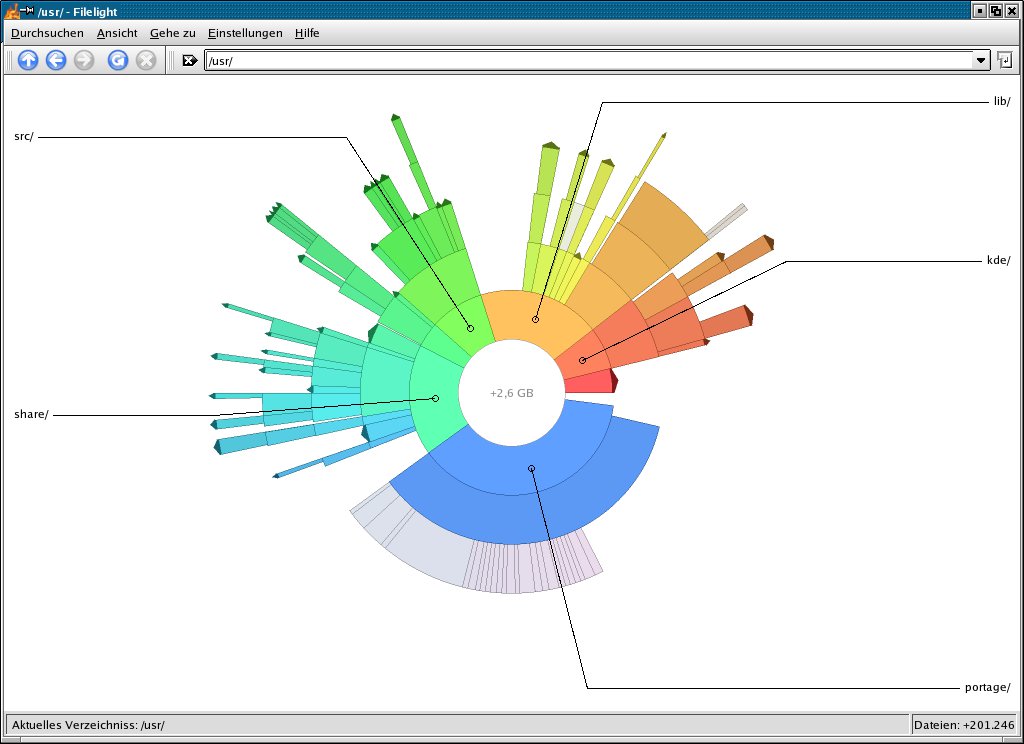
Abbildung 1: Filelight sorgt für Überblick auf der Festplatte.
Um das Zentrum mit dem Gesamtergebnis sind nun entsprechend der Verzeichnistiefe konzentrische Ringe angeordnet. Der innerste Ring steht für die Verzeichnisse und Dateien im Startverzeichnis, jeder weitere außenherum für die nächsttiefere Verzeichnisebene.
Jeder dieser Ringe teilt sich wiederum in Segmente verschiedener Farben: Graue Abschnitte stellen Dateien dar, die anderen Farben Verzeichnisse. Aus der Größe des Segments lässt sich der Speicherbedarf ablesen; die größten Platzfresser sind eigens beschriftet.
Sobald Sie mit dem Mauszeiger auf ein Segment fahren, zeigt ein Textrahmen die Details in Zahlen an; unter anderem die genaue Größe sowie bei Verzeichnissen die Anzahl der enthaltenen Dateien (Abbildung 2). Zudem verschiebt sich dabei die Beschriftung auf die Bereiche unterhalb des markierten Verzeichnisses.
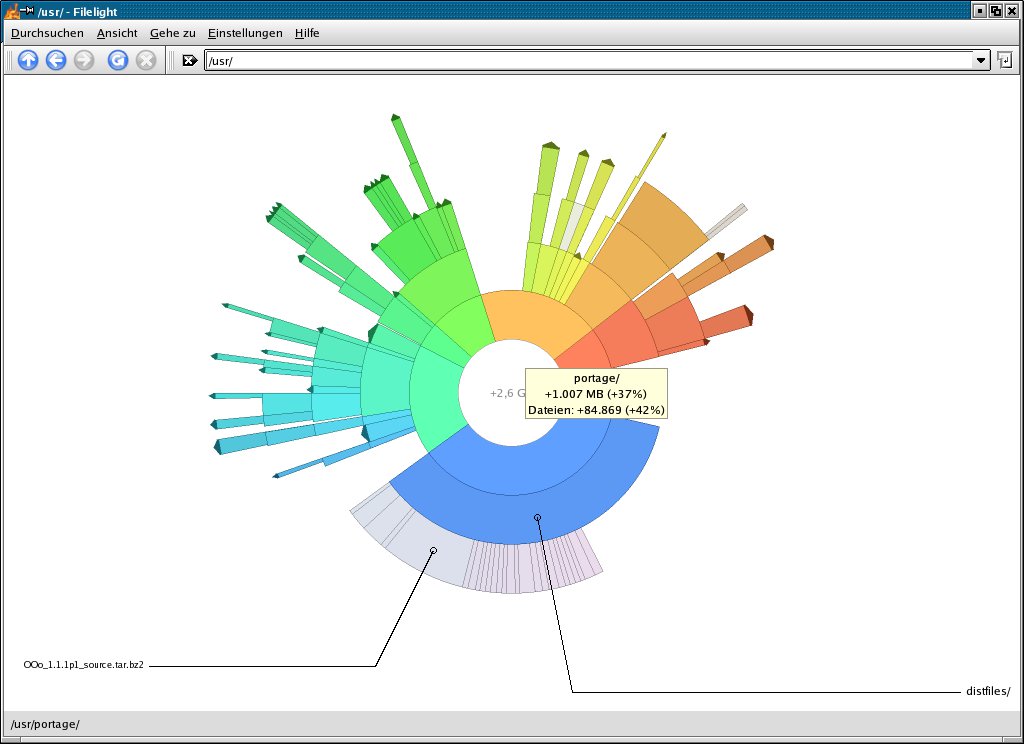
Abbildung 2: Auch die Deatils bleiben nicht verborgen.
Klicken Sie ein Segment mit der linken Maustaste an, generiert Filelight ein neues Diagramm mit dem angeklickten Verzeichnis als als Mittelpunkt. Wie im Dateimanager gelangen Sie mit dem Pfeil nach links zurück in die vorige Ansicht. Der Pfeil nach oben führt in der Verzeichnisstruktur immer eine Ebene nach oben. Damit Filelight dabei nicht jedesmal von Neuem die Dateigrößen einholen muss, behält es sie im Zwischenspeicher, in der Annahme, dass sich nichts verändert hat; der Button erneut durchsuchen startet den Scan ein weiteres Mal.
Um die Übersicht zu wahren, lässt Filelight in der Voreinstellung kleine Dateien unsichtbar. Im Dialog EinstellungenFilelight einrichten… gibt es im Reiter Erscheinungsbild die Option Kleine Dateien anzeigen; schalten Sie diese ein, um jede Datei im Diagramm zu sehen.
Filelight lässt sich sogar als bescheidener Dateimanager nutzen. In einem Verzeichnis öffnen oder löschen Sie eine Datei übers Kontextmenü der rechten Maustaste (Abbildung 3). Das Öffnen funktioniert allerdings nur bei Dateitypen, die bereits einer Anwendung zugeordnet sind – einen Dialog Datei öffnen mit… bietet Filelight nicht.
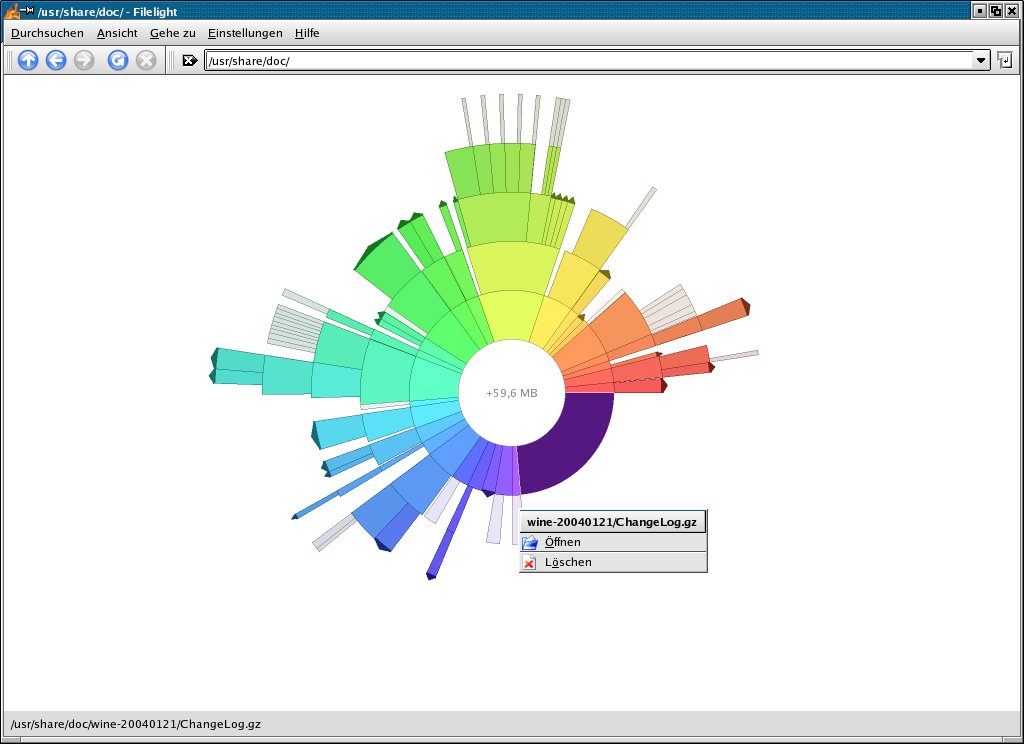
Abbildung 3: Filelight mit Dateimanagerfähigkeiten.
Das Programm fügt sich darüberhinaus ins Kontextmenü von Konqueror ein: Dort finden Sie nach der Filelight-Installation mit einem Rechtsklick im erscheinenden Menü unter Öffnen mit die Möglichkeit, ein Verzeichnis direkt mit Filelight zu öffnen.
Feinabstimmung
Spezielle Verzeichnisse enthalten keine herkömmlichen Dateien, auch wenn das gemäß dem Unix-Prinzip “alles ist eine Datei” für Programme wie Filelight nicht ersichtlich ist. Deshalb schließt die Voreinstellung die Systemverzeichnisse /dev/, /proc/ und /sys/ von der Suche aus. Darüberhinaus ignoriert es standardmäßig alle Dateien unter /root/.
Natürlich lässt sich auch die Liste der ignorierten Verzeichnisse ändern. Das Dialogfenster unter EinstellungenFilelight einrichten… zeigt unter Diese Verzeichnisse nicht durchsuchen die aktuellen Einstellungen. Die Knöpfe Entfernen und Hinzufügen dienen zum Editieren.
Darunter findet sich die Option andere Dateisysteme bei der Suche einbeziehen. Ist sie aktiviert, bezieht Filelight auch fremde Dateisysteme ein, so erhalten Sie beispielsweise über eine Windows-Partition Informationen – auch hier benötigen Sie natürlich die Leseberechtigung.
Dabei grenzen Sie auf Wunsch mit Nicht-lokale Dateisysteme auslassen per Samba oder NFS übers Netzwerk eingebundene Pfade aus. Wechselmedien wie CD-ROM-Laufwerke zu durchsuchen erfüllt in den meisten Fällen ebenfalls nicht den üblichen Zweck von Filelight, deshalb lassen auch sie sich über Wechselmedien ausschließen ignorieren.
Im Reiter Erscheinungsbild schließlich finden Sie neben der bereits angesprochenen Möglichkeit, auch kleine Dateien anzuzeigen, drei verschiedene Farbschemen, um Filelight an Ihren Geschmack anzupassen.
Spezialwerkzeug
Filelight füllt im KDE-Desktop eine Lücke, die Konqueror offen lässt: Große Dateien und Verzeichnisse ausfindig zu machen, ist mit keinem anderen KDE-Werkzeug so einfach und schnell möglich. Filelight verschafft Überblick nicht nur über ein Verzeichnis, sondern über die ganze darunterliegende Verzeichnisstruktur.
Zwar gibt es für die Kommandozeile das Werkzeug du, das Konsolenliebhaber wahrscheinlich als schneller bedienbar empfinden, aber in der grafischen Welt ist Filelight wohl das einzige Programm seiner Art und sehr hilfreich beim Einschätzen von Festplattenverbrauch – schließlich werden selbst die scheinbar unendlich großen modernen Festplatten früher oder später voll, wenn man sie nicht gelegentlich aufräumt.
Glossar
-
Samba
-
Ein Protokoll, das es Linux ermöglicht, mit den so genannten Windows-Freigaben in einem heterogenen Netz zusammenzuarbeiten. Es gibt dabei sowohl einen Samba-Server, damit Windows-PCs auf Linux-“Freigaben” zugreifen können, als auch einen Client, um unter Linux Windows-Freigabe zu nutzen.
-
NFS
-
Das “Network Filesystem” ist ein Protokoll, mit dem man unter Linux und anderen Unix-Systemen Verzeichnisse eines anderen Rechners ins eigene Dateisystem einbindet, um darin wie auf der eigenen Festplatte zu arbeiten.
Infos
[1] Filelight Homepage: http://www.methylblue.com/filelight




