


News lesen macht Spaß, bildet und wird mit dem KDE-Newsreader KNode zur komfortablen Angelegenheit.
Korner
In dieser Rubrik stellen wir Monat für Monat Tools vor, die sich bei der Arbeit unter KDE als besonders nützlich erweisen, eine Aufgabe erfüllen, die sonst geflissentlich unbeachtet bleibt, oder einfach nur zu den netten Dingen im Leben gehören, die man – einmal entdeckt – nicht mehr missen möchte.
Für die einen ist es dummes Gewäsch, für die anderen ein Hort der Informationen oder einfach nur die schönste Nebensache des Internet: das Usenet mit seinen abertausenden Diskussionsforen, den Newsgruppen. Mit dem formidablen Newsreader KNode stellen die KDE-Entwickler zudem ein Programm zur Verfügung, das in Sachen “News” keine Wünsche offen lässt. Auch hier gilt: In der KDE-Variante 3.2.x ist alles noch bunter, schöner und komfortabler geworden.
Starten lässt sich der Newsreader über den K-Menüpunkt InternetNews-Programm (KNode) bei einer Red-Hat-Installation oder über InternetUsenet-News lesen bei Suse. Alternativ gibt es immer noch den Kommandozeilenbefehl knode &.
Da sich ohne Zugang zu einem Newsserver nicht gut lesen und mitdiskutieren lässt, öffnen Sie zunächst den Menüpunkt EinstellungenKnode einrichten… (sofern dieser Dialog beim ersten Start nicht ohnehin von alleine aufgeht) und klicken dort unter dem Punkt ZugangNews auf den Button Neu…. Was Sie in der sich nun öffnenden Dialogbox (Abbildung 1) einstellen, hängt von der Art Ihrer News-Versorgung ab.
Haben Sie sich für einen lokalen Newsserver wie Leafnode [1] entschieden, tragen Sie bei Name: ein, wie Ihr neuer News-Zugang heißen soll, bei Server: genügt ein schlichtes localhost, und die voreingestellte Zahl 119 bei Port: lassen Sie unverändert. Beziehen Sie Ihre News online, tragen Sie anstelle des localhost den Newsserver Ihres Providers ein.

Abbildung 1: Welche Art von Newsserver ist bei Ihnen im Einsatz?
Das Feld Gruppenbeschreibungen abholen sollten Sie aktiviert lassen, denn dann besorgt sich KNode von selbst die so genannte Tagline. Verlangt der von Ihnen genutzte Newsserver einen Benutzernamen und ein Passwort, können Sie beides ebenfalls in die dafür vorgesehenen Feldern eintragen, nachdem Sie den Punkt Der Server verlangt eine Zugangsberechtigung aktiviert haben.
Im Tab Identität tragen Sie alle nötigen Angaben zu Ihrer Usenet-Persönlichkeit ein: Name, E-Mail-Adresse und Organisation – falls nötig. Achtung: Entscheiden Sie sich bei Name auf jeden Fall für Ihren tatsächlichen Namen, im Usenet-Slang Realnamen genannt, denn die Angabe in diesem Feld erscheint später als Absender in Ihren Diskussionsbeiträgen, den Postings. Pseudonyme sind im deutschsprachigen Usenet nämlich nur sehr ungern gesehen.
Das Aussehen der Usenet-Artikel bestimmen Sie im Punkt Erscheinungsbild des Einrichten-Dialogs. Aktivieren Sie Benutzerdefinierte Farbeinstellungen verwenden, dürfen Sie sich Ihr Traum-Outfit zusammenklicken.
Unter dem Punkt News lesen mit all seinen Unterpunkten legen Sie fest, wie viele Artikel KNode pro abonnierter Gruppe anzeigen und nach welcher Zeitspanne er diese als gelesen markieren soll (Unterpunkt Allgemein). Möchten Sie in Postings angezeigte URLs mit dem Konqueror öffnen oder darf es doch lieber Opera sein? Wie soll das Programm mit Attachments (Dateianhängen, die im Usenet alles andere als gern gesehen sind) verfahren? Direkt anzeigen oder doch lieber erst per Mausklick öffnen? All dies stellen Sie im Punkt Betrachter ein.
Haben Sie im Unterpunkt Allgemein das Feld Beim Ausklappen vollständige Diskussionen anzeigen aktiviert, wird Ihnen ein Diskussionsverlauf, im Fachjargon auch Thread genannt, immer vollständig, sprich: über alle Antwortebenen, angezeigt. Vorsicht, das kann bei den immer mal wieder vorkommenden Mammut-Threads zur länglichen Angelegenheit werden.
Interessant ist in der Sektion Betrachter auch der Punkt Textformatierung auswerten. Angekreuzt zeigt KNode etwaige Auszeichnungen im Artikel wie Fettungen oder andere Hervorhebungen direkt (und nicht in ihrer textuellen Umschreibung *fett* oder _unterstrichen_) an.
So ganz nebenbei teilen Sie KNode in diesem Dialog noch mit, ob er Ihnen die Signatur Ihrer Mitdiskutanten anzeigen soll oder eher doch nicht. Im Dialog Vorspannanzeige legen Sie zu guter Letzt fest, welche Header Sie sehen wollen.
Alles gut gefiltert
Auch in der neuen Version versorgt Sie KNode mit einem gut durchdachten Filtersystem, das besonders beim Lesen von stark frequentierten (“high traffic”) Newsgruppen das Usenet-Leben erleichtert. Das nötige Rüstzeug hält der Punkt News lesenFilter (Abbildung 2) bereit.
Da das Definieren eigener Filter nicht ganz trivial ist, haben die KDE-Entwickler wichtige Selektionsmöglichkeiten bereits vorkonfiguriert, etwa für Threads mit eigenen, neuen oder ungelesenen Artikeln. Schalten Sie diese über das Pop-Down-Menü des Trichter-Icons in der Werkzeugleiste zu, zeigt KNode Ihnen beispielsweise nur Diskussionen, zu denen Sie selber beigetragen haben, solche mit neuen bzw. jene mit noch nicht gelesenen Artikeln an.

Abbildung 2: KNode verfügt über ein ausgeklügeltes Filtersystem.
Das Verhalten und das Aussehen von Ihnen verfasster Artikel bestimmen Sie auf den Einstellungskarten unterhalb von News veröffentlichen, beginnend mit dem Punkt Einstellungen. Die Voreinstellung utf-8 bei Zeichensatz können Sie ruhig beibehalten, da sich diese Zeichenkodierung dank der immer stärkeren Internet-Präsenz nichtlateinischer Schriftzeichen derzeit durchsetzt; für den deutschsprachigen Raum ist iso-8859-15 (lateinischer Zeichensatz mit Umlauten und Euro-Zeichen) die beste Alternative. Der Eintrag 8-Bit erlauben bei Kodierung macht besonders im deutschsprachigen Usenet keine Probleme und ist dort anzuraten.
Ziehen Sie es vor, inkognito zu posten, will heißen, ohne sich als KNode-User zu outen, aktivieren Sie das Feld Die “User-Agent”-Kennung im Vorspann nicht hinzufügen. Sobald Sie Message-ID erzeugen ankreuzen, generiert KNode auf eigene Faust eine Nachrichten-Kennung für alle von Ihnen geposteten Artikel.
Aber Achtung: Jede Message-ID muss weltweit eindeutig sein. Es könnte sonst zu Kollisionen kommen, sollten zwei Artikel zufällig die gleiche ID aufweisen. In diesem Fall würde der Newsserver die später eintrudelnde Nachricht zurückweisen, in der irrigen Annahme, er habe den Artikel schon früher erhalten, obwohl es sich doch um ein ganz anderes Posting handelt. Sie sehen das Problem?
Teil der Message-ID ist ein gültiger FQDN (“Full Qualified Domain Name”, also Rechnername inklusive Domain-Angabe); ähnlich wie eine E-Mail-Adresse setzt sich die ID aus einer Kennung vor dem @-Zeichen und diesem vollständigen Rechnernamen zusammen. Während KNode bei Anwahl des genannten Konfigurationspunkts die Kennung vor dem @ automatisch erzeugt, müssen Sie für die Eindeutigkeit und Korrektheit der im Feld Rechnername eingetragenen Domain selbst sorgen. Wenn Sie also nicht über eine eigene Domain verfügen, sollten Sie diese Einstellung nicht aktivieren und das Generieren der Message-ID dem Newsserver überlassen, der Ihre Artikel weiterleitet.
Die Sektion Editor unterhalb von News veröffentlichen dreht sich um Kleinigkeiten wie etwa die Zeilenlänge, deren Voreinstellung von 76 Zeichen nur sinnvoll genannt werden kann. Suchen Sie sich hier außerdem aus, welchen Text Sie Ihrem Posting einleitend voranstellen möchten. Auch hier gilt: Weniger ist mehr!
Wollen Sie einen anderen Editor als den voreingestellten KWrite benutzen, ersetzen Sie bitte kwrite im Feld Externen Editor festlegen durch den Editor Ihrer Wahl. Entfernen Sie dabei auf keinen Fall das dahinter stehende %f, den Platzhalter für den Artikel, den Sie mit dem Editor bearbeiten wollen. Fehlt der Eintrag, erscheint künftig außer einer Fehlermeldung gar nichts. Möchten Sie den externen Editor permanent einsetzen, aktivieren Sie zusätzlich das Feld Automatisch externen Editor aufrufen.
Im Einstellungsmenüpunkt Signieren / Prüfen dreht sich alles um die Verschlüsselungsprogramme PGP, GnuPG [2] & Co. Legen Sie hier lediglich fest, mit welchem Programm Sie arbeiten – fertig. Die voreingestellte automatische Erkennung funktionierte im Test unter Suse nämlich nicht.
Wer sich stets vergewissern möchte, dass signierte Postings unmanipuliert den Weg auf seinen Rechner gefunden haben, überzeugt KNode mit Signaturen automatisch überprüfen, diesen Check selbstständig auszuführen. Dazu muss allerdings das Verschlüsselungsprogramm entsprechend konfiguriert sein [2].
Abschließend legen Sie im Dialog Artikelverwaltung bei Bedarf noch fest, wie lange KNode die Postings für Sie aufbewahren soll (Abbildung 3).
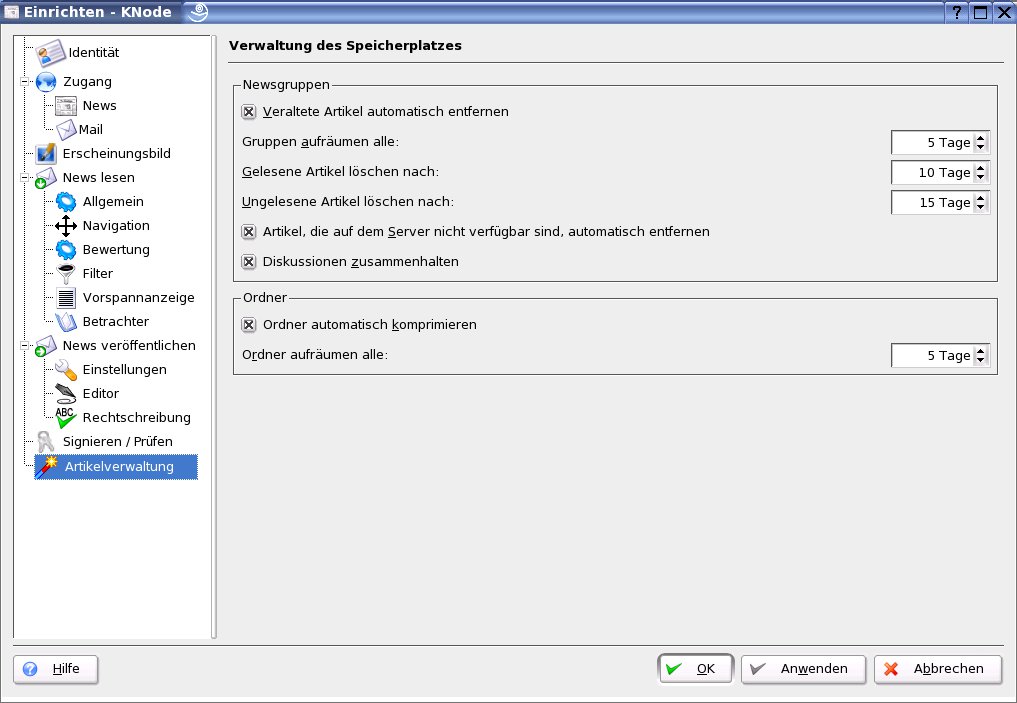
Abbildung 3: Dass ungelesene Postings zu schnell verschwinden, lässt sich mit diesem Einstellungsdialog vermeiden.
Lesen und Schreiben
All das Konfigurationsvorgeplänkel macht neugierig auf KNodes Kerngeschäft: das Arbeiten im Usenet. Um Newsgruppen zu abonnieren und wieder abzubestellen, klicken Sie einfach Ihren zuvor eingerichteten Newsserver in der linken Spalte des dreigeteilten Programmfensters an und wählen dann den Menüpunkt ZugangNewsgruppen abonnieren… aus. Daraufhin besorgt sich KNode erst einmal eine Liste der verfügbaren Newsgruppen – stellt Ihr Provider ein üppiges Newsgruppenangebot bereit, nimmt dies etwas Zeit in Anspruch.
Anschließend präsentiert Ihnen KNode ein Fenster wie in Abbildung 4, in dem Sie per Klick auf die jeweilige Gruppe Ihre Wahl treffen können. Wem die hierarchisch geordnete Baumansicht zu unübersichtlich erscheint, aktiviert den Punkt Baumansicht abschalten; wer sich nur für bestimmte Themen interessiert, gibt im Feld Suchen ein Stichwort (zum Beispiel linux) ein und bekommt jetzt nur noch die Gruppen angezeigt, die dieses im Namen tragen.
Die Artikel der so abonnierten Newsgruppen laden Sie mit einem rechten Mausklick auf die jeweilige Gruppe in der linken Spalte des Hauptfensters und Anwahl des Kontextmenüpunkts Neue Artikel abholen.
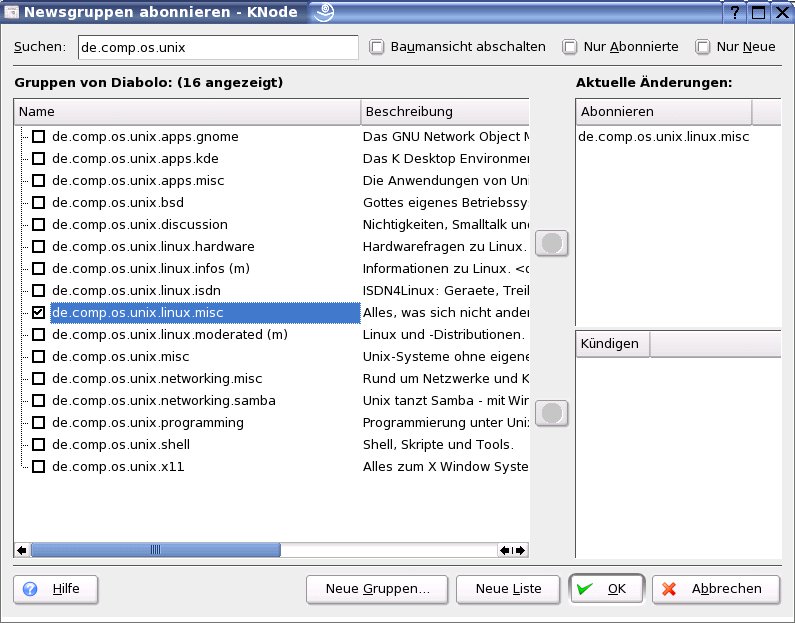
Abbildung 4: In der linken Spalte angekreuzte Gruppen erscheinen automatisch im Feld “Abonnieren” auf der rechten Seite.
Somit füllt sich der obere rechte Teil des Hauptfensters mit den aktuell laufenden Diskussionen, den Threads. Ein Klick auf das Pluszeichen fördert hier die weiteren dazugehörigen Postings zu Tage. Möchten Sie einen angezeigten Artikel beantworten, betätigen Sie die [R]-Taste (für “reply”) oder wählen Folgenachricht an Newsgruppe… im Kontextmenü, das erscheint, wenn Sie in der Thread-Ansicht über dem markierten Artikel die rechte Maustaste drücken.
In der sich nun öffnenden Eingabe-Maske (Abbildung 5) formulieren Sie in aller Ruhe Ihren Beitrag. Wollen Sie nicht öffentlich antworten, betätigen Sie statt der [R]- die [A]-Taste (für “antworten”) oder wählen den Kontextmenüpunkt Antworten per E-Mail. Dann geht Ihr Text nur an den Schreibenden persönlich. Alternativ haben Sie auch die Möglichkeit, im Kontextmenü Weiterleiten per E-Mail auszuwählen und das Posting so als E-Mail an einen Freund oder eine Freundin zu versenden.
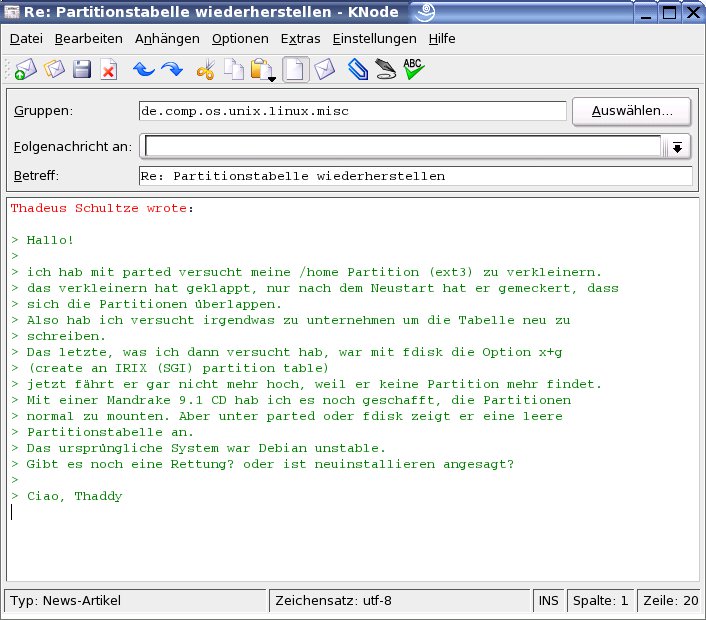
Abbildung 5: Im Editor können Sie in aller Ruhe Ihre Antwort formulieren.
Wiederholen ist gestohlen
Sollte Ihnen ein Beitrag einmal völlig daneben gegangen sein, bietet Ihnen KNode via ArtikelArtikel überschreiben die Möglichkeit, ihn zu korrigieren (zu “superseden”, wie es im Usenet heißt) oder mit ArtikelArtikel zurücknehmen gleich ganz zu löschen (auch “canceln” genannt).
Noch ein Hinweis zum Thema “Artikel lesen und verstehen”: In den Newsgruppen finden sich in manchen Postings mitunter kryptische Zeichenfolgen statt klarer Sätze. Die Chancen stehen in einem solchen Fall gut, dass es sich dabei um ROT-13 (einen sehr einfachen Buchstabenverschlüsselungscode) handelt. Wählen Sie in einem solchen Fall aus dem Kontextmenü der Artikelanzeige im unteren Fensterteil Entschlüsseln (Rot-13), und schon verwandelt sich der Buchstabensalat in Klartext.
Apropos Buchstabensalat: Wäre es nicht schön, wenn KNode Ihnen die Artikel nervender Zeitgenossen vom Leibe halten und Sie auf Postings kompetenter Autoren oder Freunde hinweisen würde? Hierfür gibt es die bereits angesprochenen Filter. Lassen Sie uns einfach einmal durchexerzieren, wie man mit jemandem umgeht, von dem Sie endgültig die Nase voll haben: Wählen Sie den Menüpunkt Einstellungen | Knode einrichten… | News lesen | Filter, und klicken Sie dort Neu… an. Im Feld Name geben Sie etwas wie Fürchterliche Nervensäge ein und markieren zusätzlich das Feld Im Menü anzeigen, damit der neue Filter später im Menü Ansicht | Filter erscheint.
Im Pulldown-Menü im Bereich Absender wählen Sie enthält nicht aus und geben im Feld darunter den Namen des “Posters” an, den Sie künftig nicht mehr lesen wollen. Mit OK bestätigt, heißt es: “Bye-bye, Nervensäge!” Wenden Sie künftig den Filter Ansicht | Filter | Fürchterliche Nervensäge an, zeigt Ihnen KNode alle Artikel außer die Ihres speziellen “Freundes”.
Glossar
-
Tagline
-
Ein Einzeiler, in dem kurz umrissen wird, worum es in der betreffenden Newsgruppe geht. Nicht alle Newsgroups verfügen über diese nützliche Beschreibung, aber in den deutschsprachigen Gruppen findet sich netterweise fast überall eine.
-
Signatur
-
Mit “– ” (Minus Minus Leerzeichen) abgetrennter Schluss einer Mail oder eines Postings, der meist Informationen zur Person, launige Sprüche u. ä. enthält.
-
Header
-
Verwaltungsinformationen wie Betreff (Subject:), Datum (Date:) und Absender (From:) im “Vorspann” eines Postings oder einer Mail.
-
Domain
-
Eindeutige, einmalige Adresse im Internet, unter der zusammengehörige Internet-Angebote und Rechneradressen gebündelt werden. So bietet die Domain “linux-user.de” Platz für den Webserver www.linux-user.de, einen Mailserver, die Arbeitsrechner der Redaktion etc.
-
ROT-13
-
Abkürzung für “Rotate alphabet 13 places!”, “Verschiebe das Alphabet um 13 Positionen!” Dabei wird jeder Buchstabe des lateinischen Alphabets durch den 13. ihm folgenden ersetzt, statt U steht beispielsweise H.
Infos
[1] Leafnode: Andreas Kneib, “Leafnode”, LinuxUser 06/2001, S. 68 ff., http://www.linux-user.de/Ausgabe/2001/06/068-leafnode/lu-leafnode.html
[2] GnuPG: Patricia Jung, “Signier-Party”, LinuxUser 06/2003, S. 71 ff., http://www.linux-user.de/ausgabe/2003/06/071-answergirl/




