


Die Versionsnummer 2.6 scheint ein Garant für Änderungen zu sein. Besonders viel Neues wartet auf Anwender von Nautilus, bei dem sich nicht nur im Hintergrund, sondern auch optisch viel getan hat.
Wer viel Arbeit in ein Projekt investiert, ist zu Recht stolz darauf. So verwundert es nicht, dass sich die “Werbeversprechen” freier Software kaum von denen kommerzieller Anwendungen unterscheiden. Schöner, schneller und funktionaler ist die neue Version, und in Sachen Benutzerfreundlichkeit hat sich einiges getan. Das alles soll auch auf Nautilus 2.6, das Herzstück des Gnome-Desktops zutreffen. Wir haben getestet, wie sich der nach einem Kopffüßler benannte Dateimanager im Alltagseinsatz schlägt.
Radikal abgespeckt
Das Versprechen, Nautilus sei schneller geworden, hält der Dateimanager gleich beim ersten Doppelklick auf das Icon Persönliches Verzeichnis. Die kurze Bedenkzeit, die Nautilus sich früher gönnte, gehört der Vergangenheit an: Auch gut gefüllte Ordner öffnet die neue Version im Handumdrehen. Die prompte Reaktion sorgt bei erfahrenen Gnome-Nutzern gleich für einen Kulturschock: Das soll Nautilus sein, dieses, je nach Füllstand des Home-Verzeichnisses, mehr oder weniger kahle Fenster? Die linksbündige Navigationsansicht ist verschwunden, nach einer Browser-ähnlichen Adresszeile sucht man vergebens, und auch eine Werkzeugleiste hat der radikal überarbeitete Dateiverwalter nicht im Angebot (Abbildung 1).
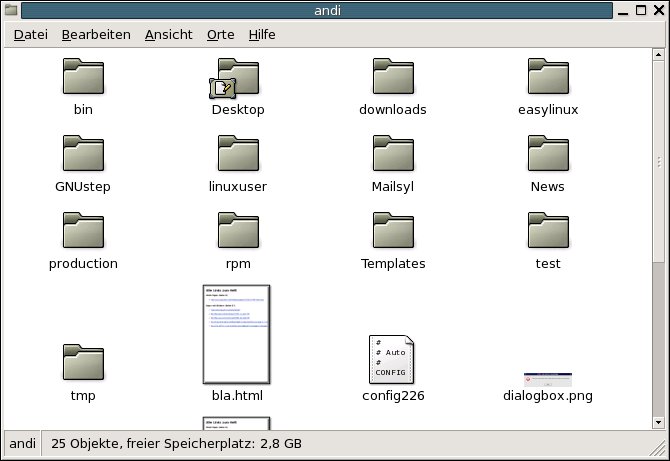
Abbildung 1: In der neuen Standardeinstellung bietet Nautilus weder eine Baumansicht noch eine Adressleiste.
Was so ungewohnt erscheint, ist der neue Spatial-Modus (spatial=räumlich), der dazu gedacht ist, unerfahrenen Benutzern die Navigation und die Arbeit mit Dateien zu erleichtern. Die Anwender sollen sich nicht mehr mit Dateisysteminterna wie Pfaden herumplagen, sondern das Nautilus-Fenster selbst als Ordner wahrnehmen. Welche Überlegungen im Einzelnen hinter dieser Design-Entscheidung stehen und inwieweit das neue Konzept die Usability verbessert, beleuchtet der Artikel Lost in Space ab Seite 75.
Die Rückkehr zur klassischen Dateimanager-Ansicht ist bei Nautilus 2.6 leicht möglich, doch selbst wer am liebsten seine gewohnte Arbeitsumgebung auf der Stelle zurück haben will, sollte dem neuen Spatial-Modus eine Chance geben. Für jeden Ordner öffnet Nautilus ein neues Fenster, so dass man auch ohne Dateibaum Dateien bequem per Drag & Drop verschiebt. Will man erst am Ende der Aktion entscheiden, ob man verschieben, umbenennen oder eine Verknüpfung erzeugen möchte, hält man statt der linken die mittlere Maustaste gedrückt. Sobald man eine Datei am Ziel fallen lässt, öffnet sich ein Auswahldialog (Abbildung 2), in dem man zwischen den drei Möglichkeiten wählt oder die Aktion abbricht. Handelt es sich bei der Datei um eine Grafik, kommt der Menüpunkt Als Hintergrund verwenden hinzu, mit dem man das Bild dem Zielverzeichnis als Hintergrund zuweist.

Abbildung 2: Nutzt man die mittlere Maustaste für Drag & Drop, öffnet Nautilus dieses Auswahlmenü.
Die mittlere Maustaste ist auch das passende Werkzeug, um die neue Fensterflut einzudämmen: Ein Doppelklick damit schließt das aktuelle Nautilus-Fenster und öffnet ein neues für den angeklickten Ordner. Wer sich das nicht merken kann, da in den meisten Browsern ein Klick mit der mittleren Maustaste ein neues Fenster öffnet, betritt seine Verzeichnisse stattdessen mit dem gewohnten Doppelklick bei gedrückt gehaltener [Umschalt]-Taste.
Bevölkern schon unzählige Fenster den Desktop, räumen Ordnungsfanatiker mit [Umschalt-Strg-W] auf: Die Tastenkombination schließt alle Eltern-Fenster. Wer lieber den Weg über das Menü geht, ist unter DateiEltern-Ordner schließen an der richtigen Stelle. Um später wieder eine Verzeichnisebene nach oben zu wechseln, muss man nicht die gesamte Hirarchie erneut durchwandern: [Alt-Pfeil hoch] transportiert den Anwender einen Ordner höher. Mehrere Ebenen im Verzeichnisbaum klettert man am einfachsten mit dem Button links in der Statusleiste nach oben: Er zeigt den aktuellen Verzeichnisnamen an und öffnet bei einem Klick ein Ausklappmenü, das alle Ordner bis hoch zum Wurzelverzeichnis auflistet (Abbildung 3).

Abbildung 3: Über den Button in der Statusleiste hat man übergeordnete Verzeichnisse im Schnellzugriff.
Um Ordner doch über ihren Namen anzusteuern, bietet sich die über [Strg-L] erreichbare Dialogbox an, die den Pfadnamen aufnimmt. Tippfaulen Anwendern kommt die im Hintergrund arbeitende Auto-Vervollständigung entgegen: Sobald man einen eindeutigen Teil des Namens eingegeben hat, vervollständigt Nautilus ihn. Ein Druck auf [Tab] übernimmt den Vorschlag, und ein abschließendes [Enter] öffnet den gewünschten Ordner.
Nautilus verliert glücklicherweise niemals den Überblick über die vielen Fenster, die sich auf dem Desktop tummeln. Öffnet man ein Verzeichnis, dessen Fenster schon irgendwo hinter den anderen versteckt liegt, erzeugt der Dateimanager nicht etwa ein weiteres, sondern bringt das bereits vorhandene in den Vordergrund. Ordner, die bereits offen sind, stellt Nautilus neuerdings mit anderen Icons dar, so dass man mit einem Blick feststellt, welche Fenster bereits auf dem Desktop liegen (Abbildung 4).
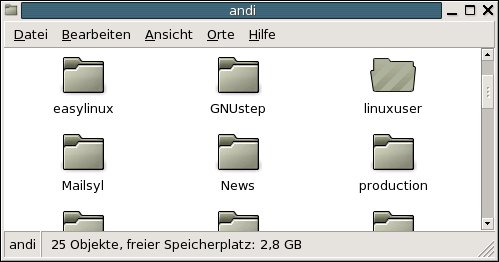
Abbildung 4: Nautilus zeigt durch ein spezielles Icon an, wenn ein Verzeichnis schon offen ist.
Elefanten-Gedächtnis
Eine weitere Neuerung ist, dass Nautilus sich den Status und die Position jedes Fensters auf dem Desktop merkt. Ist man beispielsweise in einem Ordner mit vielen Unterordnern bis ans Ende gescrollt, öffnet Nautilus das Fenster wieder im unteren Bereich, stellt also sozusagen den vorherigen “Scroll-Status” wieder her. Zusätzlich speichert er die Position jedes Fensters, das der Benutzer schließt, und platziert es beim nächsten Öffnen exakt an derselben Stelle.
Die Informationen zur Position und Scroll-Status speichert Nautilus in Dateien im XML-Format im Verzeichnis ~/nautilus/metafiles. Deren Name beginnt mit dem Speicherort, beispielsweise file: für lokale oder ftp: für Ordner auf einem FTP-Server.
Praktisch ist das gute Nautilus-Gedächtnis für Anwender, die hauptsächlich in einigen wenigen Verzeichnissen zugange sind und diese ordentlich auf der Arbeitsfläche arrangieren. Für alle anderen ist es irritierend, wenn neue Fenster nicht in der Nähe des Cursors aufgehen, sondern unvermittelt in der gegenüberliegenden Bildschirmecke auftauchen.
Datei-Jongleur
Die wichtigste Aufgabe eines Dateimanagers ist es, dem Anwender die Arbeit mit Texten und Dokumenten zu erleichtern. So versucht Nautilus bei einem Doppelklick auf eine Datei, diese direkt in der passenden Anwendung zu öffnen, statt erst einen Betrachter zu starten. Textdateien öffnet der Gnome-Dateiverwalter daher standardmäßig in gedit.
Wenig Freude kommt bei Dateien auf, deren Format Nautilus nicht klar zuordnen kann: So konfrontiert ein Doppelklick auf eine MPEG4-Datei mit der Endung .mpeg den Nutzer mit dem “Monsterdialog” aus Abbildung 5. Der Anwender kann zwar den Informationstext mit der Maus markieren und so leicht für eine Support-Anfrage kopieren; die Option, die Datei trotzdem zu öffnen, hat er hier jedoch nicht. Dafür führt der Weg über den Kontextmenüeintrag Öffnen mit. Meistens hat Nautilus dort noch kein passendes Programm im Angebot. Dann gilt es es, über die Option Anderer Anwendung … selbst eine Standard-Applikation zu definieren, was man im unveränderten Gnome-Dateizuordnungsdialog erledigt (Abbildung 6). Ohne Zuordnung des Typs ist ein schneller Blick in eine Datei, z. B. mit einem Betrachter wie less, in Nautilus nicht vorgesehen.
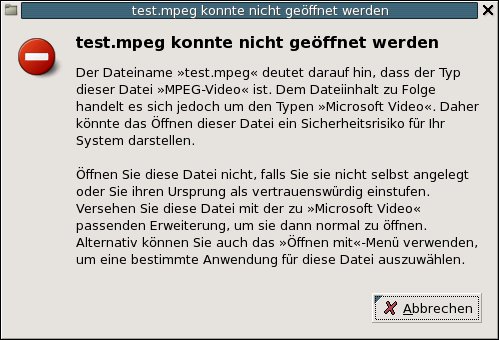
Abbildung 5: Nautilus erklärt dem Anwender wortreich, warum er die ausgewählte MPEG-Datei nicht öffnen will.
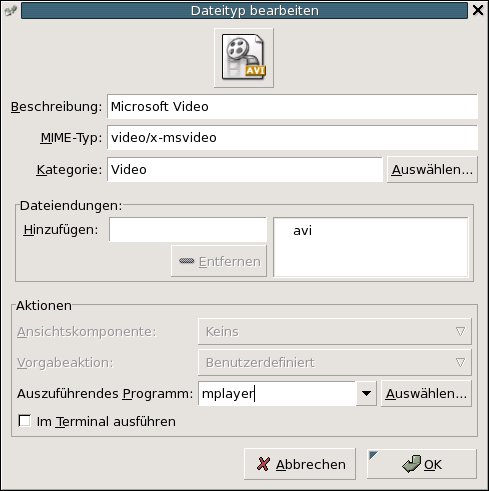
Abbildung 6: In diesem Dialog ordnet man Dateitypen die passenden Applikationen zu.
Eine ausgesprochen praktische Neuerung haben die Entwickler der Umbenennen-Funktion spendiert: Wählt man sie aus, markiert Nautilus nur den Basisnamen, nicht aber die Dateiendung. So spart er dem Nutzer Tipparbeit, da dieser die Endung nicht erneut eingeben muss.
Lässt man sich Dateien in der Listenansicht anzeigen, hat man über den Registerreiter BearbeitenEinstellungenListenspalten ein neues Instrument, mit dem man bestimmt, welche Informationen (Name, Typ, Größe, Zugriffsrechte, Zugriffsdatum usw.) Nautilus einblendet.
Ebenfalls neu hinzugekommen ist die Bildansicht (Abbildung 7) für einzelne Ordner, die man über AnsichtAls Bildersammlung anzeigen erreicht. Am unteren Fensterrand stellt der Dateimanager die Thumbnails der Grafiken dar, den Hauptteil nimmt die Bildvorschau ein. Nautilus skaliert die Grafiken passend zur Fenstergröße, und mit den beiden Pfeil-Buttons wechselt man zwischen den Bildern hin und her. Leider läuft diese neue Funktion noch recht instabil: Wir erhielten mehrmals die Fehlermeldung, die Bildansicht stünde für den aktuellen Ordner nicht zur Verfügung. Danach funktionierte diese Darstellung auch in anderen Verzeichnissen nicht mehr. Um das Problem zu beheben, mussten wir die gesamte Desktop-Umgebung neu starten.
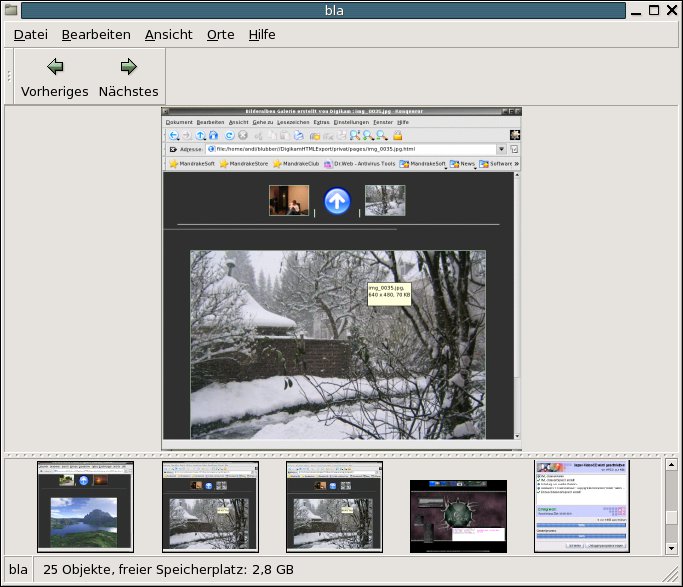
Abbildung 7: Mit der Bildersammlungsfunktion blättert man wie in einem Album durch die Grafiken eines Ordners.
Zurück zu den Wurzeln
Wer sich auch nach einer Eingewöhnungszeit nicht mit dem Spatial-Modus anfreunden kann, dem bieten sich mehrere Optionen zur früheren Ansicht zurückzukehren: Am einfachsten erreicht man sie für einzelne Verzeichnisse aus dem Kontextmenü: Der passende Punkt heißt Mit Datei-Browser öffnen. Für diesen Ordner erhält man einen Nautilus in der klassischen Ansicht (Abbildung 8). Alle weiteren Ordner, in die man aus diesem Fenster heraus wechselt, öffnen sich ebenfalls im Browser-Modus. Praktische Neuerungen, wie das intelligente Umbenennen und die Ansicht als Bildersammlung, stehen auch hier zur Verfügung.
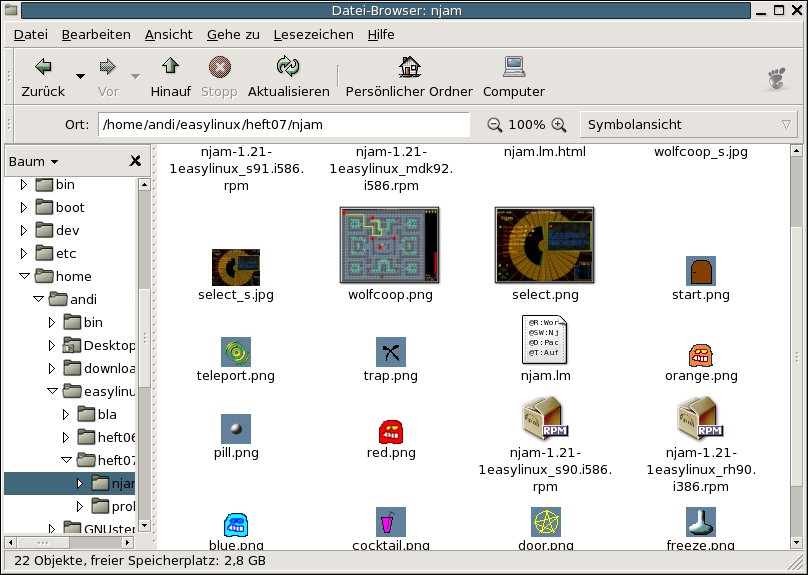
Abbildung 8: Neben der räumlichen Ansicht beherrscht Nautilus auch noch den klassischen Browser-Modus.
Um den Spatial-Modus dauerhaft vom Desktop zu verbannen, führt der Weg über den gconf-editor[1], der sich hinter SystemwerkzeugeKonfigurationseditor des Gnome-Menüs verbirgt. In der linksbündigen Baumansicht navigiert man zum Schlüssel apps | nautilus | preferences und setzt ein Häkchen hinter always_use_browser (Abbildung 9). Ein Gnome-Neustart ist nicht nötig – sobald man die Option aktiviert, öffnet sich jedes weitere Nautilus-Fenster in der klassischen Ansicht.
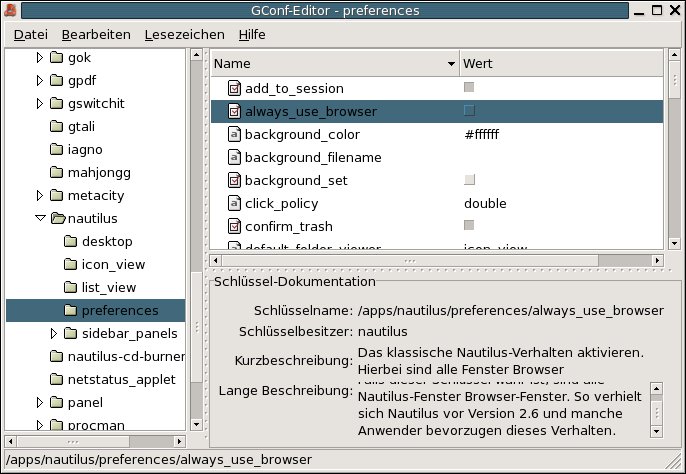
Abbildung 9: Im “gconf-editor” lässt sich das Default-Verhalten von Nautilus anpassen.
Kontakt zur Außenwelt
Der Dateiverwalter beschränkt sich nicht auf das lokale Dateisystem, sondern erlaubt auch Ausflüge ins LAN oder Internet. Über das Icon Computer und den dortigen Eintrag Netzwerk erhält man beispielsweise Zugriff auf alle Samba-Freigaben im heimischen Netzwerk. Alternativ öffnet man per [Strg-L] den Dialog zur Ortsauswahl und steuert mit der Eingabe von smb://workgroup die Samba-Freigaben aller Rechner an, die zur Arbeitsgruppe workgroup gehören.
Um ein anderes System mit laufendem SSH-Server zu kontaktieren, verwendet man sftp. Die Adresse sftp://amueller@yar verbindet mit dem Computer yar und öffnet eine Dialogbox, die amuellers Passwort aufnimmt. Nach der erfolgreichen Anmeldung erscheint das entfernte Verzeichnis ebenso wie ein beliebiger lokaler Ordner. Mit der Protokollkennung ftp:// spricht Nautilus das File Transfer Protocol und kontaktiert nach Eingabe von ftp://ftp.gnome.org den FTP-Server des Gnome-Projekts, wo man nachschaut, ob es eventuell schon eine neuere Version der Desktop-Umgebung gibt.
Etwas eigenwillig mutet die Umsetzung des HTTP-Protokolls an. Auf zwei Testrechnern, von denen einer Mozilla und der andere Epiphany als Standard-Browser nutzte, öffnete die Eingabe von http://www.google.de nicht etwa die Hauptseite der Suchmaschine im Web-Browser, sondern im Editor gedit (Abbildung 10). Hier sollten die Entwickler dringend nachbessern – gerade unerfahrene Benutzer werden sich über das Editor-Fenster mit HTML-Quelltext wundern. Umso seltsamer ist das Verhalten, da Nautilus lokal gespeicherte HTML-Seiten bei einem Doppelklick brav mit Mozilla öffnet, wie man es erwartet.
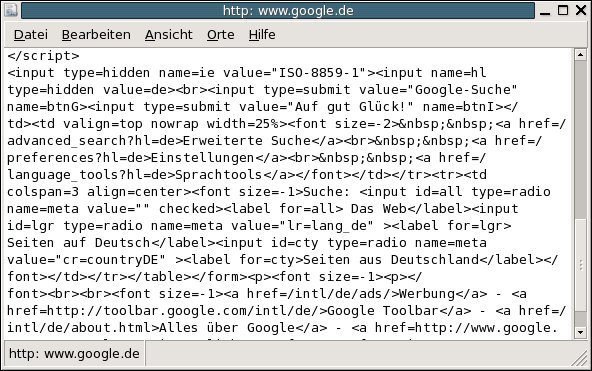
Abbildung 10: So haben Sie “Google” noch nie gesehen – Nautilus öffnet HTTP-Adressen in “gedit”.
Über das Computer-Icon auf dem Desktop gelangt man außerdem an Wechseldatenträger, wie USB-Sticks, Disketten und CD-ROMs. Ist ein Laufwerk erst einmal gemountet, legt Nautilus zusätzlich ein Icon auf dem Desktop an, so dass man es über Datenträger aushängen seines Kontextmenüs wieder aus dem Dateisystem entfernen kann, ohne erneut den Computer-Ordner öffnen zu müssen.
My Home is my Desktop
Neben der Dateiverwaltung ist Nautilus für das Zeichnen des Desktops verantwortlich: ein Feature, das Anwendern das Leben schwer macht, die den Gnome-Dateimanager gerne unter einem anderen Fensterverwalter oder unter KDE nutzen würden. Wie in früheren Versionen kennt Nautilus noch immer den Aufruf-Parameter --no-desktop, mit dem man ihm unter anderen Umgebungen verbietet, eine weitere Arbeitsfläche über den Standard-Desktop zu stülpen.
Innerhalb der Gnome-Umgebung liegen alle Elemente des Ordners ~/Desktop auf der Arbeitsfläche, doch Nautilus kann noch mehr: Auf Wunsch verwendet er das Home-Verzeichnis des Anwenders als Desktop, so dass man die eigenen Dateien und Ordner immer im Blick hat. Die Option, das Home-Verzeichnis auf dem Desktop darzustellen, sucht man in den Menüs vergebens, sie ist jedoch im gconf-editor schnell aktiviert. Die Option apps | nautilus | preferences | desktop_is_home_dir aktiviert das Feature. Anders als bei den übrigen gconf-editor-Einstellungen bemerkt man die Änderung nicht sofort. Damit Nautilus den Desktop komplett neu zeichnet, meldet man sich entweder neu an oder beendet den Dateimanager mit dem Befehl nautilus -q (-q für quit). Die Sitzungsverwaltung startet Nautilus automatisch neu. Auf der Arbeitsfläche liegt nun alles, was im Home-Verzeichnis des Anwenders gespeichert ist – je nach Struktur dieses Ordners ist das nicht immer wünschenswert. Kaum ein Anwender braucht bei seiner Arbeit Zugriff auf den Ordner Mail, in dem Kmail und Sylpheed die elekronische Post des Nutzers verwahren. Ebenso nutzlos sind die Verzeichnisse tmp<CI> mit temporären Dateien und GNUstep in dem die Konfiguration des Fenstermanagers Windowmaker liegt.
Diese Elemente verschwenden nur kostbaren Platz, und deshalb bringt Nautilus ein Feature mit, um sie aus dem Blickfeld zu verbannen: Man legt dazu eine Textdatei namens .hidden im Home-Verzeichnis an und schreibt alle Ordner- und Dateinamen hinein, die Nautilus nicht auf dem Desktop darstellen soll. Um die oben genannten Störfaktoren zu eliminieren, sähe der Inhalt von .hidden so aus:
GNUstep
Mail
tmp
So blendet man auch Elemente aus, die nicht omnipräsent und für alle zufälligen Besucher gut sichtbar auf dem Desktop liegen sollen (Abbildung 11). Wer jetzt denkt, er könne durch die Zeile *.txt alle Textdateien ausblenden, erlebt eine Enttäuschung: Platzhalter in der .hidden-Datei haben keinen Effekt; Nautilis ignoriert sie einfach. Anwender mit einem halbwegs ordentlichen eigenen Reich schaffen sich mit diesem Feature jedoch einen Desktop nach Maß, auf dem alles Wichtige nur einen Mausklick entfernt ist.
Qual der Wahl
Ob die Neuerungen tatsächlich so positiv und benutzerfreundlich sind, wie die Entwickler behaupten, ist zur Zeit das Thema in vielen Web-Foren und Mailing-Listen. Da man jedoch die alten Vorgaben leicht wiederherstellen kann, behindert Nautilus auch solche Anwender nicht bei der Arbeit, die den Spatial-Modus für unübersichtlich halten. Viele Detailverbesserungen, wie die frei konfigurierbare Listenansicht und überarbeitete Umbenennen-Funktion, wissen zu gefallen. Ein besonderes Goodie für die nächste Gnome-Version wäre, wenn das Entwickler-Team die Fehler in der Bildersammlungs-Ansicht ausmerzen und den Anwendern einen Button spendieren würde, mit dem man Nautilus das Öffnen immer neuer Fenster abgewöhnen kann.
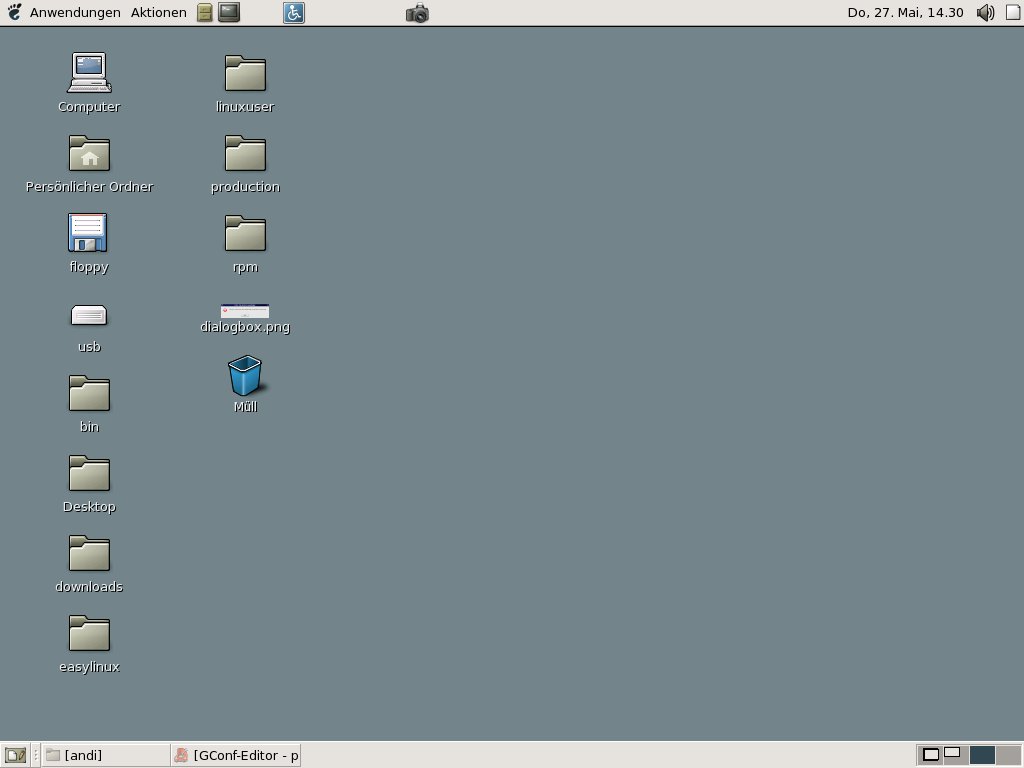
Abbildung 11: Optional stellt Nautilus nur ausgewählte Dateien und Ordner des Home-Verzeichnisses auf dem Desktop dar.
Glossar
-
~
-
Das Tilde-Zeichen fungiert unter Linux als abgekürzte Schreibweise für das Home-Verzeichnis des Benutzers.
-
Thumbnails
-
Mit Thumbnail (auf Deutsch “Daumennagel”) bezeichnet man die verkleinerte Vorschauansicht eines Bildes.
Infos
[1] Gnome-Konfiguration mit dem gconf-editor und gconftool-2: Andrea Müller: “Ohne Kindersicherung”, LinuxUser 03/2004, S. 28 ff.


