


Das kleine und unscheinbare Werkzeug ecawave ist nur ein Ableger des leistungstarken Multirekorders ecasound, der für den Anwender leistungsstark Lücken in der sonstigen Software-Welt für Audioaufnahmen schließt.
Wer hat sich nicht gedanklich längst von seiner LP- oder MC-Sammlung verabschiedet, die ohnehin nur noch ein unansehliches Dasein als Staubfänger fristet? Als letzten Akt muss man die Musik nur noch auf den PC kopieren. Für diese Aufgabe hält Linux einige Klassiker bereit. Allen voran ist hier gramofile zu nennen, das wir in [2] beschrieben haben: Es besticht durch seine einfache Handhabung und kann ohne längere Erklärungen sofort bedient werden. Damit ermöglicht gramofile tatsächlich mit nur ganz wenigen Tastatureingaben das Speichern einer LP oder MC als wav-Datei auf dem Rechner. Das Programm gramofile bietet dazu noch einige Fertigkeiten, die speziell zur Nachbearbeitung einer digitalisierten Probe gehören, wie zum einen verschiedene Anti-Ticks-Filter, die das Knistern gealterter Vinylscheiben reduzieren, und zum anderen eine Titeltrennfunktion, mit der Sie eine Platte am Stück aufnehmen und das Trennen der einzelnen Tracks der Automatik des Programms überlassen.
Um meine Erfahrungen mit dem automatischen Trenner vorwegzunehmen: Das funktioniert nur schlecht. LPs mit klassischer Musik werden in viel zu viele Fragmente zerrissen, während ältere Schallplatten mit etlichen Stücken fälschlich als zusammenhängend (ein langes Lied) erkannt werden.
Übersicht
Ein Problem beim Bearbeiten solcher Dateien ist ihre Größe: Sie passen in keinen gängigen Hauptspeicher. (Für eine Minute Aufnahme sind etwa 10 MByte zu kalkulieren.) Ebenso ist es recht lästig, sich durch eine Stunde Musik zu hören, um die Pausen ausfindig zu machen. Diese Probleme löst das Open-Source-Programm ecawave, das auf den Bibliotheken des Sound-Werkzeugs ecasound aufbaut. Es ist darauf konzipiert, seine Zwischenergebnisse direkt in Dateien abzulegen, und ist deshalb bei der Arbeit nicht hauptspeicherhungrig. Daher können Sie Ihre Bearbeitungsschritte mit ecawave neben der sonstigen Arbeit laufen lassen, ohne größere Einbußen befürchten zu müssen. Insbesondere bei wav-Dateien kann ecawave auch direkt auf den Eingabedateien arbeiten, ohne unnötige Zwischendateien zu erzeugen. Dazu ist der D(i)rect Mode beim Öffnen der Datei zu wählen (Abbildung 1).
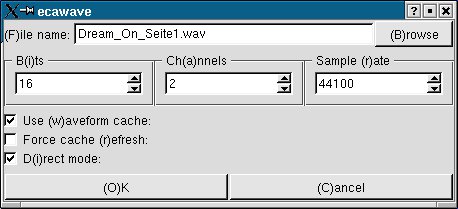
Abbildung 1: Für wav-Dateien nutzen Sie den Direktmodus.
Den wirklichen Nutzen von ecawave ziehen Sie aus der Tatsache, dass es die Pegel der Proben grafisch darstellt: Statt eine ganze Schallplatte durchhören zu müssen und sich die Start- und Stoppzeiten zu notieren, erkennen Sie an den Lücken der Ausschläge sofort, wo ein Stück aufhört – in Abbildung 2 sehen Sie vier Lieder.
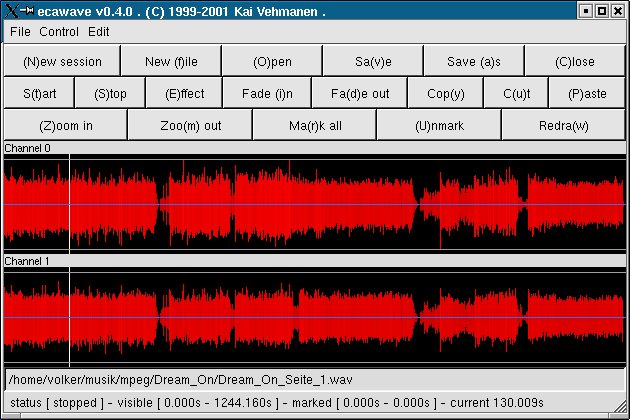
Abbildung 2: Lücken, an denen ein Titelübergang liegt, finden Sie durch Hinschauen.
Die kritischen Stellen können Sie natürlich auch anhören: Mit einem Linksklick auf die fragliche Stelle positionieren Sie den Abspielbeginn, mit Start und Stop steuern Sie die Wiedergabe.
Wahltag
Die einzelnen Titel trennen Sie sich nun einfach heraus: Zuerst markieren Sie das Stück mit der Maus und drücken dann den Cut-Knopf. Kleiner Tipp: Markieren Sie zuerst etwas großzügiger – also mit Pausen – und zoomen mit dem gleichnamigen Knopf näher in das fragliche Lied hinein. Dann können Sie eine feinere Auswahl treffen (wie etwa in Abbildung 3). Den mit Cut ausgeschnitteten Bereich könnten Sie an anderer Stelle einfügen; um die einzelnen Tracks zu speichern, nutzen Sie die Knöpfe New Session (Achtung: hier nicht New File nehmen – dies lässt ecawave alle bisherigen Aktivitäten vergessen), Paste und Save as, um das Lied zu speichern.
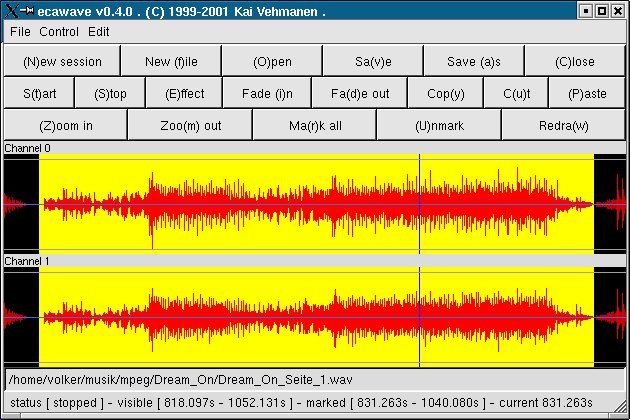
Abbildung 3: Ein Lied heraus kopieren.
Für ganz Eilige: Nach einem Klick auf Copy statt Cut liegt der kopierte Bereich als clipboard.wav im temporären Verzeichnis /tmp/ecawave-userID. Dieses Verzeichnis können Sie durch Anpassen des Eintrags clipboard-location in der Datei ~/.ecawaverc auch an einen anderen Ort legen. Wenn Sie diese Datei kopieren, können Sie auf die Paste– und Save-Schritte verzichten.
Märchenstunde
Hörspielkassetten uns -LPs können Sie auch am Stück mit gramofile aufnehmen, ohne dabei zum Platten- oder Kassetten-Umdrehen die Aufnahme anzuhalten: Lassen Sie die Aufnahme einfach weiter laufen. Das leere Stück in der Mitte entfernen Sie in ecawave durch Mausaufziehen und Cut.
Nachsitzen, DJ!
Wenn Sie Ihre Songs noch nachbearbeiten wollen, hilft ecawave auch dabei: Ausgewählte Bereiche können Sie mit Effektfiltern nachbessern, von denen eine ganze Reihe zur Auswahl steht. Einer der wichtigsten heißt Channel amplify, mit dem Sie die Lautstärke des aufgenommenen Signals ändern. Gerade alte Schallplatten liefern unterschiedliche Lautstärken auf den verschiedenen Kanälen – statt einer langwierigen Vorjustierung mit einem Vorverstärker machen Sie es sich mit diesem Filter wesentlich leichter.
ecawave bietet auch Tief-, Hoch- und Bandpassfilter, mit denen Sie bestimmte Frequenzgänge hervorheben. Ebenso können Sie Hall in Ihre Aufnahme bringen oder die Geschwindigkeit erhöhen oder verringern. Auch Tonhöhen ändern Sie so, insgesamt gibt es über 30 Effekte. Filter zum Ein- und Ausfaden gehören auch zum Funktionsumfang.
Es muss nicht immer wav sein
Wer auf den Geschmack gekommen ist, will ecawave eventuell für mehr nutzen. Das Programm arbeitet auch mit anderen Audioformaten. Neben raw-Daten unterstützt es die Formate cdr, mp3, aiff und andere – insgesamt über 20.
Fazit
Insgesamt besticht ecawave durch seine leicht verständliche WYSIWYCD-Oberfläche, es läuft stabil und ist intuitiv bedienbar. Vor allem die geringe Hauptspeicherauslastung macht ecawave für Besitzer älterer Hardware zum Mittel der Wahl.
Der Autor
Volker Schmitt ist Mathematiker und arbeitet bei einer großen Versicherung. Seine alten Märchenkassetten hören seine Kinder nun hexadezimal von CD.
Glossar
-
Probe
-
Als Probe bezeichnet man das noch unbehandelte Rohmaterial.
-
WYSIWYCD
-
what you see is what you can do
Infos
[1] Einsatz von ecasound als Multitracker, LinuxUser 03/2001, http://www.linux-user.de/ausgabe/2001/03/068-multi/multitrack.html
[2] Gramofile-Artikel, LinuxUser 03/2001, http://www.linux-user.de/ausgabe/2001/03/024-ootb/gramofile-5.html
[3] Ecawave: http://www.wakkanet.fi/~kaiv/ecawave/




