


Zum Programmstart muss es nicht immer ein Menü oder Desktop-Icon sein. Xap nähert sich der Aufgabe auf unkonventionelle Weise und entzieht sich so jedem Schubladendenken.
deskTOPia
Wie Ihr Linux-Desktop aussieht, bestimmen allein Sie. Mit deskTOPia nehmen wir Sie regelmäßig mit auf die Reise ins Land der Windowmanager und Desktop-Umgebungen, stellen Nützliches und Farbenfrohes, Hingucker und hübsches Spielzeug vor.
Panel, Desktop-Icon oder Menü: Das sind die klassischen Wege, Programme über die grafische Oberfläche zu starten. Doch keine der Lösungen befriedigte den Programmierer von xap, der sich Rasca nennt, richtig: Weder hatte er Lust, sich durch Menüebenen zu hangeln, noch wollte er seinen Desktop mit Icons zukleistern. Sein Utility Xap [1] verfolgt einen anderen Ansatz: Platzsparend ordnet es die Startknöpfe für Ihre Lieblingsprogramme in einem Fenster auf dem Desktop an – auf Wunsch auch in mehreren Reitern sortiert. Die am häufigsten benötigte Anwendung, einen Dateimanager, bringt es als Goodie gleich mit.
Zusammengemischt
Da es fertige Pakete des Tools nicht gibt, ist der Griff zum Compiler Pflicht. Mit dem üblichen Dreischritt ./configure ; make ; su -c make install ist es diesmal nicht getan: Das configure-Skript das ermitteln soll, wo die benötigten Entwichklerdateien liegen, liefert keine korrekten Werte und trägt ins Makefile falsche Pfade zu den gtk– und glib–Header-Dateien ein. Der make-Aufruf bricht daher mit Fehlermeldungen ab. Das verhindern Sie, indem Sie dem configure-Skript explizit sagen, wo die Include-Dateien liegen. Unter Suse Linux 9.0 geben Sie dafür
CFLAGS="-I/opt/gnome/include/gtk-1.2 -I/opt/gnome/include/glib-1.2"
./configure
ein. Bei Redhat 9.0, SuSE 8.2 und Mandrake Linux 9.0,9.1, 9.2 und 10.0 liegen die Entwicklerdateien von gtk und glib unterhalb von /usr. Nutzer diese Distributionen rufen daher
CFLAGS="-I/usr/include/gtk-1.2 -I/usr/include/glib-1.2" ./configure
auf. Das -I bedeutet, dass das folgende Verzeichnis, zum Beispiel /opt/gnome/include/gtk-1.2, für die Übersetzung nötige Include-Dateien enthält. Diese Pfade landen durch den obigen Aufruf im Makefile. Der make-Befehl, den Sie anschließend aufrufen, sollte nun fehlerfrei laufen. Als Administrator kopieren Sie mit make install das fertige Binary xap nach /usr/local. Die am Ende des Befehls ausgegebene Fehlermeldung können Sie ignorieren. Xap bringt Menüverknüpfungen für das alte KDE 2 mit, die es nicht kopieren kann, da das Zielverzeichnis nicht existiert. Der Programmstarter ist zu diesem Zeitpunkt jedoch schon installiert – der Fehler hat also keine Folgen.
Ordentlich angerichtet
Der Befehl
xap &
startet die Neuerwerbung. Beim ersten Start legt das Programm sein Konfigurationsverzeichnis ~/.xap an und füllt es mit Verknüpfungen zu den mitgebrachten Tools. Es öffnet sich in einem Fenster, das Sie frei auf dem Desktop platzieren können. Darin befinden sich zwei Registerreiter apps und tools. apps ist bereits gefüllt mit den Schnellstart-Icons der Programme, die Xap mitliefert: den Dateimanager xwf, die Suche xfi, ein Frontend für GnuPG und ein Tool zur Rechteverwaltung (Abbildung 1).
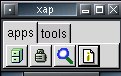
Abbildung 1: Für die mitgebrachten Anwendungen legt xap automatisch ein Icon an.
Im Reiter tools herrscht noch gähnende Leere, was Sie aber schnell ändern. Welche Programme Xap anbieten soll, erfährt es aus seinem Einstellungsverzeichnis ~/.xap. Jeder Ordner dort steht für einen Registerreiter; das Verzeichnis ~/.xap/tools nimmt zum Beispiel die Programme auf, die später auf dem gleichnamigen Reiter erscheinen. Ein Programm fügen Sie hinzu, indem Sie mit dem ln-Befehl eine Verknüfung zur Programmdatei anlegen, zum Beispiel für xterm:
ln -s /usr/bin/xterm ~/.xap/tools/xterm
Damit Xap den Neuzugang anzeigt, starten Sie es neu.
Eigene Reiter legen Sie über New Page im xap-Kontextmenü an (Abbildung 2), Xap erzeugt dann einen neuen Ordner in ~/.xap, in dem Sie wieder Programmverknüpfungen anlegen können. So unterteilen Sie Programme ordentlich in Kategorien und verschwenden trotzdem keinen Platz auf der Arbeitsfläche.
Das Auge isst mit
Für den eben angelegten xterm-Eintrag stellt Xap automatisch ein Icon dar, da es diese Anwendung kennt. Unbekannte Programme erhalten hingegen nur eine triste graue Schaltfläche. Um solche Buttons grafisch aufzupeppen, kopieren Sie eine Grafik im XPM-Format in das Verzeichnis ~/.xap/.icons. Damit der Programmstarter weiß, zu welchem Button das Bildchen gehört, verpassen Sie ihm einen Namen der Form mini-Name_der_Verknüpfung.xpm. Heißt der angelegte Link sylpheed, ist mini-sylpheed.xpm der richtige Name für die zugehörige Grafik. Noch einfacher versehen Sie einen Starter mit einem Icon, indem Sie ihn mit der rechten Maustaste anklicken und über Options den Einstellungsdialog aufrufen (Abbildung 2). Hinter Icon (XPM) gehört der Pfad zum gewünschten Symbol – eventuell finden Sie unter den über 100 Minibildchen, die xap bei der Installation nach /usr/local/share/icons kopiert hat, etwas Passendes.

Abbildung 2: Im Optionsdialog der Buttons legen Sie das Icon und den Programmaufruf fest.
Feinschliff
Das Kontextmenü der Registerreiter hat noch mehr zu bieten: Mit Rename Page benennen Sie einzelne Laschen um oder öffnen über Execute ein Schnellstartfenster. Der Schalter Start application in a terminal ist praktisch für Anwendungen, die in einem Textfenster laufen, wie der Systemmonitor top.
Was aber, wenn Sie ein Symbol zum Start von top wollen? Eine Verknüfung reicht nicht aus, da top ein Terminal-Fenster als “Container” braucht. Auch daran hat der
ln -s /usr/bin/top ~/.xap/tools/top
eine normale Verknüpfung an und öffnen Sie den Einstellungsdialog des neuen Icons über Options aus seinem Kontextmenü. Aktivieren Sie dort die Option Start in Terminal Window und speichern Sie die Änderung mit Druck auf OK. Im Hintergrund hat xap die Verknüpfung automatisch in eine Definitionsdatei umgewandelt. Darin steht, welches Icon xap anzeigt, was für ein Tooltip beim Überfahren des Buttons mit der Maus erscheint und der Befehl, den xap bei einem Klick ausführt.
Dateien im Griff
Sind die Starter angelegt, ist es Zeit, die mitgelieferten Tools auf dem Reiter apps zu inspizieren. Der wichtigste ist der Button ganz links, der den Dateimanager xwf startet (Abbildung 3). Über ihn haben Sie Zugriff auf die drei anderen Programme xfi, ein find-Frontend zur Dateisuche, xat, mit dem Sie Dateirechte anzeigen und ändern, und xpg, eine grafische Oberfläche für GnuPG [2].

Abbildung 3: Xwf steht dem Anwender bei der Dateiverwaltung zur Seite.
Da der Dateiverwalter in einer Einfensteransicht daherkommt, öffnen Sie am besten gleich zwei Exemplare. Kopieren und Verschieben sind dank Drag & Drop kein Problem. Standardmäßig kopiert Xwf; nutzen Sie zum Ziehen die mittlere statt der linken Maustaste, öffnet der Dateiverwalter ein Menü, sobald Sie am Zielort die Taste loslassen. Dort entscheiden Sie, ob Sie kopieren (Copy), verschieben (Move) oder eine Verknüpfung anlegen (Link) wollen. Zusätzlich steht Copy (preserve) zur Verfügung, das die Rechte und den Zeitstempel der Datei beim Kopieren nicht ändert.
Ein Doppelklick auf eine Datei öffnet einen Dialog, in dem Sie bestimmen, welches Programm für diese Datei zuständig ist. Ausführbare Dateien startet der Dateimanager. Wollen Sie ein Skript bearbeiten, geht das daher nicht per Doppelklick; stattdessen wählen Sie Open with aus dem Kontextmenü.
Um PNG-Grafiken dauerhaft mit Gimp zu verknüpfen, ist Register aus dem Kontextmenü einer PNG-Datei die richtige Wahl. Tragen Sie im folgenden Dialog gimp in das Eingabefeld ein, damit das Grafikprogramm automatisch startet, sobald Sie eine Datei mit der Endung .png doppelklicken.
Finden und Verschlüsseln inklusive
Eine Suchaktion starten Sie, indem Sie einen Ordner markieren und Find im Kontextmenü aktivieren. Hinter Pattern gehört der Suchbegriff, bei den Checkboxen hinter Type entscheiden Sie, ob die Suche Dateien (Plain file), Verzeichnisse (Directory) oder beides (All) finden soll. Ein Klick auf find startet den Suchlauf und präsentiert die Treffer in der unteren Fensterhälfte. Wer das Kontextmenü nicht mag, befördert alternativ einen Ordner per Drag & Drop auf das xfi-Icon (die kleine Lupe) im Xap-Fenster.
Auf diese Weise macht auch das Ver- und Entschlüsseln mit GnuPG Spaß. Um eine Datei zu verschlüsseln, benutzen Sie entweder Encrypt aus dem Kontextmenü oder Sie ziehen sie auf das xpg-Icon. Das Programm zeigt in der oberen Fensterhälfte alle öffentlichen Schlüssel an Ihrem Schlüsselbund an (Abbildung 4). Markieren Sie den, für dessen Besitzer Sie die Datei verschlüsseln wollen. Ein Klick auf Encrypt macht die Sache perfekt. Das Entschlüsseln geht ebenso fix mit dem Button Decrypt.

Abbildung 4: Xpg ist ein grafisches Frontend für das Verschlüsselungskommando gpg.
Durch den Datentausch per Drag & Drop bilden Xap und die mitgelieferten Tools ein starkes Team. Es bietet sich gerade für experimentierfreudige Anwender an, die öfter mal den Fenstermanager wechseln. Xap spielt mit jedem zusammen und präsentiert dem Anwender überall die gewohnte Arbeitsumgebung.
Glossar
-
gtk
-
Abkürzung für Gimp Toolkit, eine Grafikbibliothek, die Elemente zum Zeichnen von Menüs und Dialogboxen zur Verfügung stellt. Viele Anwendungen, wie auch das neueste Gimp nutzen heute schon gtk-2.
-
Header
-
Diesen Dateien, die gewöhnlich die Endung .h haben, enthalten Schnittstellendefinitionen zu Bibliotheken. Wenn ein Programm Funktionen einer Bibliothek nutzt, brauchen Sie zum Kompilieren die zugehörigen Header-Dateien, die meist in Paketen mit dem Namen der Bibliothek und der Endung dev oder devel stecken.
Infos
[2] Jörg Mudrack, Patricia Jung: “Schloss für die Post”, LinuxUser 05/2002, S. 28 f.




