


Das Installations- und Konfigurationstool der Suse-Distribution, Yast, hat sich über die Jahre zu einem äußerst mächtigen Werkzeug gemausert. Dumm nur, dass so manches nützliche Feature zu unbekannt ist, um oft zur Anwendung zu kommen.
Man liebt sie oder man hasst sie: An der Suse-Distribution scheiden sich die Geister, und ein Grund dafür ist das distributionseigene Installations- und Systemwartungswerkzeug Yast, dessen Name lakonisch für “Yet Another Setup Tool” steht. Eingefleischte Fans schwören darauf, Open-Source-Puristen störten sich bislang an seiner Lizenz (ein Kritikpunkt, den die neue Suse-Mutterfirma Novell noch in diesem Jahr beheben möchte, indem sie Yast der GPL unterstellt [1]), und eine Menge User lehnt das Tool ab, sei es, weil es zu mächtig erscheint, sei es, weil Suse-Nutzer mit seiner Hilfe unter Umständen nur lernen, wie man ein Suse-Linux-System administriert, nicht aber ein Linux-System.
Konfigurationsdatei-scheuen User bietet Yast in jedem Fall den Vorteil, die Hürde, ein Linux-System administrieren zu müssen, gering zu halten. Dabei ist Yast nicht unbedingt für blutige Einsteiger gedacht, denn ohne entsprechendes IT- und Linux-Fachwissen erschließen sich die wenigsten Dialoge: Zu den Aufgaben von Yast gehört mittlerweile die Konfiguration sehr vieler System-Bestandteile vom User-Management über das Netzwerk-Setup, die Konfiguration des grafischen X-Window-Systems oder das Hinzufügen zusätzlicher Peripheriegeräte.
Erfahrene Suse-Nutzer schätzen vor allem Yasts Flexibilität und schwören auf den Text-Modus, der alternativ zur grafischen Oberfläche existiert. Die Benutzerführung durch Tastaturkürzel ist in beiden Varianten gleich, im grafischen Modus kann man natürlich die Maus zu Hilfe nehmen.
Was den Textmodus interessant macht, ist die Schnelligkeit, mit der sich Aufgaben lösen lassen, hat man sich einmal an ihn gewöhnt (Abbildung 1). Gerade, wer nur geschwind eine neue Software einspielen will, wird von der grafischen Yast-Variante speziell auf älteren Systemen allzu lange hingehalten.
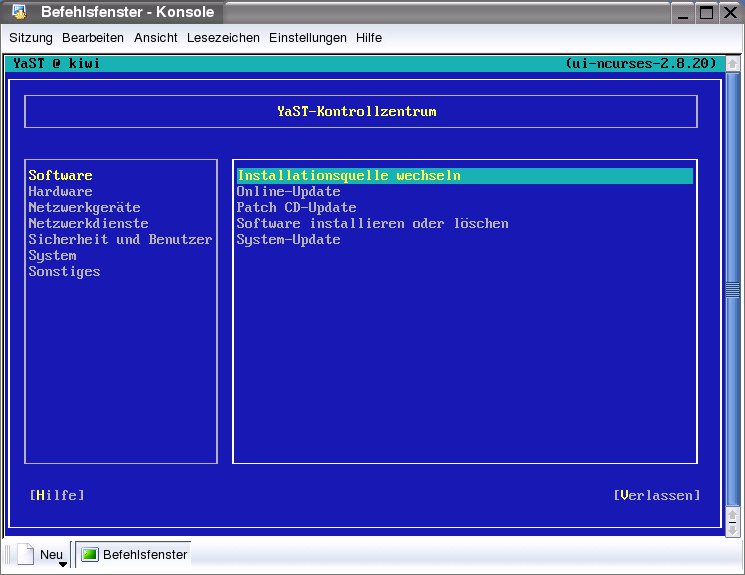
Abbildung 1: Gar nicht bunt, aber um einiges schneller – so sieht Yast im Textmodus aus.
Debian-User schwärmen dann zurecht von apt-get[2] und geben den Tipp: “Mach doch einfach apt-get install paketname!” Tatsächlich kommen auch Suse-Nutzer über das exzellente Apt4RPM [3] in den Genuss des “Advanced Package Tool” APT. Doch vor diesem Schritt lohnt es sich, erst einmal zu schauen, wie sich Yast besser nutzen lässt. Dafür startet man das Programm als root einfach mit dem Befehl yast aus einer Kommandozeile heraus.
Woher kommt die Software?
Für die Nachinstallation von Software geht Yast standardmäßig davon aus, dass sie von dem Medium eingespielt wird, von dem das System installiert wurde. Wer nicht immer die CDs oder DVDs griffbereit am Rechner liegen haben möchte und ohnehin über eine gute Internetverbindung verfügt, geht mit der Pfeiltaste auf das Stichwort Software, drückt [Enter] und wählt mit einem weiteren [Enter] den Punkt Installationsquelle wechseln aus (Abbildung 2).
Das Tastenkürzel [Alt-H] öffnet nun ein Menü, in dem sich durch Anwahl mit den Pfeiltasten und anschließendem [Enter] alternative Installationsquellen, darunter die Mirror-Server von ftp.suse.com angeben lassen (Tabelle 1). In der Regel erscheinen die Suse-Distributionen einige Wochen nach der Veröffentlichung auch auf den FTP-Servern, sodass man zum Beispiel den Menüpunkt FTP… wählt, als Servernameftp.gwdg.de eintippt, mit [Tab] zum Punkt Verzeichnis auf dem Server weitergeht, dort pub/linux/suse/ftp.suse.com/suse/ (ohne führenden /!), ergänzt um das Verzeichnis für die richtige Rechnerarchitektur (für PCs i386/) und die Distributionsversion (etwa 9.0), angibt, ein weiteres Mal die [Tab]-Taste betätigt und mit [Enter] den Punkt Anonymous (also den Zugriff ohne Benutzerkonto) aktiviert. [Alt-O] fügt die neue Installationsquelle zur Liste hinzu.
Wem das nicht reicht, der kann die Inhalte der Distribution auf einen eigenen Server kopieren und dann per NFS, FTP, HTTP oder Samba darauf zugreifen. Den Dialog verlässt man zum Beispiel, indem man mit der [Tab]-Taste auf den Punkt [Schließen] geht und [Enter] drückt.
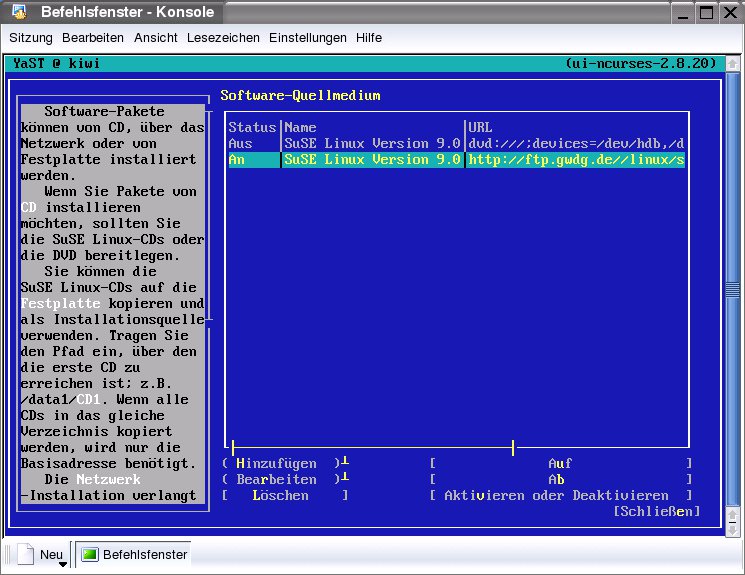
Abbildung 2: Ein FTP-Server wird als Installationsquelle hinzugefügt.
Tabelle 1: Mirror-Server für ftp.suse.com
| Protokoll | Servername | Verzeichnis auf dem Server (für Suse Linux 9.0) |
|---|---|---|
| FTP | ftp.gwdg.de | pub/linux/suse/ftp.suse.com/suse/i386/9.0/ |
| FTP | ftp.tu-chemnitz.de | pub/linux/suse/ftp.suse.com/suse/i386/9.0/ |
| FTP | linux.mathematik.tu-darmstadt.de | pub/linux/distributions/suse/ftp.suse.com/suse/i386/9.0/ |
| FTP | ftp.htwk-leipzig.de | pub/suse.com/ftp.suse.com/suse/i386/9.0/ |
| FTP | ftp.mpi-sb.mpg.de | pub/linux/mirror/ftp.suse.com/ftp.suse.com/suse/i386/9.0/ |
Online-Update
Um einen Internetzugang nicht herum kommt, wer sein System sicherheitstechnisch (und auch sonst) stets auf dem aktuellen Stand halten will. Diese Aufgabe übernimmt das “Yast Online Update” (YOU), das sich unter SoftwareOnline-Update konfigurieren lässt. Auch hier gilt es, einen Mirror auszuwählen, den Yast unter Installationsquelle allerdings schon vorgibt (Abbildung 3).
Nutzer einer Standleitung gehen mit [Tab] am besten auf den Punkt [Vollautomatisches Update konfigurieren…], um YOU dort so einzurichten, dass Yast zu einer anzugebenden Uhrzeit automatisch nach Updates schaut.
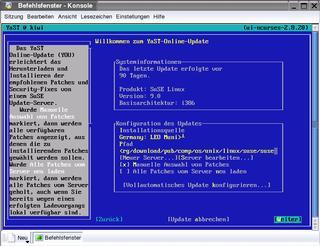
Neuer Server…" und "Server bearbeiten..." lassen sich alternative Spiegelserver für das Online-Update konfigurieren.” width=”300″ height=”231″ />
Neuer Server...” und “Server bearbeiten...” lassen sich alternative Spiegelserver für das Online-Update konfigurieren. Alternativ wählt man im Dialog aus Abbildung 3 den Punkt [Weiter] aus, um das Online-Update händisch anzustoßen (Abbildung 4). Schneller zum Update-Dialog führt der Kommandozeilenbefehl you; bei Suse 9.0 allerdings nur zur grafischen Fassung.
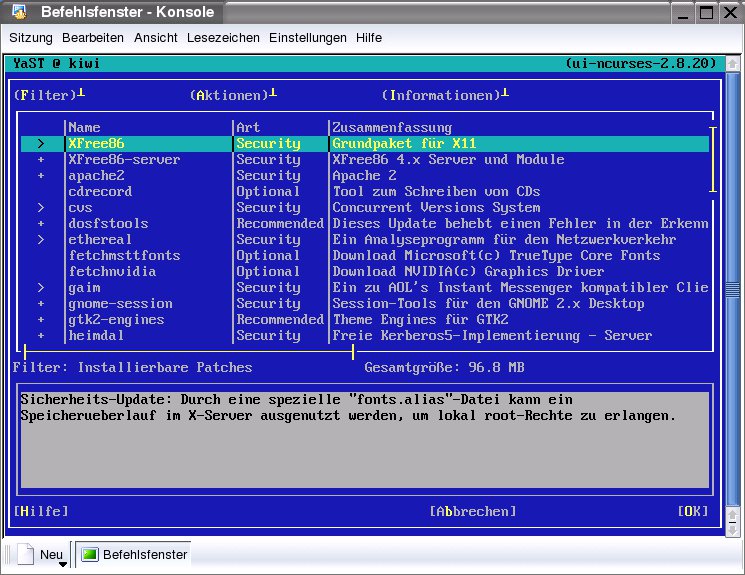
Abbildung 4: YOU zeigt die Pakete für das Update an.
Kasten 1: Das etwas andere Update-Tool – fou4s
Wem YOU nicht zusagt, findet im “Fast OnlineUpdate for Suse” eine Alternative. Dabei handelt es sich zwar “nur” um ein einfaches Shell-Skript, aber da Installation und Anwendung denkbar unkompliziert sind, lohnt sich ein Versuch.
Zu diesem Zweck installiert man das aktuellen RPM von http://fou4s.gaugusch.at/ mit
yast -i fou4s-0.x.y-z.noarch.rpm
Anschließend zeigt fou4s --server eine Liste der Mirrorserver, von der man (so nicht zufrieden mit dem Standard ftp.gwdg.de) einen anderen wählen kann.
fou4s -u --checkfou4s lädt die Liste der Patches für die Distribution herunter und schaut gleichzeitig nach Updates für fou4s selbst. fou4s -e sorgt für einen Trockenlauf des Updates, ohne dabei etwas herunterzuladen oder zu installieren. Erst fou4s -i (als root aufgerufen) macht ernst mit der Aktualisierung des Systems.
Anschließend kann man die Datei /usr/share/doc/packages/fou4s/fou4s-crontab nach /etc/cron.d kopieren und hat damit einen Cronjob konfiguriert, der regelmäßig nach Updates sucht und diese gleich installiert.
Her mit der neuen Software!
Sobald Yast seine Installationsquellen kennt, erlaubt es der Punkt SoftwareSoftware installieren oder löschen, neue Pakete auszuwählen, ggf. Abhängigkeiten aufzulösen und die Software ins System einzuspielen. Um allerdings “nur mal eben schnell” ein Paket nachzuinstallieren, ist dieses Prozedere ein klein wenig zu umständlich.
Doch zum Glück geht es schneller mit dem Befehl
yast -i paketname
auf der Kommandozeile. Anders als rpm -i löst er Abhängigkeiten automatisch auf und startet nach der Installation des Pakets SuSEConfig, um Konfigurationsdateien bei Bedarf anzupassen.
So schnell yast -i zum gewünschten Ergebnis führt, so fehleranfällig ist das Ganze, denn wenn der Name des RPM-Pakets nicht genau stimmt, wird nichts installiert. Abhilfe schafft ein kleines, aber umso hilfreicheres Tool namens pin. Als Distributionsbestandteil installiert man es einfach mit yast -i pin und kopiert dann die Datei ARCHIVES.gz vom Mirrorserver oder von der Installations-CD ins Verzeichnis /var/lib/pin.
Will man nun ein Programm (zum Beispiel das Dateifindewerkzeug locate) nachinstallieren, von dem man nicht weiß, in welchem Paket es sich befindet, hilft pin wie in Listing 1 weiter. Das so gefundene Paket findutils-locate spielt anschließend der Befehl yast -i findutils-locate ein.
Listing 1
findet Software mit unklarer Paketzugehörigkeit
kiwi:/home/nico # pin locate
pin 0.29 - package info for locate
——————————————————————
 * no rpm named locate installed
——————————————————————
——————————————————————
 * zgrep locate /var/lib/pin/ARCHIVES.gz
——————————————————————
—> ./CD1/suse/i586/findutils-locate-4.1.7-748.i586.rpm
Steckt eine Software in einem schlampig gebauten Paket, dessen Abhängigkeiten sich nie erfüllen lassen, obwohl alle benötigten Bibliotheken etc. eingespielt sind, hilft nicht nur die Geheimwaffe rpm -Uhv --nodeps paket.rpm weiter, sondern auch yast -i: Wendet man diesen Befehl direkt auf ein Paket an, das man vorher heruntergeladen hat (Kasten 2 gibt ein Beispiel für eines, das nicht zum Suse-Lieferumfang gehört), so macht Yast kurzen Prozess und ignoriert alle Abhängigkeiten.
Was das Deinstallieren von Software betrifft, kennt yast leider keine ähnlich praktische Option wie -i: Hier bleibt nur der Griff zu rpm -e paketname oder der mühselige Weg über SoftwareSoftware installieren oder löschen.
Vollkommen modular
Immerhin gibt es eine Abkürzung, um dieses Yast-Modul zu starten: yast sw_single. Durch Angabe des Modulnamens gelangt man so auch zu den anderen Yast-Konfigurationsdialogen.
Welche es gibt, listet yast -l auf (Tabelle 2). Wer beispielsweise häufiger neue User eintragen muss, ruft mit yast users direkt das Modul für die Benutzerverwaltung auf.
Tabelle 2: Yast-Module im Überblick
| answering_machine | Einrichtung eines Anrufbeantworters |
| backup | Einfache Backup-Lösung für die Systemdateien |
| bootfloppy | Erstellen einer Bootdiskette |
| bootloader | Änderung des Bootloaders |
| cdrom | Konfiguration der CD/DVD-Laufwerke |
| controller | Erlaubt die Konfiguration zusätzlicher Festplatten-Controller |
| dhcp-server | Einrichtung und Verwaltung eines DHCP-Servers [4] |
| disk | Partitionierung der Festplatte(n) |
| dns | Konfiguration des Rechnernamens und der zu benutzenden Nameserver |
| dns-server | Einrichtung eines eigenen Nameservers |
| dsl | Konfiguration eines DSL-Zugangs |
| fax | Einrichtung eines Fax-Systems für einen oder mehrere Benutzer |
| firewall | Umfangreiche Firewall-Konfiguration |
| host | Anpassung der Datei /etc/hosts |
| http-server | Einfache Konfiguration des Webservers Apache |
| hwinfo | Detaillierte Informationen über die verwendete Hardware |
| idedma | Nur für Profis: Änderungen an der Konfiguration der IDE-Festplatten |
| inetd | Einrichten einiger Internet-Dienste auf dem Rechner |
| inst_source | Ändern der Installationsquellen |
| isdn | Konfiguration eines ISDN-Zugangs |
| joystick | Spielefans können hier ihren Joystick anschließen |
| kerberos-client | Konfiguration eines Kerberos-Clients zur sicheren Authentifizierung |
| keyboard | Änderungen an den Tastatur-Einstellungen |
| lan | Einrichten der Netzwerkkarte |
| language | Ändern der systemweiten Sprach-Einstellungen |
| ldap | Einrichten des LDAP-Verzeichnisdienstes |
| lvm_config | Konfiguration des Logical Volume Managers zur Verwaltung von Festplattenplatz |
| Einstellungen für das Versenden von E-Mail | |
| modem | Einrichtung des Modems |
| mouse | Feintuning für die Maus |
| nfs | Verwaltung der NFS-Mountpoints zum Einbinden entfernter Dateisysteme |
| nfs_server | Aufsetzen eines eigenen NFS-Servers |
| nis | Nutzung des “Network Information Service” NIS als Client |
| nis_server | Einrichtung eines NIS-Servers |
| nisplus | Konfiguration eines Clients für NIS+ |
| ntp-client | Einrichten des automatischen Uhrzeit-Abgleichs |
| online_update | Yast Online Update (YOU) |
| powertweak | Profitool zur Bearbeitung der System-Einstellungen |
| printer | Einrichten der Drucker |
| profile-manager | Änderung der SCPM-Profile des Rechners [5] |
| proxy | Nutzung eines systemweiten Proxy-Servers |
| restore | Einspielen des System-Backups |
| routing | Konfiguration des Routings |
| runlevel | Übersicht über die Runlevel und die jeweils gestarteten Systemdienste (zum Beispiel beim Booten) |
| samba-client | Konfiguration des Samba-Clients |
| samba-server | Einrichten eines Samba-Servers |
| scanner | Hinzufügen eines Scanners |
| security | Einige Einstellungsoptionen, um die Systemsicherheit zu verbessern |
| sound | Konfiguration der Soundkarte |
| support | Wenn nur noch der Suse-Support helfen kann… |
| sw_single | Software installieren und löschen |
| sysconfig | Ein Editor für die verschiedenen Dateien in /etc/sysconfig |
| tftp-server | Einrichten eines TFTP-Servers |
| timezone | Konfiguration der Zeitzone |
| tv | Einrichten einer TV-Karte |
| update | Durchführen eines System-Updates |
| users | Benutzerverwaltung |
| vendor | Einlesen spezieller Treiber-CDs von Hardware-Herstellern |
| view_anymsg | Anzeige verschiedener Log-Files |
| x11 | Einrichten des X-Window-Systems |
Professionelle Systemadministratoren und Poweruser wünschen sich allerdings eher noch mehr Möglichkeiten, Yast über die Kommandozeile zu bedienen. Ob hier die angekündigte Veröffentlichung unter der GPL für neue Impulse sorgt und ob das Tool dann auch für andere Distributionen interessant wird, muss allerdings die Zukunft zeigen.
Der Autor
Nico Lumma ist Leiter Technik bei der orangemedia.de GmbH.
Glossar
-
Mirror-Server
-
Rechner, der den Datenbestand eines anderen (im Beispiel “ftp.suse.com”) 1:1 vorrätig hält (“spiegelt”) und diesen so entlastet.
Infos
[1] Yast unter GPL: Frank Wieduwilt, Distribits, LinuxUser 05/2004, S. 16, http://www.linux-user.de/ausgabe/2004/05/016-distribits/
[2] apt-get: Martin Loschwitz, “apt-get it on”, LinuxUser 06/2001, S. 90 ff., http://www.linux-user.de/ausgabe/2001/06/090-apt/apt-report.html
[3] Apt4RPM für Suse: http://linux01.gwdg.de/apt4rpm/
[4] DHCP: Michael Renner, “Entspannt ans Netz”, LinuxUser 04/2004, S. 28 ff.
[5] SCPM: Falko Zurell, “Anpassungsfähig”, LinuxUser 04/2004, S. 69 f.


