


Der Alleskönner Gimp ist für einfache grafische Arbeiten oft Overkill. Das nagelneue Kolourpaint schickt sich an, ein Programm für den Hausgebrauch zu werden.
Keine Frage: Gimp ist ein Programm, das für nahezu allen Arbeiten an Pixelgrafiken das passende Werkzeug bereit hält. Oft ist aber die gewünschte Funktion in den Tiefen des Gimp-Menüs nur schwer zu finden. Wer es einfach haben will, greift besser zu Kolourpaint. Clarence Dang schrieb das Programm in nur acht Monaten, um ein Werkzeug für die tägliche Arbeit zu schaffen, das nicht durch seine Funktionsvielfalt die Arbeit behindert. So hat der Entwickler zum Beispiel auf verschiedene Bildebenen verzichtet und auch die Zahl der Werkzeuge aufs allernötigste begrenzt.
Auf die Platte!
Kolourpaint wird ab KDE 3.3 Teil des kdegraphics-Paketes sein, bis dahin müssen Sie das Programm noch selbst installieren und vorher gegebenenfalls übersetzen. Auf der Kolourpaint-Homepage finden Sie Binaries für Mandrake 9.2 und Suse 9.0. Falls Sie eine andere Distribution benutzen, müssen Sie das Programm selbst kompilieren. Nach dem Download des Quelltextarchives kolourpaint-1.0.1.tar.bz2 entpacken Sie die Datei mit dem Befehl tar -xjf kolourpaint-1.0.1.tar.bz2, wechseln in das neu entstandene Verzeichnis kolourpaint-1.0.1 und geben nacheinander die Befehle ./configure und make ein. Ist der nun folgende Compile-Prozess abgeschlossen, installieren Sie das Programm, indem Sie mit su zum Administrator werden und make install eingeben. Nach erfolgreicher Installation starten Sie es durch Eingabe von kolourpaint & in einem Terminalfenster oder durch Auswahl von GraphikKolourPaint aus dem K-Menü (Abbildung 1).
Die Programmoberfläche ist in der aktuellen Version leider noch nicht ins Deutsche übersetzt, die Bedeutung der Werkzeugsymbole erklärt sich aber von selbst.

Abbildung 1: Kolourpaint ist das neue Malprogramm für KDE.
Das Programm ist sehr übersichtlich. Neben der Menüleiste und der bei KDE-Programmen üblichen Werkzeugleiste gibt es nur noch eine Palette, in der Sie die Malwerkzeuge auswählen und die Werkzeugeigenschaften einstellen.
Los gehts
Nach dem Programmstart sehen Sie eine leere Leinwand. Eine Übersicht über die zur Verfügung stehenden Werkzeuge gibt Abbildung 2.
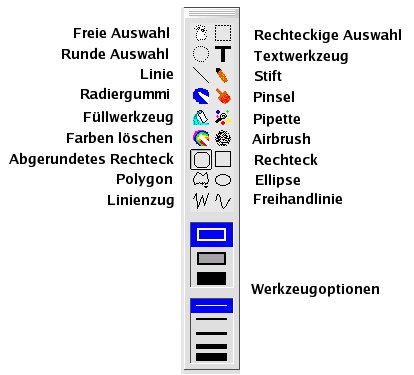
Abbildung 2: Die Malwerkzeuge von Kolourpaint sind auf das Nötigste beschränkt.
Die für ein Malprogramm üblichen Werkzeuge Stift, Pinsel, Füllwerkzeug und Airbrush funktionieren genauso wie in anderen Programmen dieser Art, nur ist die Auswahl an Werkzeugspitzen und Pinselformen sehr klein. Als Auswahlwerkzeuge stehen rechteckige Auswahl, runde Auswahl und Freihandauswahl zur Verfügung. Schön ist die Option transparente Auswahl: Kolourpaint läßt damit die Bereiche, die in der Hintergrundfarbe eingefärbt sind, beim Verschieben der Auswahl durchsichtig erscheinen.
In der Palette finden sich unterhalb der Werkzeugauswahl die Optionen des aktiven Werkzeugs, beim Stiftwerkzeug sind dies beispielsweise Strichstärke und Stiftfarbe. Die Vordergund- und Hintergrundfarbe wählen Sie über die beiden Farbflächen unten links im Programmfenster. Wichtig zum Gestalten von Icons ist, dass Sie allen Flächen transparent machen können. Dazu genügt ein Klick auf das Symbol mit dem Kristall unten im Programmfenster neben den Farbflächen.
Sehr praktisch ist, dass es für Rechtecke, Ellipsen und Polylinien fertige Werkzeuge gibt, so müssen Sie die Objekte nicht aus einzelnen Linien zusammen setzen. Geschlossene Objekte füllen Sie entweder mit der Vordergrund- oder mit der Hintergrundfarbe. Für die Linien stehen drei verschiedene Strichstärken zur Auswahl. Das Programm unterstützt die bei Zeichenprogrammen üblichen Tastatur-Maustasten-Kombinationen: Wenn Sie ein Rechteck zeichnen und dabei die [Strg]-Taste drücken, entsteht ein Quadrat. Bei Linien hat das Drücken der [Strg]-Taste den Effekt, dass Sie nur noch diagonale und waagerechte Linien zeichnen können, beim Ellipsen-Werkzeug entsteht bei dieser Tastenkombination ein Kreis. So sind geometrische Formen schnell und genau gezeichnet und mit Farben gefüllt. Ein Füllen mit Mustern oder Verläufen unterstützt das Programm nicht.
Experimentierfreudige Menschen werden es zu schätzen wissen, dass Sie die letzten zehn Aktionen mit der Tastenkombination Strg-Z oder den Menübefehl BearbeitenRückgängig zurücknehmen können.
Ab einer Vergrößerungsstufe von 600% zeigt Kolourpaint auf Wunsch ein Raster an, das pixelgenaues Arbeiten ermöglicht. Auch in den großen Vergrößerungsstufen sind alle Werkzeuge normal verwendbar, so dass Sie Icons und andere Symbole bequem mit Text oder geometrischen Formen versehen können.
Das Textwerkzeug erlaubt die Auswahl von Schriftart und -größe und nimmt beliebig langen Text auf. Zum Einfügen von Text ziehen Sie einen Rahmen in der gewünschten Größe auf und geben den Text direkt im Bild ein (Abbildung 3).
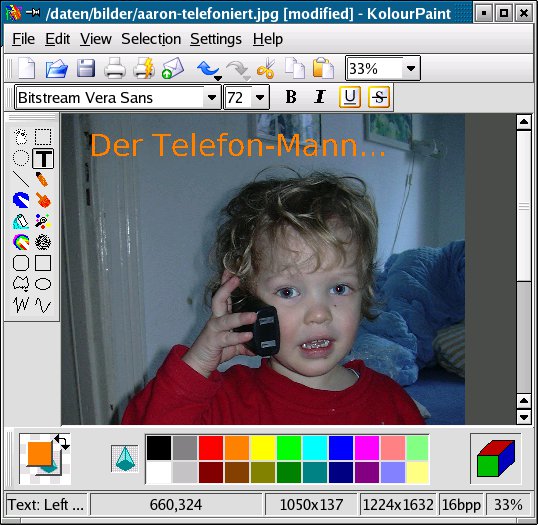
Abbildung 3: Das Textwerkzeug erlaubt die Eingabe von Text direkt im Bild.
Besonders beim Arbeiten mit Text fällt negativ auf, dass Kolourpaint die Grafiken nicht in verschiedenen Ebenen organisiert, so dass nachträgliche Änderungen am Text unmöglich sind und auch ein Entfernen der Schrift ohne Zerstörung der darunter liegenden Grafik nicht funktioniert.
Leider öffnet das Programm für jedes Bild ein neues Programmfenster, so dass beim Arbeiten mit mehreren Grafiken der Bildschirm schnell überfüllt ist. Die Entwickler versprechen allerdings für die kommende Version 1.1 Abhilfe.
Transformationen
Kolourpaint bringt einige Werkzeuge zum Verformen und Verfremden der Bilder mit. Mit dem Befehl EditSkew öffnen Sie einen Dialog, mit dessen Hilfe Sie das das Bild scheren, also parallelogrammförmig verformen (Abbildung 4). Die Neigung geben Sie in die Felder Horizontal und Vertical ein. Ein kleines Vorschaubild oben rechts im Dialog zeigt, wie sich die Verformung auf das Bild auswirkt.
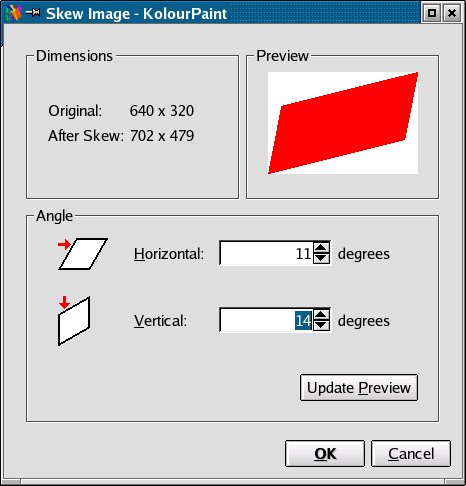
Abbildung 4: Bilder lassen sich verformen.
Weiterhin lassen sich Bilder horizontal und vertikal spiegeln und stufenlos drehen. Auch hier zeigt ein Dialog in einem kleinen Vorschaubild an, was bei der Aktion heraus kommt.
Natürlich lässt sich die Größe von Bildern verändern: indem Sie die Leinwand vergrößern und verkleinern oder alternativ, indem Sie das Bild als Ganzes skalieren. Den Dialog zur Eingabe der Parameter erreichen Sie über ImageResize/Scale. Dort geben Sie die neue Größe des Bildes ein. Auf Wunsch behält Kolourpaint dabei die Proportionen (aspect ratio) des Ursprungsbildes bei.
Zur Fotobearbeitung oder -retusche ist Kolourpaint in der aktuellen Version noch nicht geeignet. Der Entwickler plant für eine der nächsten Versionen die Integration von Werkzeugen zum Verändern von Kontrast und Helligkeit, so dass das einfache Bearbeiten der Urlaubsfotos dann auch mit diesem Programm möglich sein wird.
Fazit
Kolourpaint eignet sich gut dafür kleinere Grafiken zu bearbeiten oder Icons und Logos zu gestalten. Dass es keine Mal-Ebenen besitzt, macht sich besonders beim Arbeiten mit Text störend bemerkbar, hier sollten die Programmautoren noch nachbessern. Ansonsten ist das Programm uneingeschränkt empfehlenswert. Die noch etwas altbacken wirkenden Symbole für die Werkzeuge weichen in der nächsten Programmversion komplett neu gestalteten Icons. Wenn Sie wissen möchten, welche Ideen für die Zukunft der Autor im Kopf hat, werfen Sie mal einen Blick in die Datei TODO im KolourPaint-Quelltextverzeichnis: Viele interessante Neuerungen kommen auf Sie zu.
Infos




