


Die Bildverarbeitung Gimp zählt ihrer Funktionalität wegen zu den Vorzeigeapplikationen für Linux auf dem Desktop, andererseits ist das Programm berüchtigt für seine Defizite bei der Bedienbarkeit. Springt die neue Version 2.0 hier über ihren Schatten?
Usability im LinuxUser
Am Thema “Usability”, also: Benutzerfreundlichkeit, dürfte sich das Schicksal von Linux auf dem Desktop auf lange Sicht entscheiden. Grund genug, ihm eine monatliche Kolumne zu widmen, in der wir Open-Source-Projekte mit Blick auf ihre Benutzbarkeit diskutieren.
Erleichtert aufgeatmet haben viele, als die Entwickler der Bildverarbeitungssoftware Gimp Änderungen an der Benutzungsoberfläche der neuen 2.0er Version als wesentliche Verbesserung nannten. Allerdings bedeuten Korrekturen an der Oberfläche nicht zwingend leichtere Bedienbarkeit – ob es sich tatsächlich um die ersehnte Verbesserung zum Positiven handelt, wollten wir wissen und nahmen deshalb die Gebrauchstauglichkeit der deutschen Version in kleineren Nutzungstests genauer unter die Lupe.
Bei so komplexen Programmen wie Gimp lassen sich Aussagen über die Nutzungsfreundlichkeit jedoch nicht ohne weiteres verallgemeinern: Wie jemand damit klarkommt, hängt unter anderem vom Verständnis für Konzepte der Grafikbearbeitung und vom Erfahrungsniveau bei der Bedienung ähnlicher Anwendungen ab. Deshalb konfrontierten wir zwei absolute Neulinge und zwei Photoshop-Nutzer mit Gimp 2.0 und baten sie, einige Standardaufgaben zu lösen.
Die neue Gimp-Version 2.0 wartet mit einer verbesserten Verwaltung der zahlreichen Dialoge und Optionsfenster auf. Sie können nun in speziellen Containerfenstern, den sogenannten “Docks”, gesammelt werden. Der Vorteil liegt auf der Hand: Statt die Arbeitsfläche mit einer Vielzahl einzelner Fenster zu überfluten, die das Bildfenster unter Umständen überdeckt, ordnen die Docks mehrere Dialoge nach dem Prinzip von Karteikarten in einem einzigen an (Abbildung 1a).
Vor allem Bildbearbeitungsneulinge sollen so schnell einen Überblick darüber erhalten, welche der angezeigten Dialoge für die momentane Aufgabe von Nutzen sind. Gimp 1.2 versteckt wichtige Optionsfenster oft vor dem Benutzer und öffnet an anderen Stellen zu viele Dialoge (Abbildung 1b). Vor allem unter Windows ist dies sehr unangenehm, da die Verwaltung einer Unmenge an Fenstern nicht zu den Stärken dieses Betriebssystems zählt.
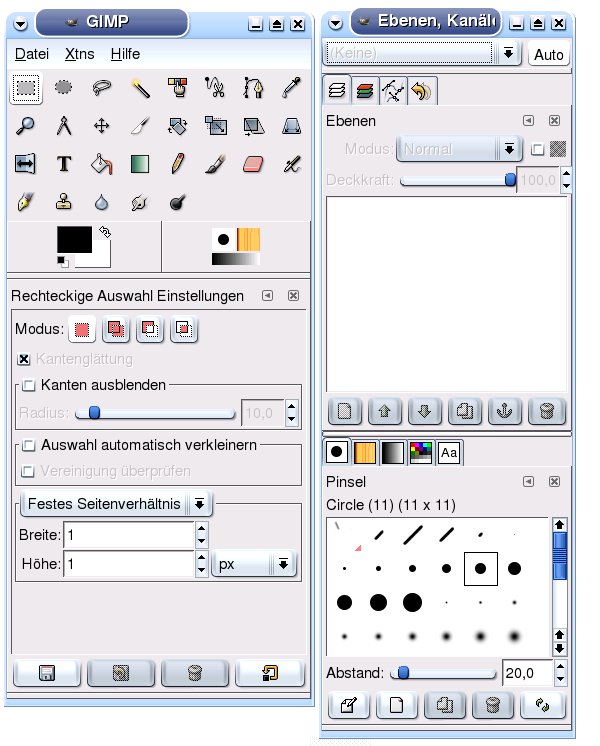
Abbildung 1a: Gimp-2.0-Fenster werden übersichtlich in sogenannten “Docks” verwaltet.
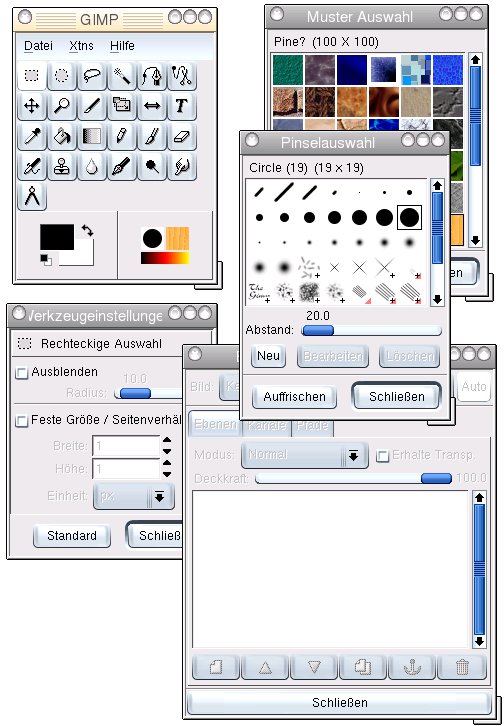
Abbildung 1b: Gimp 1.2 überflutet die Arbeitsfläche mit einer Vielzahl an Fenstern.
Das Andocken von Dialogen
Um Dialoge in Form von Karteikarten in einem Dock zu sammeln, verschiebt die Benutzerin diese via Drag & Drop oder verwendet dafür vorgesehene Schaltflächen am rechten oberen Rand der Karteikarten.
Weder die Bildbearbeitungsneulinge noch die Photoshop-Umsteiger hatten Probleme im Umgang mit den Docks. Trotzdem zeigte sich ein interessanter Unterschied: Sowohl Gestaltung als auch Positionierung der Schaltfläche, die das Menü zum Andocken von Dialogen öffnet (Abbildung 2a), ähnelt sehr dem Menü für Werkzeugeinstellungen in Photoshop (Abbildung 2b). Die Photoshop-Nutzer vermuteten darum hinter der Schaltfläche ein Werkzeugmenü und kamen nicht auf die Idee, dieses Menü zum Verschieben von Dialogen zu öffnen. Stattdessen nutzten sie Drag & Drop. Die unvoreingenommenen Grafik-Neulinge dagegen erkannten die Funktion des Menüs auf Anhieb.
Auch an anderer Stelle stellt Gimp 2.0 seinen Benutzern mehrere, alternative Wege zum Erreichen eines Ziels zur Verfügung. Bei einer Anwendung, die von Nutzern mit unterschiedlichem Erfahrungshintergrund auf einer Vielzahl von Plattformen eingesetzt wird, ist dies von entscheidender Bedeutung für die Benutzbarkeit.
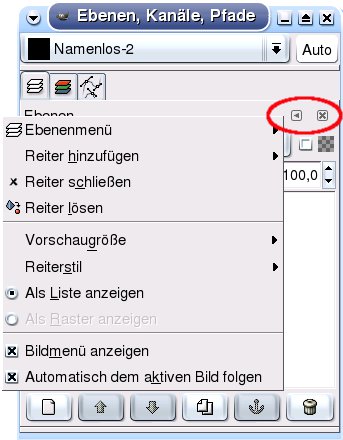
Abbildung 2a: Das Menü zum Andocken von Dialogen lässt sich in Gimp 2.0 über kleine Schaltflächen am rechten oberen Rand öffnen.
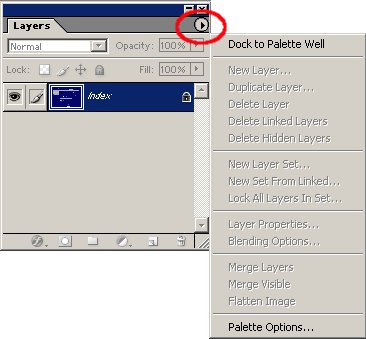
Abbildung 2b: In Photoshop öffnet eine ähnliche Schaltfläche das Werkzeug-Menü (hier zum Erstellen neuer Ebenen).
Einen Bildbereich auswählen
Beim Bearbeiten eines Bilds wählt man zunächst den zu ändernden Bereich aus. Gimp stellt hierzu mehrere Werkzeuge zur Verfügung: Neben der rechteckigen und elliptischen Auswahl gibt es den “Zauberstab”, der einen zusammenhängenden Bereich markiert, und die Auswahl nach Farbe.
Alle Auswahl-Werkzeuge lassen sich in den Modi Ersetzen, Hinzufügen, Subtraktion und Schnitt verwenden. Mit deren Hilfe ist es möglich, aus einer primitiven Markierung in Rechteckform eine komplexe Auswahl zu erstellen. Statt nur über Tastaturkürzel wie in der Vorgängerversion erreicht man die Modi in Gimp 2 auch komfortabel über Schaltflächen in den Werkzeugoptionen, die mit verständlichen Icons und aussagekräftigen Tooltipp-Texten versehen sind (Abbildung 3).
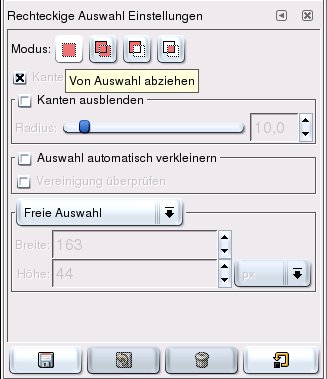
Abbildung 3: Die Modi der Auswahl-Werkzeuge schaltet man in Gimp 2 nicht mehr einzig durch Tastaturkürzel, sondern zusätzlich durch Schaltflächen mit aussagekräftigen Tooltipp-Texten ein.
Einzig die Bedienung der Modi bereitet so manchem Nutzer Schwierigkeiten: So tut die Subtraktion genau das, was der Tooltipp-Text Von Auswahl abziehen beschreibt, nämlich einen Ausschnitt von einer bestehenden Auswahl wegzunehmen. Gibt es diese nicht, so lässt sich nichts abziehen, und es passiert – eigentlich folgerichtig – nichts. Trotzdem haben vor allem unerfahrene Nutzer mit diesem Verhalten Probleme.
Dies liegt zum einen an mangelnder Konsistenz bei der Nutzung der Modi: Im Hinzufügen-Modus ist es – anders als bei der Subtraktion – jederzeit möglich, eine neue Auswahl zu erstellen. Zum anderen merkt sich Gimp die Werkzeugeinstellungen auch über Sitzungen hinweg. Steht der Modus aus einer früheren Sitzung auf Subtraktion, versteht ein Neuling unter Umständen nicht, warum er keine Auswahl erstellen kann.
Natürlich ist es durchaus sinnvoll, Werkzeug-Einstellungen wie Pinselart oder Farbauswahl zu speichern, um sie dem Benutzer über verschiedene Sitzungen hinweg zur Verfügung zu stellen. Allerdings waren die Gimp-Entwickler hier etwas zu großzügig, denn wer kann sich schon daran erinnern, ob er in der vorigen Sitzung im letzten Arbeitsschritt eine Auswahl abgezogen oder hinzugefügt hat?
Gewöhnungsbedürftig ist auch das Einstellen einer Auswahl mit bestimmtem Seitenverhältnis, also zum Beispiel eines Quadrats. Statt die gängigen Werte 1:1, 1:2 und 2:1 als Standardoptionen anzugeben und zusätzlich die freie Eingabe zu erlauben, kommt die Eingabemaske zur Angabe einer festen Größe zum Einsatz. Was dabei am meisten verwirrt ist, dass eine Maßeinheit bestimmt werden kann, die zum Festlegen eines Verhältnisses eigentlich unnötig ist (Abbildung 4).
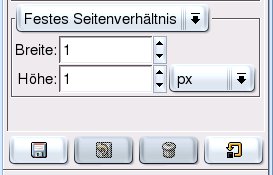
Abbildung 4: Bei der Auswahl mit festem Seitenverhältnis verwirrt die Frage nach der Maßeinheit.
Die Auswahl aufheben
Gravierende Probleme hatten sowohl Bildbearbeitungsneulinge als auch Photoshop-Umsteiger beim Aufheben einer Auswahl. In Gimp 2.0 “schwebt” eine Auswahl über dem eigentlichen Bild und stellt somit eine besondere Art der Ebene dar, nämlich eine “schwebende Ebene”. Um nun beispielsweise einen kopierten Bildbereich festzusetzen, muss die Benutzerin die Auswahl “verankern”. Der entsprechende Befehl heißt Ebene verankern und befindet sich im Menü Ebenen.
Da die Benutzerin anfangs gar nicht weiß, dass Gimp still und heimlich eine solche schwebende Ebene erstellt, sucht sie entsprechend ihrer letzten, selbst durchgeführten Aktion Auswahl erstellen und kopieren im Menü Auswahl nach einer Möglichkeit, um den kopierten Bildbereich festzusetzen. So lange die Ebene jedoch nicht verankert ist, bleibt der entsprechende Menüpunkt deaktiviert, und es ist auch keine neue Auswahl möglich – die Benutzerin steht vor einem nicht lösbaren Problem.
Geometrische Formen zeichnen
Leider bietet auch Gimp 2.0 kein eigenes Werkzeug, um einfache geometrische Formen zu zeichnen. Will der Nutzer beispielsweise eine rote Kreislinie ziehen, muss er zunächst eine elliptische Auswahl treffen, um dann den Menüpunkt BearbeitenAuswahl nachziehen zu wählen. Daraufhin öffnet sich ein Dialog, in dem sich unter anderem Breite, Aufsatz- und Verbindungsstil sowie Linienart einstellen lassen. Neben einer Reihe vordefinierter Linien wie Lange Striche, Wenig Punkte oder Gepünktelt darf sich der Benutzer ein eigenes Muster zusammenstellen.
Auch wenn dieser Dialog einen entscheidenden Vorteil gegenüber früheren Versionen darstellt, wo einzig Farbe, Pinsel und Punktabstand variiert werden konnten, erleichterte ein eigenes Werkzeug zum Zeichnen der gängigen geometrischen Figuren dem Nutzer die Arbeit erheblich: So könnte ein Optionsmenü komplexere Figuren wie Sechs- oder Achtecke in einem Optionsmenü bereitstellen, statt sie wie bisher in mühsamer Arbeit selbst zusammenbasteln zu müssen.
Bildbereich vergrößern
Häufig stellt sich die Aufgabe, einen Bildbereich auszuwählen und zu vergrößern, im Fachjargon als “Skalieren” bezeichnet. Für Bildbearbeitungsneulinge kommt dies einer wahren Herausforderung gleich: Problematisch war hier nicht die Bedienung, sondern das Auffinden des Werkzeugs.
Entsprechend der Aufgabenstellung, ein Bildelement zu vergrößern, suchten Neulinge nach einer Option “Vergrößern” bzw. “Verkleinern”. Diese Bezeichnungen treten in Gimp an zwei Stellen auf: Das Werkzeug zum Zuschneiden eines Bilds zeigt als Tipp bei längerem Warten mit dem Mauszeiger auf dem Werkzeugicon Bildgröße ändern / Bild zuschneiden. Zum anderen erscheint es im Zusammenhang mit der Zoom-Funktion, die unter anderem das Werkzeug-Menü als Vergrößern bzw. verkleinern auflistet. Dass hier Missverständnisse auftreten, liegt auf der Hand – schließlich erwartet die Benutzerin bei den Werkzeugen Mittel, mit denen sie das Bild aktiv manipulieren kann.
Richtig löst sie die Aufgabe, indem sie dem Fachbegriff entsprechend das Werkzeug Ebene oder Auswahl skalieren wählt – ein Ausdruck, der Grafik-Neulingen oft nicht bekannt ist.
Komplexe Formen erstellen
Mit Hilfe von Pfaden kann der Benutzer komplexe Formen wie Mehrecke mit geraden oder geschwungenen Seiten erstellen. Dazu setzt er Kontrollpunkte auf die Bildfläche, die Gimp zunächst durch Geraden verbindet. Der Nutzer darf dann die Krümmung der einzelnen Linien manipulieren.
Für die neue Version überarbeiteten die Gimp-Entwickler das Pfadwerkzeug grundlegend, so dass es sich nun in einigen Punkten einfacher bedient. Da hinter den Pfaden sehr komplexe mathematische Manipulationen stehen, konzentrierten sie sich aber trotz der Vereinfachungen weniger auf die Bedienbarkeit, sondern vor allem auf das Funktionale. Vor allem Gimp-Neulingen zugute kommt dabei eine wichtige Verbesserung: Einzelne Schritte lassen sich jetzt rückgängig machen.
Wesentlich einfacher wird auch das Schwingen von Kurven: Neben Stützpunkten, die durch Fällen eines Lots die Krümmung bestimmen, kann die Benutzerin jetzt auch die Linie selbst angreifen, um sie in die gewünschte Position zu ziehen.
Leider gibt es dabei einige Unklarheiten bei der Bedienung. So fassten die Entwickler die vier Modi Neuer Punkt, Punkt hinzufügen, Punkt löschen und Punkt bearbeiten zu den beiden Modi Design und Bearbeiten zusammen. Fraglich, wo hier der Vorteil für den Nutzer liegen soll, wird er doch weiterhin gezwungen, häufig zwischen den beiden Modi zu wechseln, während er nur noch über Tastaturkürzel auf die wichtigen Funktionen Punkt hinzufügen und Punkt löschen zugreifen kann.
Alles in allem besser
Insgesamt darf das neue Gimp jedoch zu Recht behaupten, mit Neuigkeiten aufzuwarten, die Anfängern als auch Fortgeschrittenen entgegen kommen. Vor allem legten die Entwickler Wert auf Konsistenz und eine angenehme Verwaltung der Dialoge. Auch die Werkzeuge erschließen sich – nicht zuletzt dank der aussagekräftigeren Icons – besser.
Trotzdem bekommt der Benutzer die Komplexität des Programms und der zugrundeliegenden Konzepte noch immer deutlich zu spüren, was vor allem Bildbearbeitungsneulinge vor oft unüberwindbare Hindernisse stellt. Doch Hilfe naht: Wer zum Verständnis visuelle Unterstützung braucht, findet unter http://jimmac.musichall.cz/gimp2demos.php Videos, die die Gimp-2-Benutzung veranschaulichen.
Autor und Autorin
Ellen Reitmayr ist Usability Engineer für die relevantive AG. Roman Joost studiert Informatik an der Hochschule Anhalt und arbeitet am neuen Gimp-Benutzerhandbuch mit.
Glossar
- Drag & Drop
- Ob Sie alte Zettel nehmen und diese in den Papierkorb werfen oder in der Wohnung verstreute Kleidungsstücke aufheben, um sie im Schrank abzulegen – das Tätigkeitsmuster, ein Objekt aufzuheben und es an einem anderen Ort wieder fallen zu lassen, gibt es auch in einer virtuelle Variante, die dann Drag & Drop heißt.
- Sitzungen
- Die Zeit, in der Sie die Software nutzen, also vom Start des Programmes bis zu dem Zeitpunkt, da Sie es beenden. Eine Sitzung ist benutzerspezifisch, da jeder Benutzer andere Einstellungen in der Anwendung vornimmt. Werden diese gespeichert, so stehen sie dem Anwender beim nächsten Start wieder zur Verfügung.
- Ebene
- Ebenen dienen der logischen Gliederung einzelner Bildbestandteile. Stellen Sie sich Ebenen als durchsichtige Blätter vor, auf die jeweils andere Bildbestandteile gezeichnet sind. Legen Sie nun alle Blätter aufeinander, so sehen Sie das ganze Bild.


