


Die gelbe Invasion begann 1980. In diesem Jahr traten die als Post-It bekannt gewordenen Klebezettel ihren Siegeszug in den Büros und Arbeitszimmern an. Das Programm Xpad bringt sie auf den Desktop.
deskTOPia
Wie Ihr Linux-Desktop aussieht, bestimmen allein Sie. Mit deskTOPia nehmen wir Sie regelmäßig mit auf die Reise ins Land der Window Manager und Desktop-Umgebungen, stellen Nützliches und Farbenfrohes, Hingucker und hübsches Spielzeug vor.
Termine, Wegbeschreibungen, Adressen, Telefonprotokolle: Es gibt vieles, was die praktischen selbstklebenden Notizzettel aufnehmen. In allen möglichen Farben und Formen pappen sie auf Monitoren, Lampenschirmen und Schreibtischen, bis sie, vom Alter vergilbt und eingerollt, im Papierkorb ihre letzte Ruhestätte finden.
Was im wirklichen Leben Erfolg hat, macht sich auf dem Desktop ebenfalls gut. Das dachte sich zumindest Michael Terry, als er mit Xpad (http://xpad.sourceforge.net) die virtuelle Alternative zu den beliebten Merkzetteln programmierte – und im Gegensatz zum papiernen Vorbild verdecken die Xpad-Notizen weder den Blick auf den Monitor, noch belasten sie bei der Entsorgung die Umwelt.
Schnell auf die Platte
Anwender von Mandrake Linux greifen einfach auf ein Xpad-RPM-Paket zurück. Wer eine andere Distribution verwendet, versucht ebenfalls sein Glück mit dem Mandrake-RPM-Paket, das sich unter Red Hat Linux 9.0 problemlos installieren lässt, oder übersetzt das Programm selbst aus dem Quellcode.
Damit dies gelingt, brauchen Sie neben den Bibliotheken selbst die Entwicklerpakete von gtk2, XFree86 und libgdk-pixbuf. Diese Development-Pakete tragen bei den Distributionen meistens den Namenszusatz -devel oder -dev. Ist die nötige Software installiert, entpackt der folgende Befehl den Quellcode:
tar -xjf xpad-1.13.tar.bz2
Wechseln Sie in das so entstandene Verzeichnis xpad-1.13. Dort rufen Sie ./configure und make auf, womit die Software konfiguriert und übersetzt wird. Die Installation in die Verzeichnisse unterhalb von /usr/local erledigt der Befehl make install-, den Sie als root aufrufen müssen.
Post-Its für den Desktop
Xpad gibt sich weltoffen und arbeitet mit jedem Window-Manager zusammen. Sobald Sie die Neuerwerbung mit xpad & zum ersten Mal starten, offeriert das Programm eine Kurzhilfe (Abbildung 1), die die Bedienungsgrundlagen erklärt. Schließen Sie diese über Close legt Xpad gleich eine 200 mal 200 Pixel große Haftnotiz auf der Arbeitsfläche ab.
Die virtuellen Klebezettel sind Fenster, die sich wie alle anderen verschieben lassen. Sobald Sie zu einem Xpad-Fenster wechseln, erscheint am unteren Rand die Werkzeugleiste (Abbildung 2). Mit gedrückt gehaltener linker Maustaste greifen Sie dort die Notizen und schieben sie auf der Arbeitsfläche hin und her. Der geriffelte Anfasser unten rechts dient zum Verkleinern oder Vergrößern.

Abbildung 1: Mit diesem Informationsfenster heißt Xpad den Anwender beim ersten Start willkommen.

Abbildung 2: Sobald ein Xpad-Fenster den Fokus hat, blendet das Programm eine Werkzeugleiste ein.
Haben Sie die Werkzeugleiste einmal nicht im Blick, etwa weil ein anderes Fenster sie überdeckt, verschieben sie die Notizen mit einem Klick auf eine beliebige Stelle bei gedrückt gehaltener [Strg]-Taste. Auch eine Größenänderung ist möglich: Dafür brauchen Sie ebenfalls [Strg], diesmal in Kombination mit der rechten Maustaste. Alternativ können sie statt [Strg] auch die Taste [Alt] verwenden.
Über die Tastatur geben Sie dann alle möglichen Textschnipsel ein wie in einem Editor. Im Gegensatz zur Variante aus Papier geht Ihnen bei Xpad der Platz nicht aus. Schreiben Sie mehr, als die Notiz in der Originalgröße fasst, blendet das Programm einen Scroll-Balken ein – die Übersichtlichkeit der Mininotizen geht dabei allerdings verloren.
Besser ist ein weiterer Klebezettel, den das Icon unten links in der Werkzeugleiste öffnet. Finden Sie bei mehreren Notizen nicht auf Anhieb die richtige, etwa weil Sie hinter einem Fenster liegt, klicken Sie mit der rechten Maustaste in ein Xpad-Fenster und holen über NotesShow All alle Klebezettel auf einmal in den Vordergrund.
Veraltete Haftnotizen entsorgt ein Klick auf das Mülleimer-Icon. Das rechte Minisymbol beendet Xpad.
Langzeitspeicherung
Um eine Alternative zum Vorbild zu sein, dürfen die Merkzettel nicht verloren gehen, wenn Sie Xpad beenden. Daher speichert das Programm Größe, Position und Inhalt der geöffneten Notizen und schreibt sie in Dateien im Verzeichnis ~/.xpad. Dateien mit dem Präfix info enthalten die Daten zu Aussehen und Größe der Post-Its, die mit content beginnenden den eingegebenen Text.
Beim nächsten Start stellt Xpad den Zustand der letzten Sitzung wieder her. Ein Programmabsturz stört das Programm nur wenig: Es speichert die Notizen nicht erst beim Beenden, sondern bereits während der Laufzeit.
Erscheinungsbild nach Wahl
Besonders wichtige Notizen fallen am ehesten ins Auge, wenn sie sich optisch von anderen abheben. Dazu bietet Xpad für jedes Post-It einen Konfigurationsdialog, der sich hinter dem Kontextmenüeintrag PadProperties eines jeden Xpad-Fensters verbirgt. Durch Deaktivieren von Use global settings (Abbildung 3) teilen Sie dem Programm mit, dass es für diese Notiz nicht die Default-Einstellungen verwenden soll.

Abbildung 3: Im Konfigurationsdialog stellen Sie Farbe und Schriftart einer Notiz ein.
Auf vier Registerkarten legen Sie das Aussehen einer Notiz fest. Mit Hilfe eines Farbkreises wählen Sie unter Text Color die Schriftfarbe aus, ebenso geht das im Dialog Background Color für die Hintergrundfarbe. Der Reiter Font Face ist der richtige Ort, um eine andere Schriftart oder -größe einzustellen. Unter Border schließlich verzieren Sie die Notizen mit einem Rahmen, dessen Farbe und Breite Sie frei konfigurieren dürfen.
Für die Farbeinstellungen steht wieder ein Farbkreis zur Verfügung, die Breite des Rahmens in Pixeln regelt der Punkt Border width. Das Feld Padding bestimmt, wieviel Abstand der eingegebene Text vom Fensterrand hat. Xpad übernimmt alle Änderungen sofort, so können Sie das Ergebnis schon während der Konfiguration testen und auf gute Lesbarkeit überprüfen (Abbildung 4).
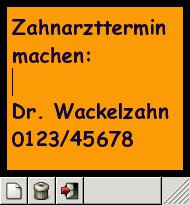
Abbildung 4: Ein Xpad-Fenster mit orangem Hintergrund, großer blauer Schrift und 7 Pixel breitem Rahmen.
Default-Konfiguration anpassen
Das klassische Gelb ist nicht jedermanns Sache und bei hoher Bildschirmauflösung dürfte die Schrift ruhig etwas größer sein. Statt nun mühsam jede einzelne Notiz anzupassen, verändern Sie die Standardeinstellungen nach Ihrem Geschmack. Über EditPreferences des Kontextmenüs gelangen konfigurationswütige Anwender in die Xpad-Schaltzentrale.
Die vier ersten Registerkarten Text Color, Background Color, Border und Font Face unterscheiden sich nicht von denen im Konfigurationsdialog einer einzelnen Notiz.
Weitere allgemeine Programmoptionen warten auf dem Registerreiter Options. Ein Häkchen vor Pads start sticky blendet alle neuen Haftnotizen auf allen virtuellen Arbeitsflächen ein. Für eine einzelne Notiz erreichen Sie dasselbe über PadSticky.
Deaktivieren von Allow scrollbars unterbindet die Anzeige von Scroll-Balken – stattdessen wächst die Xpad-Notiz automatisch mit, sobald Sie mehr Text eingeben, als das Fenster in der Default-Größe aufnimmt. Allow window manager decorations versieht alle virtuellen Klebezettel mit der Fensterdekoration des laufenden Window-Managers.
Unter Window Manager Close Action bestimmen Sie, ob ein Klick auf den Button zum Schließen eines Fensters Xpad beendet (Close and save all pads), die aktuelle Notiz schließt (Close and save pad), oder den Merkzettel ohne Nachfrage löscht (Destroy pad (no confirmation)).
Die Einstellungen der Werkzeugleiste liegen auf dem Reiter Toolbar. Ein fehlendes Häkchen vor Auto-hide Tollbar macht die Werkzeugleiste omnipräsent. Wer die Button-Leiste ganz loswerden will, deaktiviert stattdessen Enable toolbar – die einzelnen Funktionen stehen danach nur noch im Kontextmenü zur Verfügung.
Im Abschnitt Toolbar-Buttons entscheiden Sie, welche Schaltflächen Xpad anzeigt. Sobald Sie den Mauszeiger über eins der Symbole bewegen, blendet Xpad einen kurzen Hilfetext ein (Abbildung 5). Besonders praktisch ist das Icon mit dem Pinsel, das den Inhalt einer Notiz per Mausklick löscht.
Hammer und Schraubenschlüssel bieten schnellen Zugriff auf den allgemeinen Konfigurationsdialog. Die Schaltflächen unter Unused Buttons verfrachten Sie mit Drag & Drop in den Abschnitt Used Buttons und damit in die Werkzeugleiste. Ebenso legen Sie die Reihenfolge fest oder entfernen einzelne Schalter.

Abbildung 5: Hier entscheiden Sie welche Buttons in der Werkzeugleiste erscheinen.
Ein besonderes Goodie für KDE-Anwender hält die Schaltfläche mit dem nach unten zeigenden grünen Pfeil bereit. Ein Klick darauf bewegt alle Haftnotizen in den Systembereich des Kickers (Abbildung 6), ein weiterer Klick auf den gelben Zettel holt sie wieder hervor.
Anders dagen bei Gnome: Im Test zeigten sich sowohl die Version 2.2 als auch die 2.4 sehr störrisch: Die Xpad-Fenster verschwinden zwar wunschgemäß, lassen sich jedoch nicht mehr zurückholen. Gnome zeigt den gelben Zettel in der Fensterliste des Panels auch noch an, ein Klick darauf berwirkt allerdings gar nix, die Post-Its bleiben verschwunden.
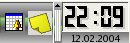
Abbildung 6: Unter KDE nistet Xpad sich im Kicker-Systemabschnitt ein.
Glossar
-
strip
-
Programm, das Debug-Symbole aus Bibliotheken und Programmen entfernt und dadurch die Dateien verkleinert. Viele Makefiles bieten neben der Option install zusätzlich install-strip, das diese Aufgabe gleich bei der Installation erledigt.




