


Der Eindruck mancher Anwender, Programme seien undurchschaubar, entsteht oft durch mangelhafte oder unübersichtliche Dokumentation. Wie man Gimp, Gaim und KDE komfortabler bedient, verraten hier die Entwickler selbst. Zum Videospieler MPlayer finden Sie Hilfe und zu Ostern ein verstecktes Gimmick für OpenOffice.
Tipps von Entwicklern
Wer nicht die komplette, oft unübersichtliche Dokumentation oder sogar den Quell-Code durchwälzen möchte, um dort möglicherweise Funktionen zu finden, von denen man nicht einmal weiß, ob sie überhaupt existieren, dem können nur die helfen, die das Programm geschrieben haben: Entwickler wissen bei vielen Anwendungen als einzige über viele nützliche Helferlein in ihren Programmen Bescheid.
Zweifellos geben sich Entwickler Mühe beim Austüfteln der Tastaturkürzel zum schnellen Erreichen von Programmfunktionen. Doch die Ansichten, welches Kürzel am besten zu welchem Menüpunkt passt, weichen von Benutzer zu Benutzer ab.
Malen mit Plan
Roman Joost, Mitglied des Dokumentationsprojekt von Gimp (http://www.gimp.org/), weiß für das Open-Source-Grafikprogramm schlechthin Abhilfe: Wer sich das Tastenkürzel zu einem bestimmten Menüpunkt nicht merken kann oder es gänzlich vermisst, nimmt die Zuordnung selbst vor: Zunächst visiert man den betreffenden Punkt mit der Maus an, ohne zu klicken. Drückt man dann eine beliebige Taste oder Tastenkombination, ordnet Gimp diese dem entsprechenden Menüpunkt zu.
Beispielsweise beauftragt man Wunschtasten so mit dem Wechsel zu häufig benutzten Zoom-Stufen. Die Voreinstellung kennt Shortcuts nur für einige Vergrößerungsansichten; so zeigt ein Druck auf [1] das Bild in der Originalgröße. Klappt man das Untermenü AnsichtZoom auf, sieht man die bereits eingestellten Kürzel. Fährt man mit der Maus auf den Eintrag 2:1 und drückt die [2], ruft von nun an jeder weitere Druck auf [2] diese Zoom-Stufe – verdoppelte Originalgröße – auf (Abbildung 1).
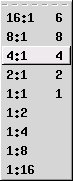
Abbildung 1: Eigene Tastenkürzel passen Gimp den individuellen Ansprüchen an.
Um eine bestimmte Farbe, meist den Hintergrund, komplett in eine transparente Ebene verwandeln möchte, braucht man einen Alphakanal. Darin speichern Grafikprogramme Informationen über die Transparenz; ohne ihn gibt es üblicherweise aussschließlich Werte zu den Farben Rot, Grün und Blau. EbenenAlphakanal hinzufügen ergänzt das Bild um diese Möglichkeit, falls noch nicht vorhanden.
Ist die Hintergrundfarbe einheitlich und im sonstigen Bild nicht präsent, führt ein eingebauter Filter zur Transparenz: Mit der Pipette klickt man auf den auszublendenden Bereich und selektiert so diese Farbe. Anschließend öffnet FilterFarbenFarbe zu Transparenz ein Dialogfenster; ein Rechtsklick auf dessen Farbauswahl ermöglicht die Auswahl der momentanen – mit der Pipette definierten – Vordergrundfarbe: Die Bestätigung mit dem Button OK macht alle Flächen dieser Farbe transparent.
Ist die Aufteilung nicht so eindeutig, markiert man mit dem Zauberstab alle Hintergrundflächen manuell. BearbeitenLöschen oder [Strg+K] entfernt dann diese Bereiche aus dem Bild, was ebenfalls zu Transparenz führt.
Vollständig nach Wunsch
Die meisten Kommandozeilenbenutzer können sich die Arbeit ohne die automatische Vervollständigung von Befehlen und Datei- oder Verzeichnisnamen mit Hilfe der [Tab]-Taste nicht mehr vorstellen.
Unter KDE (http://www.kde.org/) gibt es eine ähnliche Funktion an vielen Stellen: Im Webbrowser Konqueror beispielsweise schlägt in der Standardeinstellung eine Ausklappliste nach Eingabe übereinstimmender Buchstaben bereits benutzte Zieladressen mit gleichem Anfang vor; analog dazu gibt es beim schnellen Programmstart mit [Alt+F2] nach den ersten passenden Buchstaben eine Auswahl schon bekannter Befehle.
An all diesen Stellen lässt sich das Vervollständigungsverhalten anpassen, wie Carsten Pfeiffer, Mitentwickler bei mehreren KDE-Projekten, weiß. Ein Rechtsklick auf die Adresszeile öffnet ein Kontextmenü, der Punkt Text-Ergänzung zeigt die möglichen Modi.
Keine schaltet die Vervollständigung gänzlich aus. Daneben bietet Manuell an, nur auf ausdrücklichen Wunsch mit der Tastenkombination [Strg-E], eine angefangene Adresse oder einen Befehl zu komplettieren.
Automatisch ergänzt eine Zeile sobald wie möglich ohne Fragen. Die Ausklappliste zeigt sämtliche Vervollständigungsmöglichkeiten an, der Benutzer wählt seine Präferenz jedoch selbst aus. Beide Möglichkeiten kombiniert Ausklappliste & Automatik: Automatisch schreibt dieser Modus eine Zeile zu Ende, eine Liste gibt aber gleichzeitig die möglichen Alternativen wieder.
Als Variante steht Automatisch kurz zur Verfügung: Beispielsweise bei Internet-URLs möchte man möglicherweise statt direkt in einem zuvor angesteuerten Unterverzeichnis weiter oben in der Dateisystemhierarchie landen. Um nicht den vervollständigten Pfad wieder teilweise von Hand löschen zu müssen, ergänzt die kurze Variante stets nur bis zum nächsten Verzeichnisbegrenzungssymbol /.

Abbildung 2: In KDE-Anwendungen sucht man sich den Vervollständigungsmodus selbst aus.
Da Carsten Pfeiffer zudem als Autor des vielseitigen Bildbetrachters Kuickshow (http://devel-home.kde.org/~pfeiffer/kuickshow/) verantwortlich zeichnet, kann er hierfür ebenfalls Hinweise geben.
Sämtliche Funktionen lassen sich auch per Tastatur aufrufen: Ein [B] für “brightness” macht das Bild heller, [C] verstärkt den Kontrast (“contrast”) und [G] erhöht den Gamma-Wert, der unterschiedliche Farbdarstellungen auf Bildschirmen ausgleicht. Dieselben Buchstaben bei gehaltener [Shift]-Taste gedrückt, haben jeweils den umgekehrten Effekt.
Ebenfalls über die Tastatur lässt sich mit [+] und [-] das Bild vergrößern bzw. verkleinern; mit den Pfeiltasten navigiert man durch Abbildungen, die über den Bildschirmrand hinausgehen.
Dazugehörige Einträge in der Konfigurationsdatei ~/.kde/share/config/kuickshowrc bleiben im Handbuch bisher gänzlich unerwähnt: In der Sektion [GeneralConfiguration] gibt es für die genannten Effekte jeweils einen Eintrag mit der Endung StepSize (z.B. BrightnessStepSize=1), der die Größe der Stufe angibt, die ein Tastendruck bewirkt.
Kommunikation vereinfacht
Auf kaum bekannte Möglichkeiten im Instant Messenger Gaim weist Sean Egan, einer der Hauptentwickler, hin. Ein Doppelklick mit der mittleren Maustaste auf einen Kontakt öffnet das dazugehörige Profilfenster.
Wurden im Laufe einer Sitzung Verbindungen manuell oder von der anderen Seite getrennt, stellt ein einfacher Klick ebenfalls mit der mittleren Maustaste auf den Anmeldung-Button im Login-Fenster alle Verbindungen zu den Konten her, bei denen die Option Auto-Login aktiviert ist.
Eine Eigenschaft der GTK-Grafikbibliothek funktioniert wie in anderen Programmen, die auf diesem Werkzeug-Set aufsetzen, auch in Gaim: Die Suchfunktion mit [Strg+F] durchsucht die “Buddy-Liste”, die alle Kontakte enthält, nach einem beliebigen Schlagwort (Abbildung 3).

Abbildung 3: Die Textsuche funktioniert auch in Gaim.
Fein-Tuning
Seine meistbenutzten Kommandozeilenparameter beim Aufruf von MPlayer verrät dessen Entwickler Attila Kinali: Der Zusatz -idx erstellt bei Videodateien im AVI-Format einen neuen Index, falls dieser fehlt, beispielsweise bei beschädigten Dateien. -forceidx erzwingt das Neuerstellen des Index, selbst wenn er bereits vorhanden ist.
Wer sich eine DVD anschaut, die Untertitel in verschiedenen Sprachen enthält, definiert diese mit der Option -sid. Eine Liste der möglichen Sprachen inklusive der benötigten Kennziffer gibt MPlayer aus, wenn man es mit der Option -v (“verbose”) startet. Analog dazu funktioniert der Parameter -aid. Er legt die Tonausgabe, gewöhnlich ebenfalls in einer bestimmten Sprache, fest. Auch dazu gibt MPlayer beim Aufruf mit -v die benötigten Informationen wieder.
Osterei
Für die Textverarbeitung von OpenOffice (http://www.openoffice.org/) kennt der Projekt-Maintainer Andreas Martens eine eher amüsante Dreingabe: Wer schon immer wissen wollte, wie die Leute eigentlich aussehen, die hinter dem Programm stecken, bekommt nach Eingabe von StarWriterTeam und anschließendem Druck auf [F3] ein Foto des Teams zu sehen.
Dieses Gimmik bedient sich einer allgemeinen Funktion, den Autotext-Kürzeln. Zum Erstellen eines solchen markieren Sie einen geschriebenen Text und öffnen dann das Dialogfenster BearbeitenAutoText… Hier geben Sie eine Beschreibung an und im Feld Kürzel den Text, nach dessen Eingabe, gefolgt von [F3], OpenOffice von nun an die Vorlage ins Dokument einbaut.



