


Kein Fenstermanager, nein, eine Desktop-Umgebung soll es sein. Möglichst ressourcenschonend und kompatibel mit jedem Window-Manager. Gleich drei Wünsche auf einmal, die das Antiright Desktop Environment alle erfüllt.
deskTOPia
Wie Ihr Linux-Desktop aussieht, bestimmen allein Sie. Mit deskTOPia nehmen wir Sie regelmäßig mit auf die Reise ins Land der Window-Manager und Desktop-Umgebungen, stellen Nützliches und Farbenfrohes, Hingucker und hübsches Spielzeug vor.
Heutzutage ist es schwer, im Desktop-Bereich schlichte Funktionalität zu finden: Die Suche nach einer leichtgewichtigen Arbeitsumgebung, die weder blinkt und klingelt, noch den Anwender mit animierten Menüs von der Arbeit abhält, führt oft ins Leere. Darunter litt auch Jeffrey Bedard, und so entwickelte er er das Antiright Desktop Environment (http://www.nongnu.org/antiright/), das diese Lücke füllt.
Die Arbeitsumgebung bringt, anders als KDE und GNOME, keinen eigenen Fenstermanager mit, so dass niemand seinem Favoriten untreu werden muss. Antiright fungiert unter jedem Window-Manager als Schaltzentrale für den Desktop und bringt die am häufigsten benötigten Anwendungen gleich mit.
Exotische Wünsche
Auf unserer Heft-CD finden Sie Version 1.105 der Desktop-Umgebung. Weil der Programmierer es sich zum Ziel gesetzt hat, jede Woche eine neue Ausgabe herauszubringen und zur Zeit fleißig auf eine neue, mit einer 2 beginnende Major-Version hinarbeitet, lohnt sich ein Besuch auf der Homepage des Projekts meistens. Bei unserem Redaktionsschluss gab es auf dem Server auf Grund eines Einbruchs jedoch nur die Versionen bis 1.103, wann neue Up- und Downloads dort wieder möglich sind, steht noch nicht fest.
Um Antiright selbst zu kompilieren, spielen Sie von Ihren Distributions-CDs die lesstif-Bibliothek und das entsprechende Development-Paket (lesstif-devel) ein, unter Suse nehmen Sie als Ersatz openmotif-devel. Diese Pakete enthalten freie Versionen der Grafikbibliothek Motif. Wem jetzt das Wort “altbacken” in den Sinn kommt, hat schon eine recht genaue Vorstellung von Antirights Erscheinungsbild.
Schreckt Sie das nicht ab, greifen Sie trotzdem zum Compiler und übersetzen Antiright nach dem Entpacken mit ./configure und make. Ein als root aufgerufenes make install erledigt danach das Kopieren der Dateien in die Verzeichnisse unterhalb von /usr/local/.
Pflegeleicht
Um sich Antiright anzusehen, lassen Sie es zunächst in Ihrer laufenden Oberfläche starten. Nach Eingabe von
antiright &
schlägt das Programm sein Lager in der oberen linken Bildschirmecke auf (Abbildung 1).
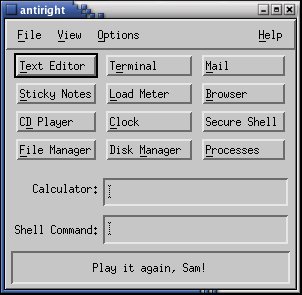
Abbildung 1: Antiright in der Default-Konfiguration
Die wohl am häufigsten benötigte Funktion ist die eingebaute Kommandozeile (Shell command): Hier rufen Sie beliebige Anwendungen auf. Um ein Programm zu starten, das ein Terminal-Fenster benötigt, verwenden Sie den Befehl xterm -e kommandozeilenprogramm, der xterm als passenden Container mitstartet.
Der Taschenrechner (Calculator), der über der Kommandozeile liegt, ist ebenso praktisch. Neben den vier Grundrechenarten beherrscht er auch die Klammerregeln: Bei der Eingabe von (5+3)*2 liefert er korrekterweise 16 als Ergebnis.
Essentials
Die wichtigsten Funktionen, die bei keiner Desktop-Umgebung fehlen dürfen, erreichen Sie über die 12 Buttons. Dabei setzt Antiright sowohl auf eigene Applikationen als auch auf bewährte externe Mitarbeiter. Letztere kommen zum Zuge,wenn Sie die Schaltflächen Mail, Terminal, Processes oder Secure Shell betätigen.
Antirights Standard-Mailer ist mutt, als Terminal kommt xterm zum Einsatz, und das Prozess-Listing ist nichts anderes als die Ausgabe von ps xa, dargestellt im Antiright-Texteditor (Abbildung 2).
Um eine SSH-Verbindung mit einem anderen Rechner aufzubauen, öffnet Antiright eine Dialogbox, in der Sie IP-Adresse oder Netzwerkname des Zielrechners eingeben. Danach ruft die Desktop-Umgebung den ssh-Befehl auf und fragt nach dem Passwort. Haben Sie auf dem entfernten Rechner einen anderen Benutzernamen, geben Sie statt der bloßen Adresse benutzername@rechnername in der Dialogbox ein.
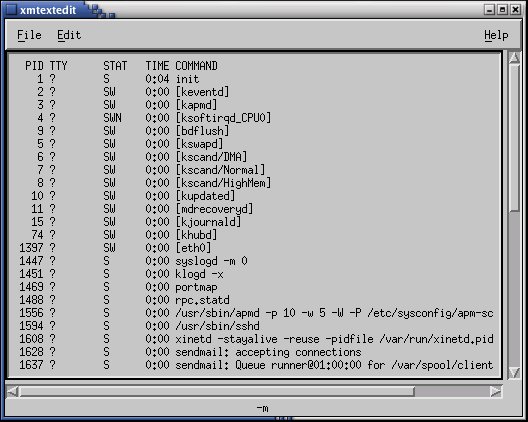
Abbildung 2: Schlicht, aber übersichtlich: Antirights Prozessliste
Unverzichtbare Helferlein wie eine Uhr, einen grafischen Systemmonitor und einen CD-Player bringt Antiright selbst mit (Abbildung 3). Der CD-Player greift auf /dev/cdrom zu, das auf die richtige Gerätedatei zeigen muss; bei Komplettsystemen meistens /dev/hdc. Hat Ihr Distributor diese Verknüpfung nicht angelegt, erstellen Sie sie als root mit ln -s /dev/hdc /dev/cdrom selbst.
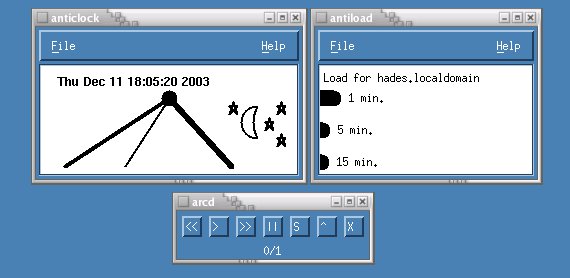
Abbildung 3: Antiright versorgt Sie mit Systemmonitor, Uhr und CD-Player
Mit dem Sticky-Notes-Button pappen Sie die wohlbekannten gelben Klebezettel auf Ihren Desktop statt auf den Monitor. Im Gegensatz zu Ihren papierenen Brüdern schließen oder minimieren Sie die digitalen Merkzettel bei Bedarf.
Der Disk Manager (Abbildung 4) hängt Dateisysteme ein und wieder aus. Auf Wunsch werfen Sie zuvor mit See Filesystems einen Blick in die Datei /etc/fstab oder kontrollieren über See Free Space den Füllstand der benutzten Partitionen.
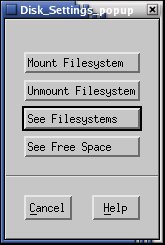
Abbildung 4: Der “Disk Manager” kümmert sich um die Festplatte
Haar in der Suppe
Da Antiright ein sehr junges Projekt ist, sind einige Anwendungen noch nicht alltagstauglich. Der Dateimanager eignet sich höchstens zum schnellen Browsen durch die Verzeichnisse; seine integrierte Copy-Funktion führt meistens zum Absturz, und dass man Verzeichnisse nicht per Doppelklick, sondern nur mit der [Enter]-Taste betritt, ist gewöhnungsbedürftig.
Noch schlechter sieht es beim Webbrowser arbrowse aus, der erst vor Kurzem den bis dahin verwendeten lynx ersetzt hat: Die von uns getestete Version zeigt weder lokale Dateien noch Web-Seiten an; nur beim Versuch, eine Seite mit Frames zu öffnen, gibt arbrowse wenigstens den Hinweistext aus dem noframes-Tag der Web-Seite wieder. Ein Start in einem Terminal-Fenster zeigt, dass arbrowse das Downloadtool wget benutzt und damit die Seiten korrekt herunterlädt. Bleibt zu hoffen, dass es sie in der nächsten Version auch darstellt.
Auch der Text Editor eignet sich nur für rudimentäre Aufgaben: Bei Aufruf der Suchfunktion stürzt er ab; die Möglichkeit, eine veränderte Datei unter anderem Namen zu speichern, sucht man vergeblich. Das führt dazu, dass man zum Anlegen eines neuen Files zuerst eine nicht existierende Datei öffnet, um sie später unter diesem Namen zu speichern.
Fremde Programme
Abhilfe wartet im Antiright-Menü unter dem Punkt View / Popular Applications. Dort sind so respektable Vertreter wie Emacs, vi und nedit versammelt, ein Mozilla-Eintrag sorgt für ungetrübten Web-Genuss. Um die Applikationen unter Games zu nutzen, brauchen Sie das Paket bsd-games, das mehrere Spiele für die Textkonsole enthält.
Schnellen Zugriff auf Systemverwaltungsaufgaben haben Sie über das View-Menü. Unter Administration öffnen Sie eine root-Shell oder löschen alle mit einer Tilde (~) endenden Backup-Files in Ihrem Benutzerverzeichnis.
Den Eintrag Remove Temporary Files können Sie getrost übersehen. Der Löschbefehl überprüft nicht, ob eine Datei noch in Benutzung ist – schlimmstenfalls riskieren Sie so Programmabstürze und Datenverlust. Zudem ignoriert die Funktion Unterverzeichnisse von /tmp/, Handarbeit bleibt also ohnehin nötig.
Der Punkt System Monitor öffnet ein top-Fenster für den schnellen Überblick über die laufenden Prozesse.
Bessere Optik
Dass man eine schlichte Desktop-Umgebung will, heißt nicht, dass man sich von tristem Grau die Stimmung verhageln lassen muss. Im Dialog Options / X Theme Selector stellen Sie eine gefälligere Hintergrundfarbe für Ihre Anwendungen ein; in Abbildung 3 sehen Sie Steel Blue. Die Einstellung gilt nur für die aktuelle Sitzung und nur für Anwendungen, die die Dateien ~/.Xdefaults oder ~/.Xresources auswerten.
Mit dem Backdrop Editor stellen Sie eine andere Farbe für den Desktop-Hintergrund ein. Nutzen Sie Antiright unter KDE, funktioniert das allerdings nicht, da KDE dem Root-Window ein weiteres Fenster überstülpt.
Dauerhaft einrichten
Wollen Sie Antiright als festen Begleiter, passen Sie den Start der grafischen Oberfläche an. Antiright bringt das Startskript /usr/local/bin/AR mit, das auch einen Fenstermanager aufruft.
Standardmäßig startet die Desktop-Umgebung dazu den Motif Windows Manager (mwm), den es aber für die meisten Distributionen nicht gibt. Öffnen Sie daher als root das Startskript und ersetzen Sie in der Zeile unter #Window Manager den Eintrag mwm durch den gewünschten Fensterherrscher, z. B. wmaker für WindowMaker.
Loggen Sie sich normalerweise im Textmodus ein und starten die grafische Oberfläche mit startx, fehlt nur noch der Eintrag exec /usr/local/bin/AR in der Datei ~/.xinitrc. Melden Sie sich grafisch mit xdm an, ist die Datei ~/.xsession der richtige Ort für diesen Befehl. Wer den KDE-Anmeldemanager kdm benutzt, trägt AR im Kontrollzentrum unter Systemverwaltung / Anmeldungsmanager / Sitzungen / Neuer Typ ein. Zukünftig beenden Sie eine grafische Sitzung, indem Sie File / Close aus dem Antiright-Menü wählen.
Glossar
-
~/.Xdefaults
-
Diese Dateien legen allgemeine X-Einstellungen wie Hintergrundfarben und Standard-Fonts fest. Wildcards sind zulässig, so dass Sie mit *background: PaleGreen3 alle Hintergründe hellgrün färben. Welche Datei zum Zuge kommt, ist distributionsabhängig: Red Hat und das aktuelle Suse-Linux beachten ~/.Xdefaults, ältere Suse-Versionen ~/.Xresources.
-
~/.Xresources
-
Diese Dateien legen allgemeine X-Einstellungen wie Hintergrundfarben und Standard-Fonts fest. Wildcards sind zulässig, so dass Sie mit *background: PaleGreen3 alle Hintergründe hellgrün färben. Welche Datei zum Zuge kommt, ist distributionsabhängig: Red Hat und das aktuelle Suse-Linux beachten ~/.Xdefaults, ältere Suse-Versionen ~/.Xresources.
-
Root-Window
-
Die Mutter aller Fenster: Das erste gestartete Fenster ist der Desktop-Hintergrund. Im Gegensatz zu seinen “Kindern” hat es keinen Rahmen.


