


Dass sich Shell-Programmierung und grafische Oberflächen nicht ausschließen, zeigt KDialog: Nie war es leichter, Shell-Skripte um User-Interaktion zu ergänzen.
Viele Problemchen, die beim täglichen Arbeiten mit Linux auftreten, lassen sich recht einfach durch Shell-Skripte lösen. Sobald jedoch mehr Benutzerinteraktion als die Ausgabe einer Textmeldung auf der Kommandozeile gefragt ist, lautet die landläufige Meinung: “Hier sind ‘richtige Programmiersprachen’ und GUI-Toolkits gefragt.” Doch nicht alle mögen sich in C, Java oder C++ einarbeiten, und auch Qt [12] und GTK lernt man nicht mal eben an einem Nachmittag. Tatsächlich ist das oft gar nicht nötig, denn Shell-Programmierung und grafische Oberflächen schließen sich nicht grundsätzlich aus.
Die wohl bekannteste Kombination dieser Art besteht aus der – unter Linux eher unüblichen – Shell tcsh, die die Tool Command Language” Tcl [13] als Skriptsprache benutzt, und dem Tk-Toolkit. Aber auch, wer ohnehin die Linux-Standardshell Bash [5] nutzt, muss nicht verzagen. Da gibt es zum einen die Möglichkeit, mit dem Konsolen-Tool dialog [2,14] pseudografische Anwendungen auf der Basis der ncurses-Bibliothek zu gestalten. Wie das aussieht, wissen alle, die SuSEs yast im Textmodus verwenden oder zur Kernel-Konfiguration den Befehl make menuconfig verwenden.
Echte grafische Dialoge für Progrämmchen, die auf der grafischen Oberfläche laufen sollen, erhält man mit xdialog[1], gdialog[3] oder kdialog. Skripte, die kdialog verwenden, sehen praktisch aus wie KDE-Programme. Da dieses Tool Bestandteil des Kernpakets kdebase aller einigermaßen aktuellen Versionen ist, brauchen KDE-User ihre Systeme nicht einmal nachrüsten.
So ausgestattet lässt sich zum Beispiel ein kleines grafisches Tool namens mp3finder.bash schreiben, das beim Füttern der Mediaplayer xmms oder noatun mit auf der Platte verstreuten MP3-Dateien hilft. Es sucht die Dateien zusammen, holt sich dazu Informationen wie Titel und Bitrate, erlaubt es, den gewünschten Player festzulegen, offeriert die gefundene Musik und spielt gewählte Titel anschließend ab.
Der Vorteil von Shellskripten: Man muss das Rad nicht ständig neu erfinden, sondern kann ganz einfach all die Kommandozeilenprogramme einbinden, die das System zu bieten hat (ein Verfahren, das bei unachtsamer Weitergabe des Skripts an Dritte allerdings auch das Ergebnis “Funktioniert nicht” nach sich ziehen kann). So kommt in unserem Beispiel mp3info[4] als Tool zum Auslesen der ID3-Tags von MP3-Dateien zum Einsatz.
Das Rezept
Doch zunächst müssen wir die auf dem System verstreuten MP3-Dateien erst einmal finden. Auf der Kommandozeile übernimmt der Standard-Unix-Befehl find diese Aufgabe. Er sucht Dateien und Verzeichnisse anhand unterschiedlicher Parameter wie dem letzten Änderungsdatum oder dem Namen. So nimmt der Befehl
find $pfad -type f -iname "*.mp3" -exec ./mp3infos.bash {} \; 2> /dev/null >> ~/.mp3liste
die Variable pfad und lässt sich ihren Inhalt durch Voranstellen eines $ ausgeben. Das sollte das Verzeichnis sein, von dem ausgehend die Suche nach Dateien (-type f; -f steht für “file”) beginnt, deren Dateiname mit irgendwelchen Zeichen beginnt (*) und auf .mp3, .mP3, .Mp3 oder .MP3 endet. Dass find ohne Ansehen der Groß- und Kleinschreibung, also “case-insentitive” arbeitet, dafür sorgt die Option -iname.
Aus jeder gefundenen Datei soll mp3info ein paar Informationen zum Titel und zur Bitrate zusammenklauben. Dafür schreiben wir ein eigenes Skript namens mp3infos.bash (Listing 2), das im Arbeitsverzeichnis (abgekürzt: .) liegt. Die find-Option -exec sorgt dafür, dass es aufgerufen wird, und dank {} bekommt es den von find $pfad -type f -iname "*.mp3" jeweils gefundenen Dateinamen als Argument mit auf den Weg. Findet find mehr als eine Datei, muss ./mp3infos.bash mehrfach ausgeführt werden.
Hier kommt uns zu Gute, dass man der Shell hintereinander mehrere Befehle in einem Rutsch mitgeben kann, wenn man sie durch Semikola trennt, weshalb wir nach dem Befehl ./mp3infos.bash {} ein ; hinschreiben. Um es vor der Shell zu schützen, wenn sie sich die gesamte Kommandozeile zum ersten Mal anschaut, muss ein \ davor. Leider hat die Variante mit -exec einen großen Nachteil: Findet find sehr viele Dateien, wird die intern generierte Kommandozeile
./mp3infos.bash datei1.mp3; ./mp3infos.bash datei2.Mp3; ./mp3infos.bash datei3.mP3; [usw.]
sehr lang – und da all diese Prozesse parallel starten, übersteigt das unter Umständen die System-Ressourcen; die Shell beschwert sich dann mit einer Fehlermeldung. Zwar gibt es mit dem weiter unten erwähnten xargs eine (dank serieller Abarbeitung) ressourcenschonendere Alternative, die an dieser Stelle aber zu weit führte.
Um die Ausgabe von mp3infos.bash später weiterverwenden zu können, hängen wir sie dank >> an die versteckte Datei .mp3liste im Home-Verzeichnis (~) an. Da find auch versucht, nicht freigegebene Verzeichnisse zu durchsuchen, schicken wir die dabei produzierten Fehlermeldungen mit 2> /dev/null ins Nirvana.
An dieser Stelle kommt das erste Mal kdialog ins Spiel: Die Variable pfad, die der find-Aufruf braucht, muss zuvor mit Inhalt gefüllt werden – am besten, indem wir eine Eingabebox präsentieren, in dem wir das Startverzeichnis für die Suche abfragen:
kdialog --inputbox "Wo soll die Suche starten?"
Wollen wir als sinnvollen Default-Wert das Home-Verzeichnis vorgeben, fragen wir
kdialog --inputbox "Wo soll die Suche starten?" "$HOME"
und erhalten einen Dialog wie in Abbildung 1. Wird er geschlossen, gibt kdialog auf der Kommandozeile den jeweiligen Eingabewert aus. Der lässt sich mittels Kommandosubstitution der Variablen pfad zuweisen:
pfad=`kdialog --inputbox "Wo soll die Suche starten ?" "$HOME"`
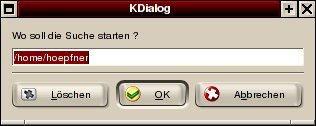
Abbildung 1: Kdialog-Inputboxen nehmen Texteingaben entgegen
Zutaten holen
Um die MP3-Liste in ~/.mp3liste nicht bei jedem Start des Skripts neu aufbauen zu müssen, binden wir vor den Verzeichnis-Dialog die in Abbildung 2 dargestellte Abfrage ein:
kdialog --yesno "Soll die mp3-Liste neu geladen werden?"
Nur, wenn eine positive Antwort zurückkommt (if kdialog --yesno ...), machen wir in Listing 1 (then) die Verzeichnisbox auf. Das Ende der Wenn-Dann-(if-then-)Konstruktion kennzeichnet in der Bash das Stichwort fi. Damit diese Entscheidungsfrage überhaupt nur auftaucht, wenn die MP3-Liste bereits existiert und lesbar (“readable”) ist (test -r ~/.mp3liste) – anderenfalls muss die Datei ohnehin erzeugt werden, erweitern wir die eine Bedingung um eine zweite:
if test ! -r ~/.mp3liste || kdialog --yesno "Soll die mp3-Liste neu geladen werden?"
Steht ein || zwischen mehreren Bedingungen, geht die Shell so lange alle so aufgereihten Einzelabfragen durch, bis sie das erste Mal eine “Ja, stimmt”-Antwort erhält: Dann ist die if-Abfrage erfüllt, und das Shell-Skript wird mit den Kommandos nach dem then fortgesetzt. Bekommt sie hingegen durchgehend abschlägige Bescheide, geht es nach einem eventuell vorhandenen else weiter.
Das Ausrufezeichen in der ersten Bedingung dreht den Spieß um: Ist die Liste nicht lesbar, steht in der Bedingung der if-Abfrage ein “ja, richtig”, die Abfragebox wird übergangen, und die Verzeichnisbox erscheint.
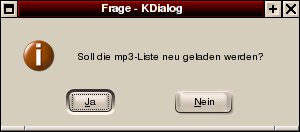
Abbildung 2: Noch einmal nachgefragt
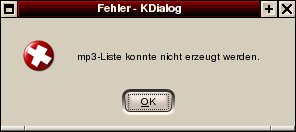
Abbildung 3: Fehler aufgetreten!
Ungenießbares aussieben
Beim Erzeugen der MP3-Liste können Fehler auftreten. Einmal kann es passieren, dass sich die Datei ~/.mp3liste nicht erzeugen lässt (kein Platz auf der Festplatte, keine Schreibrechte etc.). Zum anderen kann es sein, dass gar keine MP3-Dateien aufzutreiben sind. Ersteres signalisieren wir mit Hilfe eines Fehlerhinweises à la
kdialog --error "mp3-Liste konnte nicht erzeugt werden."
(Abbildung 3). Beim zweiten Fall handelt es sich nicht wirklich um einen Fehler, so dass ein Warnhinweis wie in Abbildung 4 genügt:
kdialog --sorry "Es wurden keine mp3-Dateien gefunden."
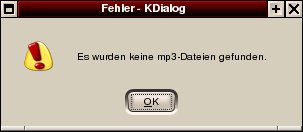
Abbildung 4: Kdialog sagt “sorry”
Auch wenn die MP3-Liste korrekt erzeugt wurde, schadet ein Hinweis (Abbildung 5) nicht:
kdialog --msgbox "Die mp3-Liste wurde erfolgreich angelegt."
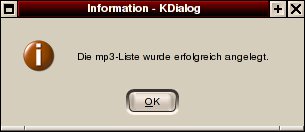
Abbildung 5: Mit der Option –msgbox gibt kdialog unaufgeregte, neutrale Hinweise
Welche Garmethode hätten Sie gern?
Ob nun eine existierende oder eine neu erzeugte MP3-Liste zum Einsatz kommt – jetzt geht es um die Auswahl der zu verwendenden Abspielsoftware. In Listing 1 übernimmt dies das kdialog-Menü aus Abb. 6:
player=`kdialog --menu "Bitte wählen Sie einen der folgenden Player:" xmms "X-Multimedia-System" noatun noatun`
Zur Auswahl stehen das X-Multimedia-System, das auf den Befehl xmms hört, und der KDE-Mediaplayer noatun. Wie bei der Wahl des Suchverzeichnisses sorgt die Kommandosubstitution dafür, dass der gewählte Player-Befehl in die Variable player geschrieben wird. Sie nutzen wir später, um das darin abgespeicherte Programm zu starten (Kasten 1).
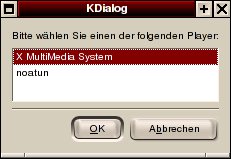
Abbildung 6: Bei der Player-Auswahl muss man sich für einen Eintrag entscheiden
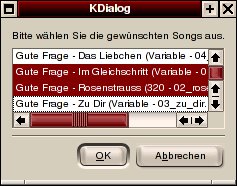
Abbildung 7: Bei der Auswahl der Songs hingegen dürfen es auch mehrere sein
Enthält player einen Wert (if überprüft dies), dann (then) soll ein Dialog erscheinen, der die Aufforderung Bitte wählen Sie die gewünschten Songs aus. anzeigt und alle gefundenen Titel zur Auswahl anbietet (Abbildung 7). Einen solchen Dialog bekommen wir mit
kdialog --checklist "Bitte wählen Sie die gewünschten Songs aus." Rückgabewert1 "Anzeige zu Song1" aus/ein Rückgabewert2 "Anzeige zu Song2" aus/ein […]
Im Anschluss an den Aufforderungstext stehen die einzelnen Listeneinträge als Dreierblocks bestehend aus * dem Rückgabewert des Eintrags, den kdialog ausgibt, wenn er bei Verlassen des Dialogs angewählt wurde (im Beispiel bietet sich der Pfad zur MP3-Datei an), * dem eigentlichen Listeneintrag (den der mp3info-Aufruf aus Listing 2 generiert) und * der Angabe, ob der Eintrag vorselektiert (on) oder nicht (off) sein soll – in unserem Fall off. All diese Daten legt das Hilfsskript mp3infos.bash in dreizeiligen Blöcken in ~/.mp3liste ab. Die erste Zeile enthält dabei jeweils das Verzeichnis und den Dateinamen der Datei (z. B. "/home/hoepfner/mp3/04_das_liebchen.mp3"). In der zweiten Zeile folgen die aus dem ID3-Tag gewonnenen Informationen (z. B. "Gute Frage - Das Liebchen (Variable - 04_das_liebchen.mp3)"), und die dritte Zeile besteht nur aus dem Schlüsselwort off (siehe auch Kasten 1).
Es wird angerichtet!
cat ~/.mp3liste gibt die Datei ~/.mp3liste Zeile für Zeile aus. Damit kdialog --checklist an diese Daten herankommt, bedienen wir uns eines Kunstgriffs: Wir leiten die Ausgabe von cat mit dem Pipeline-Operator | an den Befehl xargs weiter:
cat ~/.mp3liste | xargs -l$max_line kdialog --checklist "Bitte wählen Sie die gewünschten Songs aus."
Dieser konvertiert die einzelnen übergebenen Zeilen derart, dass sie sich als Parameter des nachfolgenden Befehls nutzen lassen, also praktisch ans Ende des kdialog-Kommandofragments angehängt werden. Ein solcher Schritt ist bei der bash leider notwendig, da ansonsten Probleme mit dem Zeilenendezeichen, das in Dateien verwendet wird, auftreten. Außerdem kümmert sich xargs auch um den Schutz von Sonderzeichen vor der Interpretationswut der Shell.
Der xargs-Parameter -l$max_line sollte eigentlich nicht notwendig sein. Er gibt an, wieviele Zeilen xargs tatsächlich berücksichtigen soll. Bei Tests stellte sich aber heraus, dass es ohne ihn häufig zu Speicherzugriffsfehlern kam.
Doch das hat nun wirklich nichts mehr mit kdialog zu tun. Ein paar weitergehende Erklärungen zu den in den Listings gezeigten Shell-Skripten bietet Kasten 1, während Tabelle 1 nicht nur die darin verwendeten kdialog-Dialoge noch einmal zusammenfasst, sondern auch ein paar weitere Anregungen zum Ausprobieren gibt.
Kasten 1: Ausflug in die Shell-Programmierung
Um mit kdialog zu arbeiten, muss man nicht alle Code-Zeilen aus Listing 1 wirklich verstehen – und Listing 2 spielt in diesem Zusammenhang überhaupt keine Rolle. Dennoch lässt sich daraus das eine oder andere zum Thema Shell-Programmierung lernen. Betrachten wir diese Zeilen daher noch einmal etwas genauer: Die Bedingung
if test $exitstatus -eq 0
sorgt in Listing 1 dafür, dass die Auswahl des Mediaplayers und der abzuspielenden Songs nur dann erfolgt, wenn die Variable exitstatus gleich (“equal”) 0 ist. Das ist der Wert, mit dem wir die Variable zu Beginn
exitstatus=0
gefüllt haben. Konnte die ~/.mp3liste nicht erzeugt werden, setzen wir ihn im Verlauf des weiteren Skripts auf 1. Damit erscheinen die beiden Auswahldialoge nur dann, wenn eine nicht-leere Songliste zur Verfügung steht.
Wie am Ende des Artikels erwähnt, mussten wir xargs mit der Anzahl der zu verarbeitenden Zeilen (-l$max_line) aufrufen. Diese holt sich die Shell aus der Variablen max_line. Doch woher nimmt die ihren Inhalt?
max_line=`wc -l ~/.mp3liste | sed s/[" "]*/""/ | cut -d " " -f 1`
ermittelt den passenden Wert und legt ihn in max_line ab: wc -l ~/.mp3_liste ermittelt die Anzahl von Zeilen (“lines”) in der Datei ~/.mp3liste. Leider stellt wc seiner Ausgabe Leerzeichen voran:
$ wc -l ~/.mp3liste
    300 /home/hoepfner/.mp3liste
Diese entfernt sed. Mit dem darauf folgenden s signalisieren wir, dass sed die Zeichenkette, die wir zwischen den ersten beiden / definieren, durch diejenige ersetzen soll, die zwischen dem mittleren und dem letzten Schrägstrich steht. Bei [" "]* handelt es sich um einen regulären Ausdruck, der für eine Folge von Leerzeichen steht: In [] geben wir alle in Frage kommenden Zeichen an (die Anführungszeichen schützen das Leerzeichen lediglich); * signalisiert: “Nimm die gesamte Zeichenfolge, die nur aus diesen Zeichen besteht.” Die erste auf der Zeile gefundene Folge aus null oder mehreren Leerzeichen ersetzt sed nun durch nichts ("").
Damit beginnt die Zeile jetzt mit der gewünschten Zahl. Den von wc angehängten Dateinamen schneidet cut einfach weg: Es teilt die Ausgabe anhand eines Trennzeichens (in unserem Fall dient das Leerzeichen als “Delimiter”: -d " ") in Spalten auf und gibt mit -f 1 nur die erste Spalte, also die mit der Zahl, wieder aus.
Sind die Songs einmal ausgewählt, startet
eval $player $songs
das gewünschte Wiedergabeprogramm: Die Variable player wurde ja mit dem Rückgabewert des Player-Dialogs gefüttert, und dabei handelt es sich um das Kommando zum Aufruf des ausgewählten Players (z. B. xmms). Die zweite Variable enthält eine Liste der abzuspielenden MP3-Dateien. eval führt nun das, was es als ersten Parameter übergeben bekommen hat, aus und übergibt dabei die Songliste als Argument. Wurde das X-Multimedia-System ausgewählt, startet eval demnach den Befehl xmms mit vielen, vielen Dateinamen.
Was tut <C>mp3infos.bash<C>?
Das Hilfsskript aus Listing 2 prüft zunächst, ob es die Datei, die es beim Aufruf als erstes Argument mit bekommt, lesbar ist (test -r "$1"). Ist das der Fall, gibt es diesen Namen mit echo noch einmal aus, setzt ihn dabei aber in Anführungsstriche ("). Mit dem vorangestellten \ sagt es dabei der Shell: “Finger weg, dieses " ist nicht in der Shell-Sonderbedeutung, sondern buchstäblich gemeint.”
echo -n \" gibt auf einer neuen Zeile ein weiteres " aus, sorgt mit -n aber dafür, dass die Zeile anschließend nicht umbrochen wird. Somit kann mp3info seine Informationen zu der Datei in der Spezialvariablen 1 auf dieselbe Zeile schreiben.
mp3info soll diese dank -p speziell formatiert ausgeben: Zunächst den Interpreten (%a – “artist), dann ein Strich, dann den Titel (%t), anschließend in Klammern die Bitrate %r, einen Trennstrich und den Dateinamen und zu guter Letzt ein weiteres Anführungszeichen. Den Dateinamen erhalten wir, indem basename die Verzeichnisangaben zur Datei wegschneidet.
Zum Schluss sorgt echo für einen Zeilenumbruch in der mp3infos.bash-Ausgabe, und ein letztes echo schreibt den Wert off auf die letzte Zeile.
Dass all diese Angaben in ~/.mp3liste landen, dafür sorgt das Hauptskript mp3finder.bash mit der Ausgabeumleitung >> ~/.mp3liste.
Listing 1
mp3finder.bash
heißt das eigentliche Programm
#!/bin/bash
exitstatus=0
# Aufbau der MP3-Liste in ~/.mp3liste
if test ! -r ~/.mp3liste || kdialog --yesno "Soll die mp3-Liste neu geladen werden?"
then
    pfad=`kdialog --inputbox "Wo soll die Suche starten ?" "$HOME"`
    rm -f ~/.mp3liste
    if ! find $pfad -type f -iname "*.mp3" -exec ./mp3infos.bash {} \; 2> /dev/null >> ~/.mp3liste
    then
        kdialog --error "mp3-Liste konnte nicht erzeugt werden."
        exitstatus=1
    fi
fi
if test -s ~/.mp3liste
then
    kdialog --msgbox "Die mp3-Liste wurde erfolgreich angelegt."
else
    kdialog --sorry "Es wurden keine mp3-Dateien gefunden."
    exitstatus=1
fi
# Aufbauen der Auswahlliste
if test $exitstatus -eq 0
then
    if player=`kdialog --menu "Bitte wählen Sie einen der folgenden Player:" xmms "X-Multimedia-System" noatun noatun`
    then
        max_line=`wc -l ~/.mp3liste | sed s/[" "]*/""/ | cut -d " " -f 1`
        if songs=`cat ~/.mp3liste | xargs -l$max_line kdialog --checklist "Bitte wählen Sie die gewünschten Songs aus."`
        then
            eval $player $songs
        fi
    fi
fi
Listing 2
mp3infos.bash
macht die Arbeit im Hintergrund
#! /bin/bash
if test -r "$1"
then
    echo \"$1\"
    echo -n \"
    dateiname=`basename "$1"`
    mp3info -p "%a - %t (%r - $dateiname)\"" "$1"
    echo
    echo "off"
fi
Tabelle 1: kdialog-Dialogtypen und Parameter
| Aufruf | Bedeutung |
|---|---|
kdialog –yesno text |
Rückfrage mit Ja-Nein-Knöpfen |
kdialog –yesnocancel text |
Rückfrage mit Ja-Nein-Abbrechen-Knöpfen |
kdialog –warningyesno text |
Warnung mit Ja-Nein-Knöpfen |
kdialog –warningcontinuecancel text |
Warnung mit Fortfahren-Abbrechen-Knöpfen |
kdialog –warningyesnocancel text |
Warnung mit Ja-Nein-Abbrechen-Knöpfen |
kdialog –sorry text |
“Bedaure”-Nachricht |
kdialog –error text |
Fehlermeldung |
kdialog –msgbox text |
Benachrichtigung |
kdialog –inputbox textdefault |
Eingabefeld (default legt bei Bedarf einen Ausgangswert fest) |
kdialog –password text |
Passwort-Dialog (die Eingabe wird durch Sterne maskiert) |
kdialog –textbox file breite hoehe |
Textfeld-Dialog (stellt den Inhalt der Datei filedar; mit breite und hoehe dürfen optional die Abmessungen des Fensters in Pixeln angegeben werden) |
kdialog –menu text rueck1 eintrag1 rueck2 eintrag2 ... |
Menü-Dialog mit der Überschrift text und mindestens einem Menüeintrag, der aus jeweils zwei Teilen besteht: eintrag legt den Namen des Menüeintrags fest, rueck definiert den Rückgabewert des Dialogs, wenn dieser Menüeintrag gewählt wurde |
kdialog –checklist text rueck1 eintrag1 status1 ... |
Ankreuzliste, aus der im Gegensatz zum Menü mehrere Einträge ausgewählt werden dürfen; die Parameter entsprechen denen des Menü-Dialogs; hinzu kommt status, das mit dem Wert on eine Vorauswahl erlaubt |
kdialog –separate-output –checklist text rueck1 eintrag1 status1 ... |
Wie oben; allerdings erfolgt die Ausgabe auf der Kommandozeile bei Mehrfachauswahl zeilenweise |
kdialog –radiolist text rueck1 eintrag1 status1 ... |
Auswahldialog, bei dem nur eine Anwahl möglich ist; die Parameter entsprechen denen der Checkliste |
Der optionale Parameter --title text setzt die Titelzeile des kdialog-Fensters auf text |
Der Autor
Hagen Höpfner ist wissenschaftlicher Mitarbeiter am Institut für Technische und Betriebliche Informationssysteme der Fakultät für Informatik an der Otto-von-Guericke-Universität Magdeburg. Was er dort so alles treibt, kann http://wwwiti.cs.uni-magdeburg.de/~hoepfner/ entnommen werden. In seiner Freizeit spielt der begeisterte Vater Gitarre in der Rockband “Gute Frage” (http://www.gutefrage.de/).
Glossar
- Shell-Skripte
- Bei der Shell handelt es sich um das Programm, das die “Kommandozeile” bereitstellt und es so ermöglicht, dem Betriebssystem Aufträge zu geben. Obwohl man unter Linux standardmäßig auf die “Bourne Again Shell” Bash trifft, gibt es die Möglichkeit, ein anderes Programm für diesen Zweck zu verwenden. Moderne Shells haben in der Regel die Funktionalität einer Programmiersprache eingebaut, so dass man Befehle, die man auf der Kommandozeile eingibt, auch zu ganzen Programmen, den Shell-Skripten, kombinieren kann, wie zum Beispiel der Workshop [6–11] zeigt.
- GUI-Toolkit
- Eine Programmierbibliothek (“Library”), die wie ein Werkzeugkasten Bausteine zum Aufbau grafischer Benutzerschnittstellen (“Graphical User Interfaces”) – Menüs, Buttons, Auswahlknöpfe usw. – zur Verfügung stellt.
- Kernel-Konfiguration
- Das eigentliche Linux-Betriebssystem, den Kernel, kann man aus dem Quellcode selbst erstellen und dessen Funktionalität damit speziell an eigene Bedürfnisse anpassen. Für diese Aufgabe liefern die Kernel-Entwickler eigens ein “Konfigurationsprogramm” mit, das man im Quellcode-Verzeichnis des Kernels mit “make config” im Textmodus, mit “make menuconfig” mit pseudografischer Oberfläche und mit “make xconfig” mit grafischem Frontend aufruft. Das Prozedere ändert sich mit der nächsten Kernel-Generation 2.6.
- Zusatzinformationen in MP3-Dateien, die Auskunft über Titel, Interpret, Album und ähnliches geben. mp3info unterstützt nur die ältere, aber für die meisten Zwecke ausreichende Version ID3v1, die lediglich eine Handvoll Spezialtags von je maximal 30 Zeichen Länge kennt.
- Kommandosubstitution
- Schreibt man ein Shell-Kommando zwischen zwei sogenannte Backticks (“, also zwei Grave-Akzente von links oben nach rechts unten), führt die Shell dieses Kommando zuerst aus und ersetzt es (Backticks inklusive) durch seine Ausgabe. Erst anschließend führt sie das so entstandene, gesamte Kommando aus. So enthält die Variable v nach dem Befehl “v=hostname” den Wert “hostname”; nach “v=`hostname`” hingegen den Namen des Arbeitsrechners.
- HOME
- Eine vordefinierte Umgebungsvariable, aus der man in der Shell jederzeit das jeweilige Home-Verzeichnis erfragen kann.
Infos
[1] XDialog: http://xdialog.dyns.net/
[2] Dialog: http://hightek.org/dialog/
[3] GDialog: http://www.gnu.org/directory/gnomeutils.html
[4] Mp3info: http://ibiblio.org/mp3info/
[5] Bash: http://www.gnu.org/software/bash/bash.html
[6] Mirko Dölle: “Hallo Welt”, LinuxUser 12/2000, S. 38 ff., http://www.linux-user.de/ausgabe/2000/12/038-pcorner/pcorner1.html
[7] Mirko Dölle: “Im Märzen der Bauer…”, LinuxUser 01/2002, S. 48 ff., http://www.linux-user.de/ausgabe/2001/01/048-pcorner/pcorner2.html
[8] Mirko Dölle: “Wortfetzen”, LinuxUser 02/2001, S. 49 ff., http://www.linux-user.de/ausgabe/2001/02/049-pcorner/pcorner3.html
[9] Mirko Dölle: “Ihre Papiere bitte…”, LinuxUser 04/2001, S. 58 ff., http://www.linux-user.de/ausgabe/2001/04/058-pcorner/pcorner4.html
[10] Mirko Dölle: “Checkpoint Charlie”, LinuxUser 05/2001, S. 48 ff., http://www.linux-user.de/ausgabe/2001/05/048-pcorner/Kontrollstrukturen-2.html
[11] Mirko Dölle: “Baukastensystem”, LinuxUser 07/2001, S. 52 ff., http://www.linux-user.de/ausgabe/2001/07/052-pcorner/pcorner6.html
[12] Patricia Jung: “Vorfreude, schönste Freude”, LinuxUser 12/2001, S. 85 ff., http://www.linux-user.de/ausgabe/2001/12/085-adventskalender/adventskalender.html
[13] Sibylle Nägle: “Ein Kleid für die Kommandozeile”, Linux-Magazin 04/2000, S. 120 ff., http://www.linux-user.de/ausgabe/2000/06/TclTk1/tcl1.html
[14] Christian Perle: “Frage und Antwort”, LinuxUser 11/2001, S. 78 f., http://www.linux-user.de/ausgabe/2001/11/078-ootb/dialog-4.html



