


Gwenview ersetzt die grafische Allzweckwaffe Gimp sicher nicht. Wer aber nur mal schnell seine digitalen Bilder ordnen oder in einer Slide-Show abfeuern will, ist mit diesem Bildbetrachter bestens bedient.
Korner
In dieser Rubrik stellen wir Monat für Monat Tools vor, die sich bei der Arbeit unter KDE als besonders nützlich erweisen, eine Aufgabe erfüllen, die sonst geflissentlich unbeachtet bleibt, oder einfach nur zu den netten Dingen im Leben gehören, die man – einmal entdeckt – nicht mehr missen möchte.
Wie heißt es so schön: Ein Bild sagt mehr als tausend Worte. Vermutlich ein Grund dafür, dass sich auf vielen Rechnern Berge an digitalen Kunstwerken sammeln. Dumm ist nur, wenn sie auch in tausend Formaten existieren, aber die verwendete Software nur ein paar davon versteht. Hier kommt Gwenview ins Spiel, ein Programm, das alle von KDE unterstützten Bildformate lädt, anzeigt und speichert. Selbst Grafikkünstler, die viel mit dem Bildbearbeitungsprogramm Gimp arbeiten, lässt die Applikation nicht im Regen stehen: Dank der von Lignum Computing entwickelten QXCFI-Komponente (dem “GIMP XCF Image File Reader Plug-in für Qt 3”) browst Gwenview auch durch GIMP-Dateien (.xcf).
Vorgepackt
Die aktuelle Version des Programms finden Sie auf der Homepage des Projekts [1]. Da die Entwickler dort für alle wichtigen Distributionen fertige Pakete anbieten, dürfte die Installation keine großen Schwierigkeiten bereiten. Haben Sie diese erfolgreich absolviert, starten Sie die Anwendung durch die Eingabe des Befehls gwenview & und sehen dann ein Fenster wie in Abbildung 1.
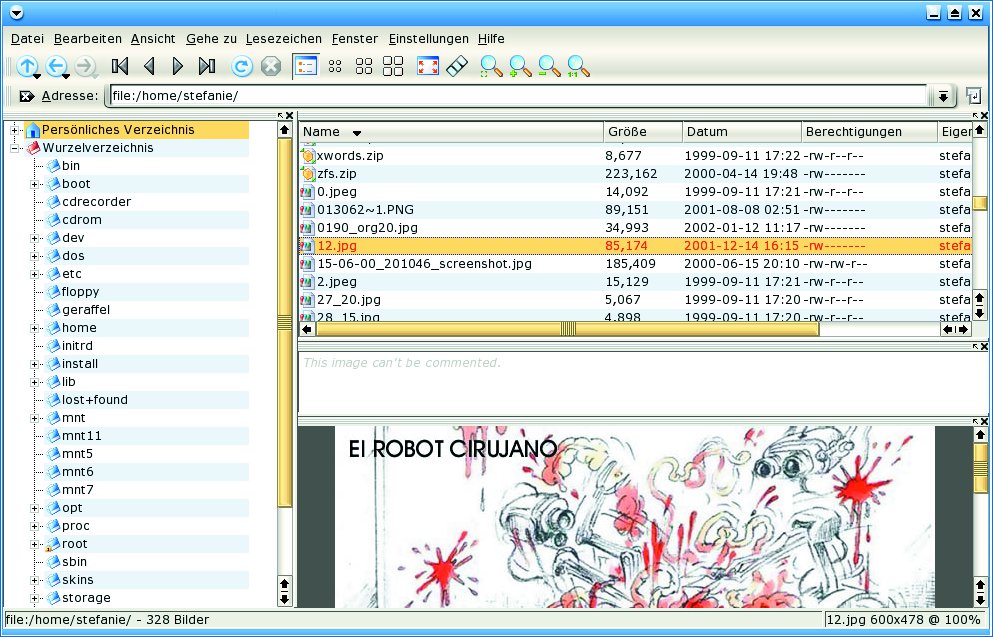
Abbildung 1: Von Haus aus präsentiert sich Gwenview viergeteilt
Erscheint Ihnen die vierfache Unterteilung des Fensters auf Dauer zu unübersichtlich, können Sie diese jederzeit über den Menüpunkt Fenster verändern. Haben Sie Ihre Bilder beispielsweise nicht mit Kommentaren versehen, benötigen Sie auch die entsprechende Anzeigefläche nicht. Zum Ausschalten klicken Sie auf den Menüpunkt Fenster / Datei-Info ausblenden.
Freie Fenster
Weiteren Einfluss auf das Look & Feel Ihres Bildbetrachters nehmen Sie über den Punkt Ansicht. Sie haben die Wahl, die Verzeichnisinhalte in der rechten oberen Hälfte entweder als Dateinamen (Details) oder als verkleinerte Vorschaubildchen (Thumbnails) in verschiedenen Größen darzustellen. Abbildung 2 zeigt in der rechten oberen Hälfte Dateien mit der Option Große Vorschaubilder an. Wer über einen etwas schwachbrüstigen Rechner verfügt, sollte keine zu großen Thumbnails einstellen, denn diese Option verbraucht einiges an Rechenleistung.
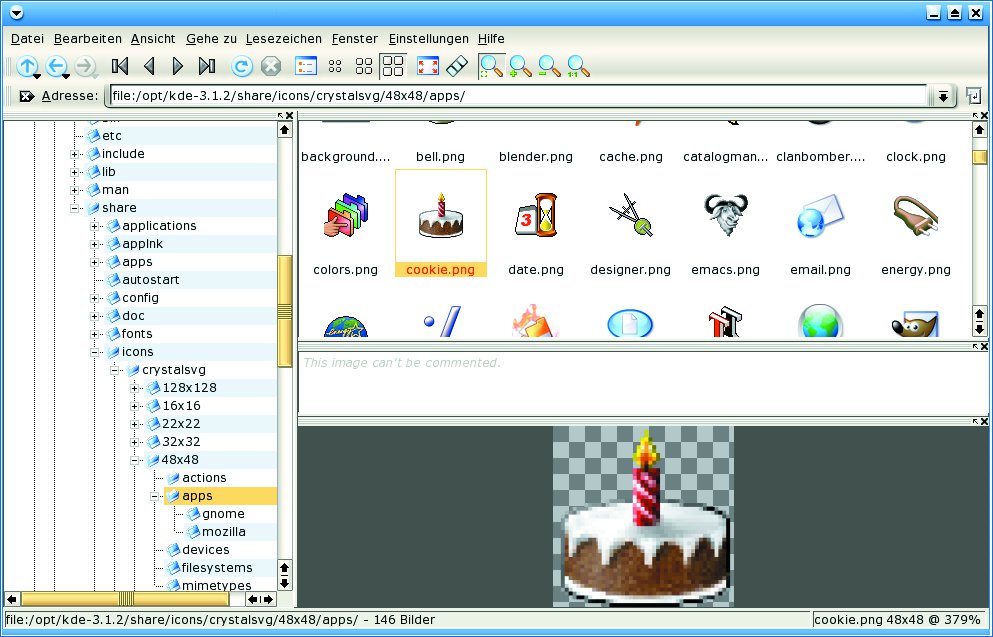
Abbildung 2: Große Vorschaubilder geben einen guten Eindruck davon, was sich hinter der Datei verbirgt
Abbildung 2 demonstriert rechts unten noch eine weitere Fähigkeit von Gwenview: die korrekte Darstellung von Bildern, die einen Alpha Channel zur Angabe der Transparenz besitzen. Um transparente Bildteile anzuzeigen verwendet Gwenview als Hintergrund das traditionelle Schachbrettmuster, das also nicht zum Bild gehört.
Wie jede ordentliche KDE-Anwendung bietet Gwenview die wichtigsten Funktionen zum Datei-Management: kopieren, verschieben, löschen und umbenennen. Die erreichen Sie entweder über ein Kontextmenü, wenn Sie mit der rechten Maustaste auf eine Datei klicken, oder über den Menüpunkt Datei. Außerdem haben die Entwickler in Gwenview einen KIO-Slave implementiert, so dass Sie über KDE auch in Windows-Shares, Tar-Archiven, Zip-Dateien und ähnlichen Datenquellen browsen können.
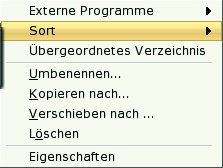
Abbildung 3: Das Kontextmenü hat einiges zu bieten
Neben den rudimentären Dateioperationen bietet das Kontextmenü (Abbildung 3) noch andere nützliche Funktionen: So können Sie über Sort die Bilder nach Namen, Datum oder Größe sortieren.
Nicht nur zuschauen
Gwenview ist – wie eingangs erwähnt – nicht als Ersatz für ein Bildbearbeitungsprogramm gedacht. Daher bringt es von Haus aus nur einfache Operationen, wie das Drehen oder Spiegeln von Bildern, mit. Mit Hilfe des Menüpunkts Bearbeiten oder über das Kontextmenü können Sie ein Bild Nach links drehen, Nach rechts drehen; Spiegeln oder Umkehren.
Noch mehr Funktionalität verbirgt sich hinter dem Punkt Externe Programme im Kontextmenü. Gwenview öffnet beispielsweise bei Wahl des Unterpunktes GIMP das betreffende Bild in Gimp – Voraussetzung dafür ist natürlich, dass dieses Programm auf Ihrem Rechner installiert ist. Gefällt Ihnen eine Grafik oder eine Textur in der Vorschau besonders gut, wählen Sie einfach Externe Programme / Als Hintergrundbild verwenden, und schon füllt das Bild den Hintergrund aus. Dagegen kachelt Gwenview den Desktop mit der Textur, wenn Sie Externe Programme / Als unterteiltes Hintergrundbild festlegen auswählen.
Über den Menüpunkt Einstellungen / Externe Programme einrichten (Abbildung 4) binden Sie externe Programme Ihrer Wahl ein. Verwenden Sie etwa zur Bildbearbeitung ein anderes Programm als Gimp, klicken Sie auf den Button Hinzufügen, tragen im entsprechenden Feld einen Namen dafür ein und suchen über den Punkt Befehl die Anwendung aus. Im Bereich Dateiverknüpfungen legen Sie dann noch fest, ob das Programm auf alle Dateien oder Bilder angewendet werden soll oder die Verknüpfung nur für spezielle Dateitypen gilt. Nach einem weiteren Klick auf Anwenden erscheint der neue Eintrag im Kontextmenü unter Externe Programme.
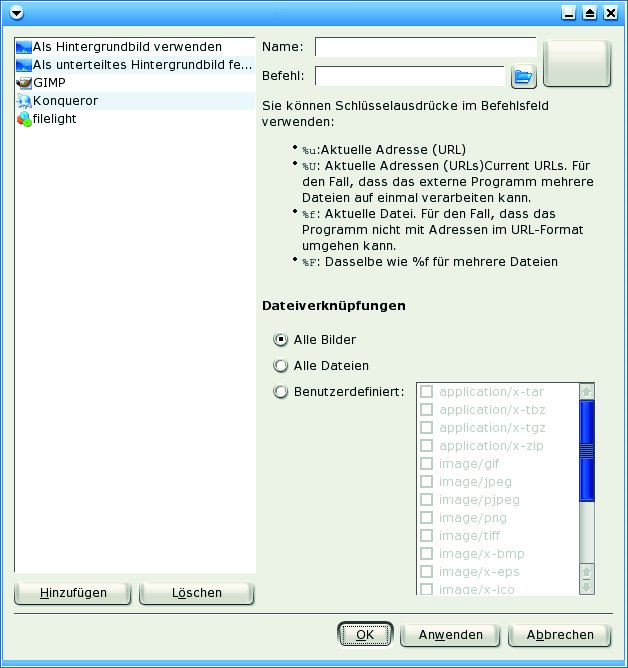
Abbildung 4: Ergänzen Sie Ihre eigenen externen Programme
Konfiguration im Detail
Neben den externen Programmen bietet der Punkt Einstellungen unter Gwenview einrichten (Abbildung 5) Konfigurationsmöglichkeiten für jedes Detail. Wollen Sie das erste Bild eines Ordners automatisch laden oder lieber doch nicht? Soll Gwenview den Dateinamen des aktuellen Bildes rot oder in einer anderen Farbe anzeigen? Gibt der Vollbildmodus den Pfad zur Datei mit an oder können Sie darauf verzichten? Hier stellen Sie es ein.
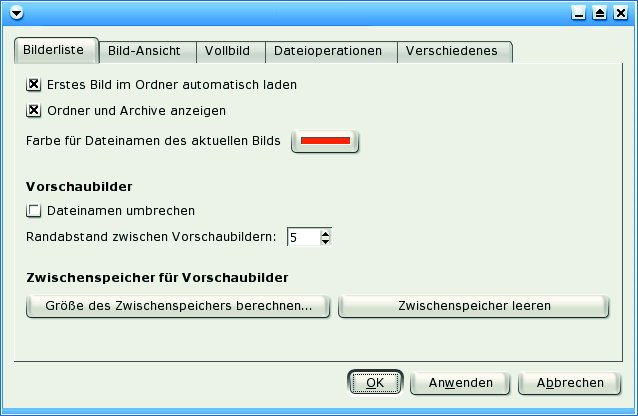
Abbildung 5: Passen Sie Gwenview Ihren persönlichen Präferenzen an
Last but not least verfügt Gwenview natürlich auch über einen Zoom, den Vollbildmodus und eine Diashow-Funktion. Zwischen den einzelnen Bildgrößen zoomen Sie über den Menüpunkt Ansicht / Vergrößern, Ansicht / Verkleinern hin und her. Alternativ klicken Sie auf die verschiedenen Lupen-Icons, um die Grafik stufenweise zu vergrößern oder zu verkleinern.
Wollen Sie das Bild in voller Pracht bewundern, wählen Sie den Punkt Vollbild. Auf normale Größe bringen Sie die Anzeige wieder durch einen Klick auf das Fenster-Icon mit den roten Pfeilen. Entscheiden Sie sich für Diashow…, fragt Gwenview vor dem Start, wie viel Zeit zwischen dem Umschalten der Bilder vergehen soll und ob Sie eine Endlosschleife der Dias wünschen (Abbildung 6). Stellen Sie einfach alles nach Ihren Wünschen ein, und schon heißt es: Film ab!
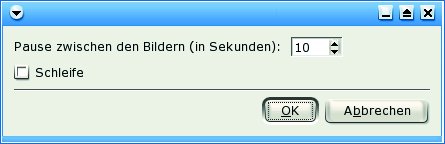
Abbildung 6: Die Parameter Ihrer Diashow bestimmen Sie.
Glossar
-
Alpha Channel
-
(deutsch: Alpha-Kanal) ein zusätzlicher Kanal zu den normalerweise in Bilddateien verwendeten RGB-Kanälen (Rot/Grün/Blau). Er legt für jeden Bildpunkt den Grad der Transparenz fest.
-
KIO-Slave
-
Die KDE-Input/Output-Slaves sind dafür verantwortlich, dass eine KDE-Anwendung transparent auf so unterschiedliche Medien wie Netzlaufwerke oder gepackte Archive zugreifen kann. Um die Details des jeweiligen Formats kümmert sich der KIO-Server von KDE automatisch.
Infos




